ユーザーログオンの問題診断
「ユーザー詳細」ビュー > 「セッションログオン」タブには、セッションログオンプロセスの包括的なビューが表示されます。このタブには、合計ログオン時間、クライアントとコントローラーの期間、およびVDAの期間が表示されます。このデータを使用して、ユーザーログオンの問題をトラブルシューティングします。
ログオン時間は、HDXを使用したデスクトップまたはアプリへの初回接続に対してのみ測定されます。このデータには、リモートデスクトッププロトコルで接続しようとしているユーザーや、切断されたセッションから再接続しているユーザーは含まれません。具体的には、ユーザーが最初に非HDXプロトコルを使用して接続し、HDXを使用して再接続する場合、ログオン時間は測定されません。
ユーザーがCitrix Virtual Apps and Desktops™にログオンすると、Monitor Serviceはログオンプロセスのフェーズを追跡します。フェーズは、ユーザーがCitrix Workspace™アプリから接続した時点から、アプリまたはデスクトップが使用可能になるまでの時間で始まります。
「セッションログオン」タブには、さまざまなログオンフェーズがプロットされたログオン時間フェーズチャートが含まれています。ログオン時間は、Delivery Controller™からアプリまたはデスクトップへの接続を確立し、取得するのに費やされた時間、および仮想アプリまたはデスクトップに認証してログオンするのに費やされた時間を表します。期間情報は秒(または秒の端数)で表示されます。
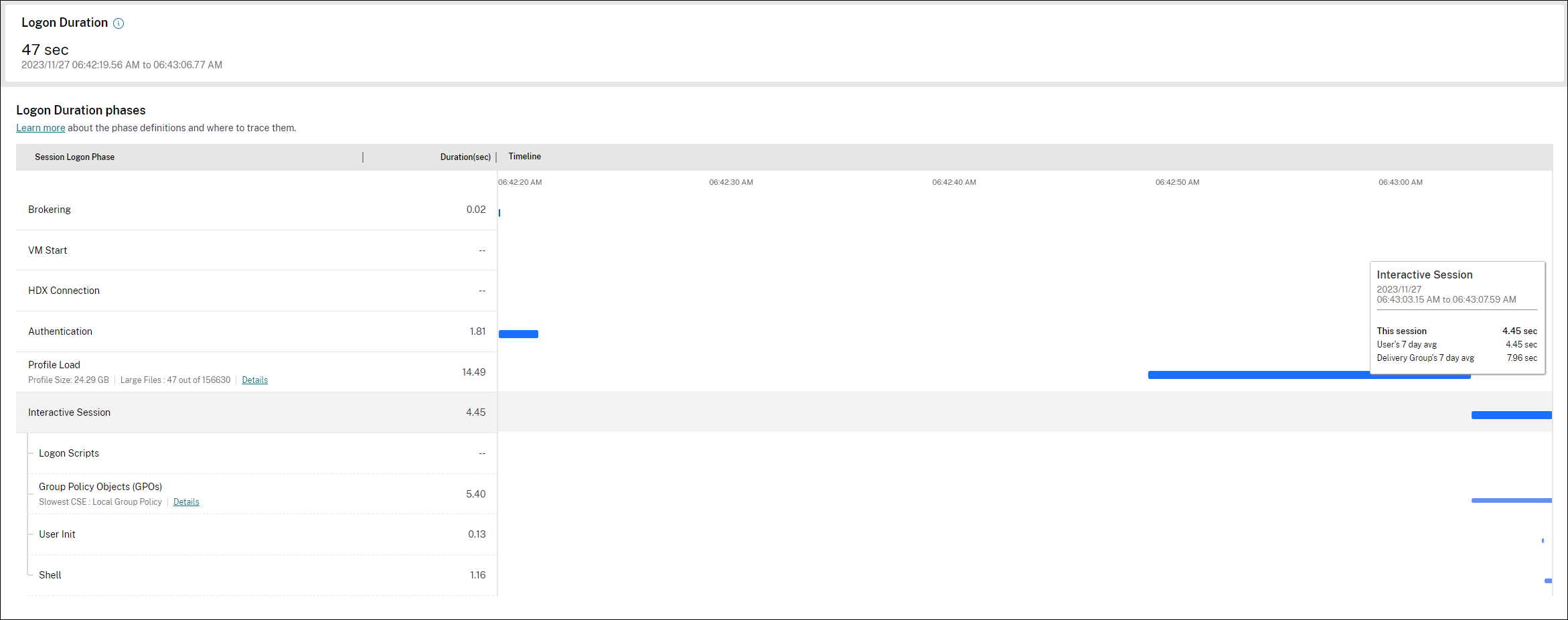
ログオン時間フェーズチャートは、さまざまなログオンフェーズとその開始時刻および終了時刻を明確に示します。このチャートは、個々のログオンフェーズの重複を示しています。合計ログオン時間は、個々のログオンフェーズの期間の合計ではない場合があります。これは、個々のフェーズが重複する可能性があり、すべてのログオンフェーズがこの表現の一部ではないためです。また、特定のフェーズは、ユーザーが仮想アプリまたはデスクトップとの対話を開始した後も延長される可能性があり、この期間は全体のログオン時間の一部として測定されません。
このビューを使用して、セッション起動の遅延を引き起こしている特定のログオンフェーズを特定します。各ログオンフェーズの定義と、情報を追跡できるイベントソースは、さらなるトラブルシューティングに役立ちます。チャートにカーソルを合わせると、現在のセッションのフェーズ期間、ユーザーの7日間平均、およびデリバリーグループの7日間平均を含むツールチップが表示されます。この情報は、現在のセッションログオン期間を7日間平均値と比較するのに役立ちます。GPOおよびプロファイル詳細の場合、サブフェーズ測定にさらにドリルダウンできます。この視覚化は、ログオン時間関連の問題を簡単に理解し、トラブルシューティングするのに役立ちます。
前提条件
ログオン時間データとドリルダウンが表示されるように、以下の前提条件が満たされていることを確認してください。
- VDAにCitrix User Profile ManagerとCitrix User Profile Manager WMI Pluginをインストールします。
- Citrix Profile Management Serviceが実行されていることを確認します。
-
- XenAppおよびXenDesktopサイト7.15以前の場合、GPO設定「レガシー実行リストを処理しない」を無効にします。
-
- 対話型セッションのドリルダウンには、監査プロセス追跡を有効にする必要があります。
-
- GPOドリルダウンの場合、グループポリシーの運用ログのサイズを増やします。
注:
  -  ログオン時間は、デフォルトのWindowsシェル (explorer.exe) でのみサポートされており、カスタムシェルではサポートされていません。

  -  Remote PC Accessのログオン時間は、Remote PC Accessのインストール中に**Citrix User Profile Manager**と**Citrix User Profile Manager WMI Plugin**が追加コンポーネントとしてインストールされている場合にのみ利用可能です。詳細については、「[Remote PC Accessの構成とシーケンスに関する考慮事項](/ja-jp/citrix-virtual-apps-desktops/install-configure/remote-pc-access.html#configuration-sequence)」のステップ4を参照してください。
-
ユーザーログオンの問題をトラブルシューティングする手順
- 「ユーザー詳細」ビュー > 「セッションログオン」タブから、ログオン時間チャートを使用してログオン状態をトラブルシューティングします。
- ユーザーがログオン中の場合、ビューにはログオンプロセスが反映されます。
- ユーザーがログオン済みの場合、ログオン時間パネルには、ユーザーが現在のセッションにログオンするのにかかった時間が表示されます。
- ログオンプロセスのフェーズを調べます。
ログオンプロセスのフェーズ
クライアントとコントローラーの期間
ユーザーがアプリまたはデスクトップアイコンをクリックしてから、キーボードとマウスの制御がエンドユーザーに引き渡され、セッションと対話できるようになるまでの時間。
ブローカリング
ユーザーに割り当てるデスクトップを決定するのにかかる時間。
-
マシンの起動
-
セッションでマシンの起動が必要な場合、これは仮想マシンを起動するのにかかる時間です。次のサブセクションでは、さまざまなフェーズで仮想マシンを起動するのにかかる時間の内訳を示します。
- 電源オン - 仮想マシンの電源をオンにするのにかかった時間を表示します
- 起動と登録 - 仮想マシンを起動して登録するのにかかった時間を表示します
折りたたみボタンを使用して、「マシンの起動」の下のオプションを折りたたんだり展開したりできます。
HDX接続
クライアントから仮想マシンへのHDX接続をセットアップするのに必要な手順を完了するのにかかる時間。
VDAの期間
リモートセッションへの認証を完了するのにかかった時間。
Citrix Profile ManagementとFSLogixが構成されている場合、プロファイルロードバーには、Citrix Profile ManagementとFSLogixがユーザープロファイルを処理するのにかかった時間が含まれます。この情報は、管理者がプロファイル処理時間の長さに関する問題をトラブルシューティングするのに役立ちます。Profile ManagementとFSLogixが構成されている場合、プロファイルロードバーには増加した期間が表示されます。この増加はこの機能強化によるものであり、パフォーマンスの低下を反映するものではありません。この機能強化は、VDAバージョン2407以降で利用可能です。
プロファイルロードバーにカーソルを合わせると、現在のセッションのユーザープロファイルの詳細を示すツールチップが表示されます。
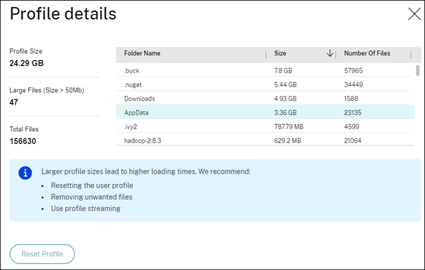
詳細をクリックすると、プロファイルルートフォルダー(例:C:/Users/username)内の個々のフォルダー、そのサイズ、およびファイル数(ネストされたフォルダー内のファイルを含む)をさらにドリルダウンできます。
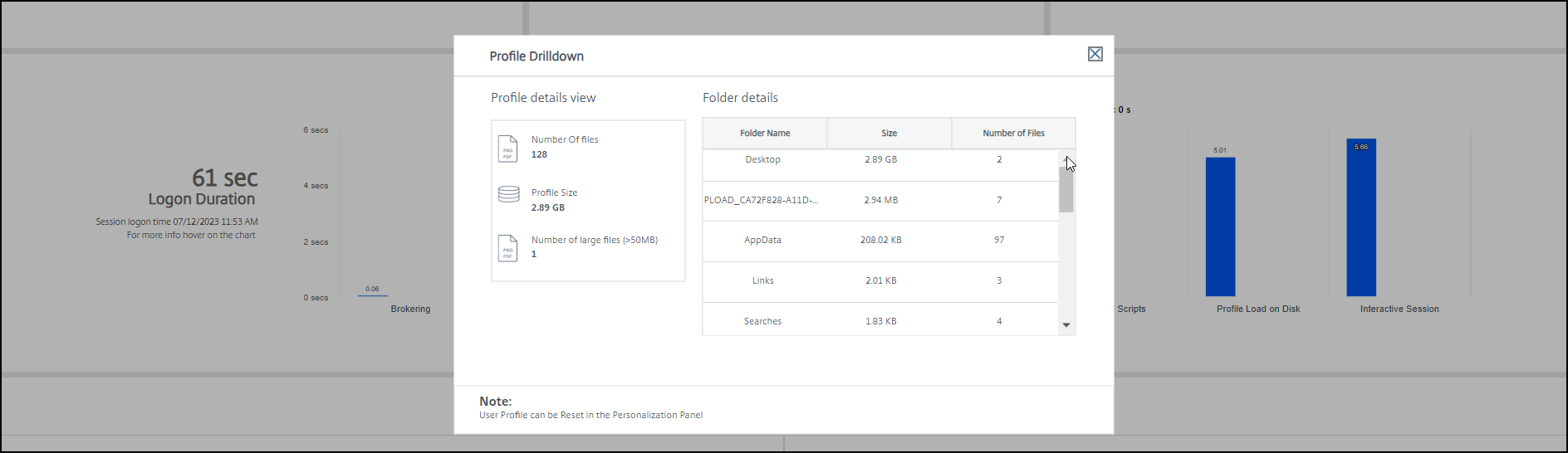
プロファイルドリルダウンは、Delivery Controllerバージョン7 1811以降およびVDA 1811以降で利用可能です。プロファイルドリルダウン情報を使用すると、プロファイルロード時間の長さに関する問題を解決できます。次のことができます。
- ユーザープロファイルのリセット
- 不要な大きなファイルを削除することによるプロファイルの最適化
- ネットワーク負荷を軽減するためのファイル数の削減
- プロファイルストリーミングの利用
デフォルトでは、プロファイルルート内のすべてのフォルダーがドリルダウンに表示されます。フォルダーの表示を非表示にするには、VDAマシンで次のレジストリ値を編集します。
警告:
レジストリを誤って追加または編集すると、オペレーティングシステムの再インストールが必要になる可能性のある深刻な問題が発生する可能性があります。Citrixは、レジストリエディターの誤った使用によって発生した問題が解決されることを保証しません。レジストリエディターは自己責任で使用してください。編集する前にレジストリをバックアップしてください。
- VDAで、HKEY_LOCAL_MACHINE\Software\Citrix\Director\に新しいレジストリ値 ProfileFoldersNameHidden を追加します。
- 値を1に設定します。この値はDWORD (32ビット) 値である必要があります。フォルダー名の表示が無効になります。
- フォルダー名を再度表示するには、値を0に設定します。
注:
GPOまたはPowerShellコマンドを使用して、複数のマシンにレジストリ値の変更を適用できます。GPOを使用してレジストリの変更を展開する方法の詳細については、ブログを参照してください。
追加情報
- プロファイルドリルダウンは、リダイレクトされたフォルダーを考慮しません。
- ルートフォルダー内のNTUser.datファイルはエンドユーザーには表示されない場合があります。ただし、これらはプロファイルドリルダウンに含まれ、ルートフォルダーのファイルリストに表示されます。
- AppDataフォルダー内の一部の隠しファイルは、プロファイルドリルダウンに含まれません。
- 特定のWindowsの制限により、ファイル数とプロファイルサイズのデータがパーソナライゼーションパネルのデータと一致しない場合があります。
対話型セッション
対話型セッションとは、ユーザープロファイルがロードされた後、キーボードとマウスの制御をユーザーに「引き渡す」のにかかる時間です。これは通常、ログオンプロセスのすべてのフェーズの中で最も長い期間であり、対話型セッション期間 = デスクトップ準備完了イベントタイムスタンプ (VDA上のEventId 1000) - ユーザープロファイルロード済みイベントタイムスタンプ (VDA上のEventId 2) として計算されます。対話型セッションには、Pre-userinit、Userinit、およびShellの3つのサブフェーズがあります。対話型セッションにカーソルを合わせると、次の情報を示すツールチップが表示されます。
- サブフェーズ
- 各サブフェーズにかかった時間
- これらのサブフェーズ間の合計累積時間遅延
折りたたみボタンを使用して、対話型セッションの下のオプションを折りたたんだり展開したりできます。
注:
この機能は、VDA 1811以降で利用可能です。7.18より前のサイトでセッションを起動し、その後7.18以降にアップグレードした場合、「サーバーエラーのためドリルダウンが利用できません」というメッセージが表示されます。ただし、アップグレード後にセッションを起動した場合は、エラーメッセージは表示されません。
-  各サブフェーズの期間を表示するには、VM (VDA) で監査プロセス追跡を有効にします。監査プロセス追跡が無効になっている場合 (デフォルト)、Pre-userinitの期間と、UserinitおよびShellの合計期間が表示されます。グループポリシーオブジェクト (GPO) を介して監査プロセス追跡を有効にするには、次の手順を実行します。

-  1.  GPOを作成し、GPOエディターを使用して編集します。
-  1.  **コンピューターの構成 > Windowsの設定 > セキュリティの設定 > ローカルポリシー > 監査ポリシー**に移動します。
-  1.  右側のペインで、**監査プロセス追跡**をダブルクリックします。
- 成功を選択し、[OK] をクリックします。
- このGPOを必要なVDAまたはグループに適用します。
監査プロセス追跡とその有効化または無効化の詳細については、Microsoftドキュメントの監査プロセス追跡を参照してください。
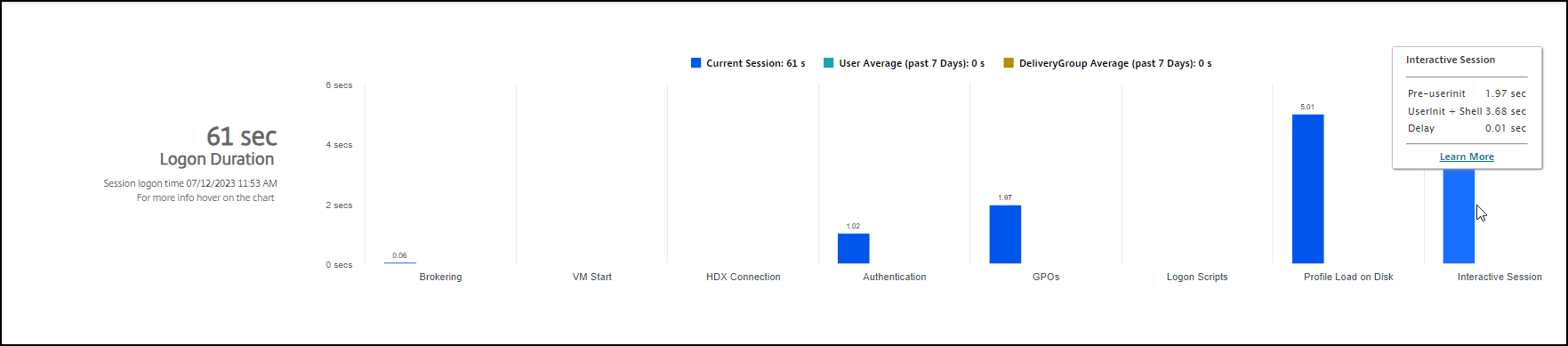 ユーザー詳細ビューのログオン期間パネル。
- 対話型セッション – Pre-userinit: グループポリシーオブジェクトとスクリプトと重複する対話型セッションのセグメント。このサブフェーズは、GPOとスクリプトを最適化することで短縮できます。
- 対話型セッション – Userinit: ユーザーがWindowsマシンにログオンすると、Winlogonはuserinit.exeを実行します。userinit.exeはログオンスクリプトを実行し、ネットワーク接続を再確立し、その後WindowsユーザーインターフェイスであるExplorer.exeを起動します。対話型セッションのこのサブフェーズは、userinit.exeの開始から仮想デスクトップまたはアプリケーションのユーザーインターフェイスの開始までの期間を表します。
- 対話型セッション – Shell: 前のフェーズで、UserinitはWindowsユーザーインターフェイスの初期化を開始します。Shellサブフェーズは、ユーザーインターフェイスの初期化からユーザーがキーボードとマウスの制御を受け取るまでの期間を捕捉します。
- 遅延: これは、Pre-userinitとUserinitサブフェーズ間、およびUserinitとShellサブフェーズ間の累積時間遅延です。
合計ログオン時間は、これらのフェーズの正確な合計ではありません。たとえば、一部のフェーズは並行して発生し、一部のフェーズでは、合計よりも長いログオン期間につながる可能性のあるより多くの処理が発生します。 合計ログオン時間には、ICAファイルダウンロードとアプリケーションのICAファイル起動の間の時間であるICA®アイドル時間は含まれません。 アプリケーション起動時にICAファイルを自動的に開くようにするには、ICAファイルのダウンロード時にICAファイルを自動的に起動するようにブラウザーを設定します。詳細については、CTX804493を参照してください。
注記:
ログオンデュレーショングラフは、ログオンフェーズを秒単位で表示します。1秒未満のデュレーション値は、サブ秒値として表示されます。1秒を超える値は、最も近い0.5秒に丸められます。グラフは、Y軸の最大値が200秒になるように設計されています。200秒を超える値は、バーの上に実際の値が表示されます。
ログオンスクリプト
セッションにログオンスクリプトが構成されている場合、これはログオンスクリプトの実行にかかる時間です。
GPO
仮想マシンでグループポリシー設定が有効になっている場合、これはログオン中にグループポリシーオブジェクトを適用するのにかかる時間です。各ポリシーをCSE(クライアントサイド拡張)に従って適用するのにかかる時間のドリルダウンは、GPOバーにカーソルを合わせるとツールチップとして表示されます。
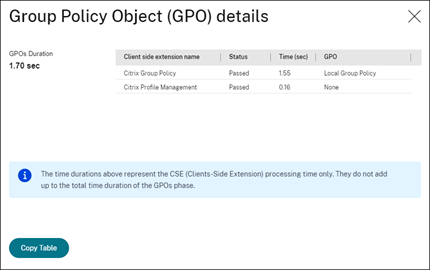
詳細をクリックすると、ポリシーのステータスと対応するGPO名を含むテーブルが表示されます。ドリルダウンの期間はCSE処理時間のみを表し、GPOの合計時間には加算されません。ドリルダウンテーブルは、さらなるトラブルシューティングやレポートでの使用のためにコピーできます。ポリシーのGPO時間は、イベントビューアーログから取得されます。ログは、オペレーションログに割り当てられたメモリ(デフォルトサイズは4 MB)に応じて上書きされる可能性があります。オペレーションログのログサイズを増やす方法の詳細については、Microsoft TechNetの記事「イベントログの構成」を参照してください。
ユーザー初期化
ユーザーがWindowsマシンにログオンすると、Winlogonはuserinit.exeを実行します。Userinit.exeはログオンスクリプトを実行し、ネットワーク接続を再確立してから、WindowsユーザーインターフェースであるExplorer.exeを起動します。対話型セッションのこのサブフェーズは、Userinit.exeの開始から仮想デスクトップまたはアプリケーションのユーザーインターフェースの開始までの期間を表します。
シェル
シェルサブフェーズは、ユーザーインターフェースの初期化からユーザーがキーボードとマウスの制御を受け取るまでの期間を捕捉します。
AppXファイル関連付け
新しいVDAセッション中にAppXファイルを関連付けるのにかかる時間。
AppXパッケージの読み込み
新しいVDAセッション中にAppXパッケージを読み込むのにかかる時間。
注記:
新しいVDAセッション中にAppXパッケージの読み込み期間を収集するには、uberAgentをDirectorと統合する必要があります。詳細については、「DirectorとのCitrix uberAgent統合」を参照してください。
データのエクスポート
セッションログオンフェーズとデュレーションであるデフォルトのログオンデュレーションフェーズテーブルオプションに加えて、セッションログオンページで次の列を選択することもできます。
- 開始時刻
- 終了時刻
- デリバリーグループ - 7日間平均 (秒)
- ユーザー - 7日間平均 (秒)
前述のデータを.CSVファイルにエクスポートすることもできます。
トラブルシューティングのヒント
グラフ内の異常な値や予期しない値を特定するには、現在のセッションの各フェーズにかかった時間と、このユーザーの過去7日間の平均デュレーション、およびこのデリバリーグループのすべてのユーザーの過去7日間の平均デュレーションを比較します。
必要に応じてエスカレートします。たとえば、マシンの起動が遅い場合、問題はハイパーバイザーにある可能性があるため、ハイパーバイザー管理者にエスカレートできます。
以下を含む異常な差異を調査します。
- 不足している(現在の)ログオンバー
- 現在のデュレーションとこのユーザーの平均デュレーションとの間の大きな不一致。原因は次のとおりです。
- 新しいアプリケーションがインストールされた。
- オペレーティングシステムのアップデートが発生した。
- 構成変更が行われた。
- ユーザーのプロファイルサイズが大きい。この場合、プロファイルロードが高い。
- ユーザーのログオン数(現在のデュレーションと平均デュレーション)とデリバリーグループの平均デュレーションとの間の大きな不一致。
必要に応じて、再起動をクリックしてユーザーのログオンプロセスを観察し、マシンの起動やブローカリングなどの問題をトラブルシューティングします。