マシンのトラブルシューティング
注:
Citrix Health Assistantは、未登録のVDAにおける構成の問題をトラブルシューティングするためのツールです。このツールは、複数のヘルスチェックを自動化して、VDA登録の失敗、セッション起動、およびタイムゾーンリダイレクト構成における問題の考えられる根本原因を特定します。Knowledge Centerの記事「Citrix Health Assistant - Troubleshoot VDA Registration and Session Launch」には、Citrix Health Assistantツールのダウンロードと使用方法が記載されています。
Directorコンソールのフィルター > マシンビューには、サイトに構成されているマシンが表示されます。マルチセッションOSマシンタブには、ロードエバリュエーターインデックスが含まれており、これはパフォーマンスカウンターの分布を示し、リンクにカーソルを合わせるとセッション数のツールチップが表示されます。
失敗したマシンの失敗理由列をクリックすると、失敗の詳細な説明と、その失敗のトラブルシューティングに推奨されるアクションが表示されます。マシンおよび接続の失敗の理由と推奨されるアクションは、Citrix Directorの失敗理由とトラブルシューティングで確認できます。
マシン名リンクをクリックして、マシン詳細ページに移動します。
マシン詳細ページには、マシン詳細、インフラストラクチャ詳細、およびマシンに適用されたホットフィックスの詳細が一覧表示されます。
前提条件
- uberAgentがVDAにインストールされている必要があります
- Windows VDAバージョン:2511以降
メトリック
| メトリック | 説明 |
|---|---|
| 平均CPU使用率(%) | |
| 平均RAM使用率(%) | |
| 平均ディスクIOPS | |
| 平均ディスク待機時間 (ms) | |
| 平均GPU使用率 (%) | |
| 平均ネットワーク使用率 (%) | |
| 平均負荷インデックス | |
| 平均ディスク使用量 (%) | |
| 平均プロファイルディスク使用量 (%) | |
| 平均CPUアイドル率 (%) | |
| 平均ページファイル使用量 (%) | |
| 平均CPU相対周波数 (%) |
マシンベースのリアルタイムリソース使用率
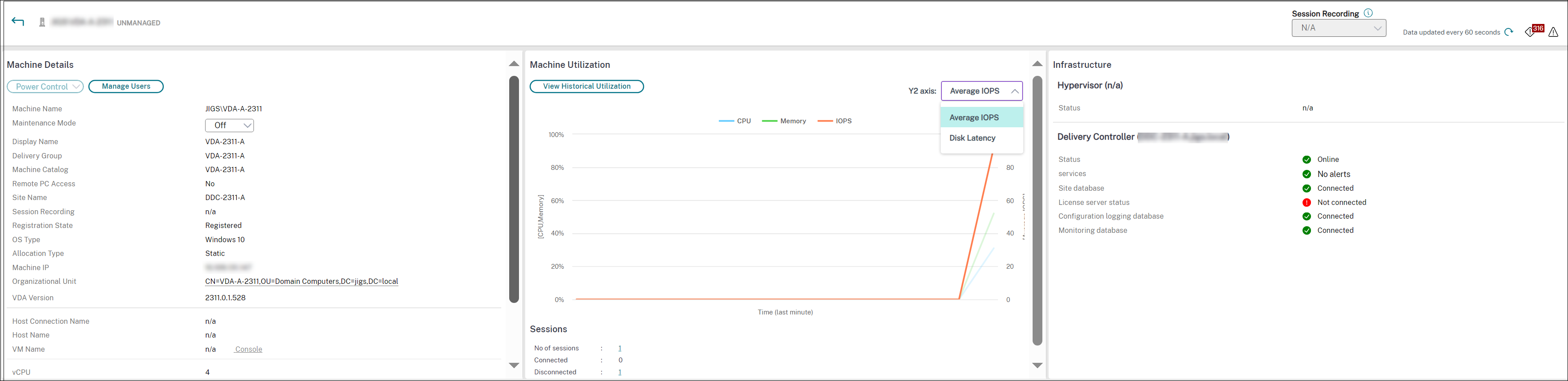
「マシン使用率」パネルは、CPUとメモリのリアルタイム使用率を示すグラフを表示します。さらに、Delivery ControllerとVDAのバージョンが7.14以降のサイトでは、ディスクおよびGPU監視グラフが利用可能です。
ディスク監視グラフ、平均IOPS、およびディスク待機時間は、VDAディスクに関連する問題を監視およびトラブルシューティングするのに役立つ重要なパフォーマンス測定値です。平均IOPSグラフは、ディスクへの読み取りおよび書き込みの平均数を表示します。ディスク待機時間を選択すると、データの要求からディスクからの返却までの遅延をミリ秒単位で測定したグラフが表示されます。
GPU使用率
マルチセッションおよびシングルセッションOS VDAでGPU関連の問題をトラブルシューティングするには、GPU使用率を選択して、GPU、GPUメモリ、およびエンコーダーとデコーダーの使用率(パーセンテージ)を確認します。
サポートされているGPUバージョン:
- Display Driverバージョン369.17以降を実行しているNVIDIA Tesla M60 GPU。詳しくは、NVIDIA vGPU Softwareを参照してください。
- AMD Radeon Instinct MI25 GPUおよびAMD EPYC 7V12(Rome)CPU。詳しくは、AMD Drivers and Supportを参照してください。
ドライバー:
適切なドライバーまたは拡張機能をVDAにインストールする必要があります。
-
NVIDIA GPUの場合、GRIDドライバーを手動または拡張機能経由でインストールします。詳しくは、NVIDIA vGPU Softwareを参照してください。
- NVIDIAの場合、GRIDドライバーのみがサポートされています。CUDAドライバーはNVadsA10 v5シリーズでは動作せず、サポートされていません。
- Azureベースのマシンに拡張機能経由でNVIDIA Grid GPUドライバーをインストールするプロセス例については、NVIDIA GRID drivers. NVIDIA GPU Driver Extension - Azure Windows VMs - Azure Virtual Machinesを参照してください。
- NVIDIA Grid GPUドライバーを手動でインストールするプロセス例については、Azure N-series NVIDIA GPU driver setup for Windows - Azure Virtual Machinesを参照してください。
-
AMD GPUの場合、AMDグラフィックドライバーを手動または拡張機能経由でインストールします。詳しくは、AMD Drivers and Supportを参照してください。
- Azureベースのマシンに拡張機能経由でAMD GPUドライバーをインストールするプロセス例については、AMD GPU Driver Extension - Azure Windows VMs - Azure Virtual Machinesを参照してください。
- AzureマシンにAMD GPUドライバーを手動でインストールするプロセス例については、Install AMD GPU drivers on N-series VMs running Windowsを参照してください。
使用上の注意:
- GPU使用率グラフは、64ビットWindowsを実行しているVDAでのみ利用可能です。
- VDAはGPUアクセラレーションを提供するためにHDX 3D Proが有効になっている必要があります。詳細については、WindowsシングルセッションOSのGPUアクセラレーションおよびWindowsマルチセッションOSのGPUアクセラレーションを参照してください。
- VDAが複数のGPUにアクセスする場合、利用状況グラフには個々のGPUから収集されたGPUメトリックの平均が表示されます。GPUメトリックはVDA全体に対して収集され、個々のプロセスに対しては収集されません。
- AMDの場合、エンコーダーとデコーダーの使用状況は個別にサポートされていません。GPUを使用するエンコード/デコードのワークロードはすべて、GPU使用率における一般的な3D負荷として報告されます。
- インストール中にNVIDIA WMIをインストールしてください。このウィンドウは手動インストールの場合にのみ利用可能です。
- ドライバーがインストールされているのにDirectorがGPUを検出しない場合
- タスクマネージャーを確認してください。ドライバーが適切にインストールされていれば、GPUはタスクマネージャーに表示されるはずです。
- マシンが登録されているか確認してください。マシンがオンラインとして検出されるまでに時間がかかる場合があります。
- DirectorでGPU使用率にアクティビティが表示されない場合は、実行しているワークロードがGPUを使用していることを確認してください。グラフィックワークロードの場合、これは「設定」>「システム」>「ディスプレイ」>「グラフィック設定」>「設定するアプリを選択」から有効にできます。「高パフォーマンス」をオンにしてください。場合によっては、他の設定に基づいて、これがシステムデフォルトまたは省電力に設定されていると、WindowsはグラフィックワークロードにCPUを使用するようデフォルトで設定されます。
- データは1分ごとに更新され、GPU使用率を選択してから1分以内にデータの視覚化が開始されます。
マシンベースの履歴リソース使用率
マシン使用率パネルで、履歴使用率の表示をクリックすると、選択したマシン上のリソースの履歴使用率が表示されます。 使用率グラフには、CPU、メモリ、ピーク同時セッション、平均IOPS、ディスク遅延の重要なパフォーマンスカウンターが含まれます。
注:
監視ポリシー設定のプロセス監視を有効にするは、履歴マシン使用率ページの「上位10プロセス」テーブルでデータを収集および表示するために「許可」に設定する必要があります。収集はデフォルトで禁止されています。
CPUとメモリの使用率、平均IOPS、ディスク遅延のデータはデフォルトで収集されます。リソース監視を有効にするポリシー設定を使用して、収集を無効にできます。
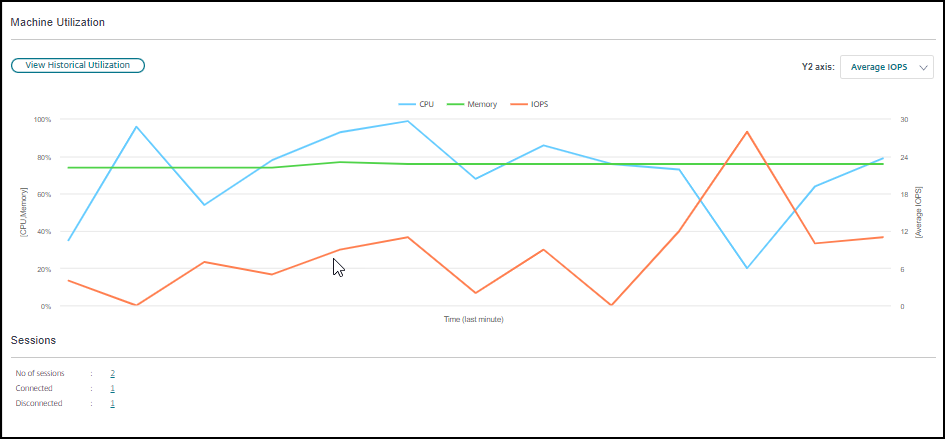
- 「マシンの詳細」ビューの「マシン利用率」パネルから、「履歴利用率の表示」を選択します。
-
「マシン利用率の履歴」ページで、「期間」を設定して、過去2時間、24時間、7日間、1か月、または1年間の使用状況を表示します。
注:
平均IOPSとディスク待機時間の使用状況データは、現在までの過去24時間、1か月、1年間のみ利用可能です。カスタム終了時刻はサポートされていません。
- 「適用」をクリックし、必要なグラフを選択します。
- グラフのさまざまなセクションにマウスカーソルを合わせると、選択した期間の詳細情報が表示されます。
IOPSとディスク待機時間を含むマシン利用率の履歴(/en-us/citrix-virtual-apps-desktops/media/dir-machine-util-iops-latency.png)
例えば、「過去2時間」を選択した場合、ベースライン期間は、選択した時間範囲の2時間前になります。過去2時間とベースライン期間のCPU、メモリ、セッションの傾向を表示します。「過去1か月」を選択した場合、ベースライン期間は前月になります。過去1か月とベースライン期間の平均IOPSとディスク待機時間を表示するように選択します。
- 「エクスポート」をクリックして、選択した期間のリソース利用率データをエクスポートします。詳細については、「展開の監視」の「レポートのエクスポート」セクションを参照してください。
-
グラフの下には、CPUまたはメモリ使用率に基づいて上位10個のプロセスがテーブルに一覧表示されます。選択した時間範囲におけるアプリケーション名、ユーザー名、セッションID、平均CPU、ピークCPU、平均メモリ、ピークメモリが表示されるいずれかの列で並べ替えることができます。IOPSとディスク待機時間の列は並べ替えることができません。
注:
システムプロセスのセッションIDは「0000」と表示されます。
- 特定のプロセスのリソース消費の履歴傾向を表示するには、上位10個のプロセスのいずれかをドリルダウンします。
マシンコンソールへのアクセス
XenServerバージョン7.3以降でホストされているシングルセッションおよびマルチセッションOSマシンのコンソールに、Directorから直接アクセスできます。これにより、XenServerでホストされているVDAの問題をトラブルシューティングするためにXenCenterは不要になります。この機能を利用するには:
- Delivery Controller のバージョン 7.16 以降が必要です。
- マシンをホストしている XenServer はバージョン 7.3 以降である必要があり、Director UI からアクセスできる必要があります。
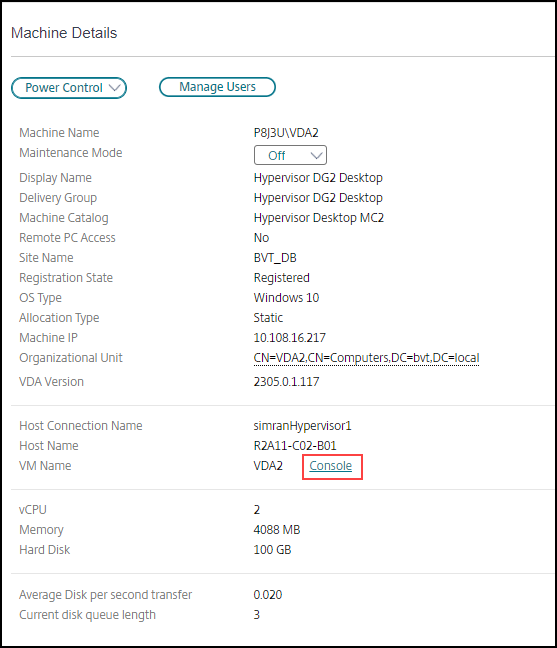
マシンのトラブルシューティングを行うには、対応する [マシン詳細] パネルの [コンソール] リンクをクリックします。提供されたホスト資格情報が認証されると、Web ベースの VNC クライアントである noVNC を使用して、マシンのコンソールが別のタブで開きます。これで、キーボードとマウスでコンソールにアクセスできるようになります。
注:
- この機能は Internet Explorer 11 ではサポートされていません。
- マシンコンソールのマウス ポインターがずれている場合は、問題を解決する手順について CTX230727 を参照してください。
- Director は新しいタブでコンソールアクセスを起動します。ブラウザーの設定でポップアップが許可されていることを確認してください。
- セキュリティ上の理由から、Citrix® はブラウザーに SSL 証明書をインストールすることをお勧めします。
最近の電源操作があるマシンを検査する
成功および失敗した電源操作のステータスを持つマシンを検査できるようになりました。この機能は、次の分析に役立ちます。
- ユーザーの問題を引き起こす電源オンの失敗
- コストを増加させる電源オフの失敗
注:
データは、電源管理されているマシンでのみ利用可能です。この機能がサポートされる前に行われた電源操作のデータは利用できません。
以下の方法で、マシンの電源アクションステータスを表示できます。
フィルター -> マシンタブから。この場合、デフォルトで電源アクション時間と電源アクション結果の列が表示されます。表示したい列を選択することもできます。
コスト最適化タブから。この場合、デフォルトのフィルターは電源アクションのトリガー元がAutoscale™に設定され、電源アクション結果が失敗に設定されています。
この機能を使用すると、電源アクション制御の詳細を表示できます。たとえば、誰がアクションをトリガーしたか、どのアクションが電源状態を変更したか、失敗の理由、アクションが完了した時刻などを表示できます。これらの詳細をエクスポートすることもできます。
電源アクションステータスを表示するために、以下のフィルターが追加されました。
| フィルター | 説明 |
|---|---|
| 電源アクション結果 | 電源アクションの結果を表示します。可能なフィルター値は「成功」と「失敗」です。 |
| 電源アクションのトリガー元
|
誰が、または何が電源アクションをトリガーしたかを表示します。可能なフィルター値は以下のとおりです。 |
|
|
|
|
|
|
|
|
|
|
|
|
|
|
| 最終電源操作 | 電源オン、電源オフ、シャットダウン、再起動、リセット、再開など、マシンで発生した正確な電源操作を表示します。 |
| 電源操作時刻 | 電源操作が完了した時刻。可能なフィルター値は、過去1分、過去5分、過去30分、過去1時間、今日、過去24時間、および昨日です。 |
| 電源操作失敗理由 | 失敗の理由を表示します。可能なフィルター値は、ハイパーバイザーが報告した失敗、ハイパーバイザーのレート制限超過、不明なエラー、なしです。成功したアクションがある場合、「なし」と表示されます。 |
Microsoft RDSライセンスの健全性
マルチセッションOSマシンでは、マシン詳細ページとユーザー詳細ページのマシン詳細パネルでMicrosoft RDSライセンスのステータスを表示できます。
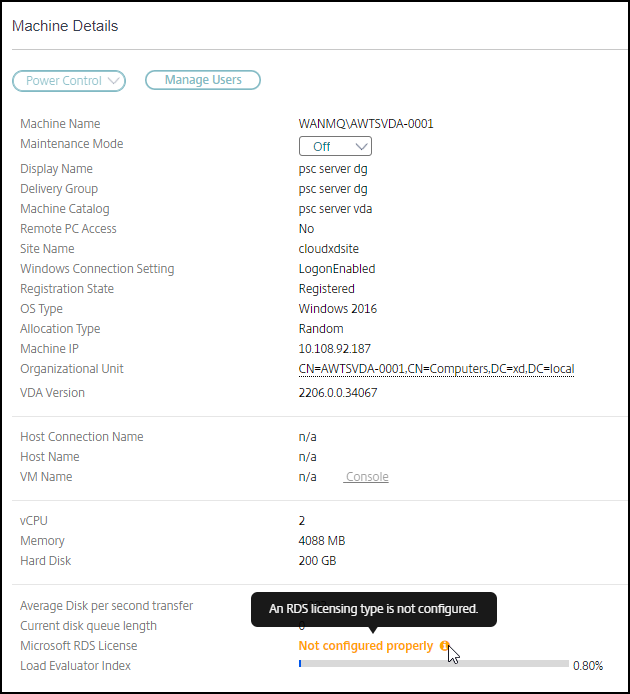
次のいずれかのメッセージが表示されます。
- ライセンス利用可能
- 適切に構成されていません(警告)
- ライセンスエラー(エラー)
- 互換性のないVDAバージョン(エラー)
注:
有効なライセンスを持つ猶予期間中のマシンのMicrosoft RDSライセンスの健全性ステータスは、緑色でライセンス利用可能メッセージを表示します。ライセンスの有効期限が切れる前に更新してください。
警告メッセージとエラーメッセージについては、情報アイコンにカーソルを合わせると、次の表に示す追加情報が表示されます。
| メッセージの種類 | Directorのメッセージ |
|---|---|
| エラー | VDAバージョン7.16以降で利用可能です。 |
| エラー | 新しいRDS接続は許可されていません。 |
| エラー | Microsoft RDSライセンスの猶予期間が過ぎました。 |
| エラー | 必要なOSレベルに対して、デバイスごとのクライアントアクセスライセンスの種類でライセンスサーバーが構成されていません。 |
| エラー | 構成されているライセンスサーバーは、デバイスごとのクライアントアクセスライセンスの種類でRDSホストOSレベルと互換性がありません。 |
| 警告 | パーソナルターミナルサーバーは、Citrix Virtual Apps and Desktops™展開では有効なRDSライセンスの種類ではありません。 |
| 警告 | 管理用リモートデスクトップは、Citrix Virtual Apps™ and Desktops展開では有効なライセンスの種類ではありません。 |
| 警告 | RDSライセンスの種類が構成されていません。 |
| 警告 | ユーザーごとのクライアントアクセスRDSライセンスタイプでは、ドメインコントローラーまたはライセンスサーバーに到達できません。 |
| 警告 | デバイスごとのクライアントアクセスライセンスタイプでは、必要なOSレベルのライセンスサーバーに到達できないため、クライアントデバイスライセンスを判別できません。 |
注:
この機能は、Microsoft RDS CAL (クライアントアクセスライセンス) にのみ適用されます。