障害のトラブルシューティングのためにデータをフィルターする
ダッシュボードの数値をクリックするか、フィルターメニューから事前定義されたフィルターを選択すると、フィルタービューが開き、選択したマシンまたは障害タイプに基づいてデータが表示されます。
事前定義されたフィルターは編集できませんが、事前定義されたフィルターをカスタムフィルターとして保存し、その後変更することができます。また、すべてのデリバリーグループにわたるマシン、接続、セッション、およびアプリケーションインスタンスのカスタムフィルタービューを作成できます。
-
ビューを選択してください:
- マシン。シングルセッションOSマシンまたはマルチセッションOSマシンを選択します。これらのビューには、構成されたマシンの数が表示されます。マルチセッションOSマシンのタブには、パフォーマンスカウンターの分布を示すロード評価インデックスと、リンクにカーソルを合わせると表示されるセッション数のツールヒントも含まれています。
- セッション。過去60分、過去24時間、過去7日間、またはカスタム期間など、異なる期間でセッションをフィルターします。セッションビューからセッション数を確認することもできます。アイドル時間の測定値を使用して、しきい値期間を超えてアイドル状態になっているセッションを特定します。関連ユーザーをクリックすると、そのユーザーのアクティビティマネージャーが開きます。エンドポイント名をクリックすると、そのエンドポイントのアクティビティマネージャーが開きます。詳細を表示をクリックすると、それぞれユーザーの詳細ページまたはエンドポイントの詳細ページが開きます。詳細については、「ユーザーの詳細」を参照してください。
- 接続。過去60分、過去24時間、過去7日間、またはカスタム期間など、異なる期間で接続をフィルターします。
- アプリケーションインスタンス。過去60分、過去24時間、過去7日間、またはカスタム期間など、異なる期間でアプリケーションインスタンスをフィルターします。このビューには、サーバーおよびシングルセッションOSのVDA上のすべてのアプリケーションインスタンスのプロパティが表示されます。マルチセッションOSのVDA上のアプリケーションインスタンスでは、セッションアイドル時間の測定値が利用可能です。
注:
Windows 10 1809コンピューターにインストールされたVDAでデスクトップセッションを起動した場合、Directorのアクティビティマネージャーは、Microsoft EdgeとOfficeがアクティブに実行されているアプリケーションとして表示される場合がありますが、実際にはバックグラウンドでのみ実行されています。
- フィルター条件で、基準を選択します。
- 必要に応じて、各ビューの追加タブを使用してフィルターを完了します。
- 必要に応じて、追加の列を選択してさらにトラブルシューティングを行います。
- フィルターを保存して名前を付けます。
- 複数のDirectorサーバーからフィルターにアクセスするには、それらのサーバーからアクセス可能な共有フォルダーにフィルターを保存します:
- 共有フォルダーは、Directorサーバー上のアカウントに対して変更権限を持っている必要があります。
- Directorサーバーは、共有フォルダーにアクセスするように構成する必要があります。構成するには、IIS Managerを実行します。Sites > Default Web Site > Director > Application Settingsで、Service.UserSettingsPath設定を共有フォルダーのUNCパスを反映するように変更します。
- 後でフィルターを開くには、Filtersメニューからフィルターの種類(Machines、Sessions、Connections、またはApplication Instances)を選択し、保存されたフィルターを選択します。
- Exportをクリックして、データをCSV形式ファイルにエクスポートします。最大100,000レコードのデータをエクスポートできます。この機能は、Delivery Controller™バージョン1808以降で利用できます。
- 必要に応じて、MachinesまたはConnectionsビューでは、フィルターされたリストで選択したすべてのマシンに対して電源制御を使用します。Sessionsビューでは、セッション制御またはメッセージ送信オプションを使用します。
- 必要に応じて、複数のアクションを使用できます。アクションの進行状況を示すプログレスバーが表示されます。また、アクションが完了するとメッセージが表示されます。
- MachinesおよびConnectionsビューで、失敗したマシンまたは接続のFailure Reasonをクリックすると、障害の詳細な説明と、障害のトラブルシューティングに推奨されるアクションが表示されます。マシンおよび接続の障害理由と推奨されるアクションは、Citrix Directorの障害理由とトラブルシューティングで確認できます。
- Machinesビューで、マシン名リンクをクリックすると、対応するMachine Detailsページに移動します。このページには、マシンの詳細が表示され、電源制御が提供され、CPU、メモリ、ディスク監視、およびGPU監視グラフが表示されます。また、View Historical Utilizationをクリックすると、マシンのリソース使用率の傾向を確認できます。詳細については、マシンのトラブルシューティングを参照してください。
- Application Instancesビューで、しきい値期間を超えるIdle Timeに基づいて並べ替えまたはフィルター処理を行います。終了するアイドル状態のアプリケーションインスタンスを選択します。アプリケーションインスタンスのログオフまたは切断は、同じセッション内のすべてのアクティブなアプリケーションインスタンスを終了します。詳細については、アプリケーションのトラブルシューティングを参照してください。Application InstancesフィルターページとSessionsフィルターページでのアイドル時間測定は、Director、Delivery Controllers、およびVDAがバージョン7.13以降の場合に利用できます。
注:
Web Studioでは、デリバリーグループ内の単一のVDAに対して、異なるユーザーまたはユーザーグループに複数のデスクトップ割り当てルール(DAR)を割り当てることができます。StoreFront™は、ログインユーザーのDARに従って、対応する表示名で割り当てられたデスクトップを表示します。ただし、DirectorはDARをサポートしておらず、ログインユーザーに関係なく、デリバリーグループ名を使用して割り当てられたデスクトップを表示します。その結果、Directorで特定のデスクトップをマシンにマッピングすることはできません。StoreFrontに表示される割り当てられたデスクトップをDirectorに表示されるデリバリーグループ名にマッピングするには、次のPowerShellコマンドを使用します。
Get-BrokerDesktopGroup | Where-Object { $_.Uid -eq (Get-BrokerAssignmentPolicyRule | Where-Object { $_.PublishedName -eq "<Name on StoreFront>" }).DesktopGroupUid } | Select-Object -Property Name, Uid
<!--NeedCopy-->
ユニファイドコミュニケーションアプリのメトリック
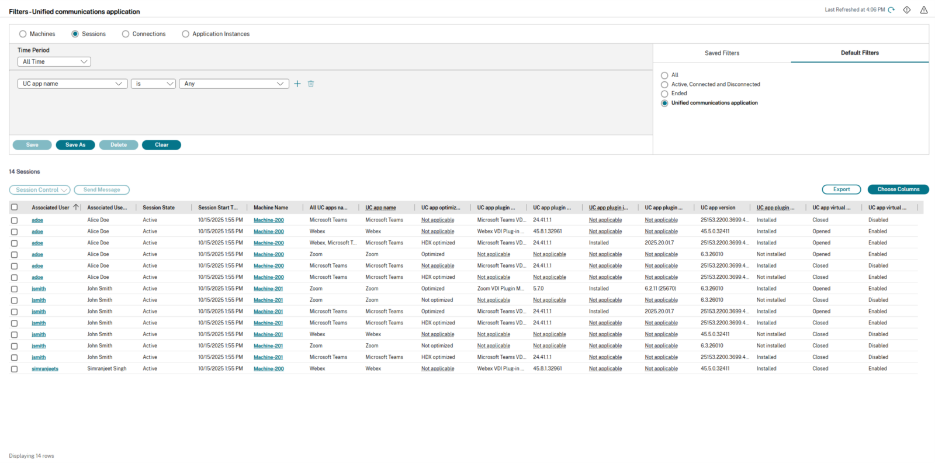
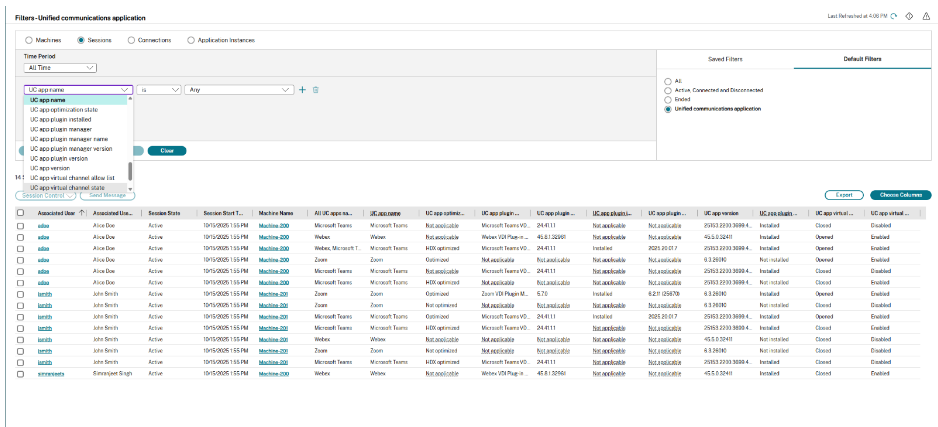
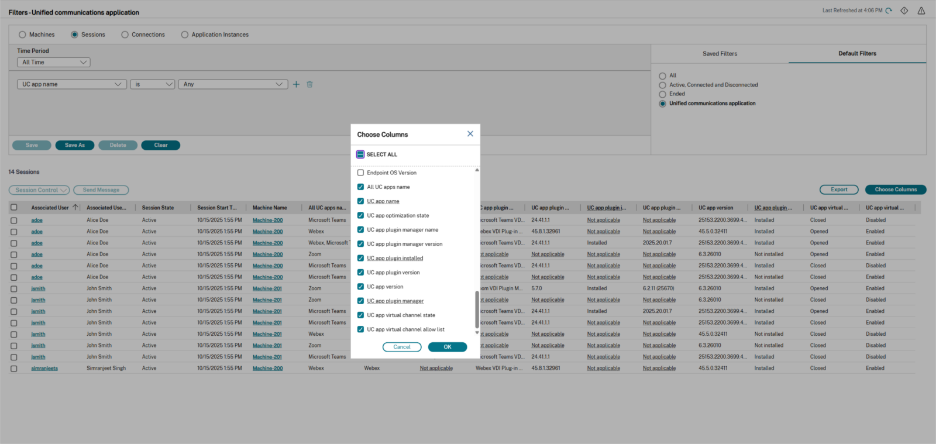
Sessionsビューには、ユーザーセッションのユニファイドコミュニケーション(UC)アプリケーションの使用状況に関する詳細な洞察を提供するいくつかの新しい表示列が含まれるようになりました。これらのメトリックは、セッションのリストを絞り込むためのフィルターで利用でき、メインのセッションテーブルビューに表示するために「Choose Columns」オプションを介して選択することもできます。
- すべてのUCアプリ名(列のみ): セッションで同時に実行されていたすべての複数のUCアプリケーションのデータリストが含まれます。これは表示列であり、フィルターオプションではありません。
- UCアプリ名: 特定のユニファイドコミュニケーションアプリケーションの名前(例:Microsoft Teams、Webex、Zoom)。
- UCアプリの最適化状態: セッション内のUCアプリケーションの最適化ステータス(例:最適化済み、HDX最適化済み、最適化されていません、該当なし)。
- UCアプリプラグインマネージャー名: UCアプリケーションに使用されるプラグインマネージャーの名前。
- UCアプリプラグインマネージャーバージョン: 使用されているプラグインマネージャーのバージョン。
- UCアプリプラグインのインストール状況: UCアプリケーションに必要なアプリケーションプラグインがインストールされているか、インストールされていないかを示します。
- UCアプリプラグインバージョン: 特定のUCアプリケーションプラグインのバージョン。
- UCアプリバージョン: ユニファイドコミュニケーションアプリケーション全体のバージョン。
- UCアプリプラグインマネージャー: UCアプリケーションに必要なアプリケーションプラグインマネージャーがエンドポイントにインストールされているか、インストールされていないかを示します。
- UCアプリ仮想チャネルの状態: UCアプリケーション用に確立された仮想チャネルのステータス(例:開いています、閉じています)。
- UCアプリ仮想チャネル許可リスト: アプリケーションの仮想チャネルが許可リストにあるかどうかを示します。