Citrix Infrastructure Monitorの自動接続
新しい自動接続機能は、次の手順を自動的に実行するため、オンボーディングプロセスがシンプルになります:
- Citrix Infrastructure Monitorのダウンロードとインストール
- 接続の検証
自動接続では、コンポーネントの詳細を手動で追加するだけです。 手動接続プロセスは変更されず、ユーザーはエージェントをダウンロードし、ターゲットマシンにインストールして、必要な詳細を入力する必要があります。
この変更に対応するために、UIには次の2つのタブが追加されました:
- 自動接続
- 手動接続
自動接続プロセスには、資格情報を入力する前にすべての前提条件が満たされていることを確認するためのチェックボックスが含まれています。
自動接続の目的は、オンボーディングプロセスをユーザーにとって可能な限りシームレスにすることです。
前提条件
Director UIからCitrix Infrastructure Monitorサービスをマシンにリモートでインストールできます。 Director UIからのリモートインストールには、Provisioning ServiceおよびStoreFront™マシンで次を確認することが必要です:
- Citrix Infrastructure Monitorがインストールされるターゲットマシン上でローカル管理者権限を持っている必要があります。
- ターゲットマシンでWMIが使用可能である必要があります。 WMIがファイアウォールを通過できることを確認してください。 詳しくは、「Setting up a Remote WMI Connection」を参照してください。
- ターゲットマシンでRPCが使用可能である必要があります。 管理用共有(Admin$およびC$)にDelivery Controller™マシンからアクセスできる必要があります。
- ターゲットマシンには解決可能なDNSホスト名が必要です。
ご使用の環境でこれらの要件を満たすことができない場合は、Citrix Infrastructure Monitorの手動オンボーディングを参照してください。
Citrix Infrastructure Monitorを自動的に登録する
Director UIを使用して、Citrix Infrastructure Monitorを登録できます。 次の手順を実行して、Director UIでの登録を完了します:
手順1:[Citrixコンポーネントに接続する]ページに移動する
[設定] > [Citrixコンポーネントに接続する] > [管理]をクリックします。
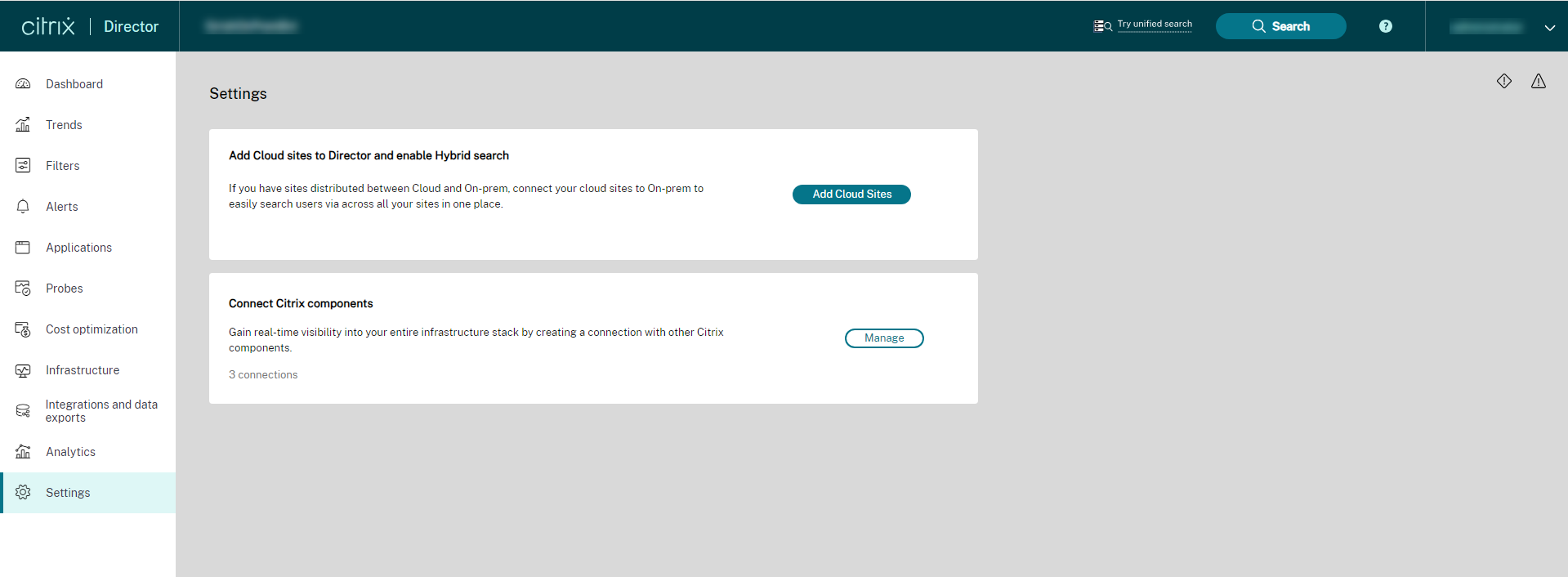

手順2:コンポーネントの詳細を入力する
[Citrixコンポーネントに接続する]画面で、[接続を作成する]をクリックします。 [接続の作成する]ウィンドウが表示されます。 [自動接続]タブはデフォルトで強調表示されています。

安全な接続を確立するために必要なコンポーネントの詳細を入力します。
- ドロップダウンリストからコンポーネントの種類を選択します。 コンポーネントは、Provisioning ServicesでもStoreFrontでもかまいません。
- ホスト名を入力します。
- ドメイン名を入力します。
- Provisioning ServiceまたはStoreFrontマシンのユーザー名を入力します。
- Provisioning ServicesまたはStoreFrontマシンのパスワードを入力します。
インフラストラクチャ監視サービスは、前述の詳細を使用して自動的にインストールおよび登録されます。
手順3:接続を作成する
詳細を入力したら、[作成]をクリックします。 要求が承認される前に、特定の事前チェックが実行されます。 これらのチェックでは、続行する前に前提条件が満たされていることを検証します。 前提条件が満たされると、自動接続プロセスに、コピー、インストール、登録の手順を示す進行状況バーが表示されます。 いずれかの手順が失敗した場合、ユーザーには再試行オプションが表示されます。
自動接続プロセスの詳細を表示するには、[詳細を表示]をクリックします。

MSIファイルがダウンロードされ、インストール場所にコピーされ、そこでインストールおよび登録されます。 完了すると、作成された接続が[Citrixコンポーネントを接続する]ページの接続一覧で使用できるようになります。
接続に失敗した場合は、接続を再試行できます。 再試行するには管理者の資格情報を入力する必要があります。
エラー処理
システムは前提条件の事前チェックを実行し、チェックが失敗した場合はエラーメッセージを表示します。
注:
事前チェックは特定の順序で実行されます。 たとえば、WMIエラーをチェックするには、正しい資格情報であることが必要です。
次の表に、エラーメッセージと対応する解決策を示します:
| エラーシナリオ | 説明 |
|---|---|
| 無効なFQDN形式 | FQDN形式が無効です。 この問題を解決するには、FQDN形式を修正します。 |
| アクセスできないFQDN | FQDNマシンにアクセスできません。 |
| 無効な資格情報 | ユーザー名またはパスワードが無効です。 |
| リモートマシンにHTTPSが設定されていません。 | モニター構成でHTTPSが有効になっていますが、リモートマシンでHTTPSを有効にするための環境変数が設定されていません。 この問題を解決するには、[システムプロパティ] > [詳細設定] > [環境変数] > [システム変数を編集]で値を設定します。 |
| リモートマシンでHTTPSが正しく設定されていません | モニター構成でHTTPSが無効になっており、リモートマシンでHTTPSを有効にするための環境変数が設定されていません。 この問題を解決するには、[システムプロパティ] > [詳細設定] > [環境変数] > [システム変数を編集]で値を削除します。 |
| Windows Management Instrumentation(WMI)がリモートマシン上でブロックされています。 | WMI用のWindows Defenderファイアウォールで許可されたアプリと機能セクションのチェックボックスが選択されていません。 この問題を解決するには、WMIがファイアウォール経由でアクセスできることを確認します。 |
| リモートマシン上のSMBポートがブロックされています。 | Delivery Controllerからの受信TCP接続にはポート445を有効にする必要があります。 |
| リモートマシンで管理共有が無効になっています | 自動接続の前提条件が満たされていません。 |
アップグレードプロセス
Citrix Infrastructure Monitorの以前のバージョンを使用している場合は、アップグレードするオプションがあります。 これはProvisioning ServiceとStoreFrontにのみ適用されます。 自動アップグレードでは進行状況バーが表示され、管理者の資格情報が必要になります。

自動または手動でアップグレードすることを選択できます。
アップグレードのプロンプトは、新しいバージョンが利用可能な場合にのみ表示されます。 アップグレードには登録は必要ありません。 アップグレード後、最新バージョンが反映されるまで約5分かかります。