Automatische Verbindung von Citrix Infrastructure Monitor
Das neue Feature zur automatischen Verbindung vereinfacht den Onboardingprozess, indem es die folgenden Schritte automatisch ausführt:
- Herunterladen und Installieren von Citrix Infrastructure Monitor
- Validieren der Verbindung
Sie müssen die Komponentendetails nur manuell in die automatische Verbindung einfügen. Der manuelle Verbindungsvorgang bleibt unverändert. Benutzer müssen den Agent herunterladen, ihn auf der Zielmaschine installieren und die erforderlichen Details angeben.
Um dieser Änderung Rechnung zu tragen, verfügt die Benutzeroberfläche jetzt über die folgenden zwei Registerkarten:
- Automatische Verbindung
- Manuelle Verbindung
Der automatische Verbindungsvorgang umfasst ein Kontrollkästchen, um sicherzustellen, dass alle Voraussetzungen erfüllt sind, bevor Sie die Anmeldeinformationen eingeben.
Das Ziel der automatischen Verbindung besteht darin, den Onboardingprozess für Benutzer so nahtlos wie möglich zu gestalten.
Voraussetzungen
Sie können den Citrix Infrastructure Monitor-Dienst über die Director-Benutzeroberfläche remote auf Maschinen installieren. Für die Remoteinstallation über die Director-Benutzeroberfläche ist für die Provisioning Service- und StoreFront™-Maschinen Folgendes erforderlich:
- Sie müssen über lokale Administratorrechte auf der Zielmaschine verfügen, auf dem Citrix Infrastructure Monitor installiert wird.
- WMI muss auf der Zielmaschine verfügbar sein. Achten Sie darauf, dass WMI durch Ihre Firewall zugelassen wird. Weitere Einzelheiten finden Sie unter Remote-WMI-Verbindung einrichten.
- RPC muss auf der Zielmaschine verfügbar sein. Auf die administrativen Freigaben (Admin$ und C$) muss von der Delivery Controller™-Maschine aus zugegriffen werden können.
- Die Zielmaschine muss über einen auflösbaren DNS-Hostnamen verfügen.
Wenn diese Anforderungen in Ihrer Umgebung nicht erfüllt werden können, lesen Sie das manuelle Onboarding von Citrix Infrastructure Monitor.
Citrix Infrastructure Monitor automatisch registrieren
Sie können Citrix Infrastructure Monitor über die Director-Benutzeroberfläche registrieren. Schließen Sie die Registrierung auf der Director-Benutzeroberfläche mit den folgenden Schritten ab:
Schritt 1: Navigieren Sie zur Seite „Citrix-Komponenten verbinden“
Klicken Sie auf Einstellungen > Citrix-Komponenten verbinden > Verwalten.
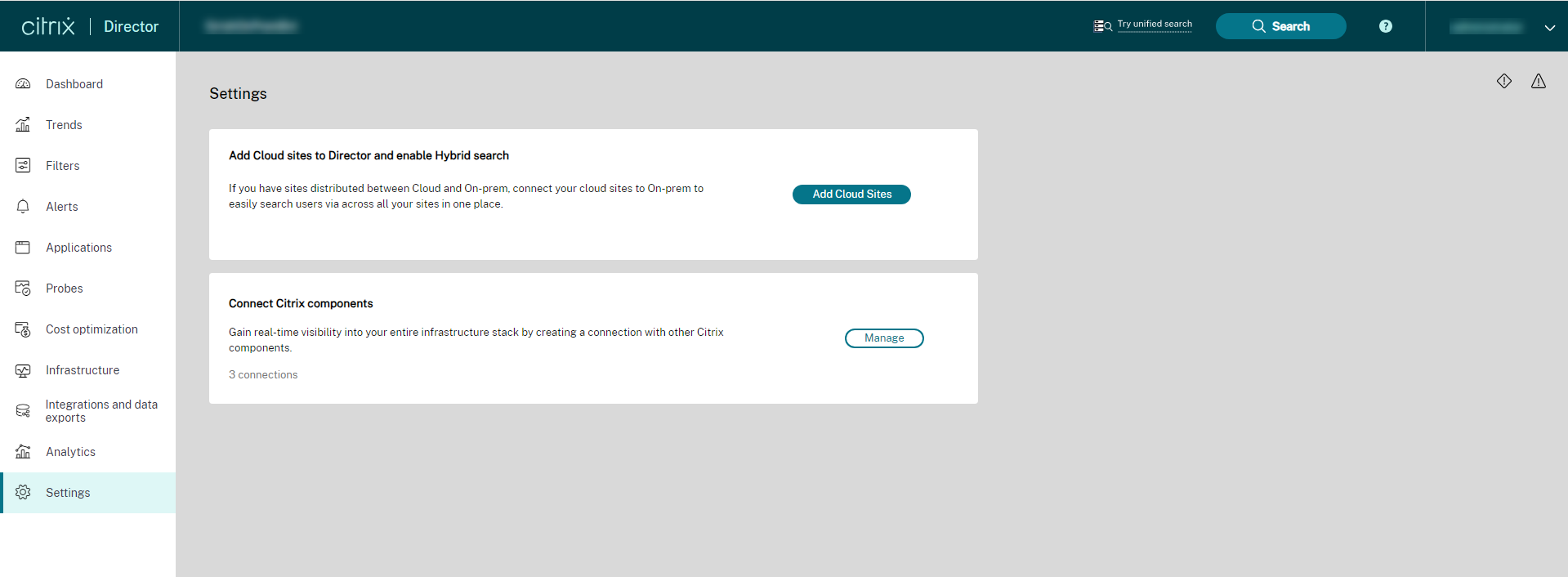

Schritt 2: Geben Sie die Komponentendetails ein
Klicken Sie auf dem Bildschirm “Citrix-Komponenten verbinden” auf Verbindung erstellen. Das Fenster Verbindung erstellen wird angezeigt. Die Registerkarte Automatische Verbindung ist standardmäßig hervorgehoben.

Füllen Sie die Komponentendetails aus, die zum Herstellen einer sicheren Verbindung erforderlich sind.
- Wählen Sie einen Komponententyp aus der Dropdownliste aus. Die Komponente kann Provisioning Service oder StoreFront sein.
- Geben Sie den Hostnamen ein.
- Geben Sie den Domänennamen ein.
- Geben Sie den Benutzernamen der Provisioning Service- oder StoreFront-Maschine ein.
- Geben Sie das Kennwort des Provisioning Service- oder StoreFront-Computers ein.
Der Infrastrukturüberwachungsdienst wird automatisch mit den oben genannten Angaben installiert und registriert.
Schritt 3: Verbindung herstellen
Sobald die Details ausgefüllt sind, klicken Sie auf Erstellen. Bevor die Anfrage angenommen wird, werden bestimmte Vorprüfungen durchgeführt. Diese Prüfungen bestätigen, dass die Voraussetzungen erfüllt sind, bevor fortgefahren wird. Sobald die Voraussetzungen erfüllt sind, zeigt der automatische Verbindungsvorgang einen Fortschrittsbalken an, der die Schritte Kopieren, Installieren und Registrieren anzeigt. Wenn ein Schritt fehlschlägt, wird dem Benutzer eine Option zum Wiederholen angezeigt.
Klicken Sie auf Details anzeigen, um die Details des automatischen Verbindungsvorgangs anzuzeigen.

Die MSI-Datei wird heruntergeladen und anschließend an den Installationsort kopiert, wo sie installiert und registriert wird. Nach Abschluss wird die erstellte Verbindung in der Liste der Verbindungen auf der Seite “Citrix-Komponenten verbinden” verfügbar.
Falls die Verbindung fehlschlägt, können Sie es erneut versuchen. Für einen erneuten Versuch müssen Sie Administratoranmeldeinformationen angeben.
Fehlerbehandlung
Das System führt Vorprüfungen der Voraussetzungen durch und zeigt Fehlermeldungen an, wenn Prüfungen fehlschlagen.
Hinweis:
Die Vorprüfungen erfolgen in einer bestimmten Reihenfolge. Um beispielsweise nach WMI-Fehlern zu suchen, müssen die Anmeldeinformationen korrekt sein.
Die folgende Tabelle zeigt die Fehlermeldungen und die entsprechenden Lösungen:
| Fehlerszenario | Beschreibung |
|---|---|
| Ungültiges FQDN-Format | Das FQDN-Format ist ungültig. Um das Problem zu beheben, korrigieren Sie das FQDN-Format. |
| Nicht erreichbarer FQDN | Die FQDN-Maschine ist nicht erreichbar. |
| Ungültige Anmeldeinformationen | Ihr Benutzername oder Kennwort ist ungültig. |
| Auf der Remotemaschine ist HTTPS nicht eingerichtet. | Die Umgebungsvariable zum Aktivieren von HTTPS ist auf der Remotemaschine nicht festgelegt, während HTTPS in der Monitorkonfiguration aktiviert ist. Um das Problem zu beheben, setzen Sie den Wert auf Systemeigenschaften > Erweitert > Umgebungsvariablen > Systemvariable bearbeiten. |
| HTTPS ist auf der Remotemaschine falsch eingerichtet | Die Umgebungsvariable zum Aktivieren von HTTPS wird auf der Remotemaschine festgelegt, während HTTPS in der Monitorkonfiguration deaktiviert ist. Um das Problem zu beheben, entfernen Sie den Wert bei Systemeigenschaften > Erweitert > Umgebungsvariablen > Systemvariable bearbeiten. |
| Windows Management Instrumentation (WMI) ist auf der Remotemaschine blockiert. | Das Kontrollkästchen im Abschnitt Zugelassene Apps und Features im Windows-Firewall-Verteidiger für WMI ist nicht aktiviert. Um das Problem zu beheben, achten Sie darauf, dass WMI über die Firewall Zugriff hat. |
| Der SMB-Port ist auf der Remotemaschine blockiert. | Der Port 445 muss für eingehende TCP-Verbindungen vom Delivery Controller aktiviert sein. |
| Die Admin-Freigabe ist auf der Remotemaschine deaktiviert | Voraussetzungen für die automatische Verbindung sind nicht erfüllt. |
Upgradeprozess
Wenn Sie eine frühere Version von Citrix Infrastructure Monitor verwenden, haben Sie die Möglichkeit, ein Upgrade durchzuführen. Dies gilt nur für Provisioning Service und StoreFront. Das automatische Upgrade zeigt einen Fortschrittsbalken an und erfordert Administratoranmeldeinformationen.

Sie können wählen, ob das Upgrade automatisch oder manuell durchgeführt werden soll.
Die Upgrade-Eingabeaufforderung wird nur angezeigt, wenn eine neue Version verfügbar ist. Für das Upgrade ist keine Registrierung erforderlich. Nach dem Upgrade dauert es ungefähr 5 Minuten, bis die neueste Version angezeigt wird.