-
-
-
-
-
Esempio di configurazione della stampa
-
Best practice, considerazioni sulla sicurezza e operazioni predefinite
-
-
This content has been machine translated dynamically.
Dieser Inhalt ist eine maschinelle Übersetzung, die dynamisch erstellt wurde. (Haftungsausschluss)
Cet article a été traduit automatiquement de manière dynamique. (Clause de non responsabilité)
Este artículo lo ha traducido una máquina de forma dinámica. (Aviso legal)
此内容已经过机器动态翻译。 放弃
このコンテンツは動的に機械翻訳されています。免責事項
이 콘텐츠는 동적으로 기계 번역되었습니다. 책임 부인
Este texto foi traduzido automaticamente. (Aviso legal)
Questo contenuto è stato tradotto dinamicamente con traduzione automatica.(Esclusione di responsabilità))
This article has been machine translated.
Dieser Artikel wurde maschinell übersetzt. (Haftungsausschluss)
Ce article a été traduit automatiquement. (Clause de non responsabilité)
Este artículo ha sido traducido automáticamente. (Aviso legal)
この記事は機械翻訳されています.免責事項
이 기사는 기계 번역되었습니다.책임 부인
Este artigo foi traduzido automaticamente.(Aviso legal)
这篇文章已经过机器翻译.放弃
Questo articolo è stato tradotto automaticamente.(Esclusione di responsabilità))
Translation failed!
Esempio di configurazione di stampa
La scelta delle opzioni di configurazione di stampa più appropriate per le proprie esigenze e il proprio ambiente può semplificare l’amministrazione. Sebbene la configurazione di stampa predefinita consenta agli utenti di stampare nella maggior parte degli ambienti, le impostazioni predefinite potrebbero non fornire l’esperienza utente prevista o l’utilizzo ottimale della rete e il sovraccarico di gestione per il proprio ambiente.
La configurazione di stampa dipende da:
-
Le proprie esigenze aziendali e l’infrastruttura di stampa esistente.
Progettare la configurazione di stampa in base alle esigenze dell’organizzazione. L’implementazione di stampa esistente (se gli utenti possono aggiungere stampanti, quali utenti hanno accesso a quali stampanti e così via) potrebbe essere una guida utile per definire la configurazione di stampa.
-
Se l’organizzazione dispone di criteri di sicurezza che riservano le stampanti a determinati utenti (ad esempio, stampanti per le Risorse Umane o per la gestione delle buste paga).
-
Se gli utenti devono stampare mentre sono lontani dalla loro postazione di lavoro principale, come i lavoratori che si spostano tra workstation o viaggiano per affari.
Quando si progetta la configurazione di stampa, cercare di offrire agli utenti la stessa esperienza in una sessione che avrebbero stampando da dispositivi utente locali.
Esempio di distribuzione della stampa
L’illustrazione seguente mostra la distribuzione della stampa per questi casi d’uso:
- Filiale A - Un piccolo ufficio di filiale all’estero con alcune workstation Windows. Ogni workstation utente dispone di una stampante privata collegata localmente.
- Filiale B - Un grande ufficio di filiale con thin client e workstation basate su Windows. Per una maggiore efficienza, gli utenti di questa filiale condividono stampanti di rete (una per piano). I server di stampa basati su Windows situati all’interno della filiale gestiscono le code di stampa.
- Ufficio domestico - Un ufficio domestico con un dispositivo utente basato su Mac OS che accede all’infrastruttura Citrix® dell’azienda. Il dispositivo utente dispone di una stampante collegata localmente.
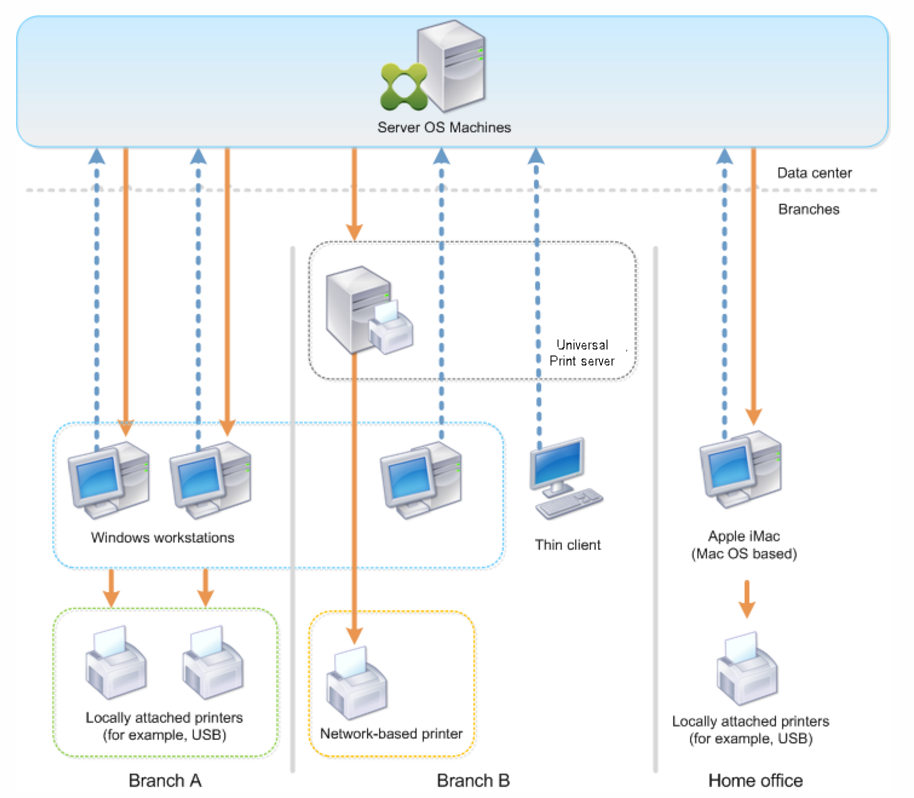
Le sezioni seguenti descrivono le configurazioni che riducono al minimo la complessità dell’ambiente e ne semplificano la gestione.
Stampanti client create automaticamente e driver di stampa Citrix Universal™
Nella Filiale A, tutti gli utenti lavorano su workstation basate su Windows, pertanto vengono utilizzate stampanti client create automaticamente e il driver di stampa Universal. Queste tecnologie offrono i seguenti vantaggi:
-
Prestazioni - I processi di stampa vengono recapitati tramite il canale di stampa ICA®, in modo che i dati di stampa possano essere compressi per risparmiare larghezza di banda.
Per garantire che un singolo utente che stampa un documento di grandi dimensioni non possa compromettere le prestazioni della sessione di altri utenti, viene configurato un criterio Citrix per specificare la larghezza di banda massima di stampa.
Una soluzione alternativa consiste nell’utilizzare una connessione ICA multi-stream, in cui il traffico di stampa viene trasferito all’interno di una connessione TCP separata a bassa priorità. ICA multi-stream è un’opzione quando la Qualità del Servizio (QoS) non è implementata sulla connessione WAN.
-
Flessibilità - L’uso del driver di stampa Citrix Universal garantisce che tutte le stampanti connesse a un client possano essere utilizzate anche da un desktop virtuale o da una sessione applicativa senza integrare un nuovo driver di stampa nel data center.
Citrix Universal Print Server
Nella Filiale B, tutte le stampanti sono basate su rete e le loro code sono gestite su un server di stampa Windows, pertanto il Citrix Universal Print Server è la configurazione più efficiente.
Tutti i driver di stampa richiesti sono installati e gestiti sul server di stampa dagli amministratori locali. La mappatura delle stampanti nella sessione del desktop virtuale o dell’applicazione funziona come segue:
-
Per le workstation basate su Windows - Il team IT locale aiuta gli utenti a connettere la stampante di rete appropriata alle loro workstation Windows. Ciò consente agli utenti di stampare da applicazioni installate localmente.
Durante una sessione di desktop virtuale o applicazione, le stampanti configurate localmente vengono enumerate tramite la creazione automatica. Il desktop virtuale o l’applicazione si connette quindi al server di stampa come connessione di rete diretta, se possibile.
I componenti del Citrix Universal Print Server sono installati e abilitati, quindi non sono necessari driver di stampante nativi. Se un driver viene aggiornato o una coda di stampa viene modificata, non è richiesta alcuna configurazione aggiuntiva nel data center.
-
Per i thin client - Per gli utenti di thin client, le stampanti devono essere connesse all’interno della sessione del desktop virtuale o dell’applicazione. Per fornire agli utenti l’esperienza di stampa più semplice, gli amministratori configurano un singolo criterio Citrix Session Printer per piano per connettere la stampante di un piano come stampante predefinita.
Per garantire che la stampante corretta sia connessa anche se gli utenti si spostano tra i piani, i criteri vengono filtrati in base alla sottorete o al nome del thin client. Questa configurazione, denominata stampa di prossimità, consente la manutenzione locale dei driver di stampa (secondo il modello di amministrazione delegata).
Se una coda di stampa deve essere modificata o aggiunta, gli amministratori Citrix devono modificare il rispettivo criterio Session printer all’interno dell’ambiente.
Poiché il traffico di stampa di rete verrà inviato al di fuori del canale virtuale ICA, viene implementata la QoS. Il traffico di rete in entrata e in uscita sulle porte utilizzate dal traffico ICA/HDX viene prioritizzato rispetto a tutto il resto del traffico di rete. Questa configurazione garantisce che le sessioni utente non siano influenzate da processi di stampa di grandi dimensioni.
Stampanti client create automaticamente e driver di stampa Citrix Universal
Per gli uffici domestici in cui gli utenti lavorano su workstation non standard e utilizzano dispositivi di stampa non gestiti, l’approccio più semplice consiste nell’utilizzare stampanti client create automaticamente e il driver di stampa Universal.
Riepilogo della distribuzione
In sintesi, la distribuzione di esempio è configurata come segue:
- Nessun driver di stampante è installato sulle macchine Multi-session OS. Viene utilizzato solo il driver di stampa Citrix Universal. Il fallback alla stampa nativa e l’installazione automatica dei driver di stampante sono disabilitati.
- Viene configurato un criterio per creare automaticamente tutte le stampanti client per tutti gli utenti. Le macchine Multi-session OS si connetteranno direttamente ai server di stampa per impostazione predefinita. L’unica configurazione richiesta è l’abilitazione dei componenti del Universal Print Server.
- Un criterio per le stampanti di sessione è configurato per ogni piano della Filiale B e applicato a tutti i thin client del rispettivo piano.
- La QoS è implementata per la Filiale B per garantire un’eccellente esperienza utente.
Condividi
Condividi
This Preview product documentation is Citrix Confidential.
You agree to hold this documentation confidential pursuant to the terms of your Citrix Beta/Tech Preview Agreement.
The development, release and timing of any features or functionality described in the Preview documentation remains at our sole discretion and are subject to change without notice or consultation.
The documentation is for informational purposes only and is not a commitment, promise or legal obligation to deliver any material, code or functionality and should not be relied upon in making Citrix product purchase decisions.
If you do not agree, select I DO NOT AGREE to exit.