This content has been machine translated dynamically.
Dieser Inhalt ist eine maschinelle Übersetzung, die dynamisch erstellt wurde. (Haftungsausschluss)
Cet article a été traduit automatiquement de manière dynamique. (Clause de non responsabilité)
Este artículo lo ha traducido una máquina de forma dinámica. (Aviso legal)
此内容已经过机器动态翻译。 放弃
このコンテンツは動的に機械翻訳されています。免責事項
이 콘텐츠는 동적으로 기계 번역되었습니다. 책임 부인
Este texto foi traduzido automaticamente. (Aviso legal)
Questo contenuto è stato tradotto dinamicamente con traduzione automatica.(Esclusione di responsabilità))
This article has been machine translated.
Dieser Artikel wurde maschinell übersetzt. (Haftungsausschluss)
Ce article a été traduit automatiquement. (Clause de non responsabilité)
Este artículo ha sido traducido automáticamente. (Aviso legal)
この記事は機械翻訳されています.免責事項
이 기사는 기계 번역되었습니다.책임 부인
Este artigo foi traduzido automaticamente.(Aviso legal)
这篇文章已经过机器翻译.放弃
Questo articolo è stato tradotto automaticamente.(Esclusione di responsabilità))
Translation failed!
Risoluzione dei problemi
Per confermare che HDX Direct ha stabilito correttamente una connessione diretta, è possibile utilizzare l’utilità CtxSession.exe sulla macchina VDA.
Per utilizzare l’utilità CtxSession.exe, avviare un prompt dei comandi o PowerShell all’interno della sessione ed eseguire ctxsession.exe -v. Se la connessione HDX Direct è stata stabilita correttamente, lo Stato HDX Direct sarà Connected.
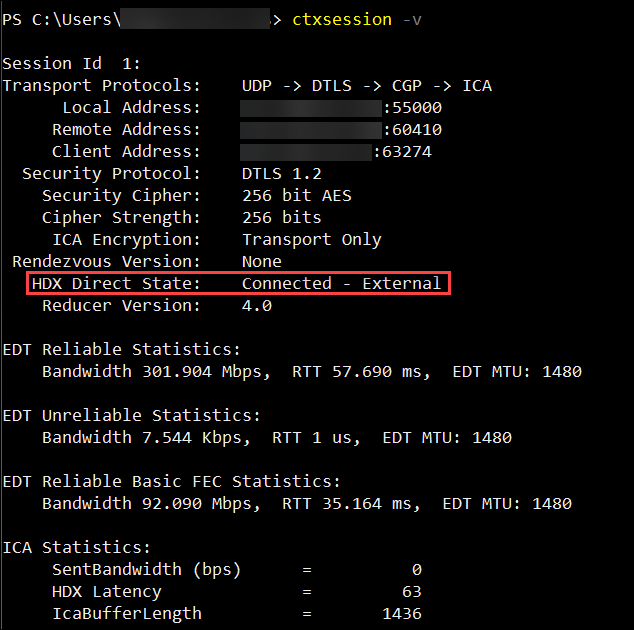
È anche possibile consultare i registri eventi dell’host di sessione per informazioni sull’esito positivo o negativo della connessione HDX™ Direct. Per i dettagli, vedere la sezione Registri eventi.
Nota:
A seconda dell’ambiente e del numero di indirizzi IP disponibili per gli host di sessione, potrebbero essere necessari fino a 5 minuti per stabilire la connessione HDX Direct.
Quando HDX Direct non riesce a stabilire una connessione diretta
Se HDX Direct non riesce a stabilire una connessione diretta, esaminare i seguenti passaggi:
- Assicurarsi che la versione del VDA e la versione dell’app Workspace in uso supportino la funzionalità in base ai requisiti di sistema.
- Confermare che al VDA è stata applicata una policy che abilita HDX Direct e che non esistono altre policy con priorità più alta che disabilitano la funzionalità.
- Confermare che al VDA è stata applicata una policy che imposta la modalità HDX Direct desiderata e che non esistono altre policy con priorità più alta che sovrascrivono la configurazione.
- Assicurarsi che il servizio Citrix ClxMtp sia in esecuzione sull’host di sessione.
- Assicurarsi che il servizio Citrix Certificate Manager sia in esecuzione sull’host di sessione. Se non è in esecuzione, provare ad avviarlo manualmente. Il servizio si arresta automaticamente se HDX Direct è disabilitato.
- Verificare se l’host di sessione dispone del proprio certificato CA radice autofirmato:
- Rilasciato a:
CA-<hostname>(Ad esempio, CA-FTLW11-001) - Rilasciato da:
CA-<hostname>(Ad esempio, CA-FTLW11-001) - Dettagli emittente: L’organizzazione è Citrix Systems, Inc.
- Rilasciato a:
- Verificare se l’host di sessione dispone del proprio certificato server autofirmato:
- Rilasciato a:
<host FQDN>(Ad esempio, FTLW11-001.ctxlab.net) - Rilasciato da:
CA-<hostname>(Ad esempio, CA-FTLW11-001) - Dettagli emittente: L’organizzazione è Citrix Systems, Inc.
- Rilasciato a:
- Se i certificati sono mancanti, contattare il supporto tecnico Citrix.
- Se i certificati sono presenti:
- Arrestare il servizio Citrix Certificate Manager sull’host di sessione.
- Eliminare sia il certificato CA radice autofirmato che il certificato server autofirmato.
- Avviare il servizio Citrix Certificate Manager sull’host di sessione. Il servizio crea nuovi certificati una volta avviato.
- Per gli utenti interni:
- Assicurarsi che il firewall dell’host di sessione non blocchi il traffico in entrata su UDP 443 o TCP 443, rispettivamente per HDX su EDT e HDX su TCP.
- Assicurarsi che il firewall di rete non blocchi il traffico su UDP 443 e TCP 443 tra la rete dei client e la rete degli host di sessione.
- Per gli utenti esterni:
- Controllare il tipo di NAT per il client e l’host di sessione e assicurarsi che la combinazione sia prevista per funzionare. Per i dettagli, vedere la sezione Compatibilità NAT.
- Se il test NAT fallisce sul client o sull’host di sessione:
- Se è in esecuzione un firewall sul sistema, assicurarsi che non blocchi il traffico in uscita su UDP 3478.
- Assicurarsi che i firewall di rete non blocchino il traffico in uscita su UDP 3478.
- Assicurarsi che i firewall non blocchino la risposta del server STUN.
- Assicurarsi che i firewall di rete abbiano le regole appropriate configurate per consentire tutto il traffico necessario. Per i dettagli, vedere la sezione Requisiti di rete.
- Se si modifica l’intervallo di porte predefinito utilizzando l’impostazione della policy dell’intervallo di porte HDX Direct, assicurarsi che le regole del firewall siano impostate per l’intervallo di porte personalizzato.
Registri eventi
I seguenti eventi vengono registrati nel registro eventi della macchina VDA:
| Registro | ID | Origine | Livello | Descrizione |
|---|---|---|---|---|
| Registri applicazioni e servizi > Citrix-HostCore-HDX Direct/Operational | 1 | HDX Direct | Informazioni | Connessione HDX Direct per l’utente interno <username> stabilita. |
| Registri applicazioni e servizi > Citrix-HostCore-HDX Direct/Operational | 2 | HDX Direct | Informazioni | Connessione HDX Direct per l’utente esterno <username> stabilita. |
| Registri applicazioni e servizi > Citrix-HostCore-HDX Direct/Operational | 3 | HDX Direct | Informazioni | Connessione HDX Direct per l’utente <username> non riuscita. |
Problemi noti
HDX Direct potrebbe smettere di funzionare dopo aver eseguito un aggiornamento sul posto del VDA su una macchina che ha già HDX Direct abilitato. Per risolvere il problema, completare i seguenti passaggi:
- Arrestare il servizio Citrix Certificate Manager sull’host di sessione.
- Eliminare il certificato CA radice autofirmato e il certificato server autofirmato.
- Aprire il registro.
- Eliminare la chiave
HKLM\Software\Citrix\HDX-Direct. - Andare a
HKLM\SYSTEM\CurrentControlSet\Control\TerminalServer\Wds\icawd. - Impostare il valore SSLEnabled su
0. - Eliminare il contenuto del valore SSLThumbprint.
- Avviare il servizio Citrix Certificate Manager.
Condividi
Condividi
This Preview product documentation is Citrix Confidential.
You agree to hold this documentation confidential pursuant to the terms of your Citrix Beta/Tech Preview Agreement.
The development, release and timing of any features or functionality described in the Preview documentation remains at our sole discretion and are subject to change without notice or consultation.
The documentation is for informational purposes only and is not a commitment, promise or legal obligation to deliver any material, code or functionality and should not be relied upon in making Citrix product purchase decisions.
If you do not agree, select I DO NOT AGREE to exit.