Monitorare, risolvere i problemi e supportare Microsoft Teams
Monitorare Teams
Questa sezione fornisce le linee guida per il monitoraggio dell’ottimizzazione di Microsoft Teams con HDX.
Se si esegue in modalità ottimizzata e HdxRtcEngine.exe è in esecuzione sulla macchina client, un processo sul VDA chiamato WebSocketAgent.exe è in esecuzione nella sessione. Utilizzare Activity Manager in Director per visualizzare l’applicazione.
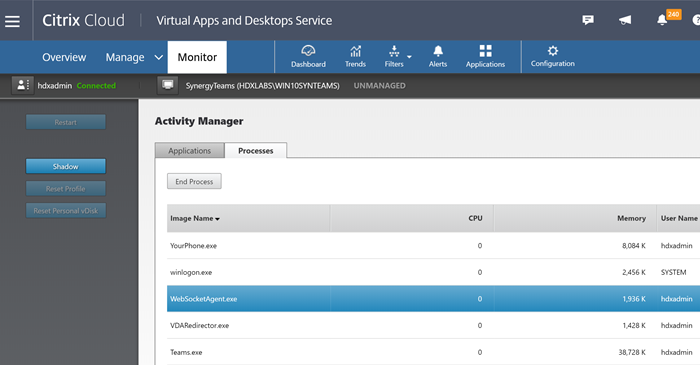
Con la versione minima 1912 del VDA, è possibile monitorare le chiamate Teams attive utilizzando Citrix HDX Monitor (versione minima 3.11). L’ISO del prodotto Citrix Virtual Apps and Desktops contiene l’ultima versione di hdxmonitor.msi nella cartella layout\image-full\Support\HDX Monitor.
Per ulteriori informazioni, consultare Monitoraggio nell’articolo del Knowledge Center CTX253754.
Risoluzione dei problemi
Questa sezione fornisce suggerimenti per la risoluzione dei problemi che potrebbero verificarsi durante l’utilizzo dell’ottimizzazione per Microsoft Teams. Per ulteriori informazioni, consultare CTX253754.
Sul Virtual Delivery Agent
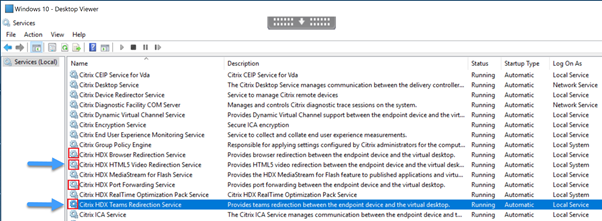
Sono presenti quattro servizi installati da BCR_x64.msi. Solo due sono responsabili del reindirizzamento di Microsoft Teams nel VDA.
-
Citrix HDX Teams Redirection Service stabilisce il canale virtuale utilizzato in Microsoft Teams. Il servizio si basa su CtxSvcHost.exe.
-
Citrix HDX HTML5 Video Redirection Service viene eseguito come WebSocketService.exe in ascolto su 127.0.0.1:9002 TCP. WebSocketService.exe svolge due funzioni principali:
i. La terminazione TLS per WebSockets sicuri riceve una connessione WebSocket sicura da vdiCitrixPeerConnection.js, che è un componente all’interno dell’app Microsoft Teams. È possibile monitorarla con Process Monitor. Per ulteriori informazioni sui certificati, consultare la sezione “TLS e reindirizzamento video HTML5 e reindirizzamento del contenuto del browser” in Comunicazione tra Controller e VDA.
Alcuni software antivirus e di sicurezza desktop interferiscono con il corretto funzionamento di
WebSocketService.exee dei suoi certificati. Sebbene il servizio Citrix HDX HTML5 Video Redirection possa essere in esecuzione nella consoleservices.msc, il socket TCP localhost127.0.0.1:9002non è mai in modalità di ascolto, come si può vedere in netstat. Il tentativo di riavviare il servizio lo blocca (“Arresto in corso…”). Assicurarsi di applicare le esclusioni appropriate per il processoWebSocketService.exe.
ii. Mappatura della sessione utente. Quando l’applicazione Microsoft Teams si avvia, WebSocketService.exe avvia il processo WebSocketAgent.exe nella sessione dell’utente nel VDA. WebSocketService.exe viene eseguito nella Sessione 0 come account LocalSystem.
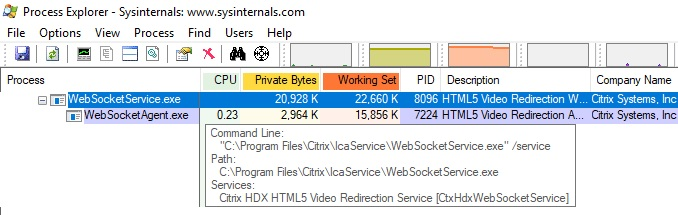
È possibile utilizzare
netstatper verificare se il servizio WebSocketService.exe è in uno stato di ascolto attivo nel VDA.Eseguire
netstat -anob -p tcpda una finestra del prompt dei comandi con privilegi elevati:
In caso di connessione riuscita, lo stato cambia in ESTABLISHED:

Importante:
WebSocketService.exe è in ascolto su due socket TCP, 127.0.0.1:9001 e 127.0.0.1:9002. La porta 9001 viene utilizzata per il reindirizzamento del contenuto del browser e il reindirizzamento video HTML5. La porta 9002 viene utilizzata per il reindirizzamento di Microsoft Teams. Assicurarsi di non avere configurazioni proxy nel sistema operativo Windows del VDA che possano impedire una comunicazione diretta tra Teams.exe e WebSocketService.exe. A volte, quando si configura un proxy esplicito in Internet Explorer 11 (Opzioni Internet > Connessioni > Impostazioni LAN > Server proxy), le connessioni potrebbero passare attraverso un server proxy assegnato. Verificare che l’opzione Bypass proxy server for local addresses sia selezionata quando si utilizza un’impostazione proxy manuale ed esplicita.
Posizioni e descrizioni dei servizi
| Servizio | Percorso dell’eseguibile nel sistema operativo Windows Server | Accedi come | Descrizione |
|---|---|---|---|
| Citrix HTML5 Video Redirection Service | “C:\Program Files (x86)\Citrix\System32\WebSocketService.exe” /service | Account di sistema locale | Fornisce più servizi multimediali HDX con il framework iniziale necessario per eseguire il reindirizzamento multimediale tra il desktop virtuale e il dispositivo endpoint. |
| Citrix HDX Browser Redirection Service | “C:\Program Files (x86)\Citrix\System32\CtxSvcHost.exe” -g BrowserRedirSvcs | Questo account (servizio locale) | Fornisce il reindirizzamento del contenuto del browser tra il dispositivo endpoint e il desktop virtuale. |
| Citrix Port Forwarding Service | “C:\Program Files (x86)\Citrix\System32\CtxSvcHost.exe” -g PortFwdSvcs | Questo account (servizio locale) | Fornisce il port forwarding tra il dispositivo endpoint e il desktop virtuale per il reindirizzamento del contenuto del browser. |
| Citrix HDX Teams Redirection Service | “C:\Program Files (x86)\Citrix\System32\CtxSvcHost.exe” -g TeamsSvcs | Account di sistema locale | Fornisce il reindirizzamento di Microsoft Teams tra il dispositivo endpoint e il desktop virtuale. |
App Citrix Workspace™
Sull’endpoint dell’utente, l’app Citrix Workspace per Windows istanzia un nuovo servizio chiamato HdxTeams.exe o HdxRtcEngine.exe. Lo fa quando Microsoft Teams si avvia nel VDA e l’utente tenta di effettuare una chiamata o accedere alle periferiche in anteprima. Se non si visualizza questo servizio, verificare quanto segue:
- Assicurarsi di aver installato almeno la versione 1905 dell’app Workspace per Windows. Sono presenti i binari HdxTeams.exe o HdxRtcEngine.exe e webrpc.dll nel percorso di installazione dell’app Workspace?
- Se il passaggio 1 è stato convalidato, eseguire le seguenti operazioni per verificare se HdxTeams.exe o HdxRtcEngine.exe viene avviato.
- Uscire da Microsoft Teams sul VDA.
- Avviare services.msc sul VDA.
- Arrestare il servizio Citrix HDX Teams Redirection.
- Disconnettere la sessione ICA®.
- Connettere la sessione ICA.
- Avviare il servizio Citrix HDX Teams Redirection.
- Riavviare il servizio Citrix HDX HTML5 Video Redirection.
- Avviare Microsoft Teams sul VDA.
- Se HdxTeams.exe o HdxRtcEngine.exe non viene ancora avviato sull’endpoint client, eseguire le seguenti operazioni:
- Riavviare il VDA.
- Riavviare l’endpoint client.
Supporto
Citrix e Microsoft supportano congiuntamente la distribuzione di Microsoft Teams da Citrix Virtual Apps and Desktops™ utilizzando l’ottimizzazione per Microsoft Teams. Questo supporto congiunto è il risultato di una stretta collaborazione tra le due aziende. Se si dispone di contratti di supporto validi e si riscontra un problema con questa soluzione, aprire un ticket di supporto con il fornitore il cui codice si sospetta stia causando il problema. Ovvero, Microsoft per Teams o Citrix per i componenti di ottimizzazione. Citrix o Microsoft riceve il ticket, valuta il problema e lo inoltra se necessario. Non è necessario contattare il team di supporto di ciascuna azienda.
In caso di problemi, si consiglia di fare clic su Guida > Segnala un problema nell’interfaccia utente di Teams. I log lato VDA vengono automaticamente condivisi tra Citrix e Microsoft per risolvere più rapidamente i problemi tecnici.
Raccolta dei log
I log del motore multimediale HDX si trovano sulla macchina dell’utente (non sul VDA). In caso di problemi, assicurarsi di allegare i log al caso di supporto.
Log di Windows
È possibile individuare i log di Windows in %TEMP% all’interno della cartella HDXTeams (AppData/Local/Temp/HDXTeams o AppData/Local/Temp/HdxRtcEngine). Cercare un file .txt chiamato webrpc_Giorno_Mese_timestamp_Anno.txt. Se si utilizzano versioni più recenti dell’app Citrix Workspace, ad esempio Citrix Workspace app 2009.5 o successive, archiviare i log in AppData\Local\Temp\HdxRtcEngine.
Ogni sessione crea una cartella separata per i log.
Log di Mac
-
Log VDWEBRTC - registra l’esecuzione del canale virtuale.
Posizione:
/Users/<Nome utente>/Library/Logs/Citrix Workspace/CitrixViewer_<A_M_G_O_M_S>.txt -
Log HdxRtcEngine - registra l’esecuzione dei processi su HdxRtcEngine.
Posizione:
$TMPDIR/hdxrtcengine/<S_M_G_O_M_S_A>/hdxrtcengine.logIl log HdxRtcEngine è abilitato per impostazione predefinita.
-
Log Webrpc - sono i log più importanti che registrano l’esecuzione del completamento della libreria webrtc.
Posizione:
/Users/<NOMEUTENTE>/Library/Logs/HdxRtcEngine/<S_M_G_O_M_S_A>/webrpc.log
Log di Linux
È possibile individuare i log di Linux nelle cartelle /tmp/webrpc/<data corrente>/ e /tmp/hdxrtcengine/<data corrente>/.
Log Webrtc: /tmp/webrpc/<data corrente>/webrtc.log
Log del kernel: /var/log/syslog
Log ICE/STUN/TURN
Quando si stabilisce una chiamata, sono necessarie queste quattro fasi ICE:
- Raccolta dei candidati
- Scambio di candidati
- Controlli di connettività (richieste di binding STUN)
- Promozione dei candidati
Nei log di HdxRtcEngine.exe, le seguenti voci sono le voci pertinenti di Interactive Connectivity Establishment (ICE). Queste voci devono essere presenti affinché la configurazione di una chiamata abbia successo. Vedere il seguente frammento di esempio per la fase di raccolta:
RPCStubs Info: -> device id = \\?\display#int3470#4&1835d135&0&uid13424#{65e8773d-8f56-11d0-a3b9-00a0c9223196}\{bf89b5a5-61f7-4127-a279-e187013d7caf} label = Microsoft Camera Front groupId =

webrtcapi.RTCPeerConnection Info: createOffer. audio = 1 video = 1
webrtcapi.RTCPeerConnection Info: setLocalDescription.
>>> begin:sdp
[…]

webrtcapi.RTCPeerConnection Info: OnSignalingChange. signaling state = HaveLocalOffer

webrtcapi.RTCPeerConnection Info: OnIceGatheringChange. state = Gathering

[…]
>>> begin:sdp
candidate:840548147 1 udp 2122194687 10.108.124.215 56927 typ host generation 0 ufrag oVk6 network-id 1
<<< end:sdp
[…]
>>> begin:sdp
candidate:1938109490 1 udp 24911871 52.114.xxx.xxx 52786 typ relay raddr 73.205.xxx.x rport 25651 generation 0 ufrag dDML network-id 1 network-cost 10
<<< end:sdp
[…]
>>> begin:sdp
candidate:4271145120 1 udp 1685987071 66.xxx.xxx.xxx 55839 typ srflx raddr 10.108.124.215 rport 55839 generation 0 ufrag uAVH network-id 1
<<< end:sdp
[…]

webrtcapi.RTCPeerConnection Info: OnIceGatheringChange. state = Complete webrtcapi.RTCPeerConnection Info: setRemoteDescription.
>>> begin:sdp
[…]

webrtcapi.RTCPeerConnection Info: OnSignalingChange. signaling state = HaveRemotelOffer
<!--NeedCopy-->
Se sono presenti più candidati ICE, l’ordine di preferenza è:
- host
- peer reflexive
- server reflexive
- transport relay
Se si riscontra un problema e lo si può riprodurre in modo coerente, si consiglia di fare clic su Guida > Segnala un problema in Teams. I log vengono condivisi tra Citrix e Microsoft per risolvere i problemi tecnici se è stato aperto un caso con Microsoft. L’acquisizione di tracce CDF prima di contattare il supporto Citrix è anche vantaggiosa. Per ulteriori informazioni, consultare l’articolo del Knowledge Center CDFcontrol.
Per raccomandazioni sulla raccolta delle tracce CDF, consultare l’articolo del Knowledge Center Raccomandazioni per la raccolta delle tracce CDF.
Tracce CDF lato VDA - Abilitare i seguenti provider di tracce CDF
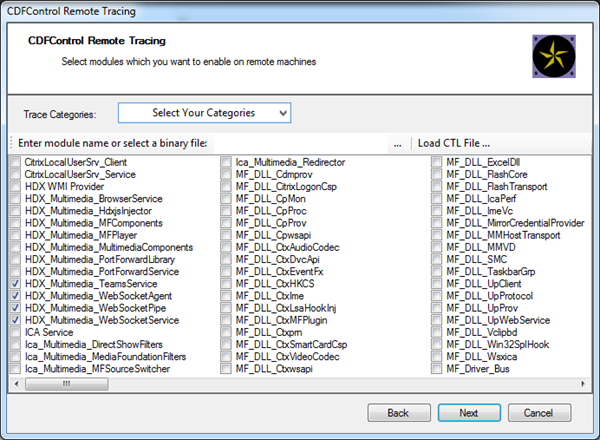
Tracce CDF lato app Workspace - Abilitare i seguenti provider di tracce CDF
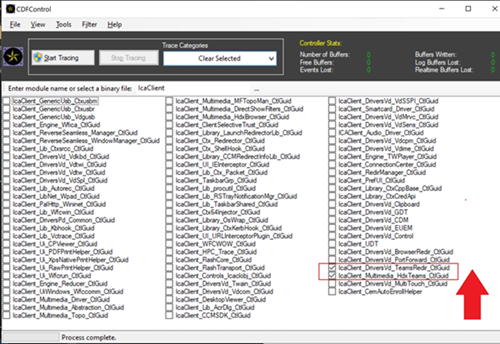
- IcaClient_DriversVd_TeamsRedir (facoltativo)
- IcaClient_Multimedia_HdxTeams (richiede Citrix Workspace app 2012 o successiva)