Servizi Citrix Insight
Citrix Insight Services (CIS) è una piattaforma Citrix per la strumentazione, la telemetria e la generazione di informazioni aziendali. Le sue capacità di strumentazione e telemetria consentono agli utenti tecnici (clienti, partner e ingegneri) di auto-diagnosticare e risolvere problemi e di ottimizzare i propri ambienti. Per dettagli e le informazioni più recenti su CIS e sul suo funzionamento, consultare https://cis.citrix.com (sono necessarie le credenziali dell’account Citrix).
Tutte le informazioni caricate su Citrix vengono utilizzate per scopi di risoluzione dei problemi e diagnostici, e per migliorare la qualità, l’affidabilità e le prestazioni dei prodotti, in conformità con:
- Citrix Insight Services Policy all’indirizzo https://cis.citrix.com/legal
- Citrix Privacy Policy all’indirizzo https://www.cloud.com/privacy-policy
Questa versione di Citrix Virtual Apps and Desktops™ supporta le seguenti tecnologie.
- Analisi dell’installazione e dell’aggiornamento di Citrix Virtual Apps and Desktops
- Citrix Customer Experience Improvement Program (CEIP)
- Citrix Call Home
- Citrix Scout
In aggiunta (e separatamente) a CIS e Citrix Analytics: i dati di Google Analytics vengono raccolti (e successivamente caricati) automaticamente quando si installa (o si aggiorna) Studio. Dopo l’installazione di Studio, è possibile modificare questa impostazione tramite la chiave di registro HKLM\Software\Citrix\DesktopStudio\GAEnabled. Un valore di 1 abilita la raccolta e il caricamento, 0 disabilita la raccolta e il caricamento.
Analisi dell’installazione e dell’aggiornamento
Quando si utilizza il programma di installazione completo del prodotto per distribuire o aggiornare i componenti di Citrix Virtual Apps and Desktops, le informazioni anonime sul processo di installazione vengono raccolte e archiviate sulla macchina in cui si sta installando/aggiornando il componente. Questi dati vengono utilizzati per aiutare Citrix a migliorare le esperienze di installazione dei propri clienti.
Le informazioni vengono archiviate localmente in %ProgramData%\Citrix\CTQs.
Il caricamento automatico di questi dati è abilitato per impostazione predefinita sia nelle interfacce grafiche che a riga di comando del programma di installazione completo del prodotto.
- È possibile modificare il valore predefinito in un’impostazione del registro. Se si modifica l’impostazione del registro prima dell’installazione/aggiornamento, tale valore viene utilizzato quando si utilizza il programma di installazione completo del prodotto.
- È possibile ignorare l’impostazione predefinita se si installa/aggiorna con l’interfaccia a riga di comando specificando un’opzione con il comando.
Controllo dei caricamenti automatici:
-
Impostazione del registro che controlla il caricamento automatico delle analisi di installazione/aggiornamento (predefinito = 1):
- Posizione: HKLM:\Software\Citrix\MetaInstall
- Nome: SendExperienceMetrics
- Valore: 0 = disabilitato, 1 = abilitato
-
Utilizzando PowerShell, il seguente cmdlet disabilita il caricamento automatico delle analisi di installazione/aggiornamento:
New-ItemProperty -Path HKLM:\SOFTWARE\Citrix\MetaInstall -Name SendExperienceMetrics -PropertyType DWORD -Value 0 <!--NeedCopy--> -
Per disabilitare i caricamenti automatici con il comando XenDesktopServerSetup.exe o XenDesktopVDASetup.exe, includere l’opzione
/disableexperiencemetrics.Per abilitare i caricamenti automatici con il comando XenDesktopServerSetup.exe o XenDesktopVDASetup.exe, includere l’opzione
/sendexperiencemetrics.
Citrix Customer Experience Improvement Program
Quando si partecipa al Citrix Customer Experience Improvement Program (CEIP), statistiche anonime e informazioni sull’utilizzo vengono inviate a Citrix per aiutare Citrix a migliorare la qualità e le prestazioni dei prodotti Citrix. Per maggiori informazioni, consultare https://more.citrix.com/XD-CEIP.
Iscrizione durante la creazione o l’aggiornamento del sito
Si viene automaticamente iscritti al CEIP quando si crea un sito (dopo aver installato il primo Delivery Controller™). Il primo caricamento dei dati avviene circa sette giorni dopo la creazione del sito. È possibile interrompere la partecipazione in qualsiasi momento dopo la creazione del sito. Selezionare il nodo Configuration nel riquadro di navigazione di Studio (scheda Product Support) e seguire le istruzioni.
Quando si aggiorna una distribuzione di Citrix Virtual Apps and Desktops:
- Se si esegue l’aggiornamento da una versione che non supportava il CEIP, viene chiesto se si desidera partecipare.
- Se si esegue l’aggiornamento da una versione che supportava il CEIP e la partecipazione era abilitata, il CEIP viene abilitato nel sito aggiornato.
- Se si esegue l’aggiornamento da una versione che supportava il CEIP e la partecipazione era disabilitata, il CEIP viene disabilitato nel sito aggiornato.
- Se si esegue l’aggiornamento da una versione che supportava il CEIP e la partecipazione è sconosciuta, viene chiesto se si desidera partecipare.
Le informazioni raccolte sono anonime, quindi non possono essere visualizzate dopo essere state caricate su Citrix Insight Services.
Iscrizione durante l’installazione di un VDA
Per impostazione predefinita, si viene automaticamente iscritti al CEIP quando si installa un VDA Windows. È possibile modificare questa impostazione predefinita in un’impostazione del registro. Se si modifica l’impostazione del registro prima di installare il VDA, tale valore viene utilizzato.
Impostazione del registro che controlla l’iscrizione automatica al CEIP (predefinito = 1):
Posizione: HKLM: \Software\Citrix\Telemetry\CEIP Nome: Enabled Valore: 0 = disabilitato, 1 = abilitato
Per impostazione predefinita, la proprietà Enabled è nascosta nel registro. Quando non è specificata, la funzione di caricamento automatico è abilitata.
Utilizzando PowerShell, il seguente cmdlet disabilita l’iscrizione al CEIP:
New-ItemProperty -Path HKLM:\SOFTWARE\Citrix\Telemetry\CEIP -Name Enabled -PropertyType DWORD -Value 0
<!--NeedCopy-->
I punti dati di runtime raccolti vengono periodicamente scritti come file in una cartella di output (predefinita %programdata%/Citrix/VdaCeip).
Il primo caricamento dei dati avviene circa sette giorni dopo l’installazione del VDA.
Iscrizione durante l’installazione di altri prodotti e componenti
È possibile partecipare al CEIP anche quando si installano prodotti, componenti e tecnologie Citrix correlati, come Citrix Provisioning™, AppDNA, Citrix License Server, l’app Citrix Workspace™ per Windows, Universal Print Server e Session Recording. Consultare la relativa documentazione per i dettagli sull’installazione e sui valori predefiniti di partecipazione.
Citrix Call Home
Quando si installano determinati componenti e funzionalità in Citrix Virtual Apps and Desktops, viene offerta l’opportunità di partecipare a Citrix Call Home. Call Home raccoglie dati diagnostici e quindi carica periodicamente pacchetti di telemetria contenenti tali dati direttamente su Citrix Insight Services (tramite HTTPS sulla porta predefinita 443) per analisi e risoluzione dei problemi.
In Citrix Virtual Apps and Desktops, Call Home viene eseguito come servizio in background con il nome Citrix Telemetry Service. Per maggiori informazioni, consultare https://more.citrix.com/XD-CALLHOME.
La funzionalità di pianificazione di Call Home è disponibile anche in Citrix Scout. Per i dettagli, consultare Citrix Scout.
Cosa viene raccolto
La traccia di Citrix Diagnostic Facility (CDF) registra informazioni che possono essere utili per la risoluzione dei problemi. Call Home raccoglie un sottoinsieme di tracce CDF che possono essere utili per la risoluzione di errori comuni, ad esempio, registrazioni VDA e avvii di applicazioni/desktop. Questa tecnologia è nota come always-on tracing (AOT). I log AOT vengono salvati su disco in C:\Users\CitrixTelemetryService\Appdata\Local\CitrixAOT.
Call Home non raccoglie altre informazioni di Event Tracing for Windows (ETW), né può essere configurato per farlo.
Call Home raccoglie anche altre informazioni, come:
- Registri creati da Citrix Virtual Apps and Desktops in
HKEY_LOCAL_MACHINE\SOFTWARE\Citrix. - Informazioni di Windows Management Instrumentation (WMI) nello spazio dei nomi Citrix.
- Elenco dei processi in esecuzione.
- Dump di arresto anomalo dei processi Citrix archiviati in %PROGRAM DATA%\Citrix\CDF.
- Informazioni sull’installazione e l’aggiornamento. Ciò può includere il log completo del metainstaller del prodotto, i log MSI falliti, l’output dell’analizzatore di log MSI, i log di StoreFront™, i log di controllo della compatibilità delle licenze e i risultati dei test preliminari di aggiornamento del sito.
Le informazioni di traccia vengono compresse durante la raccolta. Il Citrix Telemetry Service conserva un massimo di 10 MB di informazioni di traccia recenti compresse, con un limite di tempo massimo di otto giorni.
- La compressione dei dati consente a Call Home di mantenere un ingombro ridotto sul VDA.
- Le tracce vengono mantenute in memoria per evitare operazioni di I/O sulle macchine con provisioning.
- Il buffer di traccia utilizza un meccanismo circolare per conservare le tracce in memoria.
Call Home raccoglie i punti dati chiave elencati in Punti dati chiave di Call Home.
Riepilogo configurazione e gestione
È possibile iscriversi a Call Home utilizzando la procedura guidata di installazione completa del prodotto o, in seguito, utilizzando i cmdlet di PowerShell. Quando ci si iscrive, per impostazione predefinita, i dati diagnostici vengono raccolti e caricati su Citrix ogni domenica, all’incirca alle 3:00 del mattino, ora locale. Il caricamento è randomizzato con un intervallo di due ore dall’ora specificata. Ciò significa che un caricamento utilizzando la pianificazione predefinita avviene tra le 3:00 e le 5:00 del mattino.
Se non si desidera caricare informazioni diagnostiche su base pianificata (o se si desidera modificare una pianificazione), è possibile utilizzare i cmdlet di PowerShell per raccogliere e caricare manualmente i dati diagnostici o archiviarli localmente.
Quando ci si iscrive ai caricamenti pianificati di Call Home e quando si caricano manualmente informazioni diagnostiche su Citrix, si forniscono le credenziali dell’account Citrix o di Citrix Cloud™. Citrix scambia le credenziali con un token di caricamento che viene utilizzato per identificare il cliente e caricare i dati. Le credenziali non vengono salvate.
Quando si verifica un caricamento, viene inviata una notifica via e-mail all’indirizzo associato all’account Citrix.
Se si abilita Call Home durante l’installazione di un componente, è possibile disabilitarlo in seguito.
Prerequisiti
- La macchina deve eseguire PowerShell 3.0 o versioni successive.
- Il servizio Citrix Telemetry Service deve essere in esecuzione sulla macchina.
- La variabile di sistema
PSModulePathdeve essere impostata sul percorso di installazione di Telemetry, ad esempio C:\Program Files\Citrix\Telemetry Service\.
Abilitare Call Home durante l’installazione del componente
Durante l’installazione o l’aggiornamento del VDA: Quando si installa o si aggiorna un Virtual Delivery Agent utilizzando l’interfaccia grafica nel programma di installazione completo del prodotto, viene chiesto se si desidera partecipare a Call Home. Ci sono due opzioni:
- Partecipare a Call Home.
- Non partecipare a Call Home.
Se si sta aggiornando un VDA e si era precedentemente iscritti a Call Home, quella pagina della procedura guidata non viene visualizzata.
Durante l’installazione o l’aggiornamento del Controller: Quando si installa o si aggiorna un Delivery Controller utilizzando l’interfaccia grafica, viene chiesto se si desidera partecipare a Call Home. Ci sono tre opzioni:
Quando si installa un Controller, non è possibile configurare le informazioni nella pagina Call Home della procedura guidata di installazione se quel server ha un GPO di Active Directory con l’impostazione di policy “Accedi come servizio” applicata. Per i dettagli, consultare CTX218094.
Se si sta aggiornando un Controller e si era precedentemente iscritti a Call Home, non viene chiesto di partecipare.
Cmdlet PowerShell
La guida di PowerShell fornisce una sintassi completa, incluse descrizioni di cmdlet e parametri che non vengono utilizzati in questi casi d’uso comuni.
Per utilizzare un server proxy per i caricamenti, vedere Configurare un server proxy.
-
Abilitare i caricamenti pianificati: Le raccolte diagnostiche vengono caricate automaticamente su Citrix. Se non si immettono cmdlet aggiuntivi per una pianificazione personalizzata, viene utilizzata la pianificazione predefinita.
 $cred = Get-Credential
 Enable-CitrixCallHome -Credential $cred
 <!--NeedCopy-->
Per confermare che i caricamenti pianificati sono abilitati, immettere
Get-CitrixCallHome. Se abilitato, il valore restituito èIsEnabled=TrueeIsMasterImage=False. -
Abilitare i caricamenti pianificati per le macchine create da un’immagine master: L’abilitazione dei caricamenti pianificati in un’immagine master elimina la necessità di configurare ogni macchina creata nel catalogo delle macchine.
Enable-CitrixCallHome -Credential $cred -MasterImagePer confermare che i caricamenti pianificati sono abilitati, immettere Get-CitrixCallHome. Se abilitato, il valore restituito è
IsEnabled=TrueeIsMasterImage=True. -
Creare una pianificazione personalizzata: Creare una pianificazione giornaliera o settimanale per le raccolte e i caricamenti diagnostici.
 $timespan = New-TimeSpan –Hours hours -Minutes minutes
 Set-CitrixCallHomeSchedule –TimeOfDay $timespan –DayOfWeek day -UploadFrequency {Daily|Weekly}
 <!--NeedCopy-->
Esempi:
Il cmdlet seguente crea una pianificazione per raggruppare e caricare i dati alle 22:20 ogni sera. Il parametro Hours utilizza un orologio a 24 ore. Quando il valore del parametro UploadFrequency è Daily, il parametro DayOfWeek viene ignorato, se specificato.
$timespan – New-TimeSpan –Hours 22 –Minutes 20
Set-CitrixCallHomeSchedule –TimeOfDay $timespan -UploadFrequency Daily
<!--NeedCopy-->
Per confermare la pianificazione, immettere Get-CitrixCallHomeSchedule. Nell’esempio precedente, restituisce StartTime=22:20:00, DayOfWeek=Sunday (ignored), Upload Frequency=Daily.
Il cmdlet seguente crea una pianificazione per raggruppare e caricare i dati alle 22:20 ogni mercoledì sera.
$timespan – New-TimeSpan –Hours 22 –Minutes 20
Set-CitrixCallHomeSchedule –TimeOfDay $timespan –DayOfWeek Wed -UploadFrequency Weekly
<!--NeedCopy-->
Per confermare la pianificazione, immettere Get-CitrixCallHomeSchedule. Nell’esempio precedente, restituisce StartTime=22:20:00, DayOfWeek=Wednesday, Upload Frequency=Weekly.
Disabilitare Call Home
È possibile disabilitare Call Home utilizzando un cmdlet PowerShell o tramite Citrix Scout.
I log AOT vengono raccolti e salvati su disco, anche quando i caricamenti pianificati di Call Home sono disabilitati. (Quando i caricamenti pianificati sono disabilitati, i log AOT non vengono caricati automaticamente su Citrix.) È possibile disabilitare la raccolta e l’archiviazione locale dei log AOT.
Disabilitare Call Home con PowerShell
Dopo aver eseguito il cmdlet seguente, i dati diagnostici non verranno caricati automaticamente su Citrix. (È comunque possibile caricare i dati diagnostici utilizzando Citrix Scout o i cmdlet PowerShell di telemetria.)
Disable-CitrixCallHome
Per confermare che Call Home è disabilitato, immettere Get-CitrixCallHome. Se disabilitato, il valore restituito è IsEnabled=False e IsMasterImage=False.
Disabilitare una pianificazione di raccolta utilizzando Citrix Scout
Per disabilitare una pianificazione di raccolta diagnostica utilizzando Citrix Scout, seguire le istruzioni in Pianificare le raccolte. Nel passaggio 3, fare clic su Off per annullare la pianificazione per le macchine selezionate.
Disabilitare la raccolta dei log AOT
Dopo aver eseguito il cmdlet seguente (con il campo Enabled impostato su false), i log AOT non verranno raccolti.
Enable-CitrixTrace -Listen‘{“trace”:{“enabled”:false,“persistDirectory”:“C:\Users\Public”,”maxSizeBytes”:1000000, “sliceDurationSeconds”:300}}’
Il parametro Listen contiene argomenti in formato JSON.
Configurare un server proxy per i caricamenti di Call Home
Completare le seguenti attività sulla macchina in cui è abilitato Call Home. I diagrammi di esempio nella procedura seguente contengono l’indirizzo del server e la porta 10.158.139.37:3128. Le informazioni dell’utente saranno diverse.
-
Aggiungere le informazioni del server proxy nel browser. In Internet Explorer, selezionare Opzioni Internet > Connessioni > Impostazioni LAN. Selezionare Usa un server proxy per la tua LAN” e immettere l’indirizzo del server proxy e il numero di porta.
-
In PowerShell, eseguire
netsh winhttp import proxy source=ie.
-
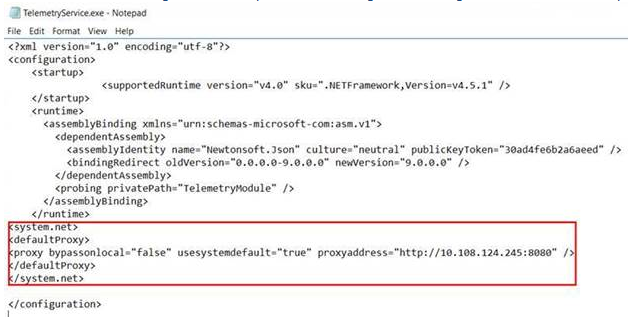
Utilizzando un editor di testo, modificare il file di configurazione TelemetryService.exe, che si trova in C:\Program Files\Citrix\Telemetry Service. Aggiungere le informazioni mostrate nella casella rossa.
-
Riavviare il servizio Telemetry.
Eseguire i cmdlet di Call Home in PowerShell.
Raccogliere e caricare manualmente le informazioni diagnostiche
È possibile utilizzare il sito Web CIS per caricare un bundle di informazioni diagnostiche su CIS. È inoltre possibile utilizzare i cmdlet PowerShell per raccogliere e caricare informazioni diagnostiche su CIS.
Per caricare un bundle utilizzando il sito Web CIS:
- Accedere a Citrix Insight Services utilizzando le credenziali dell’account Citrix.
- Selezionare My Workspace.
- Selezionare Healthcheck e quindi passare alla posizione dei dati.
CIS supporta diversi cmdlet PowerShell che gestiscono i caricamenti di dati. Questa documentazione illustra i cmdlet per due casi comuni:
- Utilizzare il cmdlet
Start-CitrixCallHomeUploadper raccogliere e caricare manualmente un bundle di informazioni diagnostiche su CIS. (Il bundle non viene salvato localmente.) - Utilizzare il cmdlet
Start-CitrixCallHomeUploadper raccogliere manualmente i dati e archiviare un bundle di informazioni diagnostiche localmente. Ciò consente di visualizzare in anteprima i dati. Successivamente, utilizzare il cmdletSend-CitrixCallHomeBundleper caricare manualmente una copia di tale bundle su CIS. (I dati originariamente salvati rimangono localmente.)
La guida di PowerShell fornisce una sintassi completa, incluse descrizioni di cmdlet e parametri che non vengono utilizzati in questi casi d’uso comuni.
Quando si immette un cmdlet per caricare dati su CIS, viene richiesto di confermare il caricamento. Se il cmdlet scade prima del completamento del caricamento, controllare lo stato del caricamento nel registro eventi di sistema. La richiesta di caricamento potrebbe essere rifiutata se il servizio sta già eseguendo un caricamento.
Raccogliere dati e caricare il bundle su CIS:
Start-CitrixCallHomeUpload [-Credential] PSCredential [-InputPath string] [-Description string] [-IncidentTime string] [-SRNumber string] [-Name string] [-UploadHeader string] [-AppendHeaders string] [-Collect string] [<CommonParameters>]
<!--NeedCopy-->
Raccogliere dati e salvarli localmente:
Start-CitrixCallHomeUpload -OutputPath <String> [-InputPath string] [-Description string] [-IncidentTime string] [-SRNumber string] [-Name string] [-UploaderHeader string] [-AppendHeaders string] [-Collect strings] [<CommonParameters>]
<!--NeedCopy-->
I seguenti parametri sono validi:
- Credential: Dirige il caricamento su CIS.
- InputPath: Posizione del file zip da includere nel bundle. Questo potrebbe essere un file aggiuntivo richiesto dal supporto Citrix. Assicurarsi di includere l’estensione .zip.
- OutputPath: Posizione in cui vengono salvate le informazioni diagnostiche. Questo parametro è obbligatorio quando si salvano i dati di Call Home localmente.
- Description e Incident Time: Informazioni in formato libero sul caricamento.
- SRNumber: Numero di incidente del supporto tecnico Citrix.
- Name: Nome che identifica il bundle.
- UploadHeader: Stringa in formato JSON che specifica le intestazioni di caricamento caricate su CIS.
- AppendHeaders: Stringa in formato JSON che specifica le intestazioni aggiunte caricate su CIS.
-
Collect: Stringa in formato JSON che specifica quali dati raccogliere o omettere, nel formato {‘collector’:{‘enabled’:Boolean}}, dove Boolean è true o false. I valori validi per il raccoglitore sono:
'wmi''process''registry''crashreport''trace''file''msi''localdata''sitedata''sfb'
Per impostazione predefinita, tutti i raccoglitori tranne ‘sfb’ sono abilitati.
Il raccoglitore ‘sfb’ è progettato per essere utilizzato su richiesta per diagnosticare i problemi di Skype for Business. Oltre al parametro ‘enabled’, il raccoglitore ‘sfb’ supporta i parametri ‘account’ e ‘accounts’ per specificare gli utenti di destinazione. Utilizzare una delle seguenti forme:
"-Collect "{'sfb':{'account':'domain\\\user1'}}""-Collect "{'sfb':{'accounts':['domain\\\user1', 'domain\\\user2']}}"
- Parametri comuni: Vedere la guida di PowerShell.
Caricare i dati precedentemente salvati localmente:
Send-CitrixCallHomeBundle -Credential <PSCredentia\> -Path string [<CommonParameters>]
Il parametro Path specifica la posizione del bundle precedentemente salvato.
Esempi:
Il cmdlet seguente richiede un caricamento dei dati di Call Home (esclusi i dati dal raccoglitore WMI) su CIS. Questi dati si riferiscono a errori di registrazione dei VDA di Citrix Provisioning, che sono stati rilevati alle 14:30 per il caso di supporto Citrix 123456. Oltre ai dati di Call Home, il file “c:\Diagnostics\ExtraData.zip” viene incorporato nel bundle caricato.
C:\PS\>Start-CitrixCallHomeUpload -InputPath "c:\Diagnostics\ExtraData.zip" -Description "Registration failures with Citrix Provisioning VDAs" -IncidentTime "14:30" -SRNumber 123456 -Name "RegistrationFailure-021812016" -Collect "{'wmi':{'enabled':false}}" -UploadHeader "{'key1':'value1'}" -AppendHeaders "{'key2':'value2'}"
<!--NeedCopy-->
Il cmdlet seguente salva i dati di Call Home relativi al caso di supporto Citrix 223344, rilevato alle 8:15. I dati vengono salvati nel file mydata.zip su una condivisione di rete. Oltre ai dati di Call Home, il file “c:\Diagnostics\ExtraData.zip” verrà incorporato nel bundle salvato.
C:\PS\>Start-CitrixCallHomeUpload -OutputPath \\mynetwork\myshare\mydata.zip -InputPath "c:\Diagnostics\ExtraData.zip" -Description "Diagnostics for incident number 223344" -IncidentTime "8:15" -SRNumber 223344
<!--NeedCopy-->
Il cmdlet seguente carica il bundle di dati salvato in precedenza.
$cred=Get-Credential
C:\PS>Send-CitrixCallHomeBundle –Credential $cred -Path \\mynetwork\myshare\mydata.zip
<!--NeedCopy-->