Integrazioni ed esportazioni di dati
Citrix Monitor ora fornisce una nuova interfaccia utente per integrazioni ed esportazioni di dati. Questa funzionalità aiuta a migliorare la conoscenza delle varie interfacce e integrazioni di terze parti disponibili in Citrix Monitor. La pagina Integrazioni ed esportazioni di dati appena introdotta elenca quanto segue:
- Integrazioni disponibili
- Strumenti per sviluppatori supportati
Questa pagina descrive anche la configurazione dell’API REST per le esportazioni di dati. Inoltre, fornisce collegamenti di riferimento alle guide e ai documenti per iniziare con le integrazioni e gli strumenti per sviluppatori.
Sono disponibili le seguenti opzioni di integrazione per la raccolta delle metriche di monitoraggio Citrix:
-
API del servizio Citrix Monitor - È possibile utilizzare l’API del servizio Citrix Monitor per raccogliere dati sulle prestazioni ed eventi da Citrix Monitor ed esportarli in Power BI.
-
Avvisi e ITSM - È possibile inviare notifiche di avviso alle seguenti applicazioni di terze parti che hanno URL webhook in entrata configurati:
- Slack
- Microsoft Teams
- ServiceNow
Fare clic su Integrazioni ed esportazioni di dati dal menu di navigazione a sinistra. Viene visualizzata la pagina Integrazioni ed esportazioni di dati.
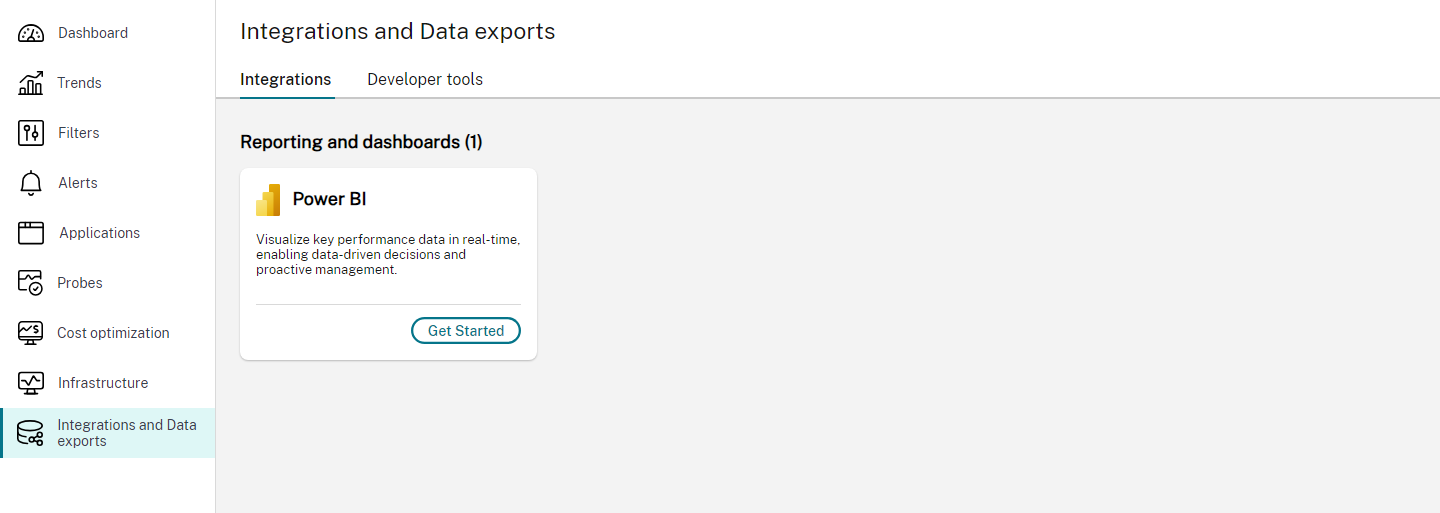
Strumenti per sviluppatori:
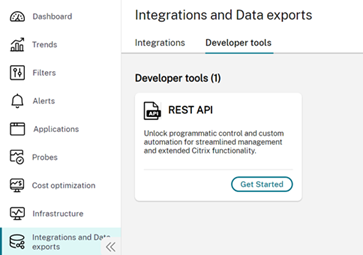
Visualizza le integrazioni disponibili
La scheda Integrazioni visualizza le integrazioni disponibili per Citrix Monitor. Le integrazioni disponibili sono suddivise nelle seguenti categorie:
- Reporting e dashboard
- Avvisi e ITSM
Reporting e dashboard
Power BI può essere utilizzato per visualizzare le metriche raccolte tramite l’API di Citrix Monitor. Fare clic su Inizia. Viene visualizzata la pagina dei dettagli degli strumenti per sviluppatori API REST.
Fare clic su API del servizio Monitor per ottenere collegamenti di riferimento a risorse e blog relativi alla sua integrazione con PowerBI.
Questa pagina fornisce collegamenti di riferimento a risorse e blog.
Integrazioni con strumenti di avviso e ITSM
Gli strumenti di avviso e ITSM includono i seguenti:
- Slack
- Microsoft Teams
- ServiceNow
Per integrare gli strumenti di avviso e ITSM con Webhook, fare clic sul collegamento Inizia accanto agli strumenti. Questo collegamento apre la pagina di integrazione per lo specifico strumento di avviso e ITSM, fornendo dettagli sui prerequisiti e sui passaggi specifici per l’invio degli avvisi. È possibile configurare gli strumenti e l’URL del webhook. Ad esempio, per integrare Slack, è necessario creare un canale e un URL del webhook seguendo la documentazione di Slack.
Una volta fatto ciò, procedere con il secondo passaggio per creare un profilo webhook.
È possibile anche consultare le risorse di riferimento. Ad esempio, i prerequisiti e le istruzioni per l’integrazione con Slack sono i seguenti:
Integrazione Slack(/en-us/citrix-daas/media/slack-integration.png)
Integrazione con Webhook
- Fare clic sulla scheda Integrazioni > sezione Avvisi e ITSM > Inizia accanto allo strumento selezionato. Si apre la pagina Integrazione per tale strumento.
- [Optional] È possibile accedere ai collegamenti di riferimento a risorse e blog.
- Seguire il passaggio 1.
- Fare clic su Crea profilo webhook come parte del passaggio 2. Viene visualizzata la pagina
<name of the tool>Crea profilo Webhook. - Immettere il Nome del profilo Webhook.
- Immettere la Descrizione per il profilo Webhook.
- Selezionare il Metodo desiderato nella sezione Configurazione Webhook.
- Immettere l’URL API/Webhook in base al metodo selezionato nel passaggio precedente.
- Visualizzare il formato del Messaggio.
- [Optional] Aggiungere la chiave e il valore nella sezione Intestazioni.
- Fare clic su Test per convalidare il webhook creato.
- Se il webhook viene convalidato correttamente, fare clic su Crea Webhook. Il webhook viene creato.
- Visualizzare i profili webhook creati in Strumenti per sviluppatori > Webhook > Gestisci. Si apre la pagina Dettagli dello strumento per sviluppatori dei profili webhook.
È anche possibile creare profili webhook in Strumenti per sviluppatori > Webhook > Crea profili webhook.
Integrazione dei profili webhook con gli avvisi Citrix
È possibile visualizzare i profili webhook creati nella sezione Avvisi > Criteri di avviso avanzati > Crea criterio e utilizzarli come parte degli avvisi Citrix.
Per integrare un profilo webhook con un nuovo criterio di avviso Citrix, procedere come segue:
- Fare clic su Avvisi > Criteri di avviso avanzati > Crea criterio. Viene visualizzata la pagina Crea criterio di avviso avanzato.
- Passare alla sezione Canali di notifica > Usa Webhook.
- Selezionare il profilo webhook.
- Salvare il criterio di avviso.
È possibile integrare un profilo webhook con un criterio di avviso esistente procedendo come segue:
- Fare clic su Avvisi > Criteri di avviso avanzati > Modifica criterio. Viene visualizzata la pagina Modifica criterio di avviso avanzato.
- Passare alla sezione Canali di notifica > Usa Webhook.
- Selezionare o modificare il profilo webhook.
- Aggiornare e salvare il criterio di avviso.
Visualizzare gli strumenti per sviluppatori supportati
Fai clic sulla scheda Strumenti per sviluppatori per visualizzare gli strumenti per sviluppatori disponibili.
Gli strumenti per sviluppatori disponibili sono l’API del servizio Monitor e Webhook.
Strumenti per sviluppatori(/en-us/citrix-daas/media/integrations-developer-tools.png)
Esportazioni di dati Kafka
Le Esportazioni di dati Kafka consentono agli amministratori di trasmettere i dati degli eventi di Citrix Monitor a piattaforme SIEM e di osservabilità esterne, come Splunk, Elastic e Azure Sentinel. I dati degli eventi supportati includono eventi da Secure Private Access (SPA) e Device Posture Service (DPS).
Per accedere alla configurazione, utilizzare uno dei seguenti percorsi:
- Integrazioni ed esportazioni di dati > Strumenti per sviluppatori > Kafka nella pagina Integrazioni ed esportazioni di dati.
- Secure Private Access > Kafka nel menu di navigazione a sinistra.
Viene visualizzata la pagina Configurazione Kafka.
Panoramica della configurazione Kafka(/en-us/citrix-daas/media/kafka-configuration-overview.png)
La pagina Configurazione Kafka contiene tre sezioni:
- Configurazione account — Creare le credenziali dell’account Kafka necessarie per la connettività dello strumento SIEM.
- Configurazione piattaforma di osservabilità — Recuperare i dettagli di connessione necessari per configurare la piattaforma di osservabilità scelta.
- Eventi dati per l’esportazione — Selezionare i tipi di evento da trasmettere alla piattaforma di osservabilità.
Utilizzare l’interruttore Esportazioni di dati in alto a destra per abilitare o disabilitare il flusso di esportazione in qualsiasi momento.
Configurazione account
La sezione Configurazione account consente di creare un account dedicato che Citrix Monitor utilizza per generare i file di configurazione necessari per l’integrazione Kafka.
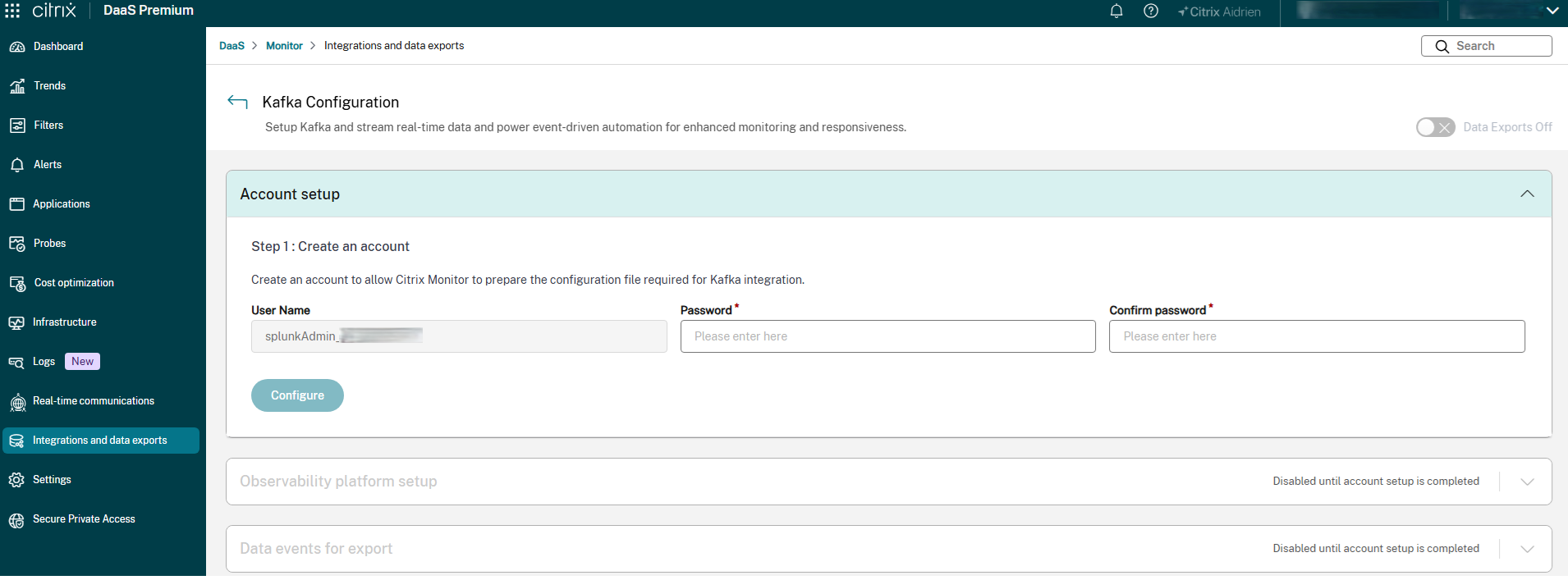
Per configurare l’account, procedere come segue:
- Espandere la sezione Configurazione account.
-
Nel campo Password, immettere una password per l’account. Immettere la stessa password in Conferma password.
Nota:
Il Nome utente viene generato automaticamente da Citrix Monitor e non può essere modificato.
- Fare clic su Configura. Citrix Monitor crea l’account e prepara i file di configurazione.
Per aggiornare la password dell’account in qualsiasi momento, fare clic su Reimposta password, immettere una nuova password e fare di nuovo clic su Reimposta.
Configurazione della piattaforma di osservabilità
La sezione Configurazione della piattaforma di osservabilità fornisce i dettagli di connessione Kafka necessari per configurare il SIEM o lo strumento di osservabilità.
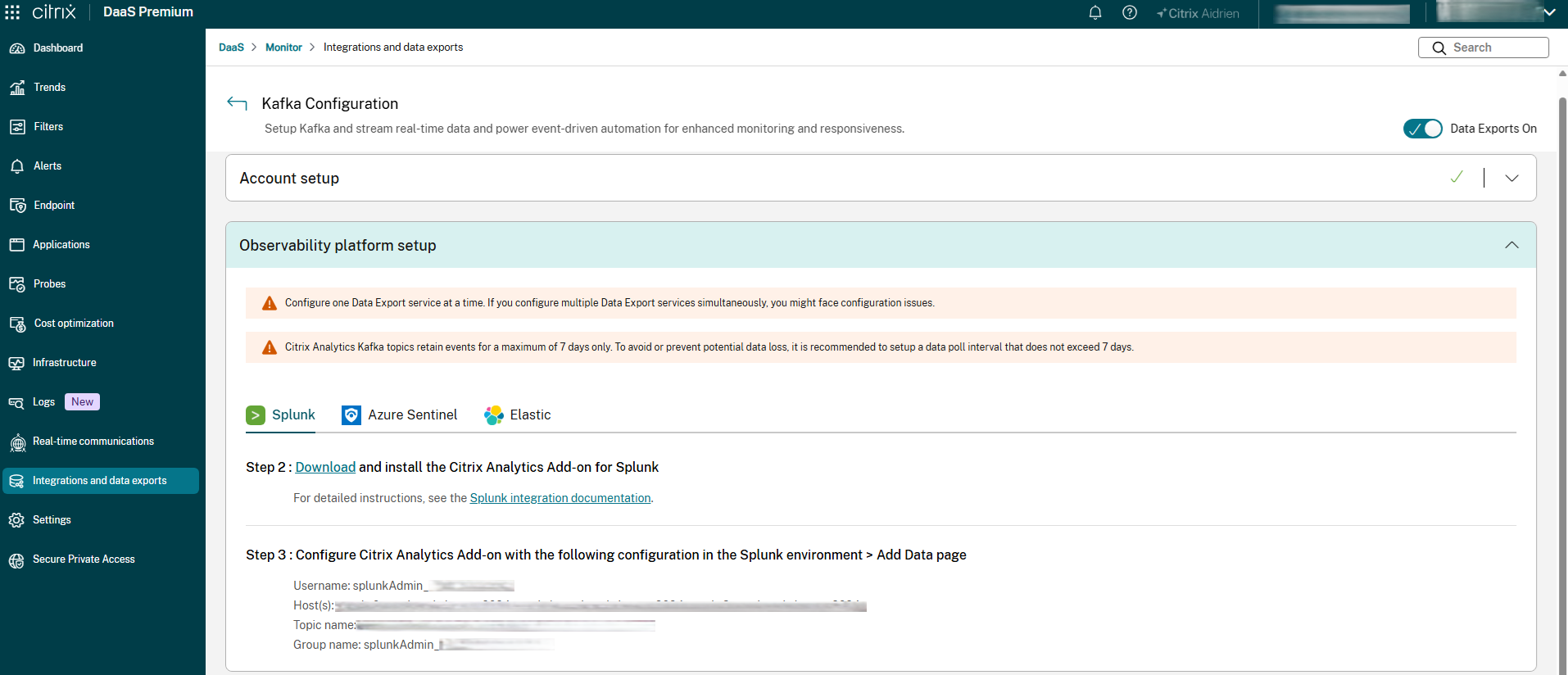
Sono supportate le seguenti piattaforme di osservabilità:
- Splunk
- Azure Sentinel
- Elastic
Per configurare la piattaforma di osservabilità, eseguire le operazioni seguenti:
- Espandere la sezione Configurazione della piattaforma di osservabilità.
- Selezionare la scheda relativa alla piattaforma di osservabilità (ad esempio, Splunk).
- Seguire i passaggi visualizzati sullo schermo:
- Passaggio 1: Completare la sezione Configurazione account per creare le credenziali dell’account Kafka. Vedere Configurazione account.
- Passaggio 2: Scaricare e installare l’Add-on Citrix Analytics per la propria piattaforma. Per istruzioni dettagliate, consultare la documentazione di integrazione collegata nella pagina.
-
Passaggio 3: Utilizzare i dettagli di connessione visualizzati nella pagina per configurare l’Add-on nell’ambiente della piattaforma. I dettagli includono:
- Nome utente
- Host(s)
- Nome argomento
- Nome gruppo
Per Azure Sentinel, vedere Integrazione di Microsoft Sentinel per istruzioni dettagliate.
Eventi dati per l’esportazione
La sezione Eventi dati per l’esportazione consente di scegliere quali tipi di evento da ogni origine dati sono inclusi nel flusso di esportazione.
Configurazione Kafka - Eventi dati per l’esportazione(/en-us/citrix-daas/media/kafka-configuration-data-events.png)
Le origini dati disponibili sono:
- Secure Private Access — Disponibile per gli amministratori con un diritto Secure Private Access. I tipi di evento supportati includono Avvio app, Fine app, Appunti, Stampa file, URL, Download file e altri.
- Device Posture Service — Disponibile per tutti gli amministratori. Include gli eventi di Valutazione della postura del dispositivo.
Per configurare i tipi di evento per l’esportazione, procedere come segue:
- Espandere la sezione Eventi dati per l’esportazione.
- Nel pannello Eventi origine dati, selezionare un’origine dati (ad esempio, Secure Private Access).
- Nel pannello di destra, selezionare i tipi di evento da includere nell’esportazione. Utilizzare il campo di ricerca per filtrare gli eventi per nome. Selezionare Tutti i tipi di evento per includere tutti gli eventi disponibili per tale origine.
- Ripetere per ogni origine dati, se necessario.
- Fare clic su Salva modifiche.
API del servizio Monitor
Fare clic su Inizia. Si apre la pagina dei dettagli dello strumento per sviluppatori API del servizio Monitor. È possibile accedere ai collegamenti di riferimento a risorse e blog.
Webhook
È possibile visualizzare e creare profili webhook in Strumenti per sviluppatori > Webhook > Crea profili webhook.