Dashboard dell’infrastruttura
È possibile visualizzare i valori di integrità dei componenti nella pagina Monitoraggio infrastruttura. Questi risultati aiutano ad analizzare e risolvere i problemi in modo proattivo per quanto riguarda l’infrastruttura.
-
È possibile filtrare la pagina Monitoraggio infrastruttura in base a:
- Nome host - Selezionare il nome host
- Raggiungibilità - Selezionare la casella di controllo Su (server raggiungibile) o Giù (server non raggiungibile)
- Errori - Selezionare la casella di controllo Mostra solo righe con errori.
Utilizzare l’opzione Gestisci colonne per scegliere i dati da visualizzare nella dashboard.
Metriche di integrità di Provisioning Service
Fare clic sulla scheda Infrastruttura e quindi selezionare Provisioning Service. Viene visualizzata la dashboard dell’infrastruttura per Provisioning Service:
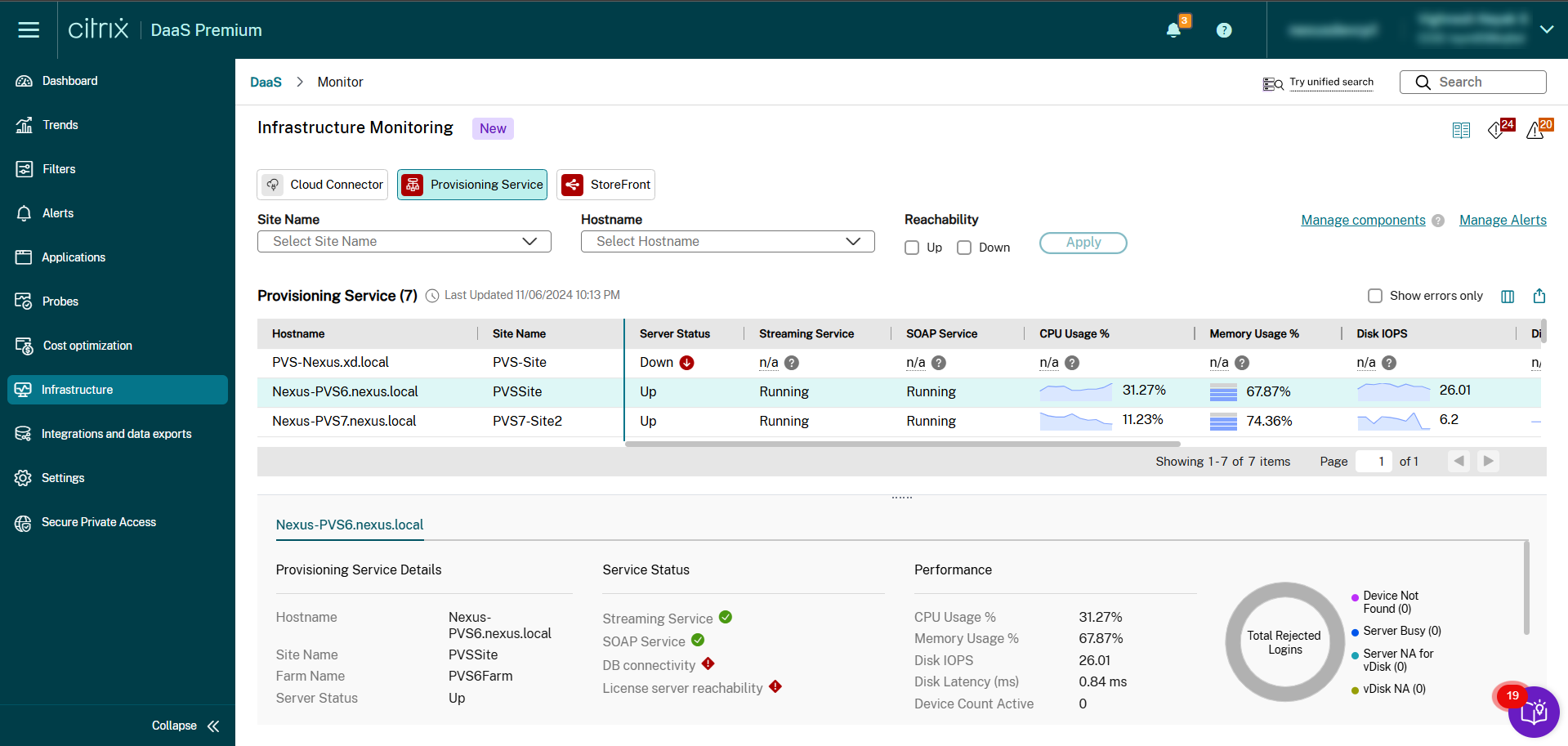
Vengono monitorati i seguenti dettagli per i server di Provisioning Service:
| Categoria | Metriche | Descrizione |
|---|---|---|
| Raggiungibilità
|
Nome host | Il nome della macchina del Provisioning Service in cui è installato Citrix Infrastructure Monitor. Questa metrica è un valore stringa. |
| Nome del sito del Provisioning Service | Il nome del sito del Provisioning Service. Questa metrica è un valore stringa. | |
| Nome della farm del Provisioning Service | Il nome della farm del Provisioning Service. Questa metrica è un valore stringa. | |
| ID del sito del Provisioning Service | Visualizza l’ID del sito del server del Provisioning Service. Questa metrica è un valore stringa. | |
| ID della farm del Provisioning Service | Visualizza l’ID della farm del server del Provisioning Service. Questa metrica è un valore stringa. | |
| Stato del server | Mostra lo stato di raggiungibilità del server specificato. I valori possibili sono Attivo, Non attivo e Sconosciuto. | |
| Ultimo avvio | Visualizza l’ora dell’ultimo avvio del server del Provisioning Service. | |
| Ultimo aggiornamento | Visualizza l’ora in cui i dati sono stati raccolti dal server del Provisioning Service. | |
| Servizi dipendenti
|
Servizio di streaming | Visualizza lo stato del servizio di streaming. Questa metrica mostra lo stato dei servizi di Windows. I valori possibili sono: Non in esecuzione, In esecuzione, Non installato e n/d (con icona di aiuto). |
| Servizio SOAP | Visualizza lo stato del servizio SOAP (Simple Object Access Protocol). Questa metrica mostra lo stato dei servizi di Windows. I valori possibili sono: Non in esecuzione, In esecuzione, Non installato e n/d (con icona di aiuto). | |
| Connettività DB | Visualizza lo stato della connettività al database. Se si utilizza un server Citrix Provisioning versione 2402 o precedente, potrebbe verificarsi un errore sconosciuto. I valori possibili sono Non connesso, Connesso, Sconosciuto e n/d (con icona di aiuto). | |
| Raggiungibilità del server licenze | Visualizza se il server licenze è raggiungibile o meno. Se si utilizza un server Citrix Provisioning versione 2402 o precedente, potrebbe verificarsi un errore sconosciuto. I valori possibili sono Non connesso, Connesso, Sconosciuto e n/d (con icona di aiuto). | |
| Utilizzo delle risorse
|
Utilizzo CPU % | Visualizza l’utilizzo della CPU in percentuale tramite un grafico a linee. Il valore visualizzato è l’ultimo alla fine degli ultimi 5 minuti. |
| CPU media % | Visualizza la percentuale media di CPU del server del Provisioning Service aggregata negli ultimi 10 minuti. | |
| CPU di picco % | Visualizza la percentuale di CPU di picco del server del Provisioning Service negli ultimi 5 minuti. | |
| Utilizzo memoria % | Visualizza l’utilizzo della memoria in percentuale tramite un grafico a pila. Il valore visualizzato è l’ultimo alla fine degli ultimi 5 minuti. | |
| Memoria media % | Visualizza la percentuale media di memoria del server del Provisioning Service aggregata negli ultimi 10 minuti. | |
| Memoria di picco % | Visualizza la percentuale di memoria di picco del server del Provisioning Service negli ultimi 5 minuti. | |
| IOPS disco | Visualizza il valore di input e output del disco tramite un grafico a linee. | |
| IOPS disco media % | Visualizza gli IOPS medi del disco del server del Provisioning Service aggregati negli ultimi 10 minuti. | |
| IOPS disco di picco % | Visualizza la percentuale di IOPS di picco del disco del server del Provisioning Service negli ultimi 10 minuti. | |
| Latenza disco (Ms) | Visualizza il valore di latenza del disco tramite un grafico a linee. | |
| Latenza disco media % | Visualizza la latenza media del disco del server del Provisioning Service aggregata negli ultimi 10 minuti. | |
| Latenza disco di picco % | Visualizza la percentuale di latenza di picco del disco del server del Provisioning Service negli ultimi 5 minuti. | |
| Impatto
|
Accessi rifiutati totali | Numero totale di accessi falliti diviso per il numero totale di tentativi di accesso. |
| Conteggio dispositivi attivi | Visualizza il numero totale di dispositivi attivi nel server del Provisioning Service. Questa metrica è un valore intero. |
Metriche di integrità di StoreFront™
Fare clic sulla scheda Infrastruttura e quindi selezionare StoreFront. Viene visualizzata la dashboard dell’infrastruttura per StoreFront:
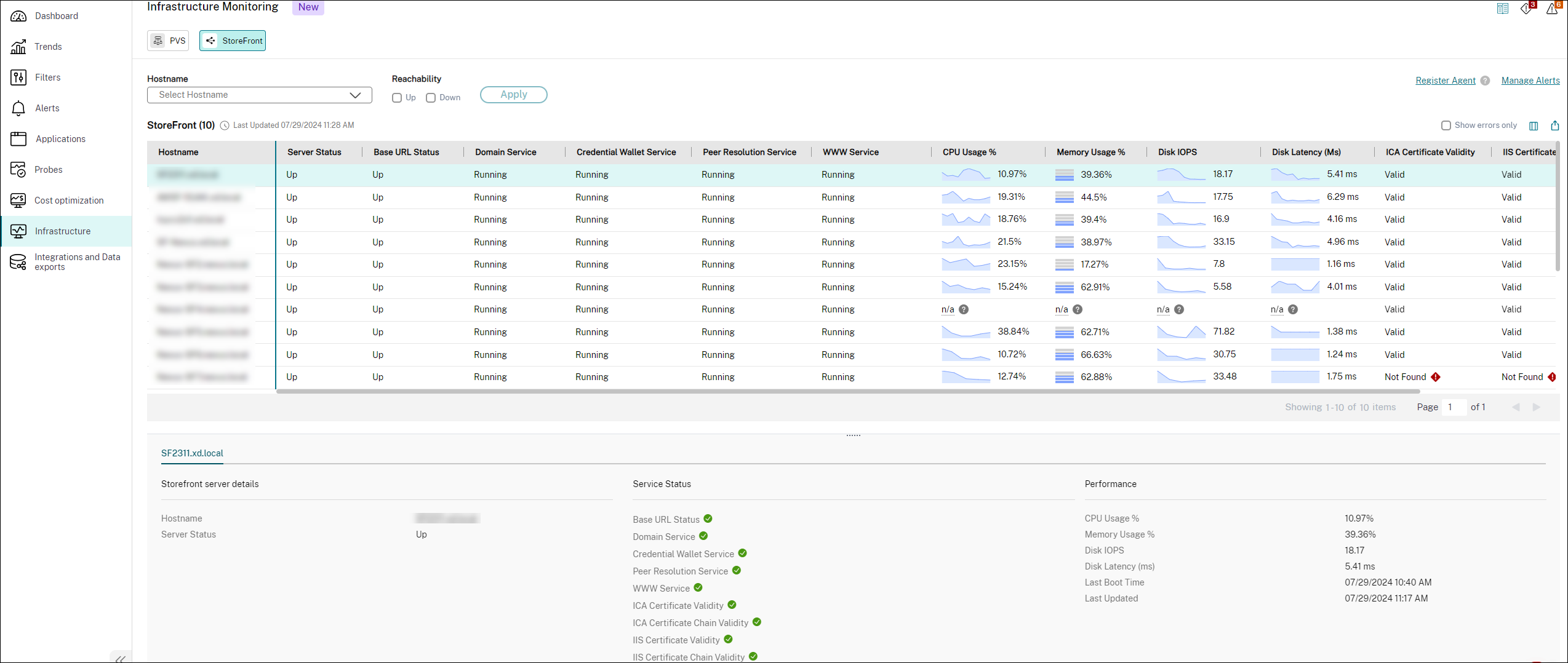
Per i server StoreFront vengono monitorati i seguenti dettagli:
| Categoria | Metriche | Descrizione |
|---|---|---|
| Raggiungibilità
|
Nome host | Visualizza il nome del server StoreFront. Questa metrica è un valore stringa. |
| Stato del server | Visualizza lo stato del server StoreFront. Questa metrica mostra lo stato dei servizi di Windows. I valori possibili sono: Non in esecuzione, In esecuzione, Non installato e n/d (con icona di aiuto). | |
| Stato URL di base | Visualizza l’integrità dell’URL di base. Se il codice di stato HTTP è 200, lo stato è ATTIVO. Altrimenti, il valore è Non attivo. | |
| Ultimo avvio | Visualizza l’ora dell’ultimo avvio del server StoreFront. | |
| Ultimo aggiornamento | Visualizza l’ora in cui i dati sono stati raccolti dal server StoreFront. | |
| Servizi dipendenti
|
Servizio di dominio | Integrità del servizio Windows denominato servizio di dominio. Questa metrica mostra lo stato dei servizi di Windows. I valori possibili sono: Non in esecuzione, In esecuzione, Non installato e n/d (con icona di aiuto). |
| Servizio Credential Wallet | Questo servizio è un servizio Windows utilizzato per l’archiviazione di password crittografate. I valori possibili sono: Non in esecuzione, In esecuzione, Non installato e n/d (con icona di aiuto). | |
| Servizio di risoluzione peer | Questo servizio è un servizio Windows responsabile della comunicazione di rete tra gruppi di server, formando una rete peer di server StoreFront. I valori possibili sono: Non in esecuzione, In esecuzione, Non installato e n/d (con icona di aiuto). | |
| Servizio WWW | Questa metrica è il servizio web del server StoreFront. Questa metrica mostra lo stato dei servizi di Windows. I valori possibili sono: Non in esecuzione, In esecuzione, Non installato e n/d (con icona di aiuto). | |
| Utilizzo delle risorse
|
Utilizzo CPU % | Visualizza l’utilizzo della CPU in percentuale tramite un grafico a linee. Il valore visualizzato è l’ultimo alla fine degli ultimi cinque minuti. |
| CPU media % | Visualizza la percentuale media di CPU del server StoreFront aggregata negli ultimi 10 minuti. | |
| CPU di picco % | Visualizza la percentuale di CPU di picco del server StoreFront negli ultimi cinque minuti. Questo valore aiuta a decidere la capacità massima richiesta per una CPU. | |
| Utilizzo memoria % | Visualizza l’utilizzo della memoria in percentuale tramite un grafico a pila. Il valore visualizzato è l’ultimo alla fine degli ultimi 5 minuti. | |
| Memoria media % | Visualizza la percentuale media di memoria del server StoreFront aggregata negli ultimi 10 minuti. | |
| Memoria di picco % | Visualizza la percentuale di memoria di picco del server StoreFront negli ultimi 5 minuti. | |
| IOPS disco | Visualizza il valore di input e output del disco tramite un grafico a linee. | |
| IOPS disco media % | Visualizza gli IOPS medi del disco del server StoreFront utilizzando un valore float. | |
| IOPS disco di picco % | Visualizza la percentuale di IOPS di picco del disco del server StoreFront aggregata negli ultimi 10 minuti. | |
| Latenza disco (Ms) | Visualizza il valore di latenza del disco tramite un grafico a linee. | |
| Latenza disco media % | Visualizza la latenza media del disco del server StoreFront aggregata negli ultimi 10 minuti. | |
| Latenza disco di picco % | Visualizza la percentuale di latenza di picco del disco del server StoreFront negli ultimi cinque minuti. | |
| Impatto
|
Validità certificato ICA® | Visualizza la validità del certificato ICA. I valori possibili sono Scaduto, In scadenza, Valido e Non trovato. |
| Validità catena certificati ICA | Visualizza se la catena di certificati ICA di StoreFront è valida o meno. Il valore possibile è Sì o No. | |
| Validità certificato IIS | Visualizza la validità del certificato IIS. I valori possibili sono Scaduto, In scadenza, Valido e Non trovato. | |
| Validità catena certificati IIS | Visualizza se la catena di certificati IIS di StoreFront è valida o meno. Il valore possibile è Sì o No. |
Metriche di integrità di Cloud Connector
Il componente Cloud Connector viene aggiunto per impostazione predefinita come parte del monitoraggio dell’infrastruttura. Il componente Cloud Connector connesso al sito Citrix DaaS™ viene automaticamente integrato per il monitoraggio.
Questa funzionalità consente ai clienti di monitorare lo stato di salute del Cloud Connector nella dashboard di monitoraggio dell’infrastruttura e di configurare avvisi per esso. La funzionalità di avviso consente agli amministratori dei clienti di ricevere avvisi se una qualsiasi delle policy create per i Cloud Connector si trova in stato critico o di avviso.
È possibile selezionare il tipo di Componente richiesto e i dettagli vengono visualizzati in base al nome del sito selezionato. È inoltre possibile selezionare la posizione della risorsa.
Nota:
Il file
citrixinframonitor.msinon è richiesto per il monitoraggio dei Cloud Connector.
È possibile monitorare i dettagli dell’infrastruttura sia per siti singoli che per siti multipli.
Fare clic sulla scheda Infrastruttura e quindi selezionare Cloud Connector. Viene visualizzata la dashboard dell’infrastruttura per Cloud Connector:
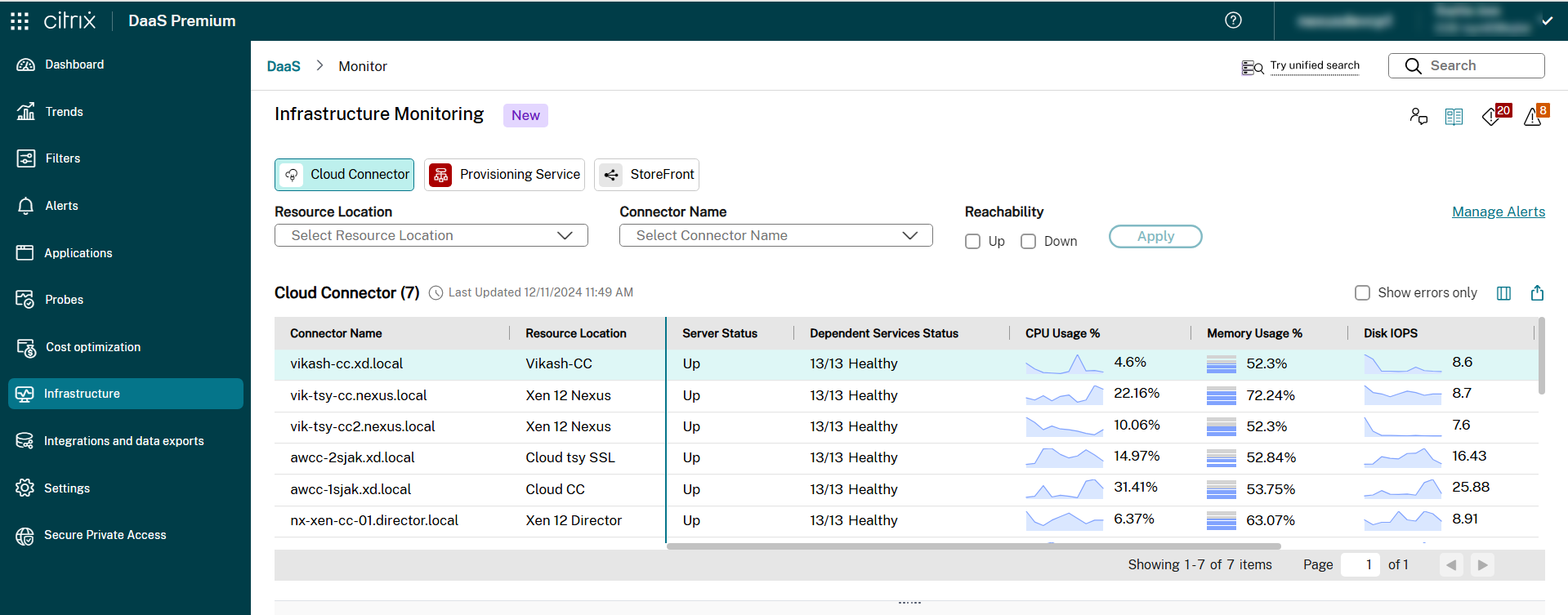
Per Cloud Connector vengono monitorati i seguenti dettagli:
| Categoria | Metriche | Descrizione |
|---|---|---|
|
Raggiungibilità
|
Stato server | Mostra lo stato di raggiungibilità del Cloud Connector specificato. I valori possibili sono Attivo e Non attivo. |
| Stato del servizio dipendente | Fornisce il riepilogo dello stato del servizio dipendente del Cloud Connector. I valori possibili sono 13/13 In esecuzione (quando tutti i servizi sono in esecuzione) o <numero di servizi arrestati>/13 Non in esecuzione (mostra i servizi non in esecuzione nel tooltip). |
|
| Versione | La versione del Cloud Connector. | |
| Ora ultimo avvio | Visualizza l’ora dell’ultimo avvio del Cloud Connector. | |
| Ultimo aggiornamento | Visualizza l’ora più recente in cui i dati sono stati raccolti dal Cloud Connector. | |
|
Servizi dipendenti-Questa metrica mostra lo stato dei servizi Windows. I valori possibili sono: Sconosciuto, Non in esecuzione, Avvio in sospeso, Arresto in sospeso, In esecuzione, Ripresa in sospeso, Sospensione in sospeso, Sospeso e Non installato.
|
Servizio Citrix Connection Lease Exchange | Visualizza lo stato del servizio Citrix Connection Lease Exchange che consente lo scambio di file Connection Lease tra l’app Citrix Workspace™ e Cloud Connector per la continuità del servizio per Workspace. |
| Citrix AD Provider | Visualizza lo stato del servizio Citrix AD Provider che consente a Citrix Cloud™ di facilitare la gestione delle risorse associate agli account di dominio di Active Directory in cui è installato. | |
| Citrix Agent Discovery | Visualizza lo stato del servizio Citrix Agent Discovery che consente a Citrix Cloud di facilitare la gestione dei prodotti Citrix on-premise legacy XenApp e XenDesktop®. | |
| Citrix Credential Provider | Visualizza lo stato del Citrix Credential Provider che gestisce l’archiviazione e il recupero dei dati crittografati. | |
| Citrix NetScaler® Cloud Gateway | Visualizza lo stato del Citrix NetScaler Cloud Gateway che fornisce connettività Internet a desktop e applicazioni on-premise senza la necessità di aprire regole firewall in ingresso o di distribuire componenti nella DMZ. | |
| Citrix Agent Logger | Visualizza lo stato del Citrix Agent Logger che fornisce un framework di logging di supporto per i servizi Citrix Cloud Connector™. | |
| Citrix WebRelay Provider | Visualizza lo stato del Citrix WebRelay Provider che consente di inoltrare le richieste HTTP ricevute dal servizio WebRelay Cloud ai server Web on-premise. | |
| Servizio Citrix High Availability | Visualizza lo stato del servizio Citrix High Availability che fornisce continuità del servizio durante l’interruzione di un sito centrale. | |
| Citrix Remote HCL Server | Visualizza lo stato del Citrix Remote HCL Server che funge da proxy per le comunicazioni tra il Delivery Controller™ e gli Hypervisor. | |
| Citrix Remote Broker Provider | Visualizza lo stato del Citrix Remote Broker Provider che consente la comunicazione con un Broker Service remoto da VDA locali e server StoreFront. | |
| Servizio Citrix CDF Capture | Visualizza lo stato del servizio Citrix CDF Capture che acquisisce tracce CDF da tutti i prodotti e componenti configurati. | |
| Citrix Config Synchronizer | Visualizza lo stato del Citrix Config Synchronizer che copia la configurazione di brokering localmente per la modalità ad alta disponibilità. | |
| Citrix Agent WatchDog | Visualizza lo stato del Citrix Agent WatchDog che monitora e aggiorna gli agenti on-premise (evergreen). | |
|
Utilizzo risorse
|
Utilizzo CPU % | Visualizza l’utilizzo della CPU in percentuale tramite un grafico a linee. Il valore visualizzato è l’ultimo alla fine degli ultimi 5 minuti. |
| CPU media % | Visualizza la percentuale media di CPU del server Cloud Connector aggregata negli ultimi 10 minuti. | |
| CPU di picco % | Visualizza la percentuale di CPU di picco del server Cloud Connector negli ultimi 5 minuti. | |
| Utilizzo memoria % | Visualizza l’utilizzo della memoria in percentuale tramite un grafico a pila. Il valore visualizzato è l’ultimo alla fine degli ultimi 5 minuti. | |
| Memoria media % | Visualizza la percentuale media di memoria del server Cloud Connector aggregata negli ultimi 10 minuti. | |
| Memoria di picco % | Visualizza la percentuale di memoria di picco del server Cloud Connector negli ultimi 5 minuti. | |
| IOPS disco | Visualizza il valore di input e output del disco tramite un grafico a linee. | |
| IOPS disco media % | Visualizza la media degli IOPS del disco del server Cloud Connector aggregata negli ultimi 10 minuti. | |
| IOPS disco di picco % | Visualizza la percentuale di IOPS del disco di picco del server Cloud Connector negli ultimi 10 minuti. | |
| Latenza disco (Ms) | Visualizza il valore di latenza del disco tramite un grafico a linee. | |
| Latenza disco media % | Visualizza la latenza media del disco del server Cloud Connector aggregata negli ultimi 10 minuti. | |
| Latenza disco di picco % | Visualizza la percentuale di latenza del disco di picco del server Cloud Connector negli ultimi 5 minuti. |
Metriche di integrità di Connector Appliance
Il componente Connector Appliance viene aggiunto per impostazione predefinita come parte del monitoraggio dell’infrastruttura. Il componente Connector Appliance connesso al sito Citrix DaaS viene automaticamente integrato per il monitoraggio.
Questa funzionalità consente ai clienti di monitorare lo stato di Connector Appliance nella dashboard di monitoraggio dell’infrastruttura.
È possibile selezionare il tipo di Componente richiesto e i dettagli vengono visualizzati in base al nome del sito selezionato. È inoltre possibile selezionare la Posizione della risorsa.
Fare clic sulla scheda Infrastruttura e quindi selezionare Connector Appliance. Viene visualizzata la dashboard dell’infrastruttura per Connector Appliance:
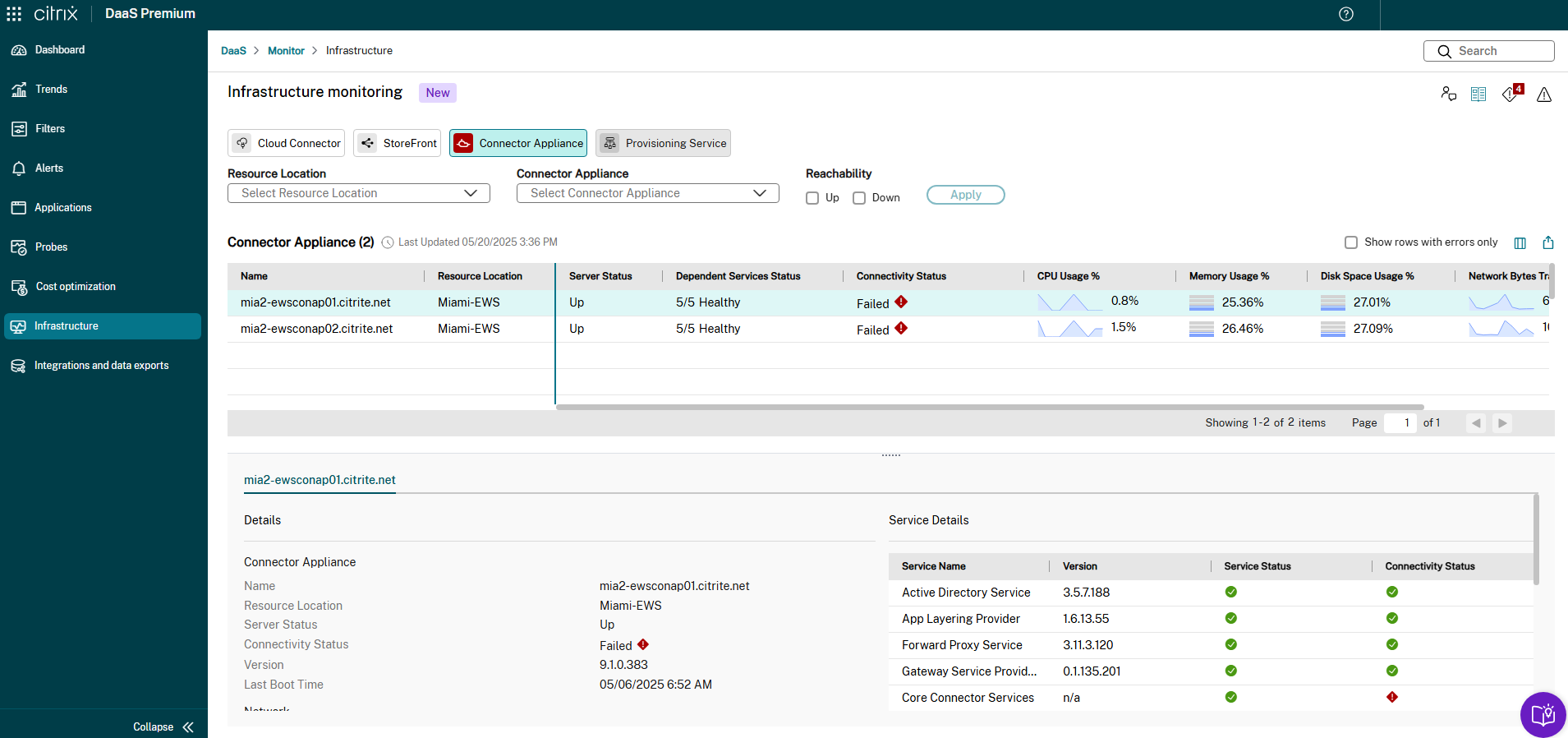
Per Connector Appliance vengono monitorati i seguenti dettagli:
| **Categoria** | **Metriche** | **Descrizione** | |–|–|–|
-
Raggiungibilità Stato del server Mostra lo stato di raggiungibilità della Connector Appliance specificata. I valori possibili sono Attivo e Non attivo. Connector Appliance invia eventi di stato a Citrix ogni 5 minuti; lo stato Non attivo si verifica quando non sono stati ricevuti eventi per 20 minuti consecutivi. -
^^
Stato del servizio dipendente Fornisce il riepilogo dello stato del servizio dipendente di Connector Appliance. I valori possibili sono 5/5 in esecuzione (quando tutti i servizi sono in esecuzione) o <arrestato>/5 non in esecuzione.Stato della connettività Indica se il servizio può raggiungere gli indirizzi in Citrix Cloud necessari per il suo funzionamento. I valori possibili sono Riuscito e Non riuscito. Versione La versione di Connector Appliance. Ora ultimo avvio Visualizza l’ora dell’ultimo avvio di Connector Appliance. Ultimo aggiornamento Visualizza l’ora più recente in cui i dati sono stati raccolti da Connector Appliance. Dettagli proxy Visualizza il proxy utilizzato da Connector Appliance. Rete
IP pubblico v4 Visualizza l’indirizzo IP pubblico di Connector Appliance. IP privato Visualizza l’indirizzo IP privato di Connector Appliance. Autenticazione
AD configurato Vero o Falso per indicare se il server Connector Appliance ha configurato AD. Domini uniti Visualizza il dominio a cui si è unita Connector Appliance. Servizi dipendenti
Servizio Active Directory Consente l’integrazione con Active Directory, permettendo l’autenticazione e la gestione degli utenti su più domini. Provider App Layering Connette l’appliance Citrix App Layering™ ad Active Directory, abilitando le giunzioni di directory per la gestione degli attributi utente. Servizio Gateway Facilita l’accesso sicuro ai servizi Citrix Cloud, garantendo una connettività senza interruzioni tra le risorse locali e gli ambienti cloud. Servizio proxy in avanti Aiuta a gestire le connessioni in uscita, garantendo una comunicazione sicura ed efficiente tra Citrix Cloud e le reti aziendali. Servizi Core Connector Consente la comunicazione tra Citrix Cloud e le posizioni delle risorse, supportando l’autenticazione, la portabilità delle immagini e altre funzioni di gestione del cloud. Utilizzo delle risorse
Utilizzo CPU % Visualizza l’utilizzo della CPU in percentuale tramite un grafico a linee. Il valore visualizzato è l’ultimo alla fine degli ultimi 5 minuti. CPU media % Visualizza la percentuale media di CPU del server Connector Appliance aggregata negli ultimi 10 minuti. CPU di picco % Visualizza la percentuale di CPU di picco del server Connector Appliance negli ultimi 10 minuti. Utilizzo memoria % Visualizza l’utilizzo della memoria in percentuale tramite un grafico a pila. Il valore visualizzato è l’ultimo alla fine degli ultimi 5 minuti. Memoria media % Visualizza la percentuale media di memoria del server Connector Appliance aggregata negli ultimi 10 minuti. Memoria di picco % Visualizza la percentuale di memoria di picco del server Connector Appliance negli ultimi 10 minuti. Utilizzo spazio su disco % Visualizza l’utilizzo dello spazio su disco in percentuale tramite un grafico a pila. Il valore visualizzato è l’ultimo alla fine degli ultimi 5 minuti. Utilizzo medio spazio su disco % Visualizza la percentuale media di utilizzo dello spazio su disco del server Connector Appliance aggregata negli ultimi 10 minuti. Utilizzo spazio su disco di picco % Visualizza la percentuale di utilizzo dello spazio su disco di picco del server Connector Appliance negli ultimi 10 minuti. Byte di rete trasferiti al minuto Visualizza i byte di rete trasferiti al minuto tramite un grafico a linee. Il valore visualizzato è l’ultimo alla fine degli ultimi 5 minuti. Byte di rete medi trasferiti al minuto Visualizza i byte di rete medi trasferiti al minuto del server Connector Appliance negli ultimi 10 minuti. Byte di rete di picco trasferiti al minuto Visualizza i byte di rete di picco trasferiti al minuto del server Connector Appliance negli ultimi 10 minuti.
Creare e gestire gli avvisi
È possibile configurare avvisi per monitorare proattivamente le condizioni e gli ambiti di interesse e ridurre l’affaticamento da avvisi. Gli avvisi possono essere configurati con gravità, intervalli di riavviso, mezzi di notifica e seguono il ciclo di vita degli avvisi supportato nel prodotto.
Per maggiori informazioni, vedere quanto segue: