Ottimizzazione del dimensionamento dei carichi di lavoro
La pagina migliorata per l’ottimizzazione del dimensionamento dei carichi di lavoro consente di analizzare gli aspetti relativi all’utilizzo e al dimensionamento dei gruppi di distribuzione. I gruppi di distribuzione possono essere analizzati in base all’attività della macchina o dell’utente.
-
L’analisi basata sulle macchine consente di:
-
Categorizzare i desktop virtuali in base all’utilizzo per identificare le macchine con attività nulla o bassa e ridurre la spesa per le risorse inutilizzate. Analisi dell’utilizzo
-
Analizzare l’utilizzo delle risorse sui desktop virtuali per identificare le macchine che devono essere ridimensionate per ridurre i costi o migliorare l’esperienza utente. Analisi del dimensionamento
L’analisi basata sugli utenti consente di:
-
Categorizzare gli utenti in base alla loro attività. Valutare la rimozione dei diritti di accesso per gli utenti senza attività per motivi di igiene IT. Gli utenti con un basso utilizzo potrebbero essere spostati su risorse condivise per un uso più efficiente delle risorse.
-
Analizzare il consumo di risorse degli utenti per identificare gruppi con consumo di risorse superiore o inferiore alla media e per distribuire gli utenti in modo più efficace.
Fare clic sulla scheda Ottimizzazione dei costi dal menu a sinistra nella pagina Home. Quindi, fare clic sulla scheda Ottimizzazione del dimensionamento dei carichi di lavoro per accedere alla pagina Ottimizzazione del dimensionamento dei carichi di lavoro.
Nota:
Nella parte superiore della pagina, è possibile alternare tra l’analisi basata sulle macchine e quella basata sugli utenti.
- È inoltre possibile fare clic sul collegamento Ottimizza il dimensionamento di questo gruppo di distribuzione dalla sezione Dettagli infrastruttura nella scheda Ottimizzazione dei costi > Risparmi sui costi per accedere alla pagina Ottimizzazione del dimensionamento dei carichi di lavoro.
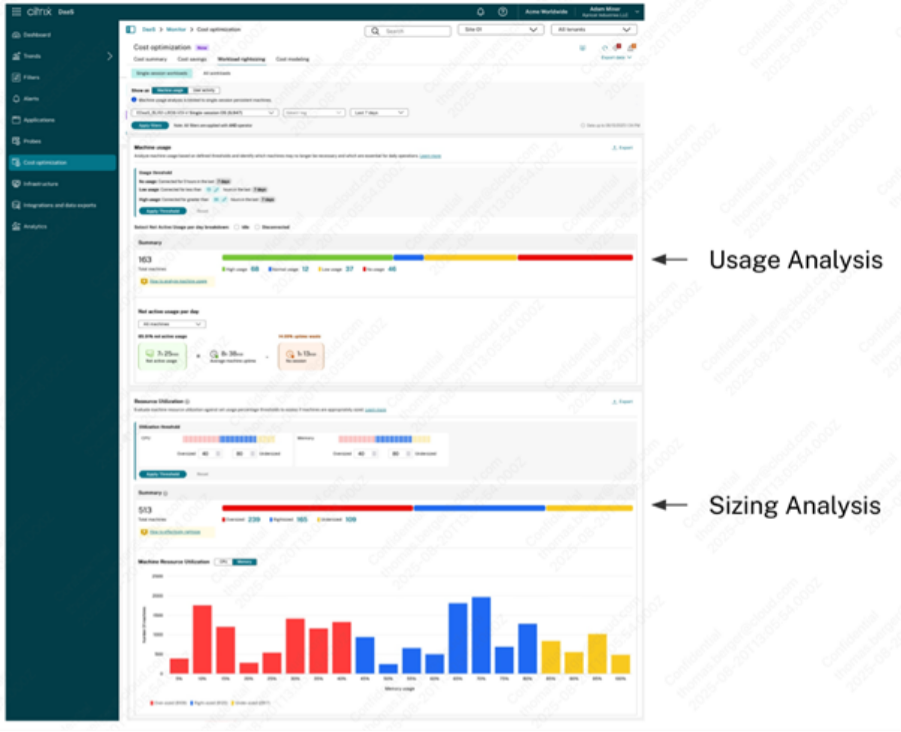
L’analisi delle macchine è ideale per scenari con desktop virtuali assegnati staticamente agli utenti, come Windows 365 Enterprise o Frontline dedicato. L’analisi degli utenti è utile per l’analisi dei gruppi di distribuzione con desktop virtuali assegnati in modo casuale. Entrambe le analisi sono attualmente limitate a macchine a sessione singola.
Nota:
L’analisi classica del dimensionamento, accessibile tramite il pulsante “Tutti i carichi di lavoro” nella parte superiore della pagina, verrà deprecata in una prossima versione.
Analisi dell’utilizzo
L’analisi dell’utilizzo consente di categorizzare i desktop virtuali in base ai loro livelli di attività come segue:
- Macchine con utilizzo basso o nullo (Macchine dedicate): Le macchine in questa categoria potrebbero non essere più necessarie e possono essere potenzialmente rimosse per risparmiare sui costi.
- Macchine con utilizzo elevato (Macchine dedicate): Questa categoria è fondamentale per le operazioni quotidiane e potrebbe richiedere misure aggiuntive per la continuità del servizio.
-
Utenti con utilizzo basso o nullo (Macchine in pool): Gli utenti senza attività entro il periodo di tempo selezionato potrebbero non aver più bisogno di essere assegnati al gruppo di distribuzione. La loro rimozione può aiutare a ridurre i costi dell’ambiente. Gli utenti con bassa attività potrebbero beneficiare di una riassegnazione. Per consolidare l’utilizzo e ridurre i costi, considerare di spostare gli utenti con bassa attività che hanno un desktop dedicato a un desktop in pool.
-
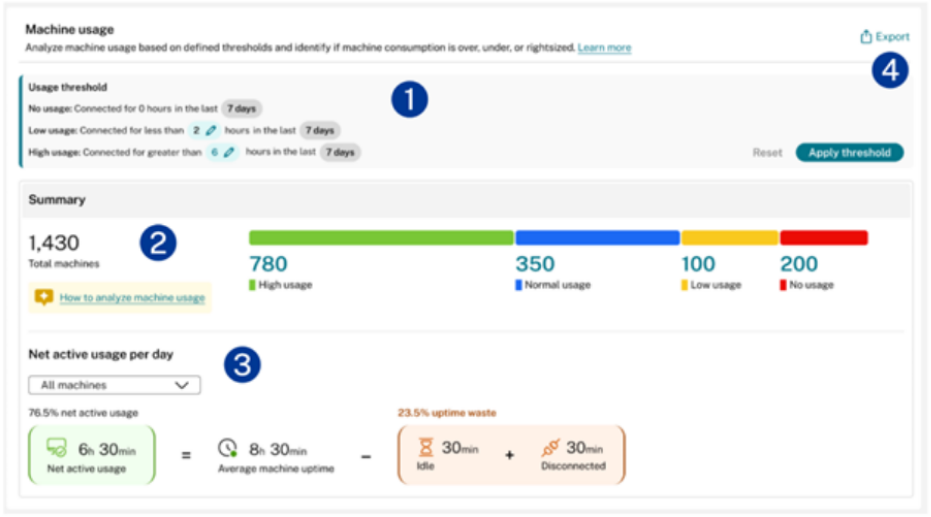
Per eseguire l’analisi dell’utilizzo:
-
- Selezionare le macchine in base ai gruppi di distribuzione o ai tag
- Scegliere il periodo di tempo per l’analisi.
- Esaminare e configurare le soglie che definiscono i modelli di utilizzo basso e alto.
- Esaminare la sezione di riepilogo che mostra la categorizzazione dei desktop virtuali in base alle soglie configurate.
- Esaminare la sezione sull’utilizzo attivo netto che mostra i dettagli di utilizzo per ogni macchina. Il tempo di inattività e di disconnessione può essere incluso o escluso nell’analisi dell’utilizzo attivo netto.
- Utilizzare il menu a discesa per concentrarsi su categorie specifiche.
- Esportare i nomi delle macchine e degli utenti associati utilizzando la funzione di esportazione per rivedere i nomi delle macchine e dei loro utenti associati.
Nota:
L’esempio fornito illustra l’analisi dell’utilizzo basata sulle macchine; tuttavia, i passaggi per l’analisi basata sugli utenti sono equivalenti e non vengono discussi separatamente.
Analisi del dimensionamento
L’analisi del dimensionamento categorizza i desktop virtuali o gli utenti in base all’utilizzo delle risorse come segue:
- Macchine sovradimensionate: Hanno più risorse del necessario; la riduzione dell’allocazione delle risorse può abbassare i costi senza influire sull’esperienza utente.
- Macchine sottodimensionate: Mancano di risorse sufficienti; l’esperienza utente può essere migliorata allocando più risorse.
- Macchine con dimensionamento ottimale: Rientrano tra le soglie di sovradimensionamento e sottodimensionamento.
- Utenti leggeri: Questi utenti potrebbero beneficiare di una riassegnazione. Per consolidare e ridurre i costi, considerare di spostare gli utenti leggeri con un desktop dedicato a un desktop in pool condiviso.
- Utenti moderati: Gli utenti moderati sono correttamente assegnati alle macchine in un gruppo di distribuzione e dovrebbero aspettarsi un’esperienza utente ottimale.
- Power user: I power user consumano risorse significative e, quando condividono un desktop in pool, il loro elevato utilizzo può influire negativamente sull’esperienza complessiva degli altri utenti su quella macchina. Per migliorare l’esperienza di tutti gli utenti e garantire che i power user abbiano un accesso coerente a un desktop, considerare di spostare questi utenti su un desktop dedicato o di assegnarli a singoli gruppi di distribuzione.
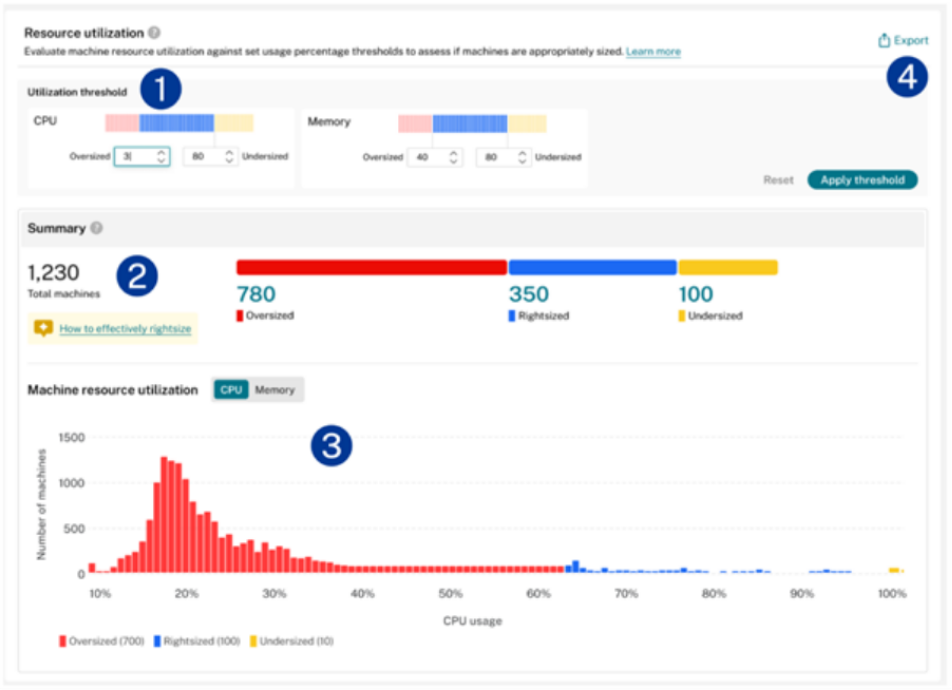
Per eseguire l’analisi del dimensionamento:
- Selezionare le macchine in base ai gruppi di distribuzione o ai tag
- Scegliere il periodo di tempo per l’analisi.
- Configurare soglie separate per l’utilizzo di CPU e memoria.
- Esaminare la sezione di riepilogo che mostra la categorizzazione dei desktop virtuali
- Analizzare il grafico di utilizzo delle risorse della macchina che mostra la distribuzione di CPU e memoria
- Ottimizzare le configurazioni delle macchine in base al tipo di risorsa e identificare gli outlier
- Esportare i nomi delle macchine e degli utenti associati utilizzando la funzione di esportazione per rivedere i nomi delle macchine e dei loro utenti associati
Nota:
L’esempio fornito illustra l’analisi del consumo di risorse basata sulle macchine; tuttavia, i passaggi per l’analisi basata sugli utenti sono equivalenti e non vengono discussi separatamente.
Nota:
L’analisi dell’utilizzo impiega l’utilizzo al 95° percentile per i gruppi di distribuzione nel periodo di tempo selezionato, indicando che il 95% dell’utilizzo di CPU o memoria è pari o inferiore al valore impostato.
Procedure consigliate
- Utilizzare l’analisi dell’utilizzo per identificare opportunità di risparmio sui costi rimuovendo le macchine sottoutilizzate.
- Applicare l’analisi del dimensionamento per ottimizzare l’allocazione delle risorse e migliorare l’esperienza utente.
- Utilizzare l’analisi delle macchine per scenari di desktop virtuali assegnati staticamente per un’analisi accurata.
- Utilizzare l’attività utente per scenari di desktop virtuali in pool per un’analisi accurata.
- Considerare i modelli di roaming durante l’analisi di desktop virtuali assegnati in modo casuale.
- Esportare report dettagliati per ulteriori analisi e documentazione.
Termini chiave e grafici
Utilizzo attivo netto della macchina: L’utilizzo attivo netto viene calcolato sottraendo il tempo di inattività totale dal tempo di attività medio della macchina. Tutti i tempi sono espressi in minuti.
Percentuale di utilizzo attivo netto: Il tempo effettivo in cui gli utenti hanno utilizzato attivamente la macchina. Questa è la durata in cui almeno una sessione era attiva mentre la macchina era accesa.
Tempo di attività medio della macchina: Il tempo totale in cui la macchina è rimasta accesa.
Nessuna sessione: Il tempo di attività sprecato a causa dell’assenza di sessioni attive.
Tempo di inattività: Tempo di attività sprecato a causa di sessioni inattive. Questo è il tempo in cui tutte le sessioni sulla macchina sono inattive.
Tempo di disconnessione: Tempo di attività sprecato a causa di sessioni disconnesse. Questo è il tempo in cui tutte le sessioni sulla macchina sono disconnesse.
Macchine totali - Visualizza il numero totale di macchine. Questo include tutte le macchine che sono state accese durante il periodo selezionato.
Densità media delle sessioni - Questa è una media tra il numero di macchine e il periodo di tempo selezionato. Si riferisce alla quantità di carico di sessione su una macchina che influisce sulle risorse disponibili per le sessioni.
Macchine inutilizzate - Visualizza il numero di macchine che non hanno avuto sessioni nel periodo di tempo selezionato ma che erano ancora accese.
Utilizzo della CPU:
Coorte di macchine - Fornisce informazioni sui gruppi di macchine categorizzati in superiore, intermedio e inferiore in base all’utilizzo della CPU. I limiti delle soglie possono essere configurati dagli amministratori.
Intervallo dei picchi di CPU - Visualizza l’intervallo dei picchi di CPU in base al suo utilizzo corrispondente alla coorte di macchine.
Macchine - Visualizza il numero di macchine corrispondenti alla coorte di macchine.
Densità di sessione - Visualizza la densità di sessione corrispondente alla coorte di macchine.
Tendenze di utilizzo delle risorse:
Intervallo dei picchi di CPU - Visualizza l’intervallo dei picchi di CPU in una banda. Quando si passa il mouse su un punto qualsiasi della banda, vengono visualizzati i valori superiore e inferiore della banda.
Utilizzo massimo della memoria - Visualizza l’utilizzo più elevato della memoria per le macchine selezionate e per il tempo selezionato su un grafico.
Densità media di sessione - Visualizza la densità media di sessione per le macchine selezionate e per il tempo selezionato su un grafico.
RTT ICA medio - Visualizza il tempo medio di round trip per la sessione. Questo grafico mostra delle interruzioni quando non ci sono sessioni attive o quando le sessioni sono disconnesse.
Durata media del logon - Visualizza la durata media del logon per le macchine selezionate e per il periodo di tempo selezionato su un grafico. Questo grafico mostra i dati quando un nuovo logon inizia durante il tempo selezionato.