Intégration Grafana
Remarque :
Contactez CAS-PM-Ext@cloud.com pour demander de l’aide concernant l’intégration Grafana, l’exportation de données vers Grafana ou pour fournir des commentaires.
Vous pouvez intégrer Citrix Analytics for Performance™ à Grafana en utilisant l’agent Promtail. Cette intégration vous permet d’exporter et de corréler les données de session et d’infrastructure de votre environnement informatique Citrix vers Grafana. Obtenez également des informations plus approfondies sur la posture de sécurité de votre organisation.
Pour plus d’informations sur les points suivants, consultez Exportation des données :
- Avantages de l’intégration
- Le type de données traitées envoyées à votre plateforme d’observabilité
Conditions préalables
-
Activez le traitement des données pour au moins une source de données. Cela aide Citrix Analytics for Performance à démarrer le processus d’intégration Grafana.
-
Assurez-vous que le point de terminaison suivant figure dans la liste d’autorisation de votre réseau.
Point de terminaison Région États-Unis Région Union européenne Région Asie-Pacifique Sud Brokers Kafka casnb-0.citrix.com:9094casnb-eu-0.citrix.com:9094casnb-aps-0.citrix.com:9094casnb-1.citrix.com:9094casnb-eu-1.citrix.com:9094casnb-aps-1.citrix.com:9094casnb-2.citrix.com:9094casnb-eu-2.citrix.com:9094casnb-aps-2.citrix.com:9094casnb-3.citrix.com:9094
Intégrer avec Grafana
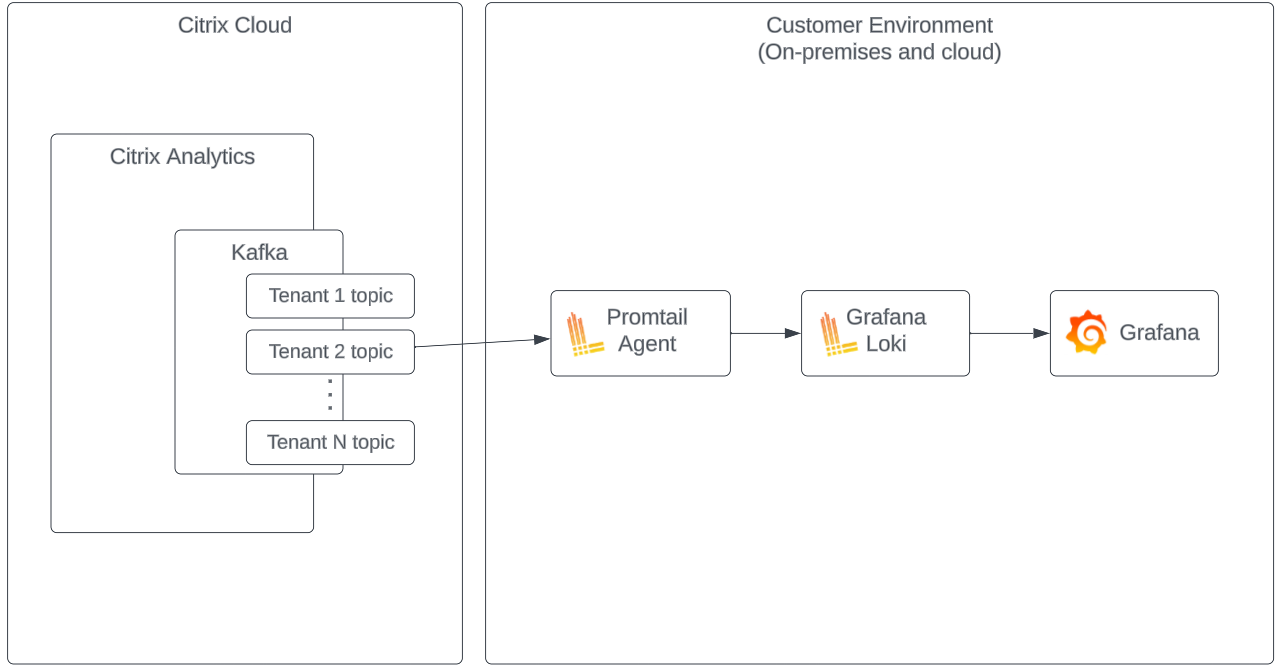
Le diagramme d’architecture suivant explique comment les données circulent de Citrix Analytics for Performance vers la plateforme d’observabilité Grafana :
Configurer le compte d’exportation de données
-
Accédez à Paramètres > Exportations de données.
-
Dans la section Configuration du compte, créez un compte en spécifiant le nom d’utilisateur et un mot de passe. Ce compte est utilisé dans le fichier de configuration
Promtail, qui est requis pour l’intégration.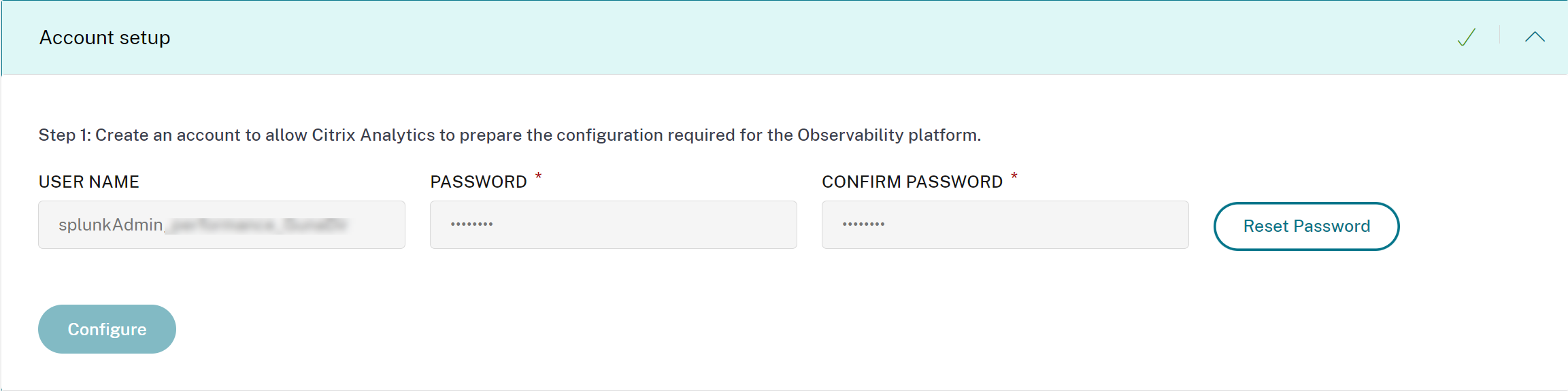
-
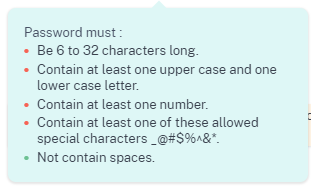
Assurez-vous que le mot de passe respecte les conditions suivantes :
Configuration de Promtail
Promtail est un agent qui envoie le contenu des journaux locaux à une instance privée de Grafana Loki ou à Grafana Cloud. Vous pouvez installer l’agent Promtail à l’aide de Docker, Helm, apt ou même manuellement.
Promtail est configuré dans un fichier YAML, généralement appelé config.yaml. Ce fichier YAML contient des informations sur le serveur Promtail, l’emplacement de stockage des positions et la manière de collecter les journaux à partir des fichiers.
Voici un exemple de configuration de collecte Promtail pour la consommation d’enregistrements de Citrix Analytics for Performance :
scrape_configs:
-  job_name: kafka
  kafka:
    brokers:
      -  [Citrix Analytics Kafka broker1]
      -  [Citrix Analytics Kafka broker2]
      ...
    topics:
      -  [Citrix Analytics for Performance Kafka topic]
    group_id: [Citrix Analytics Kafka group ID]
    authentication:
      type: sasl
      sasl_config:
        mechanism: SCRAM-SHA-256
        user: [Citrix Analytics Kafka account username]
        password: [Citrix Analytics Kafka account password]
        ca_file: [Path to the Citrix Analytics certificate file (.pem)]
        use_tls: true
        insecure_skip_verify: true
    labels:
      job: kafka_casp
  relabel_configs:
      -  action: replace
        source_labels:
          -  __meta_kafka_topic
        target_label: topic
  pipeline_stages:
  -  match:
      selector: '{job = "kafka_casp"} |= "sessionKey"'
      stages:
      -  json:
          expressions:
            eventType: eventType
            siteName: siteName
            deliveryGroupName: deliveryGroupName
            protocol: protocol
            timestamp: timestamp
      -  timestamp:
          source: timestamp
          format: 2006-01-02T15:04:05Z
      -  labels:
          eventType:
          siteName:
          deliveryGroupName:
          protocol:
  -  match:
      selector: '{job = "kafka_casp"} != "sessionKey"'
      stages:
      -  json:
          expressions:
            eventType: eventType
            siteName: siteName
            deliveryGroupName: deliveryGroupName
            machineName: machineName
            timestamp: timestamp
      -  timestamp:
          source: timestamp
          format: 2006-01-02 15:04:05
      -  labels:
          eventType:
          siteName:
          deliveryGroupName:
          machineName:

<!--NeedCopy-->
Sur la base de la configuration précédente, Promtail se connecte aux brokers Citrix Analytics et consomme les enregistrements de Citrix Analytics for Performance. La rubrique Kafka consommée inclut les enregistrements de session et de machine.
Promtail sépare les détails de session et de machine à l’aide de l’étiquette eventType, mais ajoute également des étiquettes telles que siteName et deliveryGroupName. Le champ horodatage de l’événement est analysé et remplace la valeur temporelle finale des journaux stockés dans Loki.
Vous pouvez télécharger le fichier de certificat référencé dans la configuration précédente en suivant les étapes suivantes :
- Accédez à Citrix Analytics > Paramètres > Exportations de données > Sécurité.
- Cliquez sur le volet Configuration de l’environnement SIEM et sélectionnez l’option Autres.
-
Téléchargez le fichier PEM et stockez-le dans le système qui héberge l’agent
Promtail.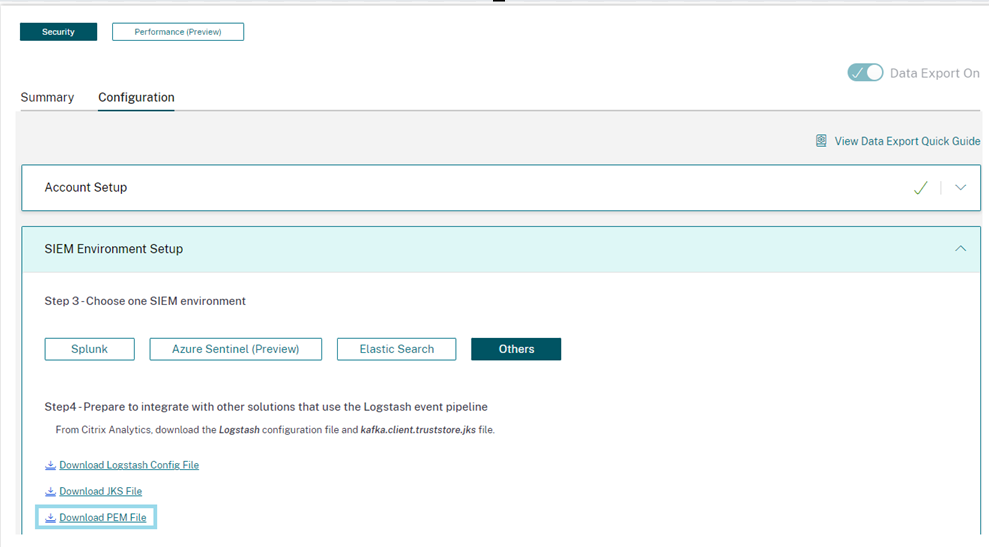
Exemple de tableau de bord Grafana
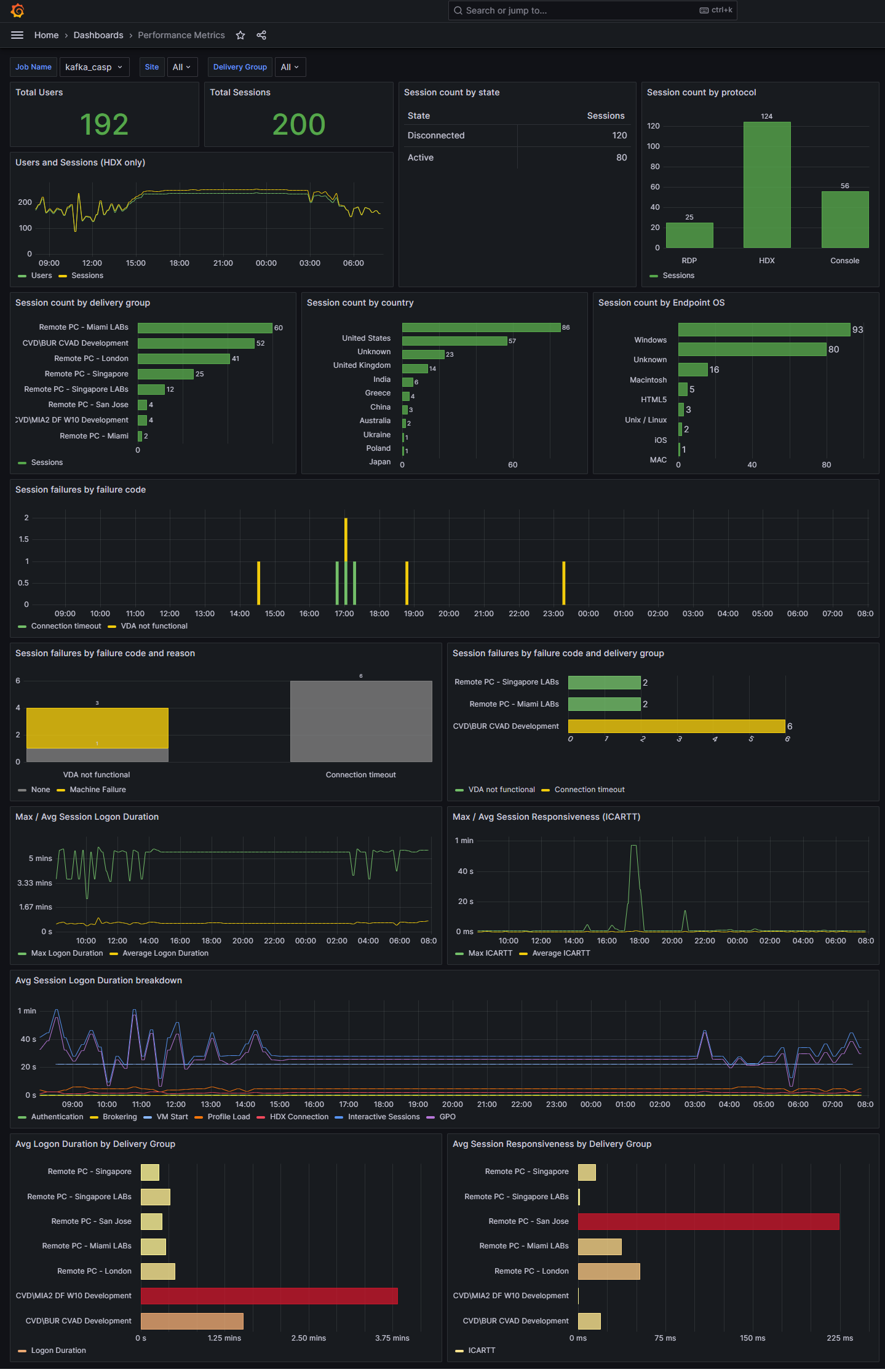
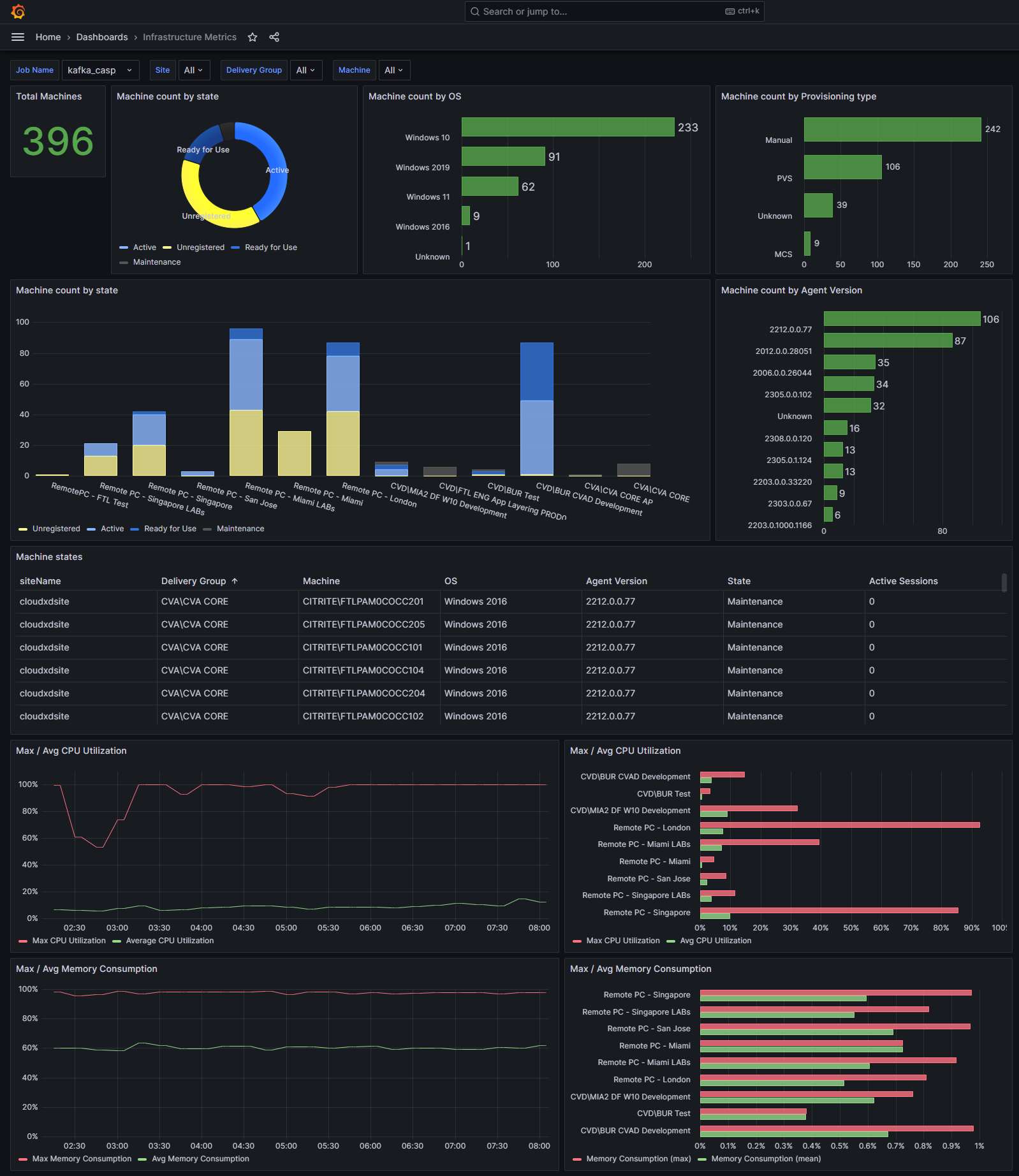
Vous pouvez importer l’exemple de tableau de bord Grafana fourni par Citrix, qui comprend :
- Métriques
- Graphiques chronologiques
- Autres visualisations utiles de la télémétrie de session et d’infrastructure.
Vous pouvez télécharger les définitions de tableau de bord (fichiers JSON) depuis la page Téléchargements Citrix Analytics.
Vous pouvez importer les fichiers de tableau de bord dans votre instance Grafana, que ce soit vers un cloud Grafana ou un compte d’entreprise.
Avant d’importer le tableau de bord, assurez-vous d’avoir correctement configuré votre source de données Loki dans Grafana. Lors de l’importation du tableau de bord, vous êtes invité à sélectionner la source de données Loki. Une fois le tableau de bord importé, vous pouvez afficher les tableaux de bord sur Grafana.
Voici les exemples de tableaux de bord :