Connexion manuelle de Citrix Infrastructure Monitor
Remarque :
Les deux étapes suivantes sont valables uniquement pour la surveillance des composants Provisioning Services et StoreFront™.
Étape 1 : installer Citrix Infrastructure Monitor
Effectuez les étapes suivantes pour effectuer l’installation sur le composant cible afin d’établir une connexion pour une collecte de données sécurisée.
Remarque :
La machine sur laquelle vous installez Citrix Infrastructure Monitor doit déjà disposer de Provisioning Services et de StoreFront.
Étape 1.1 : Identifier les composants cibles
Identifiez les composants cibles, tels que Provisioning Service ou les serveurs StoreFront à surveiller.
Étape 1.2 : Télécharger Citrix Infrastructure Monitor
Vous pouvez télécharger CitrixInfraMonitor.msi depuis la page Téléchargements Citrix sur le serveur cible identifié à l’Étape 1.1.
Étape 1.3 : Exécuter Citrix Infrastructure Monitor
Exécutez le programme d’installation CitrixInfraMonitor.msi sur le composant cible en suivant les instructions de l’assistant.
Remarque :
Les utilisateurs disposant de privilèges administratifs peuvent installer et configurer Citrix Infrastructure Monitor sur le composant cible.
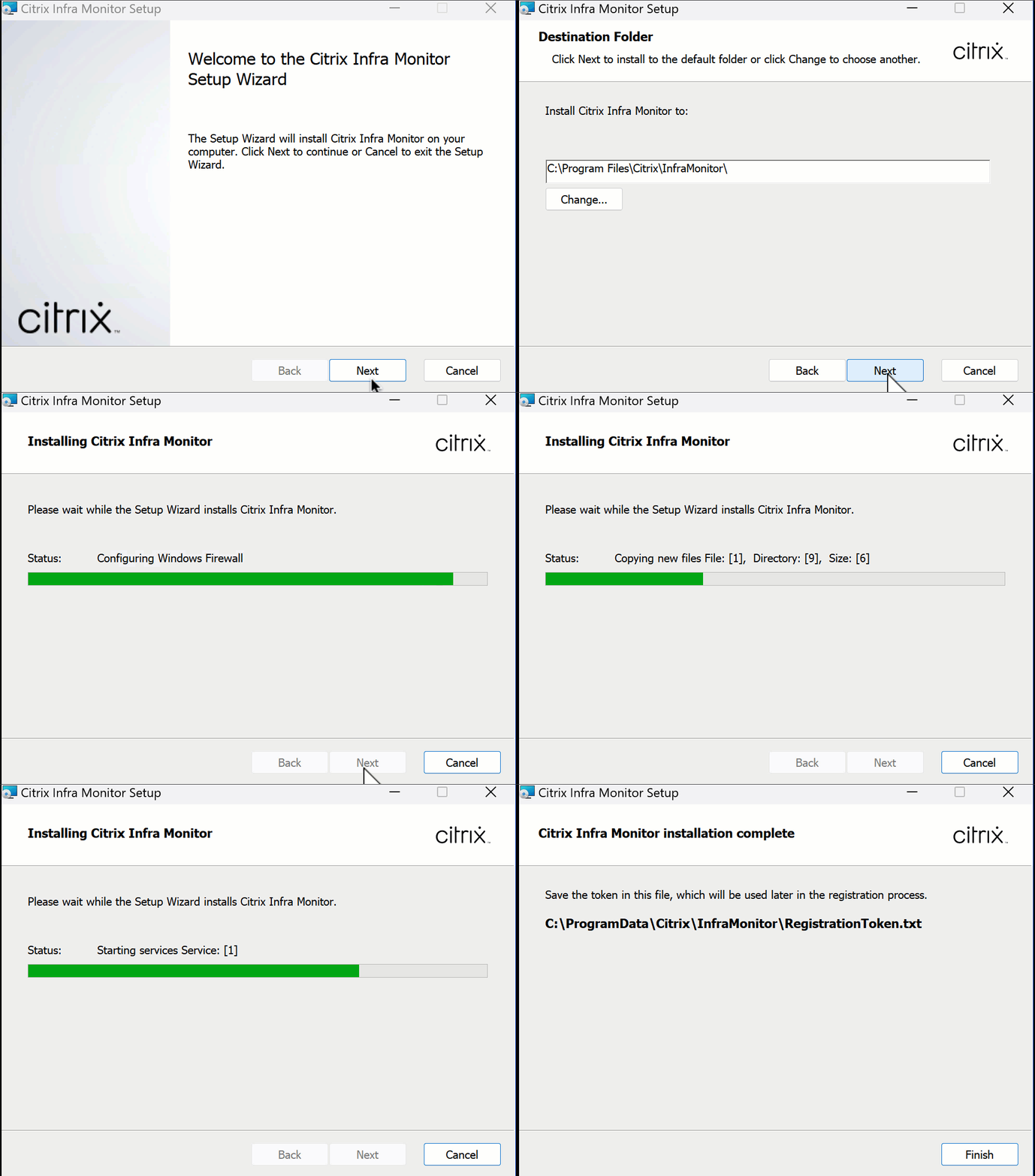
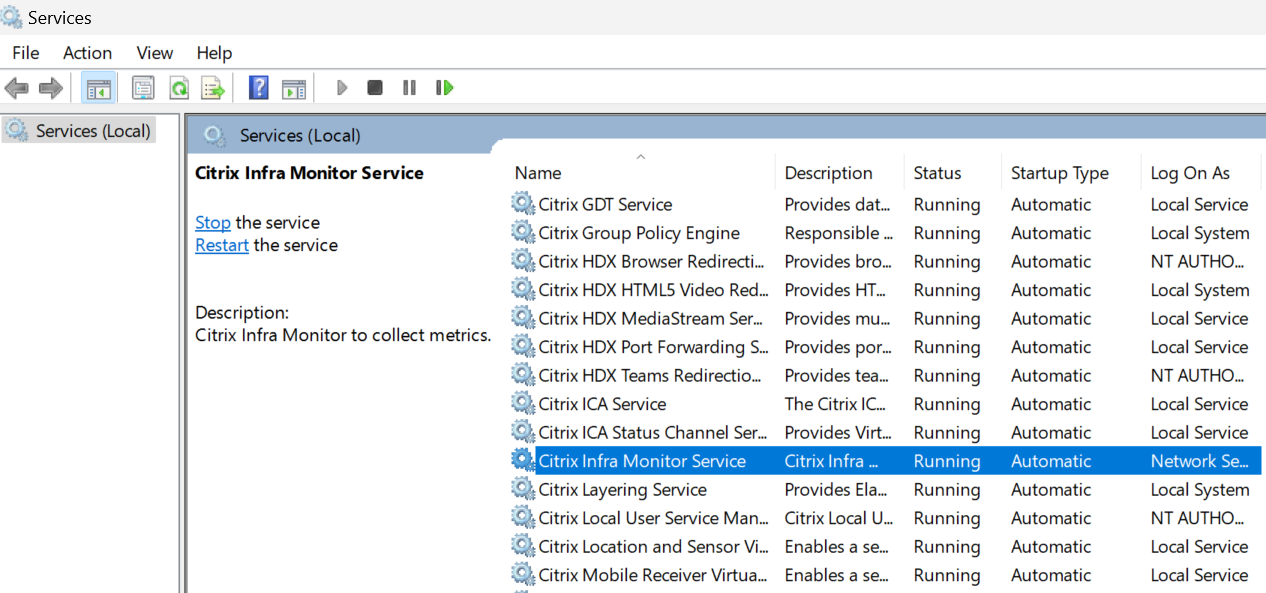
Une fois l’installation terminée, vous pouvez consulter le service Citrix Infrastructure Monitor dans la section Services :
Étape 1.4 : Obtenir le jeton d’enregistrement
Obtenez le jeton fourni dans le fichier RegistrationToken.txt sous C:\ProgramData\Citrix\InfraMonitor\RegistrationToken.txt du système sur lequel Citrix Infrastructure Monitor est installé et gardez-le prêt à être utilisé à Étape 2 : enregistrer Citrix Infrastructure Monitor.
Configuration requise pour les ports
Une fois l’installation de CitrixInfraMonitor.msiréussie, le programme d’installation crée une exception pour le port 9595. Si vous utilisez un pare-feu tiers, vous devrez peut-être autoriser la communication TCP manuellement pour ce port afin d’utiliser le service Citrix Infrastructure Monitoring.
Le tableau suivant fournit des informations détaillées sur la configuration requise des ports entrants pour les machines Provisioning Service et StoreFront :
| Source | Cible | Type | Port | Protocole | Motif |
|---|---|---|---|---|---|
| DDC | Machine Provisioning Service ou StoreFront | TCP | 9595 | HTTP ou HTTPS | Appel de collecte de mesures depuis la machine Provisioning Service ou StoreFront. |
Remarque :
Les machines Provisioning Service et StoreFront n’effectuent aucun appel sortant pour le service Infrastructure Monitoring.
Étape 2 : Enregistrer Citrix Infrastructure Monitor
Vous pouvez enregistrer Citrix Infrastructure Monitor à l’aide des méthodes suivantes :
- Interface utilisateur de Director
- SDK PowerShell
À partir de l’interface utilisateur de Director
Terminez l’enregistrement sur l’interface utilisateur de Director en effectuant la procédure suivante :
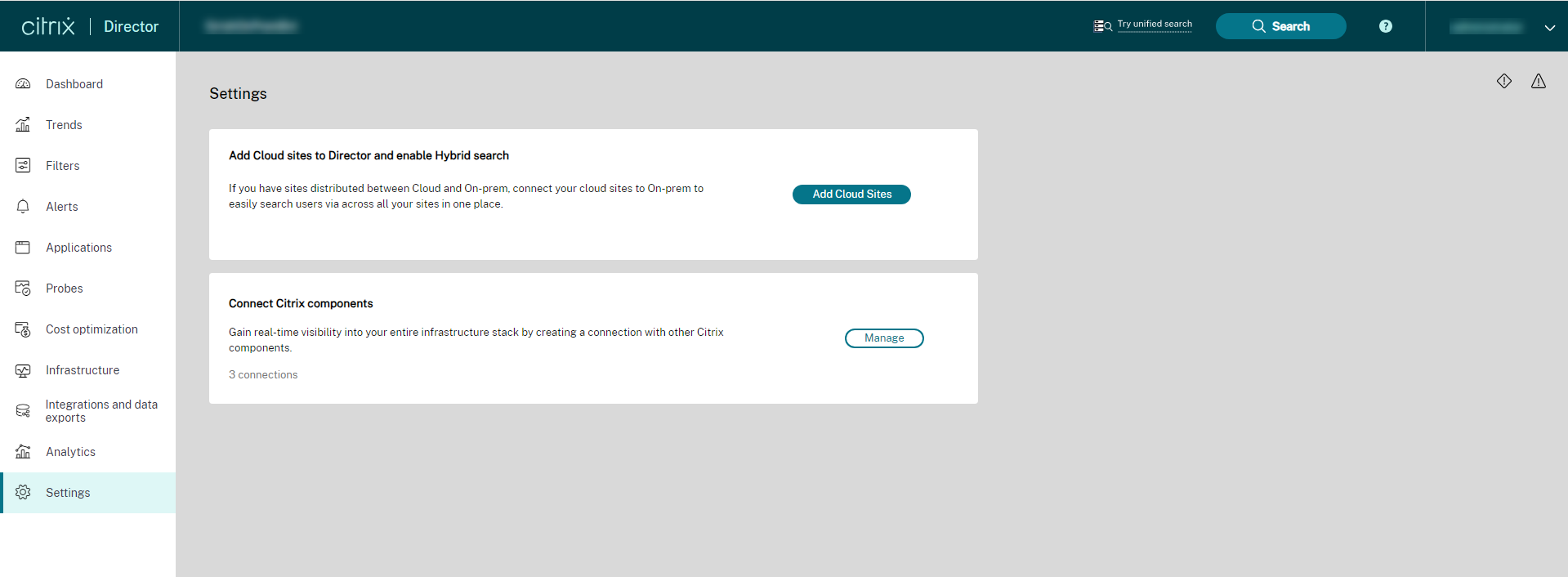
Étape 2.1 : Accédez à la page Connecter les composants Citrix
Cliquez sur Paramètres > Connecter les composants Citrix > Gérer.
Ou
Cliquez sur Infrastructure > Gérer.
Étape 2.2 : entrer les détails des composants
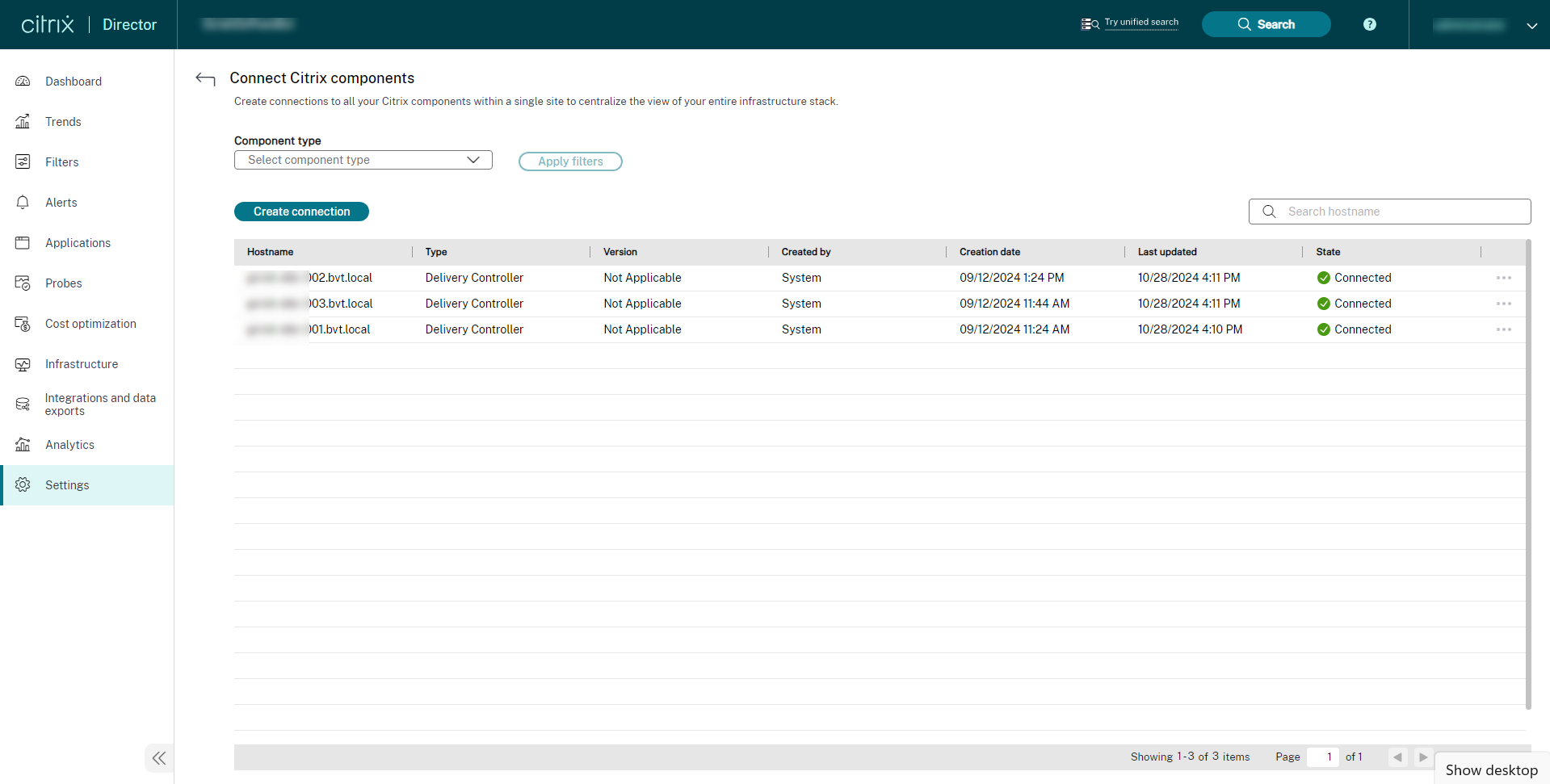
Sur l’écran Connecter les composants Citrix, cliquez sur Créer une connexion. La fenêtre Créer une connexion s’affiche.
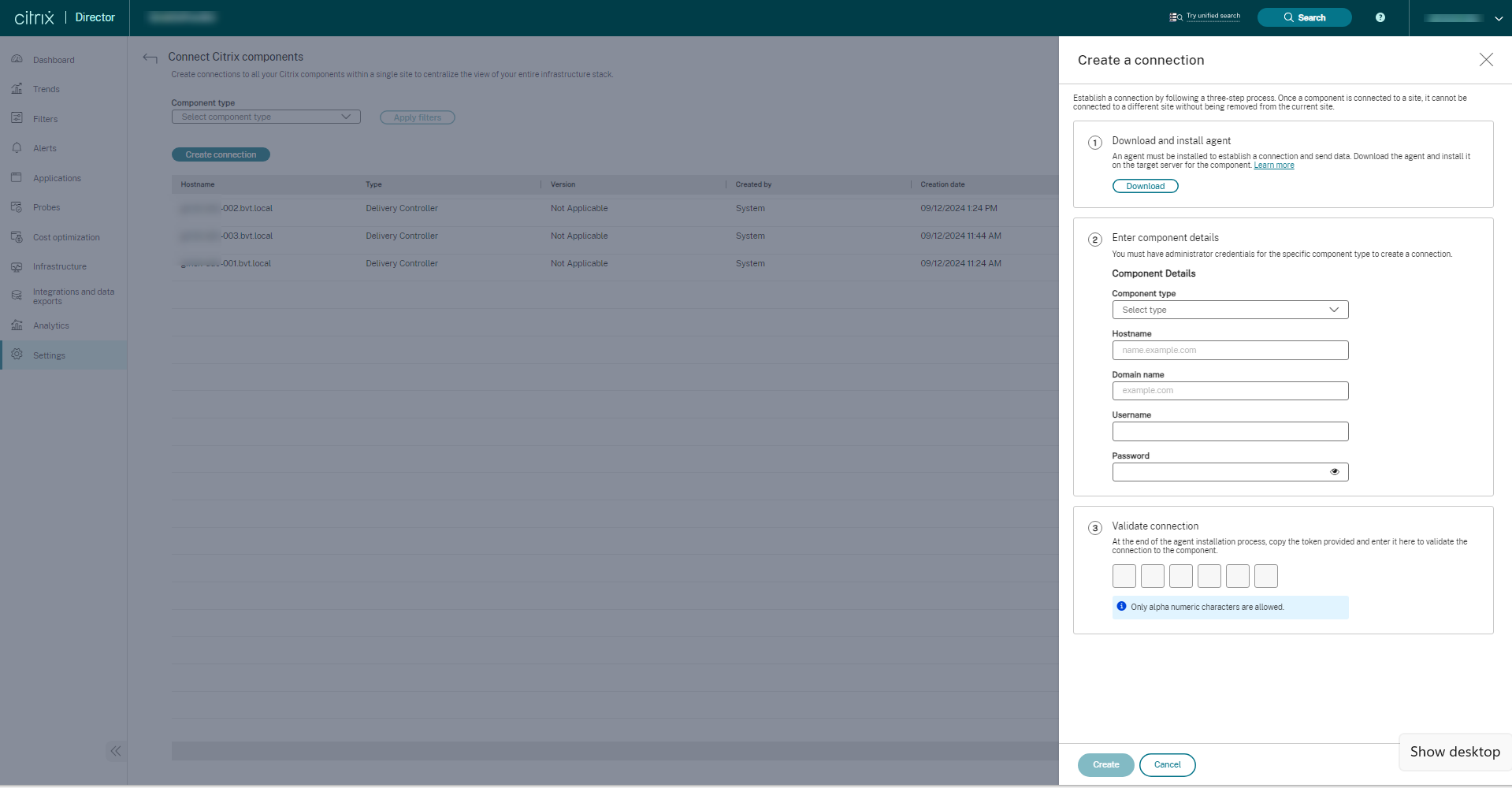
Assurez-vous que CitrixInfraMonitor.msi est téléchargé et installé sur la cible. Pour plus d’informations, reportez-vous à l’Étape 1 dans ce document. Suivez les instructions qui s’affichent à l’écran et remplissez les informations relatives aux composants nécessaires pour établir une connexion sécurisée.
- Sélectionnez un type de composant dans la liste déroulante. Le composant peut être Provisioning Services ou StoreFront.
- Entrez le nom de l’hôte.
- Entrez le nom de domaine.
- Saisissez le nom d’utilisateur de la machine Provisioning Services ou StoreFront.
- Saisissez le mot de passe de la machine Provisioning Services ou StoreFront.
Étape 2.3 : autoriser la connexion
Obtenez le jeton Citrix Infrastructure Monitor dans le fichier RegistrationToken.txt situé dans le répertoire C:\ProgramData\Citrix\InfraMonitor\RegistrationToken.txt du système sur lequel Citrix Infrastructure Monitor est installé.
Dans l’interface utilisateur de Director, entrez les détails du jeton récupéré. Ce jeton autorise la connexion entre le site et le composant.
Le texte du jeton présent dans le fichier RegistrationToken.txt est régénéré lorsque vous redémarrez le service Citrix Infrastructure Monitor. Une fois l’enregistrement réussi, le fichier du jeton est supprimé de la machine. Si, pour une raison quelconque, vous devez recréer un fichier de jeton, redémarrez le service Citrix Infrastructure Monitor. Pour des raisons de sécurité, le fichier du jeton est supprimé après trois tentatives d’enregistrement infructueuses avec un jeton non valide.
Étape 2.4 : Créer une connexion
Une fois les informations remplies, cliquez sur Créer. La connexion créée est disponible sous la liste des connexions sur la page Connecter les composants Citrix.
Utilisation du SDK PowerShell distant
Condition préalable :
- Assurez-vous que Citrix Infrastructure Monitor est installé sur la machine StoreFront ou PVS.
Enregistrez Citrix Infrastructure Monitor dans DDC pour communiquer avec la machine PVS ou StoreFront. Cet enregistrement permet d’envoyer les indicateurs de santé de l’infrastructure collectés sur la machine PVS ou StoreFront au DDC.
Exécutez la commande PowerShell suivante sur le Delivery Controller™ pour l’enregistrer dans Citrix Infrastructure Monitor :
  Add-MonitorDirectorAgent -Fqdn <FQDN of component> -Component <component> -Domain <domain> -Username <username> -Password <password> -Token <token>
<!--NeedCopy-->
Remarque :
Le nom d’utilisateur et le mot de passe sont des paramètres facultatifs. Toutefois, si vous ne fournissez pas ces paramètres, certaines statistiques ne seront pas disponibles pour vous.
Les paramètres de la commande précédente sont les suivants :
| Paramètre | Description |
|---|---|
Fqdn |
FQDN du serveur PVS ou StoreFront. |
Component |
Composant que vous êtes en train d’intégrer. Par exemple : PVS ou SF. PVS signifie Citrix Provisioning™ Services et SF signifie StoreFront. |
Domain |
Domaine auquel tous les composants appartiennent. |
Username |
Nom d’utilisateur de l’administrateur. |
Password |
Mot de passe de l’administrateur. |
Token |
Obtenez le jeton Citrix Infrastructure Monitor dans le fichier RegistrationToken.txt situé dans le répertoire C:\ProgramData\Citrix\InfraMonitor\RegistrationToken.txt du système sur lequel Citrix Infrastructure Monitor est installé. |
Remarque :
Le texte du jeton présent dans le fichier
RegistrationToken.txtest régénéré lorsque vous redémarrez le service Citrix Infrastructure Monitor. Une fois l’enregistrement réussi, le fichier du jeton est supprimé de la machine. Si vous devez vous enregistrer de nouveau, redémarrez le service Citrix Infrastructure Monitor.Pour des raisons de sécurité, le fichier du jeton est supprimé après trois tentatives d’enregistrement infructueuses avec un jeton non valide.
Une fois que vous avez enregistré la machine PVS ou StoreFront, les détails du nom de la machine apparaissent dans l’onglet Director > Infrastructure.
Voici un exemple de commande permettant de s’enregistrer auprès de Citrix Infrastructure Monitor :
