Diagnostiquer les problèmes de connexion utilisateur
L’onglet Connexion de session de la vue Détails de l’utilisateur affiche une vue complète du processus de connexion de session. Cet onglet indique la durée totale de connexion, la durée côté client et contrôleur, et la durée côté VDA. Utilisez ces données pour résoudre les problèmes de connexion utilisateur.
La durée de connexion est mesurée uniquement pour les connexions initiales à un bureau ou une application utilisant HDX. Ces données n’incluent pas les utilisateurs tentant de se connecter avec le protocole RDP (Remote Desktop Protocol) ou de se reconnecter à partir de sessions déconnectées. Plus précisément, la durée de connexion n’est pas mesurée lorsqu’un utilisateur se connecte initialement à l’aide d’un protocole non-HDX et se reconnecte à l’aide de HDX.
Lorsque les utilisateurs se connectent à Citrix Virtual Apps and Desktops™, le service Monitor suit les phases du processus de connexion. Les phases commencent au moment où l’utilisateur se connecte depuis l’application Citrix Workspace™ jusqu’au moment où l’application ou le bureau est prêt à être utilisé.
L’onglet Connexion de session contient le graphique des phases de durée de connexion avec les différentes phases de connexion tracées. La durée de connexion représente le temps passé à établir la connexion et à obtenir une application ou un bureau depuis le Delivery Controller™, ainsi que le temps passé à s’authentifier et à se connecter à une application ou un bureau virtuel. Les informations de durée sont présentées en secondes (ou fractions de seconde).
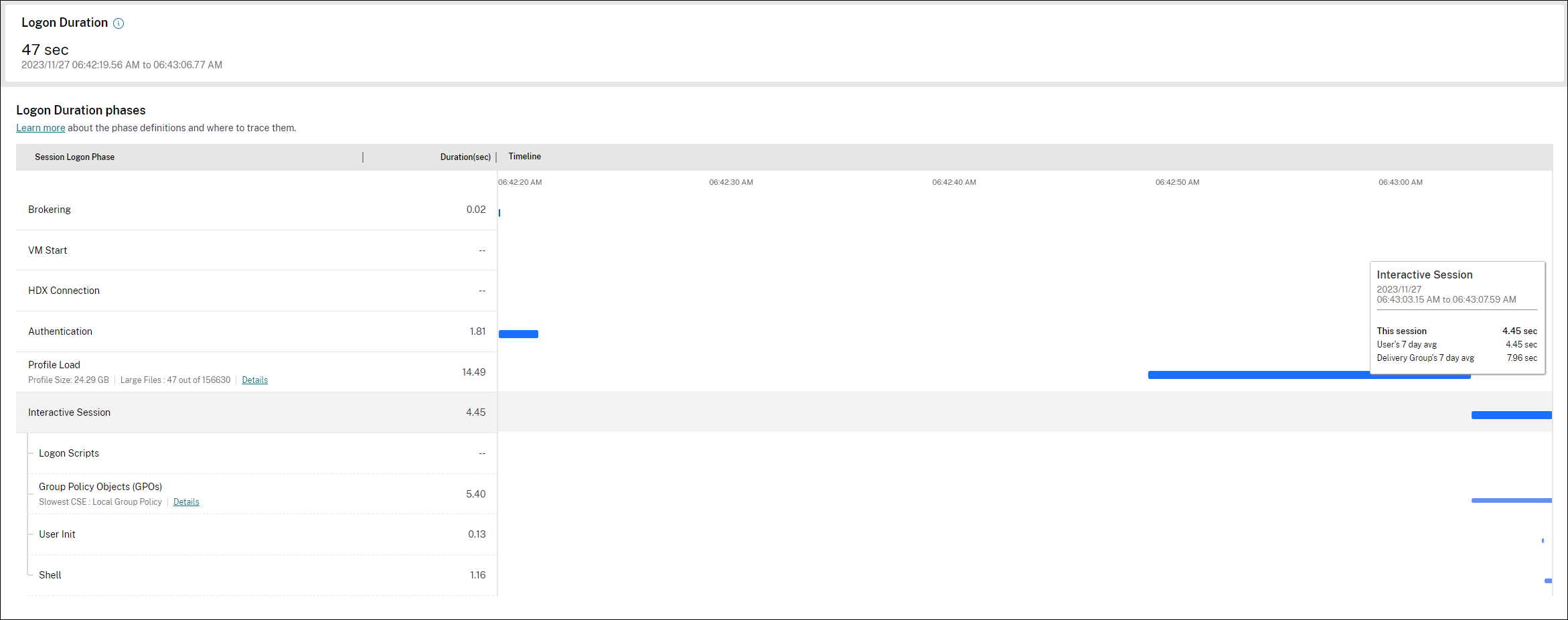
Le graphique des phases de durée de connexion offre une vue claire des différentes phases de connexion ainsi que de leurs heures de début et de fin. Le graphique montre le chevauchement des phases de connexion individuelles. Le temps total de connexion peut ne pas être la somme des durées des phases de connexion individuelles. Cela est dû au fait que les phases individuelles peuvent se chevaucher et que toutes les phases de connexion ne font pas partie de cette représentation. De plus, certaines phases peuvent se prolonger même après que l’utilisateur commence à interagir avec l’application ou le bureau virtuel, et cette durée n’est pas mesurée dans le cadre de la durée totale de connexion.
Utilisez cette vue pour identifier les phases de connexion spécifiques qui entraînent un lancement de session retardé. La définition de chaque phase de connexion et la source d’événement à partir de laquelle vous pouvez tracer les informations facilitent le dépannage. Le survol du graphique affiche une info-bulle contenant la durée de la phase pour la session actuelle, ainsi que la moyenne sur 7 jours de l’utilisateur et la moyenne sur 7 jours du groupe de mise à disposition. Ces informations permettent de comparer la durée de connexion de la session actuelle avec les valeurs moyennes sur 7 jours. Vous pouvez approfondir l’exploration des mesures des sous-phases dans le cas des GPO et des détails de profil. Cette visualisation aide à comprendre et à résoudre facilement les problèmes liés à la durée de connexion.
Conditions préalables
Assurez-vous que les conditions préalables suivantes sont remplies pour que les données de durée de connexion et les explorations apparaissent :
- Installez Citrix User Profile Manager et le plug-in WMI Citrix User Profile Manager sur le VDA.
- Assurez-vous que le service Citrix Profile Management est en cours d’exécution.
-
- Pour les sites XenApp et XenDesktop 7.15 et antérieurs, désactivez le paramètre de GPO Ne pas traiter la liste d’exécution héritée.
-
- Le suivi des processus d’audit doit être activé pour l’exploration de session interactive.
-
- Pour l’exploration GPO, augmentez la taille des journaux opérationnels de la stratégie de groupe.
Remarques :
  -  La durée de connexion est prise en charge uniquement sur l'interpréteur de commandes Windows par défaut (explorer.exe) et non sur les interpréteurs de commandes personnalisés.

  -  La durée de connexion pour l'accès PC distant est disponible uniquement lorsque **Citrix User Profile Manager** et le **plug-in WMI Citrix User Profile Manager** sont installés en tant que composants supplémentaires lors de l'installation de l'accès PC distant. Pour plus d'informations, consultez l'étape 4 dans [Considérations relatives à la configuration et à la séquence de l'accès PC distant](/fr-fr/citrix-virtual-apps-desktops/install-configure/remote-pc-access.html#configuration-sequence).
-
Étapes pour résoudre les problèmes de connexion utilisateur
- Dans la vue Détails de l’utilisateur > onglet Connexion de session, résolvez l’état de connexion à l’aide du graphique Durée de connexion.
- Si l’utilisateur est en cours de connexion, la vue reflète le processus de connexion.
- Si l’utilisateur est connecté, le panneau Durée de connexion affiche le temps qu’il a fallu à l’utilisateur pour se connecter à la session actuelle.
- Examinez les phases du processus de connexion.
Phases du processus de connexion
Durée côté client et contrôleur
Temps écoulé depuis que l’utilisateur a cliqué sur l’icône de l’application ou du bureau jusqu’à ce que les commandes du clavier et de la souris soient transmises à l’utilisateur final pour interagir avec la session.
Courtage
Temps nécessaire pour décider quel bureau attribuer à l’utilisateur.
-
Démarrage de la machine
-
Si la session a nécessité le démarrage d’une machine, il s’agit du temps nécessaire pour démarrer la machine virtuelle. La sous-section suivante fournit une ventilation du temps nécessaire pour démarrer une machine virtuelle pendant les différentes phases :
- Mise sous tension - Affiche le temps nécessaire pour mettre sous tension une machine virtuelle
- Démarrage et enregistrement - Affiche le temps nécessaire pour démarrer et enregistrer une machine virtuelle
Vous pouvez utiliser le bouton réductible pour réduire ou développer les options sous Démarrage de la machine.
Connexion HDX
Temps nécessaire pour effectuer les étapes requises pour établir la connexion HDX du client à la machine virtuelle.
Durée côté VDA
Temps nécessaire pour terminer l’authentification à la session distante.
-
Chargement du profil
- Si les paramètres de profil sont configurés pour l’utilisateur ou la machine virtuelle, il s’agit du temps nécessaire au chargement du profil.
Si Citrix Profile Management et FSLogix sont configurés, la barre de chargement du profil inclut le temps nécessaire à Citrix Profile Management et FSLogix pour traiter les profils utilisateur. Ces informations aident les administrateurs à résoudre les problèmes de durée de traitement de profil élevée. Lorsque Profile Management et FSLogix sont configurés, la barre de chargement du profil affiche une durée accrue. Cette augmentation est due à cette amélioration et ne reflète pas une dégradation des performances. Cette amélioration est disponible sur les versions de VDA 2407 ou ultérieures.
Le survol de la barre de chargement du profil affiche une info-bulle présentant les détails du profil utilisateur pour la session en cours.
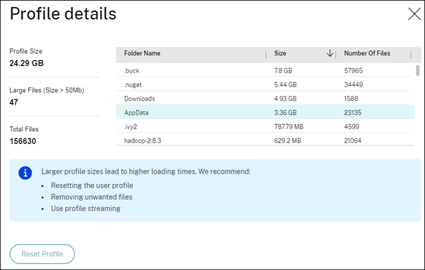
Cliquez sur Détails pour explorer davantage chaque dossier individuel dans le dossier racine du profil (par exemple, C:/Users/nom_utilisateur), sa taille et le nombre de fichiers (y compris les fichiers dans les dossiers imbriqués).
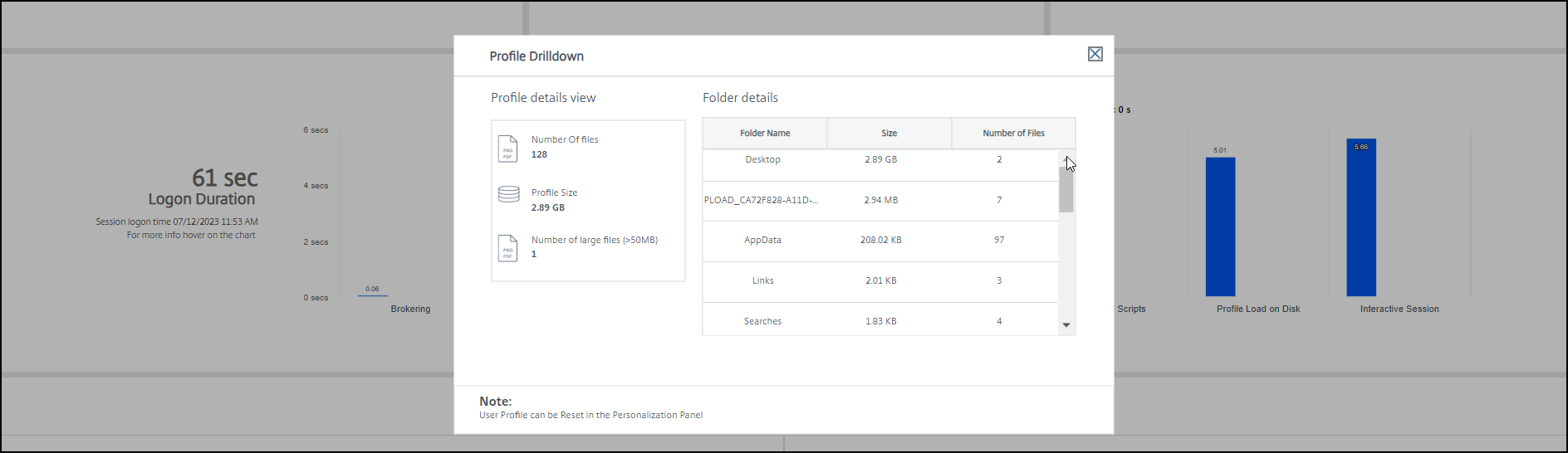
L’exploration de profil est disponible sur Delivery Controller version 7 1811 ou ultérieure et sur les VDA 1811 ou ultérieurs. En utilisant les informations d’exploration de profil, vous pouvez résoudre les problèmes impliquant un temps de chargement de profil élevé. Vous pouvez :
- Réinitialiser le profil utilisateur
- Optimiser le profil en supprimant les fichiers volumineux indésirables
- Réduire le nombre de fichiers pour diminuer la charge réseau
- Utiliser le streaming de profil
Par défaut, tous les dossiers de la racine du profil sont affichés dans l’exploration. Pour masquer la visibilité des dossiers, modifiez la valeur de registre suivante sur la machine VDA :
Avertissement :
L’ajout et la modification incorrects du registre peuvent entraîner de graves problèmes pouvant nécessiter la réinstallation de votre système d’exploitation. Citrix ne garantit pas que les problèmes résultant d’une utilisation incorrecte de l’Éditeur du Registre puissent être résolus. Utilisez l’Éditeur du Registre à vos propres risques. Assurez-vous de sauvegarder le registre avant de le modifier.
- Sur le VDA, ajoutez une nouvelle valeur de registre ProfileFoldersNameHidden à HKEY_LOCAL_MACHINE\Software\Citrix\Director\
- Définissez la valeur sur 1. Cette valeur doit être une valeur DWORD (32 bits). La visibilité des noms de dossiers est maintenant désactivée.
- Pour rendre les noms de dossiers à nouveau visibles, définissez la valeur sur 0.
Remarque :
Vous pouvez utiliser des commandes GPO ou PowerShell pour appliquer la modification de la valeur de registre sur plusieurs machines. Pour plus d’informations sur l’utilisation des GPO pour déployer des modifications de registre, consultez le blog.
Informations supplémentaires
- L’exploration de profil ne prend pas en compte les dossiers redirigés.
- Les fichiers NTUser.dat dans le dossier racine peuvent ne pas être visibles pour les utilisateurs finaux. Cependant, ils sont inclus dans l’exploration de profil et affichés dans la liste des fichiers du Dossier racine.
- Certains fichiers cachés dans le dossier AppData ne sont pas inclus dans l’exploration de profil.
- Le nombre de fichiers et les données de taille de profil peuvent ne pas correspondre aux données du panneau Personnalisation en raison de certaines limitations de Windows.
Session interactive
La session interactive est le temps nécessaire pour « transférer » le contrôle du clavier et de la souris à l’utilisateur après le chargement du profil utilisateur. C’est normalement la durée la plus longue de toutes les phases du processus d’ouverture de session et elle est calculée comme suit : Durée de la session interactive = Horodatage de l’événement de préparation du bureau (EventId 1000 sur VDA) - Horodatage de l’événement de chargement du profil utilisateur (EventId 2 sur VDA). La session interactive comporte trois sous-phases : Pre-userinit, Userinit et Shell. Survolez Session interactive pour afficher une info-bulle indiquant les éléments suivants :
- sous-phases
- temps nécessaire pour chaque sous-phase
- délai cumulé total entre ces sous-phases
Vous pouvez utiliser le bouton réductible pour réduire ou développer les options sous Session interactive.
Remarque :
Cette fonctionnalité est disponible sur les VDA 1811 et ultérieurs. Si vous avez lancé des sessions sur des sites antérieurs à la version 7.18, puis mis à niveau vers la version 7.18 ou ultérieure, un message « Exploration indisponible en raison d’une erreur de serveur » s’affiche. Cependant, si vous avez lancé des sessions après la mise à niveau, aucun message d’erreur ne s’affiche.
-  Pour afficher la durée de chaque sous-phase, activez le suivi des processus d'audit sur la machine virtuelle (VDA). Lorsque le suivi des processus d'audit est désactivé (par défaut), la durée de Pre-userinit et la durée combinée de Userinit et Shell sont affichées. Vous pouvez activer le suivi des processus d'audit via un objet de stratégie de groupe (GPO) comme suit :

-  1.  Créez un GPO et modifiez-le à l'aide de l'éditeur de GPO.
-  1.  Accédez à **Configuration ordinateur > Paramètres Windows > Paramètres de sécurité > Stratégies locales > Stratégie d'audit**.
-  1.  Dans le volet droit, double-cliquez sur **Suivi des processus d'audit**.
- Sélectionnez Réussite et cliquez sur OK.
- Appliquez ce GPO aux VDA ou au groupe requis.
Pour plus d’informations sur le suivi des processus d’audit et son activation ou sa désactivation, consultez Suivi des processus d’audit dans la documentation Microsoft.
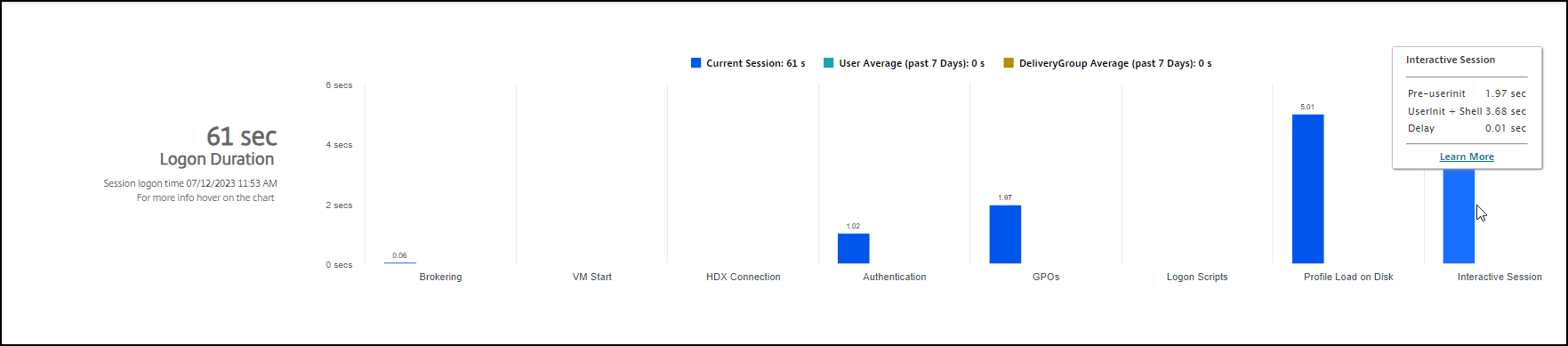 Panneau Durée d’ouverture de session dans la vue Détails de l’utilisateur.
- Session interactive – Pre-userinit : Le segment de la session interactive qui chevauche les objets de stratégie de groupe et les scripts. Cette sous-phase peut être réduite en optimisant les GPO et les scripts.
- Session interactive – Userinit : Lorsqu’un utilisateur se connecte à une machine Windows, Winlogon exécute userinit.exe. Userinit.exe exécute les scripts d’ouverture de session, rétablit les connexions réseau, puis démarre Explorer.exe, l’interface utilisateur de Windows. Cette sous-phase de la session interactive représente la durée entre le démarrage de Userinit.exe et le démarrage de l’interface utilisateur pour le bureau virtuel ou l’application.
- Session interactive – Shell : Dans la phase précédente, Userinit démarre l’initialisation de l’interface utilisateur de Windows. La sous-phase Shell capture la durée entre l’initialisation de l’interface utilisateur et le moment où l’utilisateur reçoit le contrôle du clavier et de la souris.
- Délai : Il s’agit du délai cumulé entre les sous-phases Pre-userinit et Userinit et les sous-phases Userinit et Shell.
Le temps total d’ouverture de session n’est pas une somme exacte de ces phases. Par exemple, certaines phases se produisent en parallèle, et dans certaines phases, plus de traitement a lieu, ce qui peut entraîner une durée d’ouverture de session plus longue que la somme. Le temps total d’ouverture de session n’inclut pas le temps d’inactivité ICA® qui est le temps entre le téléchargement du fichier ICA et le lancement du fichier ICA pour une application. Pour activer l’ouverture automatique du fichier ICA lors du lancement de l’application, configurez votre navigateur pour le lancement automatique du fichier ICA lors du téléchargement d’un fichier ICA. Pour plus d’informations, consultez CTX804493.
Remarque :
Le graphique de durée d’ouverture de session affiche les phases d’ouverture de session en secondes. Toutes les valeurs de durée inférieures à une seconde sont affichées comme des valeurs inférieures à la seconde. Les valeurs supérieures à une seconde sont arrondies au 0,5 seconde le plus proche. Le graphique a été conçu pour afficher la valeur maximale de l’axe des ordonnées à 200 secondes. Toute valeur supérieure à 200 secondes est affichée avec la valeur réelle au-dessus de la barre.
Scripts d’ouverture de session
Si des scripts d’ouverture de session sont configurés pour la session, il s’agit du temps nécessaire à l’exécution de ces scripts.
GPO
Si les paramètres de stratégie de groupe sont activés sur les machines virtuelles, il s’agit du temps nécessaire pour appliquer les objets de stratégie de groupe lors de l’ouverture de session. L’exploration du temps nécessaire pour appliquer chaque stratégie selon les CSE (extensions côté client) est disponible sous forme d’info-bulle lorsque vous survolez la barre GPO.
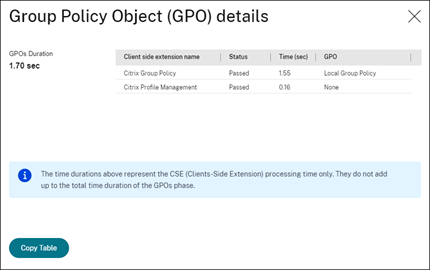
Cliquez sur Détails pour afficher un tableau avec l’état de la stratégie et le nom GPO correspondant. Les durées dans l’exploration représentent uniquement le temps de traitement CSE et ne s’ajoutent pas au temps GPO total. Vous pouvez copier le tableau d’exploration pour un dépannage ultérieur ou pour l’utiliser dans des rapports. Le temps GPO des stratégies est récupéré des journaux de l’Observateur d’événements. Les journaux peuvent être écrasés en fonction de la mémoire allouée aux journaux opérationnels (la taille par défaut est de 4 Mo). Pour plus d’informations sur l’augmentation de la taille du journal pour les journaux opérationnels, consultez l’article Microsoft TechNet Configuration des journaux d’événements.
Initialisation utilisateur
Lorsqu’un utilisateur se connecte à une machine Windows, Winlogon exécute userinit.exe. Userinit.exe exécute les scripts d’ouverture de session, rétablit les connexions réseau, puis démarre Explorer.exe, l’interface utilisateur de Windows. Cette sous-phase de session interactive représente la durée entre le démarrage de Userinit.exe et le démarrage de l’interface utilisateur pour le bureau virtuel ou l’application.
Shell
La sous-phase Shell capture la durée entre l’initialisation de l’interface utilisateur et le moment où l’utilisateur reçoit le contrôle du clavier et de la souris.
Associations de fichiers AppX
Temps nécessaire pour associer les fichiers AppX pendant la nouvelle session VDA.
Chargement des packages AppX
Temps nécessaire pour charger les packages AppX pendant la nouvelle session VDA.
Remarque :
uberAgent doit être intégré à Director pour collecter la durée de chargement des packages AppX pendant la nouvelle session VDA. Pour plus d’informations, consultez Intégration de Citrix uberAgent à Director.
Exporter les données
Outre les options par défaut du tableau des phases de durée d’ouverture de session, qui sont la phase et la durée d’ouverture de session, vous pouvez également choisir les colonnes suivantes sur la page Ouverture de session :
- Heure de début
- Heure de fin
- Groupe de mise à disposition - Moy. 7j (s)
- Utilisateur - Moy. 7j (s)
Vous pouvez également exporter les données précédentes vers un fichier .CSV.
Conseils de dépannage
Pour identifier les valeurs inhabituelles ou inattendues dans le graphique, comparez le temps pris dans chaque phase de la session actuelle avec la durée moyenne pour cet utilisateur au cours des sept derniers jours, et la durée moyenne pour tous les utilisateurs de ce groupe de mise à disposition au cours des sept derniers jours.
Escaladez si nécessaire. Par exemple, si le Démarrage de la machine est lent, le problème pourrait se situer au niveau de l’hyperviseur, vous pouvez donc l’escalader à l’administrateur de l’hyperviseur.
Examinez les différences inhabituelles, notamment :
- Barres d’ouverture de session (actuelles) manquantes
- Discrépance majeure entre la durée actuelle et la durée moyenne de cet utilisateur. Les causes incluent :
- Une nouvelle application a été installée.
- Une mise à jour du système d’exploitation a eu lieu.
- Des modifications de configuration ont été apportées.
- La taille du profil de l’utilisateur est élevée. Dans ce cas, la charge du profil est élevée.
- Discrépance majeure entre les nombres d’ouverture de session de l’utilisateur (durée actuelle et moyenne) et la durée moyenne du groupe de mise à disposition.
Si nécessaire, cliquez sur Redémarrer pour observer le processus d’ouverture de session de l’utilisateur afin de dépanner des problèmes tels que le Démarrage de la machine ou le Courtage.