Conexión manual de Citrix Infrastructure Monitor
Nota:
Los dos pasos siguientes solo son válidos para la supervisión de los componentes de Provisioning Service y StoreFront™.
Paso 1: Instalación de Citrix Infrastructure Monitor
Realice los siguientes pasos para completar la instalación en el componente de destino y establecer una conexión para la recopilación segura de datos.
Nota:
La máquina en la que está instalando Citrix Infrastructure Monitor ya debe tener Provisioning Service y StoreFront.
Paso 1.1: Identificar los componentes de destino
Identifique los componentes de destino, como los servidores de Provisioning Service o StoreFront, que deben supervisarse.
Paso 1.2: Descargar Citrix Infrastructure Monitor
Puede descargar CitrixInfraMonitor.msi desde la página Descargas de Citrix del servidor de destino identificado en el Paso 1.1.
Step 1.3: Ejecutar Citrix Infrastructure Monitor
Ejecute el instalador de CitrixInfraMonitor.msi en el componente de destino siguiendo las instrucciones del asistente de instalación.
Nota:
Los usuarios con privilegios administrativos pueden instalar y configurar Citrix Infrastructure Monitor en el componente de destino.
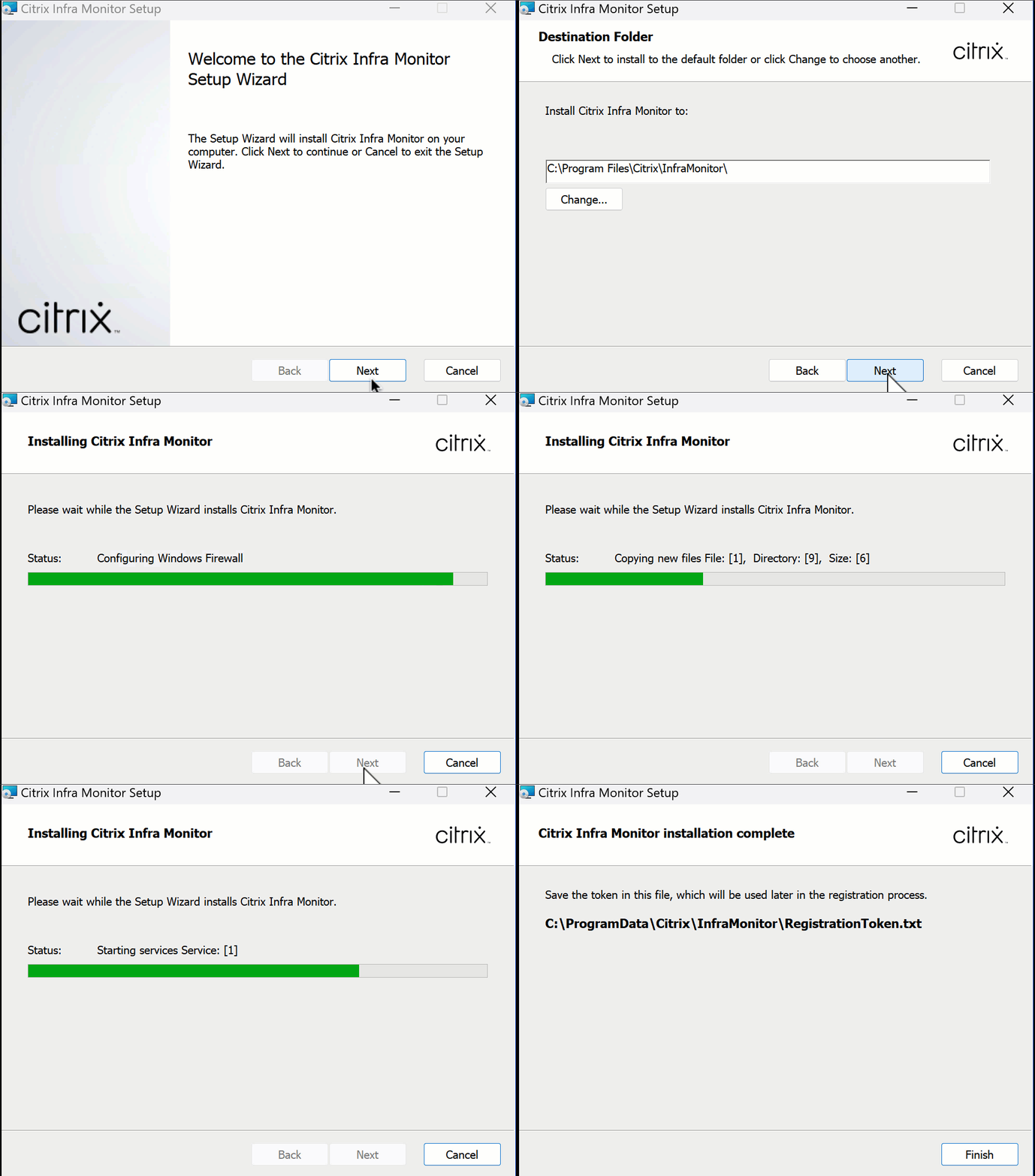
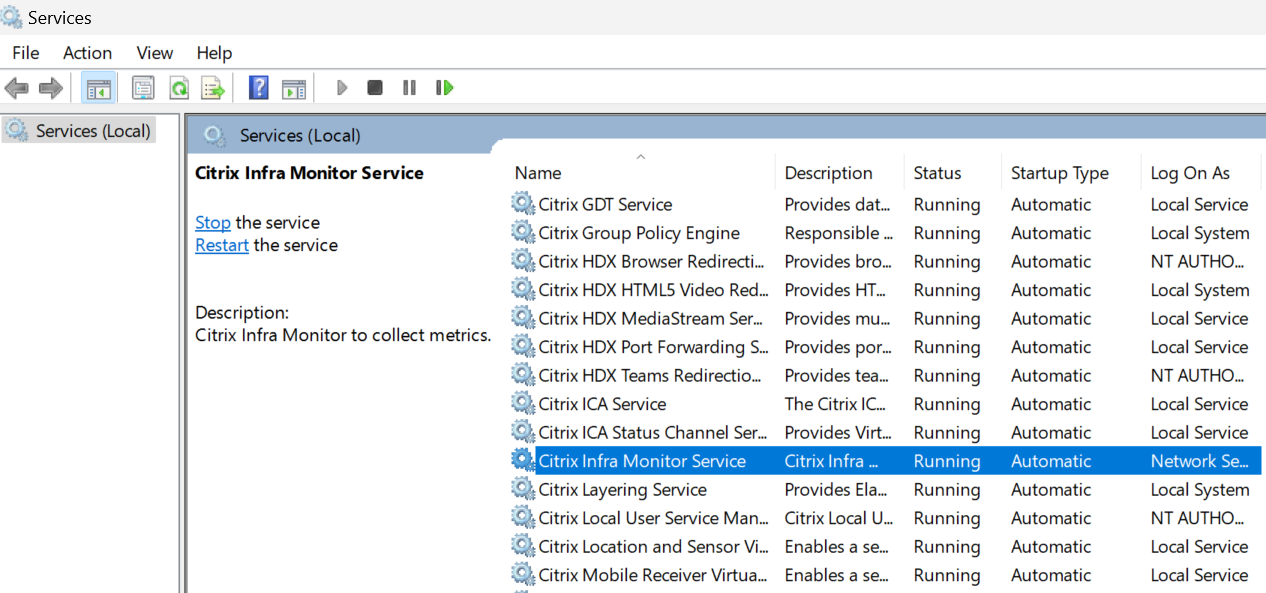
Una vez que la instalación se haya realizado correctamente, puede ver el servicio Citrix Infrastructure Monitor en la sección Servicios:
Paso 1.4: Obtener el token de registro
Obtenga el token que se proporciona en el archivo RegistrationToken.txt, en C:\ProgramData\Citrix\InfraMonitor\RegistrationToken.txt en el sistema en el que está instalado Citrix Infrastructure Monitor, y manténgalo listo para su uso en Paso 2: Registrar Citrix Infrastructure Monitor.
Requisitos de puertos
Una vez que haya terminado de instalar CitrixInfraMonitor.msi, el instalador creará una excepción para el puerto 9595. Si usa un firewall de terceros, es posible que tenga que permitir la comunicación TCP para este puerto de forma manual para usar el servicio Citrix Infrastructure Monitoring.
La siguiente tabla proporciona detalles sobre los requisitos de puertos de entrada para las máquinas de Provisioning Service y StoreFront:
| Origen | Dispositivo de destino | Tipo | Puerto | Protocolo | Propósito |
|---|---|---|---|---|---|
| DDC | Máquina de Provisioning Service o StoreFront | TCP | 9595 | HTTP o HTTPS | Llamada para recopilar métricas de la máquina de Provisioning Service o StoreFront. |
Nota:
Las máquinas de Provisioning Service y StoreFront no realizan ninguna llamada saliente para el servicio de supervisión de la infraestructura.
Paso 2: Registrar Citrix Infrastructure Monitor
Puede registrar Citrix Infrastructure Monitor de la siguiente manera:
- Interfaz de usuario de Director
- SDK de PowerShell
Desde la interfaz de usuario de Director
Para completar el registro en la interfaz de usuario de Director, siga estos pasos:
Paso 2.1: Ir a la página Conectar componentes de Citrix
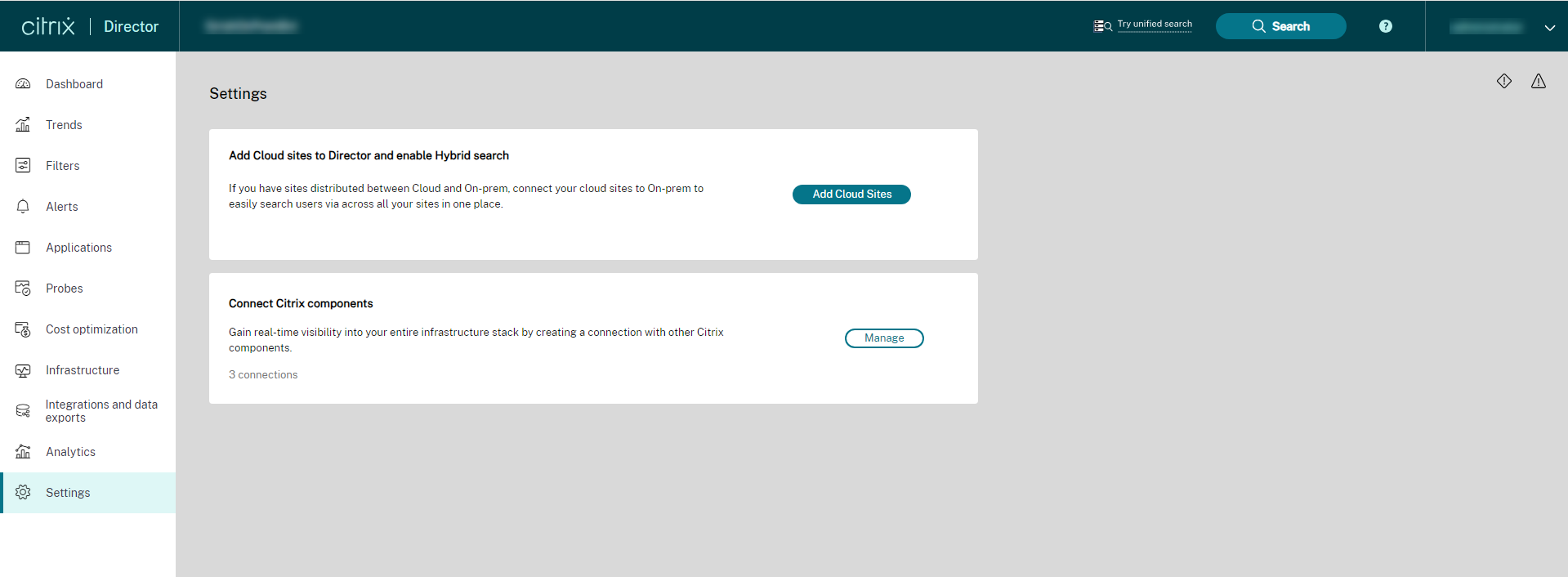
Haga clic en Parámetros > Conectar componentes de Citrix > Administrar.
O bien,
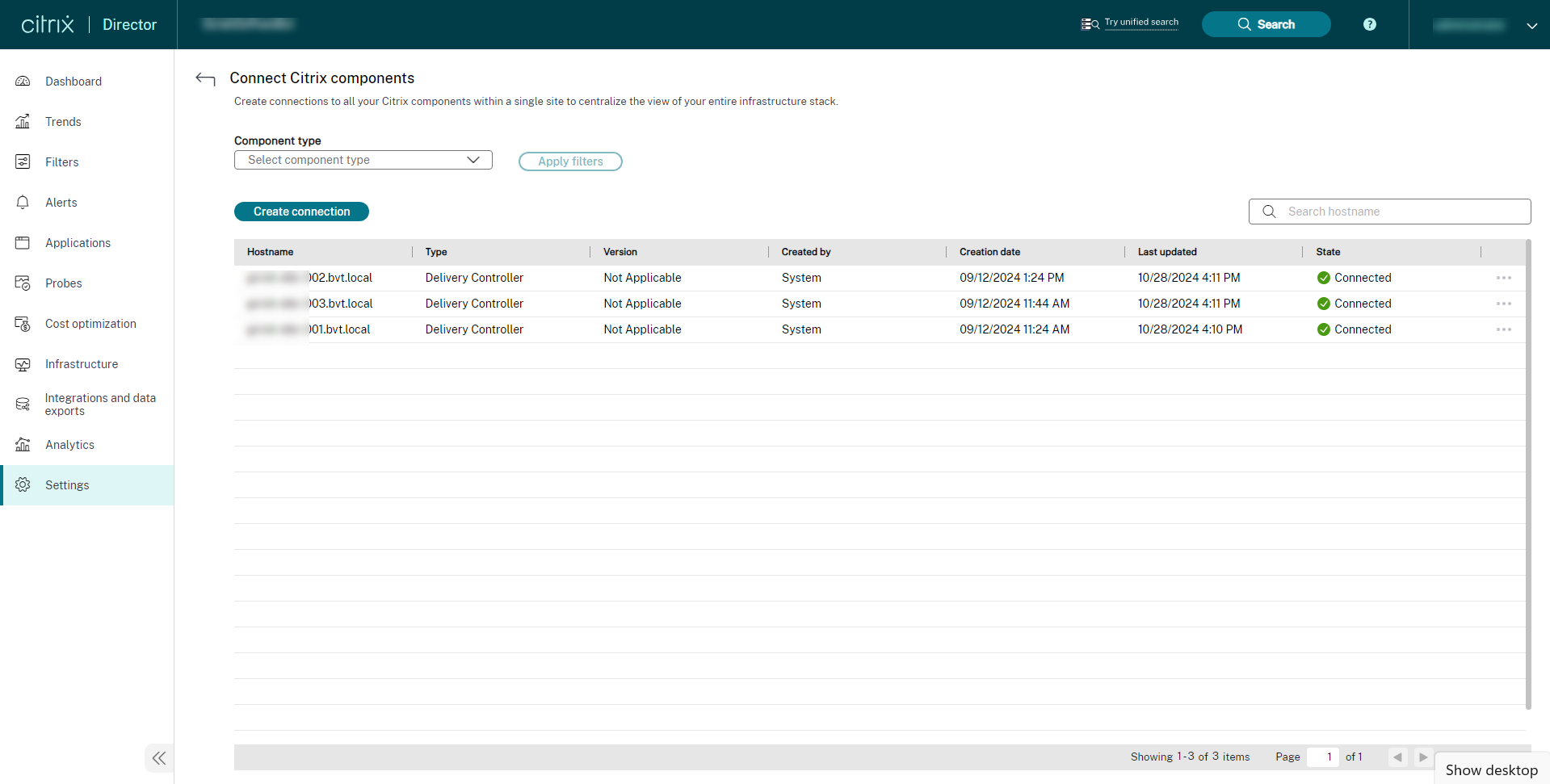
Haga clic en Infraestructura > Administrar.
Paso 2.2: Introducir detalles de los componentes
En la pantalla Conectar componentes de Citrix, haga clic en Crear conexión. Aparece la ventana Crear una conexión.
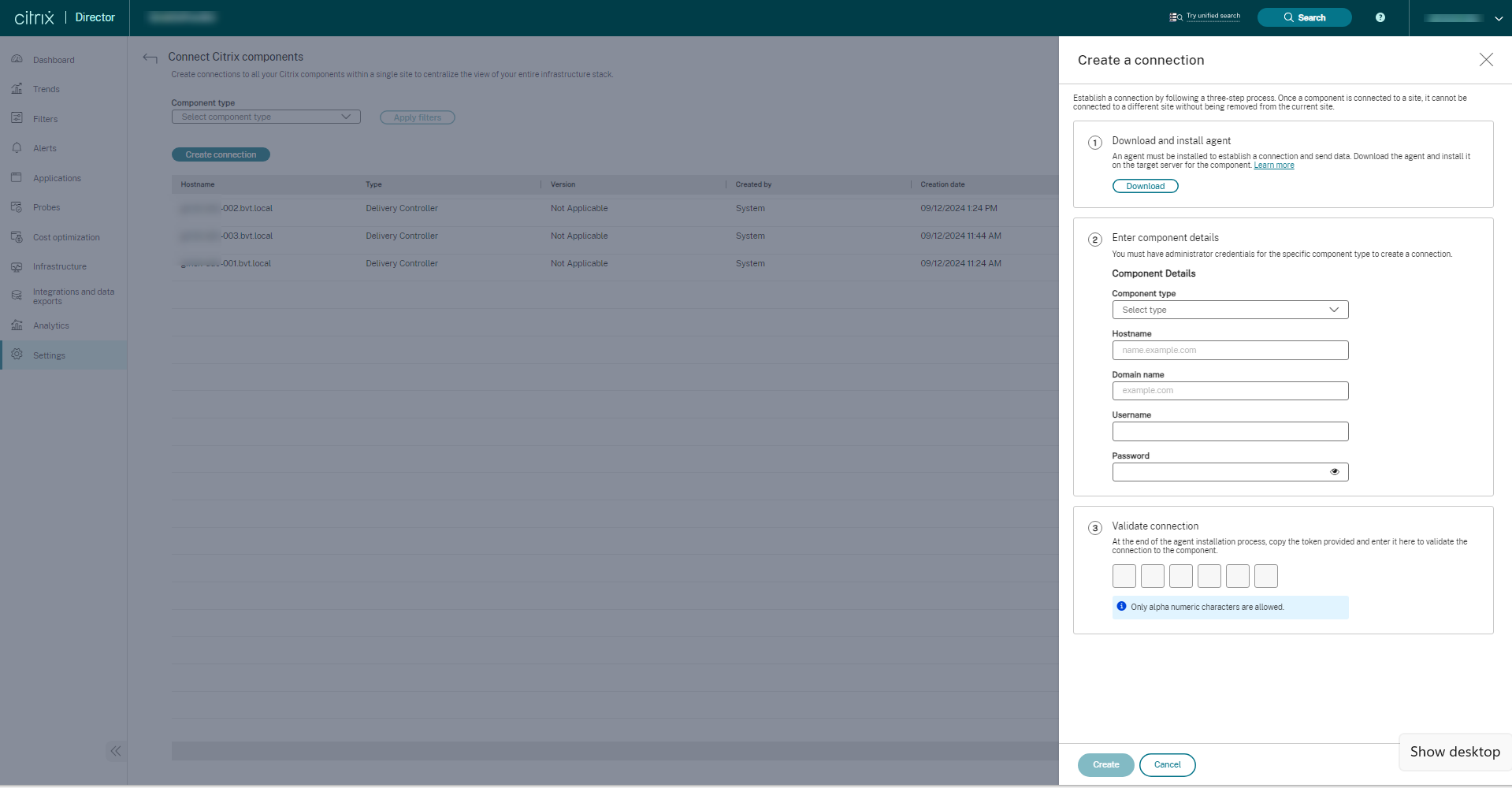
Asegúrese de que el archivo CitrixInfraMonitor.msi se haya descargado e instalado en el destino. Para obtener más información, consulte el Paso 1 de este documento. Siga las instrucciones de la pantalla y complete los detalles del componente necesarios para establecer una conexión segura.
- Seleccione un tipo de componente de la lista desplegable. El componente puede ser Provisioning Service o StoreFront.
- Introduzca el nombre de host.
- Introduzca el nombre de dominio.
- Introduzca el nombre de usuario de la máquina de Provisioning Service o de StoreFront.
- Introduzca la contraseña de la máquina de Provisioning Service o de StoreFront.
Paso 2.3: Autorizar la conexión
Obtenga el token de Citrix Infrastructure Monitor del archivo RegistrationToken.txt en C:\ProgramData\Citrix\InfraMonitor\RegistrationToken.txt del sistema en el que está instalado Citrix Infrastructure Monitor.
Introduzca los detalles del token en la interfaz de usuario de Director. Este token autoriza la conexión entre el sitio y el componente.
El texto del token presente en el archivo RegistrationToken.txt se regenera al reiniciar el servicio Citrix Infrastructure Monitor. Una vez que el registro se haya realizado correctamente, el archivo del token se eliminará de la máquina. Si necesita crear un archivo de token nuevo por cualquier motivo, reinicie el servicio Citrix Infrastructure Monitor. Por motivos de seguridad, el archivo de token se elimina después de tres intentos fallidos de registro con un token no válido.
Paso 2.4: Crear una conexión
Una vez rellenados los detalles, haga clic en Crear. La conexión creada está disponible en la lista de conexiones en la página Conectar componentes de Citrix.
Uso de Remote PowerShell SDK
Requisito previo:
- Asegúrese de que Citrix Infrastructure Monitor esté instalado en la máquina StoreFront o PVS.
Registre Citrix Infrastructure Monitor en el DDC para comunicarse con la máquina de PVS o StoreFront. Este registro sirve para enviar al DDC las métricas de estado de la infraestructura recopiladas en la máquina de PVS o StoreFront.
Ejecute el siguiente comando de PowerShell en el Delivery Controller™ para registrarse en Citrix Infra Monitor:
  Add-MonitorDirectorAgent -Fqdn <FQDN of component> -Component <component> -Domain <domain> -Username <username> -Password <password> -Token <token>
<!--NeedCopy-->
Nota:
El nombre de usuario y la contraseña son parámetros opcionales. Sin embargo, si no proporciona estos parámetros, algunas de las métricas no estarán disponibles para usted.
Los parámetros del comando anterior son los siguientes:
| Parámetro | Descripción |
|---|---|
Fqdn |
FQDN del servidor PVS o StoreFront. |
Component |
El componente que está incorporando. Por ejemplo: PVS o SF. PVS significa Citrix Provisioning™ y SF significa StoreFront. |
Domain |
El dominio del que forman parte todos los componentes. |
Username |
Nombre de usuario del usuario administrador. |
Password |
Contraseña del usuario administrador. |
Token |
Obtenga el token de Citrix Infrastructure Monitor del archivo RegistrationToken.txt en C:\ProgramData\Citrix\InfraMonitor\RegistrationToken.txt del sistema en el que está instalado Citrix Infrastructure Monitor. |
Nota:
El texto del token presente en el archivo
RegistrationToken.txtse regenera al reiniciar el servicio Citrix Infrastructure Monitor. Una vez que el registro se haya realizado correctamente, el archivo del token se eliminará de la máquina. Si necesita volver a registrarlo, reinicie el servicio Citrix Infrastructure Monitor.Por motivos de seguridad, el archivo de token se elimina después de tres intentos fallidos de registro con un token no válido.
Una vez que haya registrado correctamente la máquina PVS o StoreFront, los detalles del nombre de la máquina aparecen en la ficha Director > Infraestructura.
Un ejemplo de comando para registrarse en Citrix Infrastructure Monitor es el siguiente:
