Manuelle Verbindung von Citrix Infrastructure Monitor
Hinweis:
Die folgenden beiden Schritte gelten nur für die Überwachung von Provisioning Service- und StoreFront™-Komponenten.
Schritt 1: Installation von Citrix Infrastructure Monitor
Führen Sie die folgenden Schritte aus, um die Installation auf der Zielkomponente abzuschließen und eine Verbindung für die sichere Datenerfassung herzustellen.
Hinweis:
Auf der Maschine, auf der Sie Citrix Infrastructure Monitor installieren, müssen bereits Provisioning Service und StoreFront installiert sein.
Schritt 1.1: Identifizieren Sie die Zielkomponenten
Identifizieren Sie die Zielkomponenten wie Provisioning Service- oder StoreFront-Server, die überwacht werden müssen.
Schritt 1.2 Citrix Infrastructure Monitor herunterladen
Sie können CitrixInfraMonitor.msi von der Seite Citrix Downloads auf dem in Schritt 1.1 identifizierten Zielserver herunterladen.
Schritt 1.3: Citrix Infrastructure Monitors ausführen
Führen Sie das Installationsprogramm CitrixInfraMonitor.msi auf der Zielkomponente aus, indem Sie den Anweisungen des Installationsassistenten folgen.
Hinweis:
Benutzer mit Administratorrechten können Citrix Infrastructure Monitor auf der Zielkomponente installieren und konfigurieren.
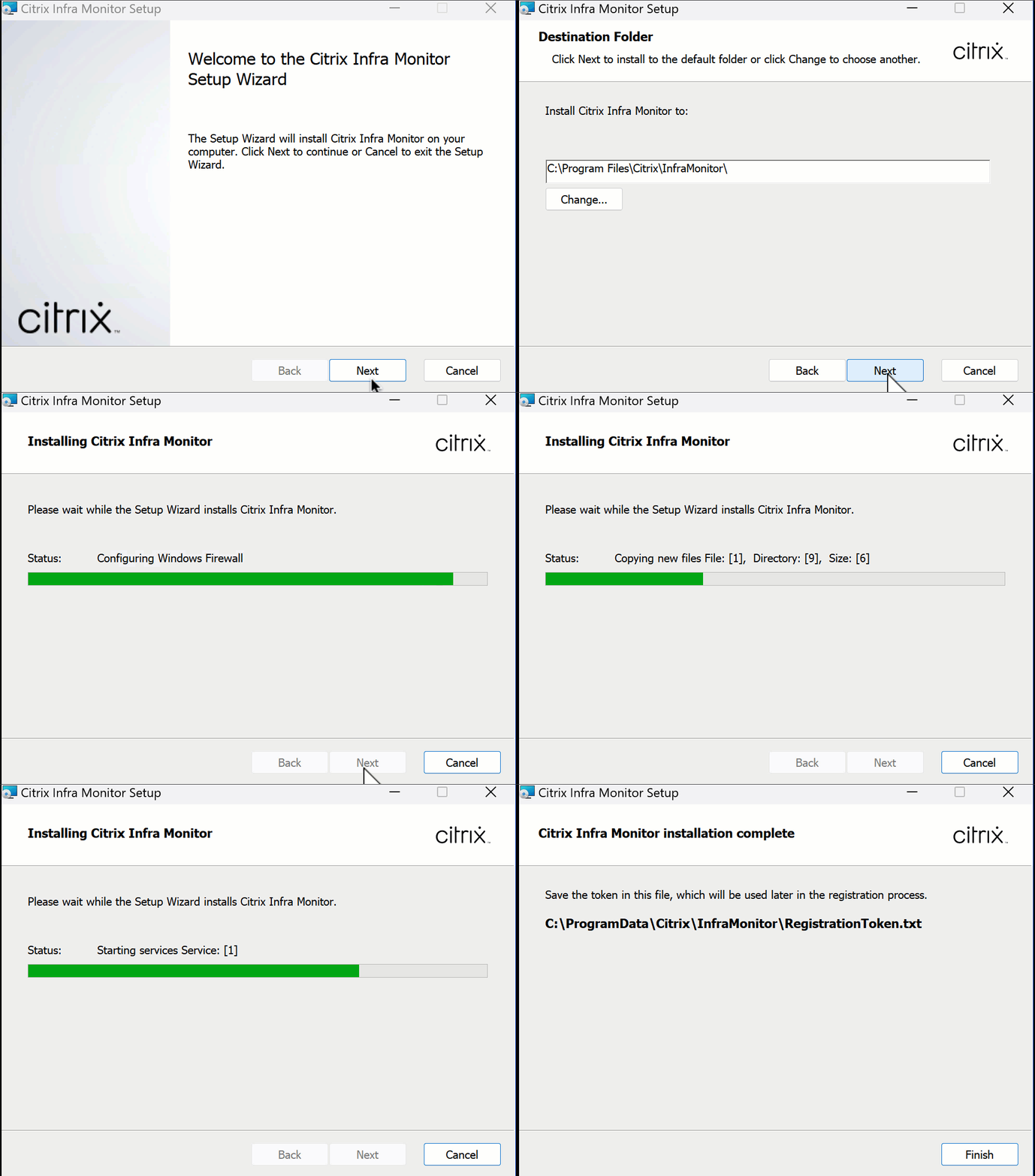
Sobald die Installation erfolgreich ist, können Sie den Citrix Infrastructure Monitor-Dienst im Abschnitt Dienste anzeigen:
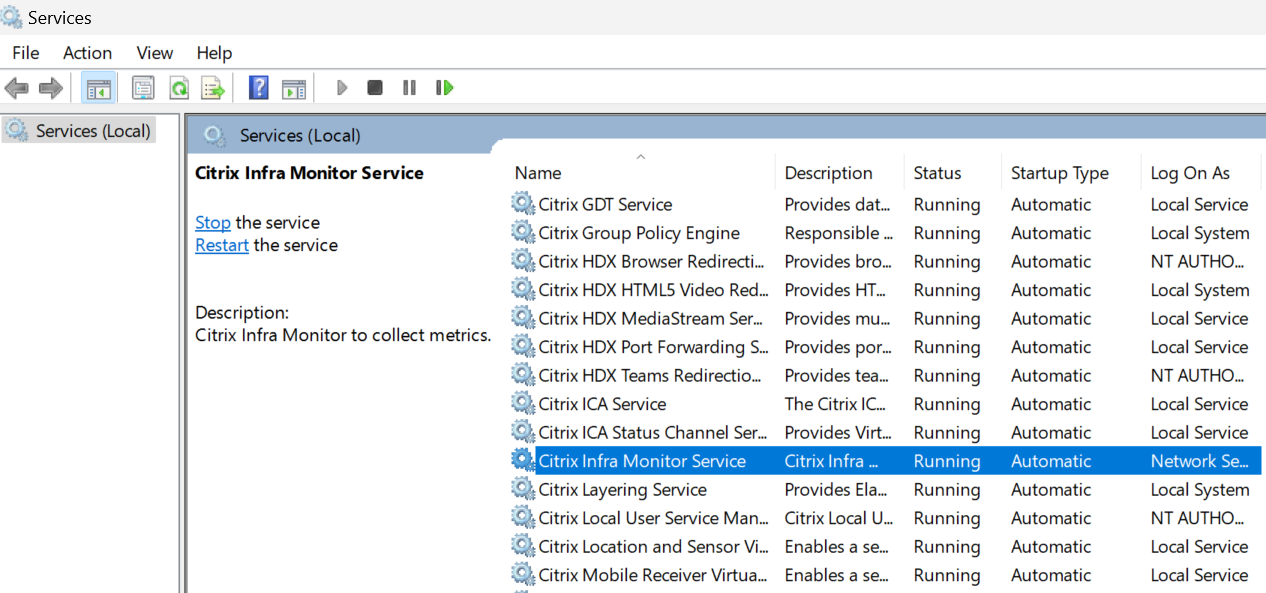
Schritt 1.4: Registrierungstoken abrufen
Holen Sie sich den in der Datei RegistrationToken.txt unter C:\ProgramData\Citrix\InfraMonitor\RegistrationToken.txt bereitgestellten Token auf dem System, auf dem Citrix Infrastructure Monitor installiert ist, und halten Sie ihn bereit für die Verwendung in Schritt 2: Citrix Infrastructure Monitor registrieren.
Anforderungen an den Anschluss
Sobald Sie CitrixInfraMonitor.msi erfolgreich installiert haben, erstellt das Installationsprogramm eine Ausnahme für den 9595-Port. Wenn Sie eine Firewall eines Drittanbieters verwenden, müssen Sie möglicherweise manuell die TCP-Kommunikation für diesen Port zulassen, um den Citrix Infrastructure Monitoring-Dienst zu verwenden.
Die folgende Tabelle enthält Einzelheiten zu den Anforderungen für eingehende Ports für Provisioning Service- und StoreFront-Maschinen:
| Quelle | Ziel | Typ | Port | Protokoll | Zweck |
|---|---|---|---|---|---|
| DDC | Provisioning Service- oder StoreFront-Maschine | TCP | 9595 | HTTP oder HTTPS | Rufen Sie auf, um Metriken von der Provisioning Service- oder StoreFront-Maschine zu sammeln. |
Hinweis:
Provisioning Service- und StoreFront-Maschinen tätigen keine ausgehenden Aufrufe für den Infrastructure Monitoring Service.
Schritt 2: Citrix Infrastructure Monitor registrieren
Sie können Citrix Infrastructure Monitor wie folgt registrieren:
- Director-Benutzeroberfläche
- PowerShell SDK
Über die Director-Benutzeroberfläche
Schließen Sie die Registrierung auf der Director-Benutzeroberfläche mit den folgenden Schritten ab:
Schritt 2.1: Navigieren Sie zur Seite “Citrix-Komponenten verbinden”
Klicken Sie auf Einstellungen > Citrix-Komponenten verbinden > Verwalten.
Oder
Klicken Sie auf Infrastruktur > Verwalten.
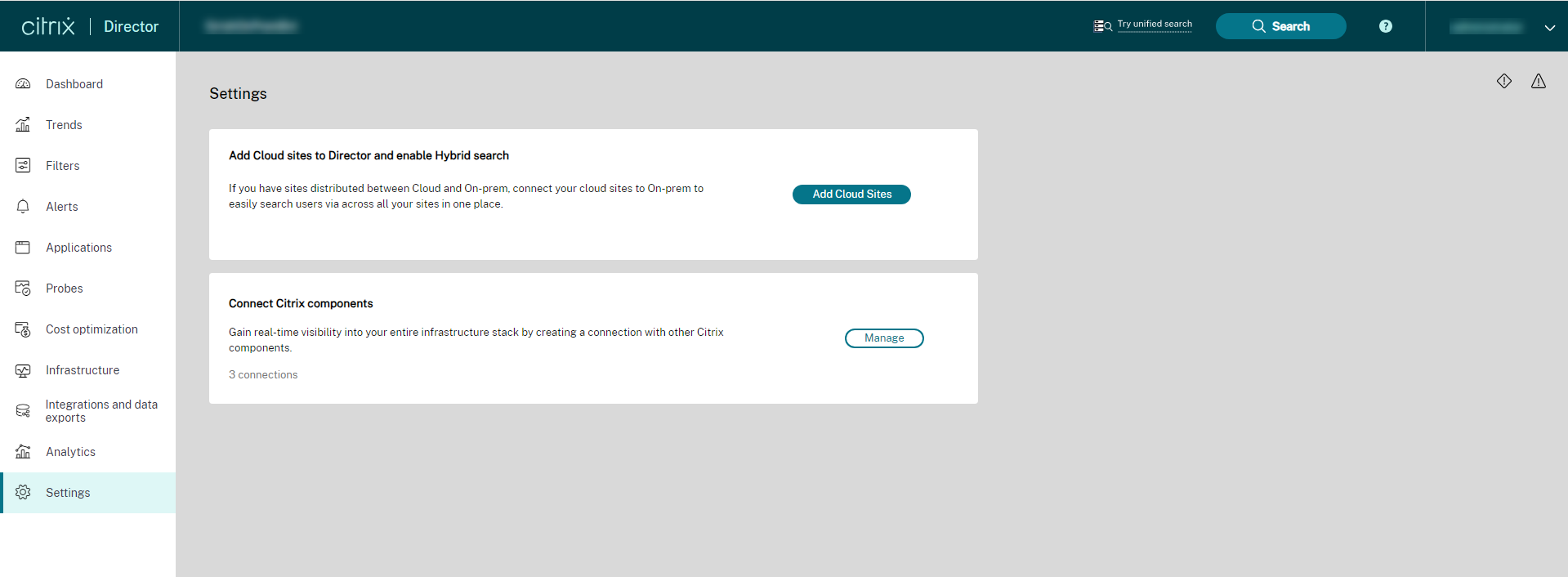
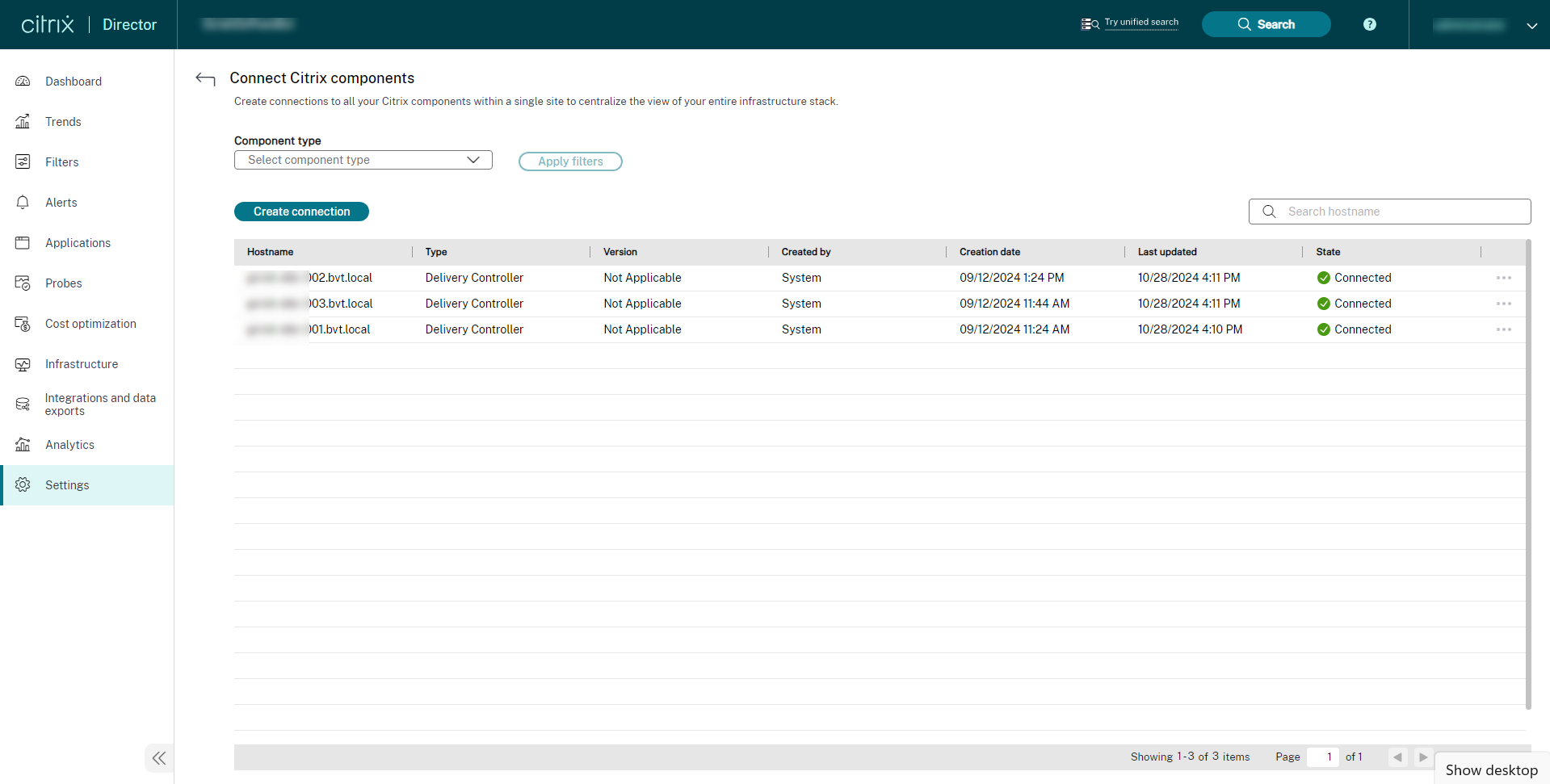
Schritt 2.2: Geben Sie die Komponentendetails ein
Klicken Sie auf dem Bildschirm Citrix-Komponenten verbinden auf Verbindung erstellen. Das Fenster Verbindung erstellen wird angezeigt.
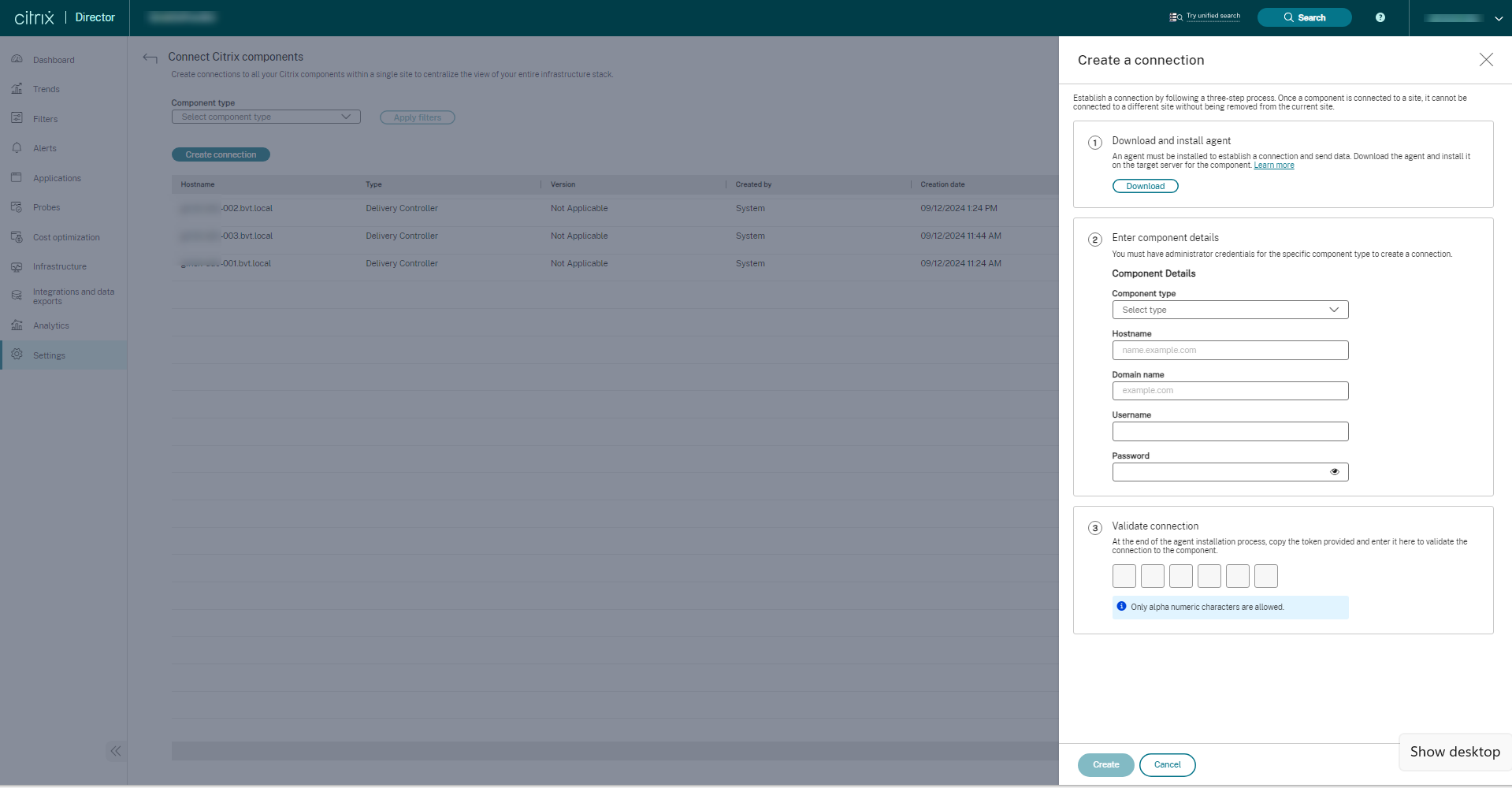
Achten Sie darauf, dass CitrixInfraMonitor.msi heruntergeladen und auf dem Ziel installiert ist. Weitere Informationen finden Sie unter Schritt 1 in diesem Dokument. Folgen Sie den Anweisungen auf dem Bildschirm und geben Sie die Komponentendetails ein, die für den Aufbau einer sicheren Verbindung erforderlich sind.
- Wählen Sie einen Komponententyp aus der Dropdownliste aus. Die Komponente kann Provisioning Service oder StoreFront sein.
- Geben Sie den Hostnamen ein.
- Geben Sie den Domänennamen ein.
- Geben Sie den Benutzernamen der Provisioning Service- oder StoreFront-Maschine ein.
- Geben Sie das Kennwort des Provisioning Service- oder StoreFront-Computers ein.
Schritt 2.3: Autorisieren Sie die Verbindung
Holen Sie sich den Citrix Infrastructure Monitor-Token aus der Datei RegistrationToken.txt unter C:\ProgramData\Citrix\InfraMonitor\RegistrationToken.txt auf dem System, auf dem der Citrix Infrastructure Monitor installiert ist.
Geben Sie die abgerufenen Tokendetails in der Director-Benutzeroberfläche ein. Dieses Token autorisiert die Verbindung zwischen Site und Komponente.
Der Tokentext in der Datei RegistrationToken.txt wird neu generiert, wenn Sie den Citrix Infrastructure Monitor-Dienst neu starten. Nach erfolgreicher Registrierung wird die Tokendatei vom Computer gelöscht. Wenn Sie aus irgendeinem Grund eine neue Tokendatei neu erstellen müssen, starten Sie den Citrix Infrastructure Monitor-Dienst neu. Aus Sicherheitsgründen wird die Tokendatei nach drei fehlgeschlagenen Registrierungsversuchen mit einem ungültigen Token entfernt.
Schritt 2.4: Verbindung erstellen
Sobald die Details ausgefüllt sind, klicken Sie auf Erstellen. Die erstellte Verbindung ist unter der Liste der Verbindungen auf der Seite Citrix-Komponenten verbinden verfügbar.
Remote-PowerShell-SDK verwenden
Voraussetzung:
- Vergewissern Sie sich, dass Citrix Infrastructure Monitor auf der StoreFront- oder PVS-Maschine installiert ist.
Registrieren Sie den Citrix Infrastructure Monitor in DDC, um mit der PVS- oder StoreFront-Maschine zu kommunizieren. Diese Registrierung dient dazu, die auf der PVS- oder StoreFront-Maschine gesammelten Infrastrukturintegritätsmetriken an den DDC zu senden.
Führen Sie den folgenden PowerShell-Befehl auf dem Delivery Controller™ aus, um sich für den Citrix Infrastructure Monitor zu registrieren:
  Add-MonitorDirectorAgent -Fqdn <FQDN of component> -Component <component> -Domain <domain> -Username <username> -Password <password> -Token <token>
<!--NeedCopy-->
Hinweis:
Der Benutzername und das Kennwort sind optionale Parameter. Wenn Sie diese Parameter jedoch nicht angeben, sind einige der Metriken für Sie nicht verfügbar.
Die Parameter des vorherigen Befehls lauten wie folgt:
| Parameter | Beschreibung |
|---|---|
Fqdn |
FQDN des PVS- oder StoreFront-Servers. |
Component |
Die Komponente, die Sie einbinden. Beispiel: PVS oder SF. PVS steht für Citrix Provisioning™ und SF steht für StoreFront. |
Domain |
Die Domäne, zu der alle Komponenten gehören. |
Username |
Benutzername des Admin-Benutzers. |
Password |
Kennwort des Admin-Benutzers. |
Token |
Holen Sie sich den Citrix Infrastructure Monitor-Token aus der Datei RegistrationToken.txt unter C:\ProgramData\Citrix\InfraMonitor\RegistrationToken.txt auf dem System, auf dem der Citrix Infrastructure Monitor installiert ist. |
Hinweis:
Der Tokentext in der Datei
RegistrationToken.txtwird neu generiert, wenn Sie den Citrix Infrastructure Monitor-Dienst neu starten. Nach erfolgreicher Registrierung wird die Tokendatei vom Computer gelöscht. Wenn Sie sich erneut registrieren müssen, starten Sie den Citrix Infrastructure Monitor-Dienst neu.Aus Sicherheitsgründen wird die Tokendatei nach drei fehlgeschlagenen Registrierungsversuchen mit einem ungültigen Token entfernt.
Sobald Sie die PVS- oder StoreFront-Maschine erfolgreich registriert haben, werden die Details zum Maschinennamen auf der Registerkarte Director > Infrastructure angezeigt.
Ein Beispielbefehl zur Registrierung für den Citrix Infrastructure Monitor lautet wie folgt:
