Connexion automatique de Citrix Infrastructure Monitor
La nouvelle fonctionnalité de connexion automatique simplifie le processus d’intégration en exécutant automatiquement les étapes suivantes :
- Téléchargement et installation de Citrix Infrastructure Monitor
- Validation de la connexion
Il vous suffit d’ajouter manuellement les détails du composant dans la connexion automatique. Le processus de connexion manuelle reste inchangé, obligeant les utilisateurs à télécharger l’agent, à l’installer sur la machine cible et à fournir les détails nécessaires.
Pour s’adapter à ce changement, l’interface utilisateur comporte désormais les deux onglets suivants :
- Connexion automatique
- Connexion manuelle
Le processus de connexion automatique comprend une case à cocher pour garantir que toutes les conditions préalables sont remplies avant de saisir les informations d’identification.
L’objectif de la connexion automatique est de rendre le processus d’onboarding aussi fluide que possible pour les utilisateurs.
Configuration requise
Vous pouvez installer à distance le service Citrix Infrastructure Monitor sur des machines à partir de l’interface utilisateur de Director. L’installation à distance à partir de l’interface utilisateur de Director requiert les éléments suivants pour les machines Provisioning Services et StoreFront™ :
- Vous devez disposer des privilèges d’administrateur local sur la machine cible sur laquelle Citrix Infrastructure Monitor sera installé.
- WMI doit être disponible sur la machine cible. Assurez-vous que WMI est autorisé sur votre pare-feu. Pour plus de détails, consultez Configuration d’une connexion WMI à distance.
- RPC doit être disponible sur la machine cible. Les partages administratifs (Admin$ et C$) doivent être accessibles depuis la machine Delivery Controller™.
- La machine cible doit avoir un nom d’hôte DNS résoluble.
Si ces conditions ne peuvent pas être respectées dans votre environnement, reportez-vous au manuel d’intégration de Citrix Infrastructure Monitor.
Enregistrer automatiquement Citrix Infrastructure Monitor
Vous pouvez enregistrer Citrix Infrastructure Monitor à l’aide de l’interface utilisateur de Director. Terminez l’enregistrement sur l’interface utilisateur de Director en effectuant la procédure suivante :
Étape 1 : Accéder à la page Connecter les composants Citrix
Cliquez sur Paramètres > Connecter les composants Citrix > Gérer.
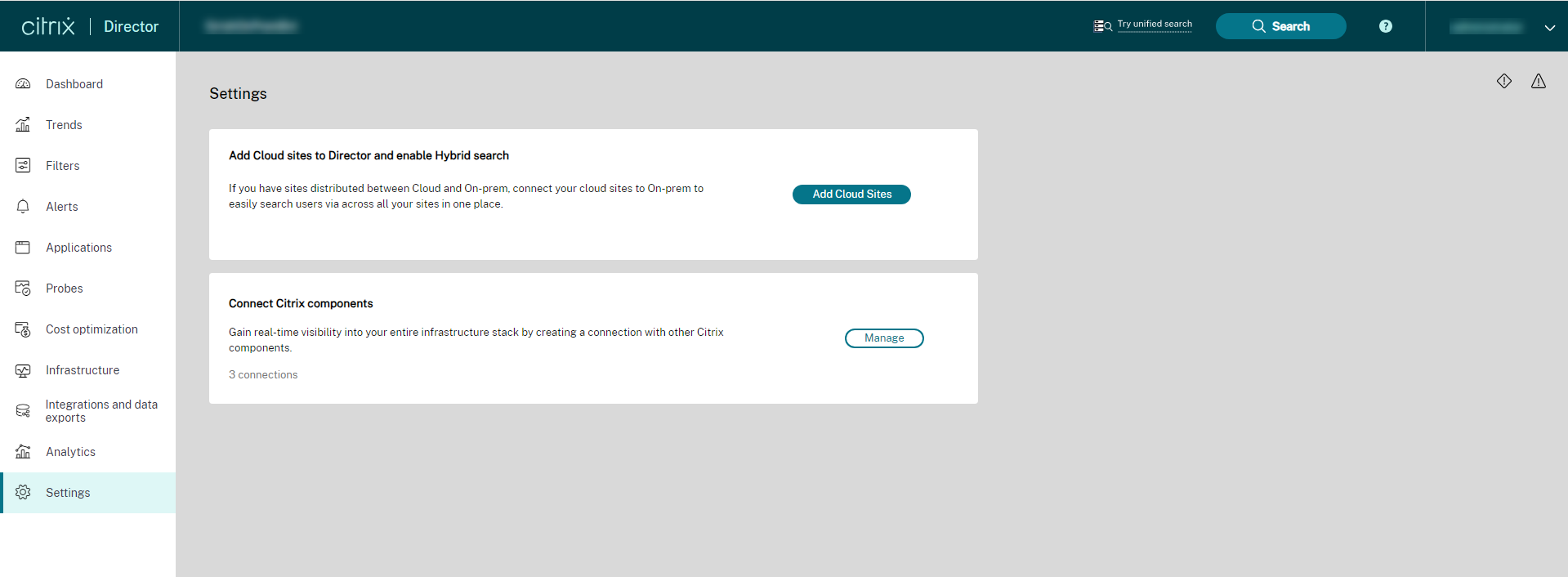

Étape 2 : entrer les détails des composants
Sur l’écran Connecter les composants Citrix, cliquez sur Créer une connexion. La fenêtre Créer une connexion s’affiche. L’onglet Connexion automatique est mis en surbrillance par défaut.

Renseignez les détails du composant requis pour établir une connexion sécurisée.
- Sélectionnez un type de composant dans la liste déroulante. Le composant peut être Provisioning Services ou StoreFront.
- Entrez le nom de l’hôte.
- Entrez le nom de domaine.
- Saisissez le nom d’utilisateur de la machine Provisioning Services ou StoreFront.
- Saisissez le mot de passe de la machine Provisioning Services ou StoreFront.
Le service de surveillance de l’infrastructure sera automatiquement installé et enregistré à l’aide des détails précédents.
Étape 3 : Créer une connexion
Une fois les informations remplies, cliquez sur Créer. Certaines vérifications préalables sont effectuées avant que la demande ne soit acceptée. Ces vérifications confirment que les conditions sont remplies avant de continuer. Une fois les conditions préalables sont remplies, le processus de connexion automatique affiche une barre de progression indiquant les étapes : copie, installation et enregistrement. Si une étape échoue, l’utilisateur voit une option Réessayer.
Cliquez sur Afficher les détails pour afficher les détails du processus de connexion automatique.

Le fichier MSI est téléchargé, puis copié vers l’emplacement d’installation, où il est installé et enregistré. Une fois l’opération terminée, la connexion créée devient disponible dans la liste des connexions sur la page Connecter les composants Citrix.
En cas d’échec de la connexion, vous pouvez réessayer la connexion. Pour réessayer, vous devez fournir les informations d’identification de l’administrateur.
Gestion des erreurs
Le système vérifie le respect des conditions préalables et affiche des messages d’erreur si l’une des vérifications échoue.
Remarque :
Les vérifications préalables se déroulent dans un ordre précis. Par exemple, pour vérifier les erreurs WMI, les informations d’identification doivent être correctes.
Le tableau suivant présente les messages d’erreur et les solutions correspondantes :
| Scénario d’erreur | Description |
|---|---|
| Format de FQDN non valide | Le format de FQDN n’est pas valide. Pour résoudre le problème, corrigez le format du FQDN. |
| FQDN inaccessible | La machine du FQDN n’est pas accessible. |
| Informations d’identification non valides | Votre nom d’utilisateur ou mot de passe n’est pas valide. |
| HTTPS n’est pas configuré sur la machine distante. | La variable d’environnement permettant d’activer HTTPS n’est pas définie sur la machine distante alors que HTTPS est activé dans la configuration de Monitor. Pour résoudre le problème, définissez la valeur sur Propriétés système > Avancé > Variables d’environnement > Modifier la variable système. |
| HTTPS est configuré de manière incorrecte sur la machine distante | La variable d’environnement permettant d’activer HTTPS est définie sur la machine distante tandis que HTTPS est désactivé dans la configuration de Monitor. Pour résoudre le problème, supprimez la valeur sous Propriétés système > Avancé > Variables d’environnement > Modifier la variable système. |
| Windows Management Instrumentation (WMI) est bloqué sur la machine distante. | La case à cocher dans la section Applications et fonctionnalités autorisées dans le pare-feu Windows Defender pour WMI n’est pas sélectionnée. Pour résoudre le problème, assurez-vous que WMI a accès via le pare-feu. |
| Le port SMB est bloqué sur la machine distante. | Le port 445 doit être activé pour les connexions TCP entrantes de Delivery Controller. |
| Le partage administrateur est désactivé sur la machine distante | Les conditions préalables à la connexion automatique ne sont pas remplies. |
Processus de mise à niveau
Si vous utilisez une version antérieure de Citrix Infrastructure Monitor, vous avez la possibilité de procéder à une mise à niveau. Cela s’applique uniquement à Provisioning Services et à StoreFront. La mise à niveau automatique affiche une barre de progression et nécessite des informations d’identification d’administrateur.

Vous pouvez choisir de mettre à niveau automatiquement ou manuellement.
L’invite de mise à niveau s’affiche uniquement lorsqu’une nouvelle version est disponible. L’enregistrement n’est pas requis pour la mise à niveau. Après la mise à niveau, il faut environ 5 minutes pour que la dernière version soit reflétée.