Integración con Grafana
Nota:
Ponte en contacto con CAS-PM-Ext@cloud.com para solicitar asistencia con la integración de Grafana, la exportación de datos a Grafana o para enviar comentarios.
Puedes integrar Citrix Analytics for Performance™ con Grafana mediante el agente Promtail. Esta integración te permite exportar y correlacionar los datos de sesión e infraestructura de tu entorno de TI de Citrix a Grafana. Además, obtén información más detallada sobre la postura de seguridad de tu organización.
Para obtener más información sobre lo siguiente, consulta Exportación de datos:
- Ventajas de la integración
- El tipo de datos procesados que se envían a tu plataforma de observabilidad
Requisitos previos
-
Activa el procesamiento de datos para al menos un origen de datos. Esto ayuda a Citrix Analytics for Performance a iniciar el proceso de integración de Grafana.
-
Asegúrate de que el siguiente punto de conexión esté en la lista de permitidos de tu red.
Punto de conexión Región de Estados Unidos Región de la Unión Europea Región de Asia Pacífico Sur Kafka brokers casnb-0.citrix.com:9094casnb-eu-0.citrix.com:9094casnb-aps-0.citrix.com:9094casnb-1.citrix.com:9094casnb-eu-1.citrix.com:9094casnb-aps-1.citrix.com:9094casnb-2.citrix.com:9094casnb-eu-2.citrix.com:9094casnb-aps-2.citrix.com:9094casnb-3.citrix.com:9094
Integrar con Grafana
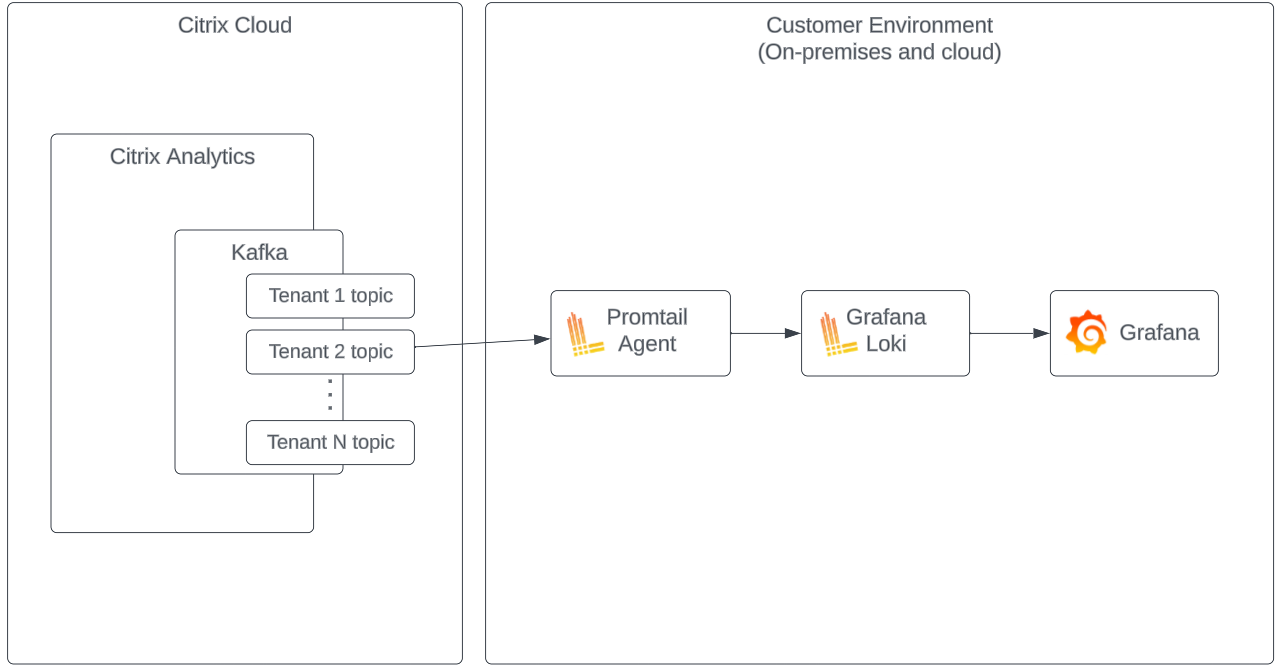
El siguiente diagrama de arquitectura explica cómo fluyen los datos de Citrix Analytics for Performance a la plataforma de observabilidad de Grafana:
Configurar la cuenta de exportación de datos
-
Ve a Configuración > Exportaciones de datos.
-
En la sección Configuración de la cuenta, crea una cuenta especificando el nombre de usuario y una contraseña. Esta cuenta se utiliza en el archivo de configuración de
Promtail, que es necesario para la integración.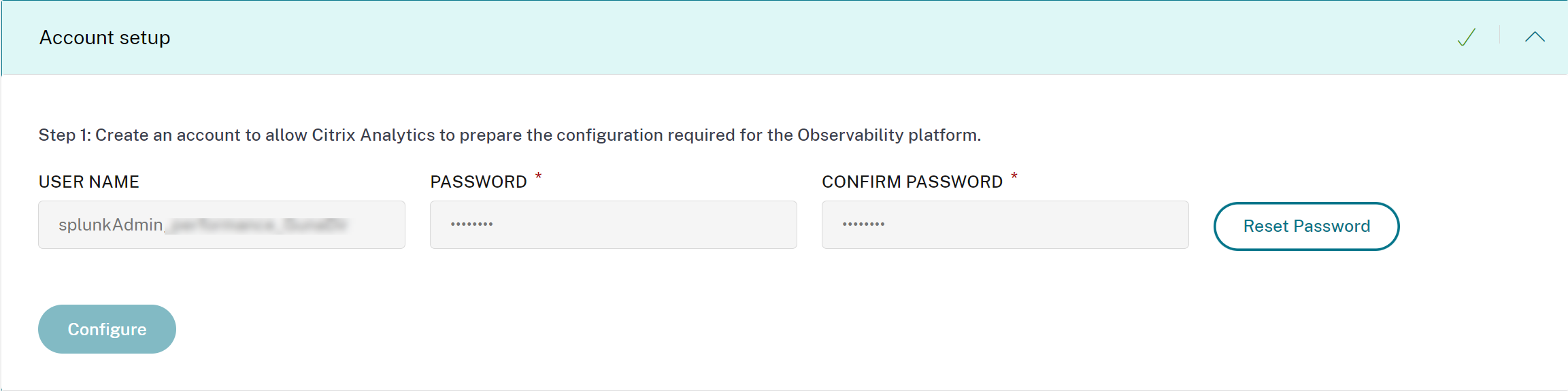
-
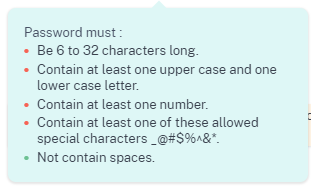
Asegúrate de que la contraseña cumpla las siguientes condiciones:
Configuración de Promtail
Promtail es un agente que envía el contenido de los registros locales a una instancia privada de Grafana Loki o a Grafana Cloud. Puedes instalar el Agente Promtail mediante Docker, Helm, apt o incluso manualmente.
Promtail se configura en un archivo YAML, normalmente denominado config.yaml. Este archivo YAML contiene información sobre el servidor de Promtail, dónde se almacenan las posiciones y cómo extraer registros de los archivos.
La siguiente es una configuración de extracción de Promtail de ejemplo para consumir registros de Citrix Analytics for Performance:
scrape_configs:
-  job_name: kafka
  kafka:
    brokers:
      -  [Citrix Analytics Kafka broker1]
      -  [Citrix Analytics Kafka broker2]
      ...
    topics:
      -  [Citrix Analytics for Performance Kafka topic]
    group_id: [Citrix Analytics Kafka group ID]
    authentication:
      type: sasl
      sasl_config:
        mechanism: SCRAM-SHA-256
        user: [Citrix Analytics Kafka account username]
        password: [Citrix Analytics Kafka account password]
        ca_file: [Path to the Citrix Analytics certificate file (.pem)]
        use_tls: true
        insecure_skip_verify: true
    labels:
      job: kafka_casp
  relabel_configs:
      -  action: replace
        source_labels:
          -  __meta_kafka_topic
        target_label: topic
  pipeline_stages:
  -  match:
      selector: '{job = "kafka_casp"} |= "sessionKey"'
      stages:
      -  json:
          expressions:
            eventType: eventType
            siteName: siteName
            deliveryGroupName: deliveryGroupName
            protocol: protocol
            timestamp: timestamp
      -  timestamp:
          source: timestamp
          format: 2006-01-02T15:04:05Z
      -  labels:
          eventType:
          siteName:
          deliveryGroupName:
          protocol:
  -  match:
      selector: '{job = "kafka_casp"} != "sessionKey"'
      stages:
      -  json:
          expressions:
            eventType: eventType
            siteName: siteName
            deliveryGroupName: deliveryGroupName
            machineName: machineName
            timestamp: timestamp
      -  timestamp:
          source: timestamp
          format: 2006-01-02 15:04:05
      -  labels:
          eventType:
          siteName:
          deliveryGroupName:
          machineName:

<!--NeedCopy-->
Según la configuración anterior, Promtail se conecta a los intermediarios de Citrix Analytics y consume los registros de Citrix Analytics for Performance. El tema de Kafka consumido incluye registros de sesión y de máquina.
Promtail separa los detalles de sesión y máquina utilizando la etiqueta eventType, pero también agrega etiquetas como siteName y deliveryGroupName. El campo timestamp del evento se analiza y anula el valor de tiempo final de los registros almacenados en Loki.
Puedes descargar el archivo de certificado al que se hace referencia en la configuración anterior siguiendo estos pasos:
- Ve a Citrix Analytics > Configuración > Exportaciones de datos > Seguridad.
- Haz clic en el panel Configuración del entorno SIEM y selecciona la opción Otros.
-
Descarga el archivo PEM y guárdalo en el sistema que aloja el agente
Promtail.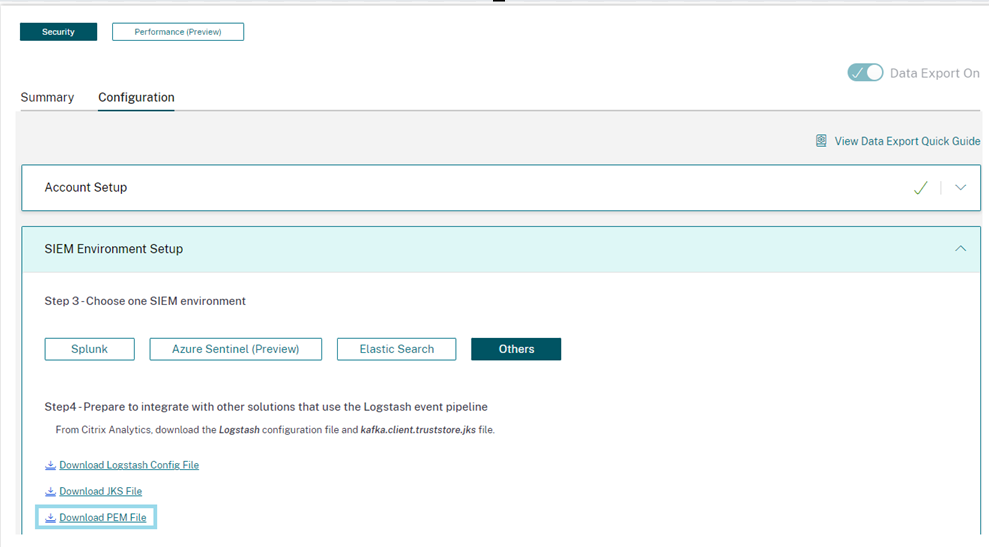
Ejemplo de panel de Grafana
Puedes importar el panel de Grafana de ejemplo proporcionado por Citrix, que incluye:
- Métricas
- Gráficos de tiempo
- Otras visualizaciones útiles de telemetría de sesión e infraestructura.
Puedes descargar las definiciones del panel (archivos JSON) desde la página Descargas de Citrix Analytics.
Puedes importar los archivos del panel a tu instancia de Grafana, ya sea a una cuenta de Grafana Cloud o a una cuenta empresarial.
Antes de importar el panel, asegúrate de haber configurado correctamente tu origen de datos Loki en Grafana. Durante la importación del panel, se te pedirá que selecciones el origen de datos Loki. Una vez importado el panel, puedes ver los paneles en Grafana.
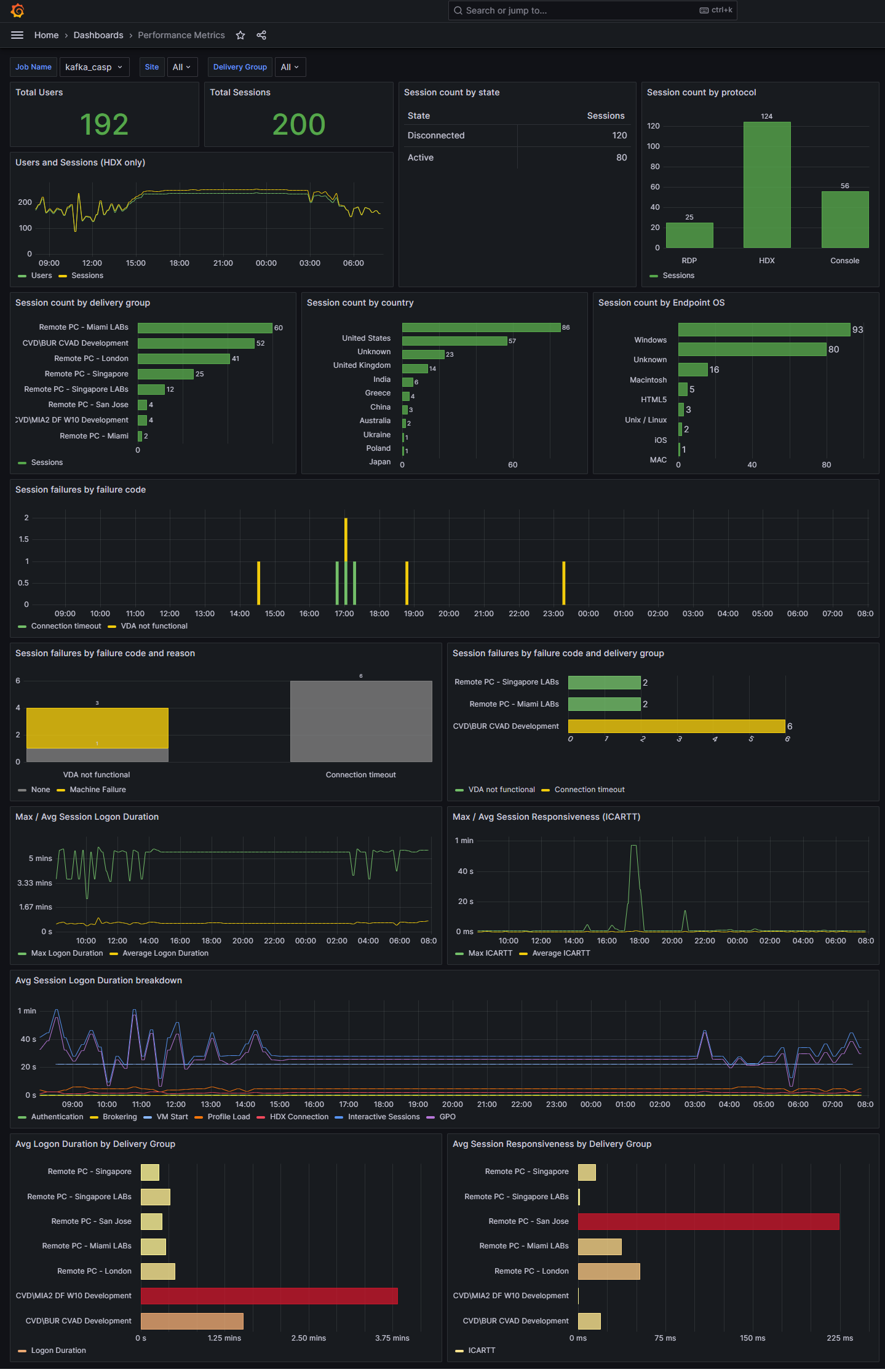
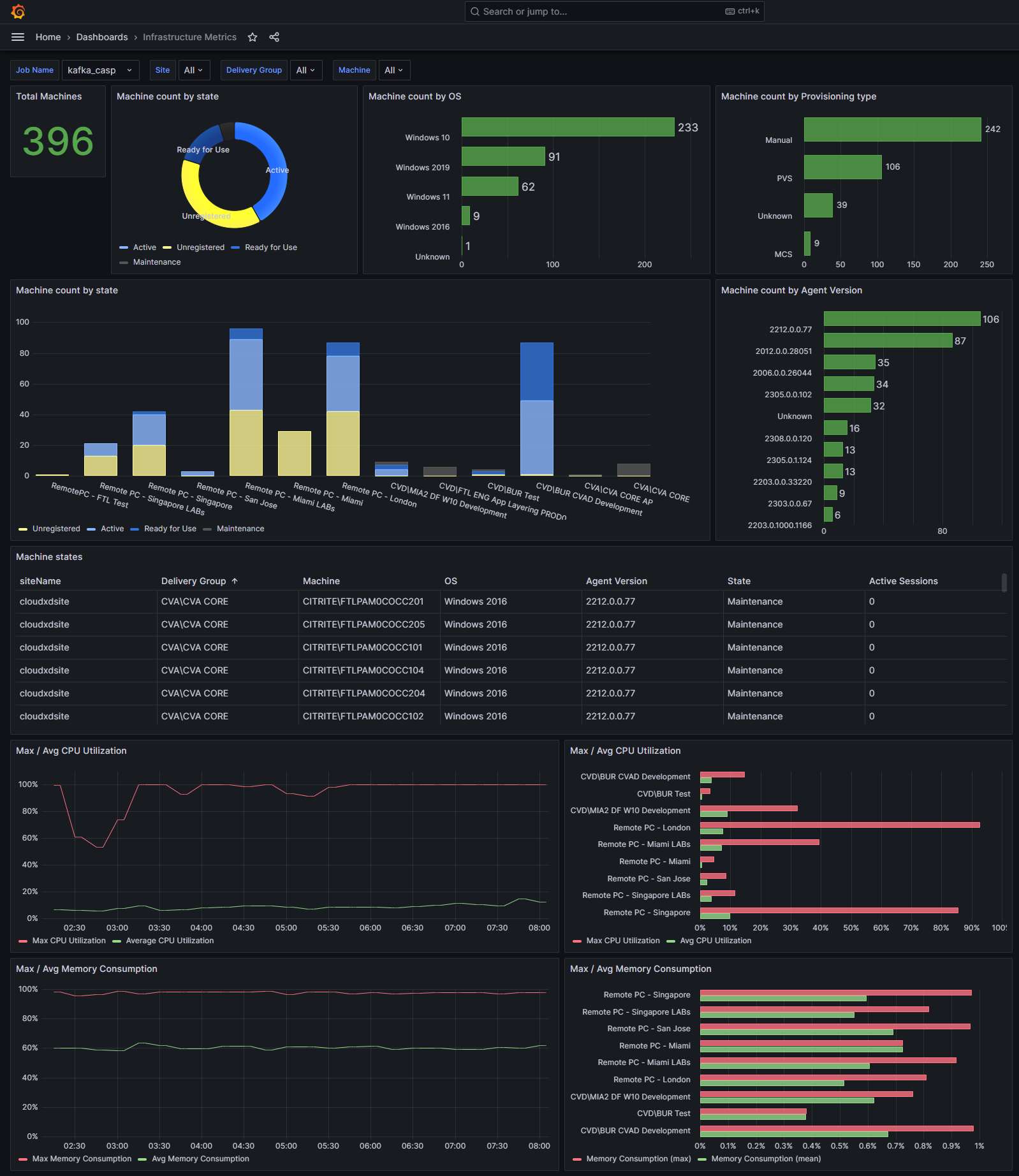
A continuación, se muestran los paneles de ejemplo: