Configuración para Windows
Importante:
La pantalla de Configuración para License Server VPX es diferente y le faltan algunas de las configuraciones incluidas en la versión de Windows. Para la pantalla de Configuración de License Server VPX, consulta Configuración para License Server VPX.
-
Muestra la Configuración haciendo clic en el icono de engranaje de Configuración en la parte superior de la pantalla. Hay tres tipos de configuraciones:
- Cuenta
- Configuración del servidor
- Uso y estadísticas
Cuenta
Con esta pantalla, puedes hacer lo siguiente:
-
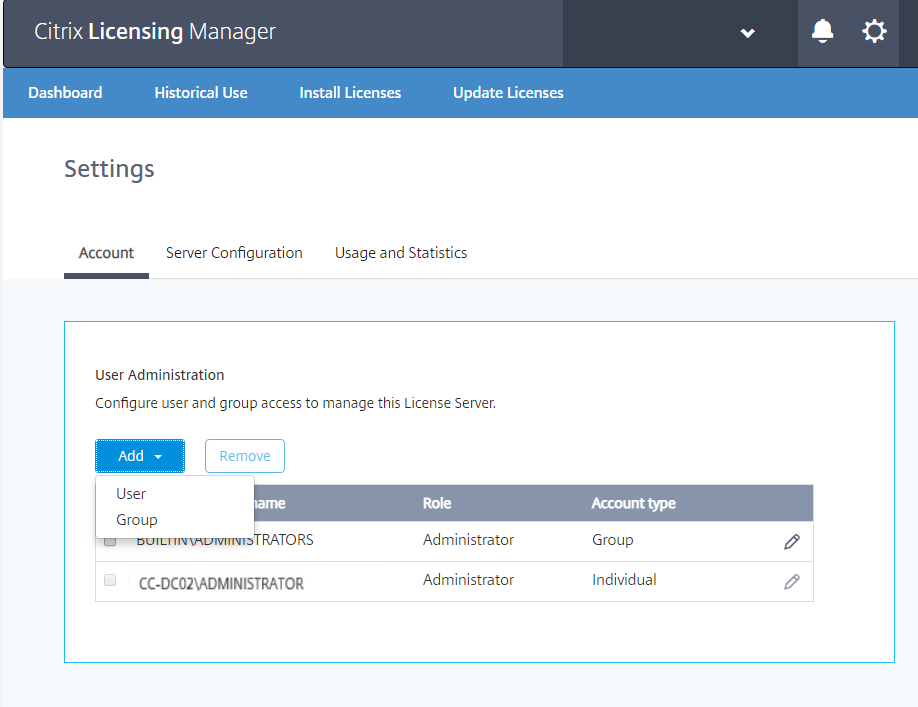
Configura el acceso de usuarios y grupos para administrar el License Server.
-
-
Citrix Licensing Manager puede usar usuarios y grupos locales de Windows y usuarios y grupos de Active Directory. Los usuarios configurados aquí pueden acceder a Citrix Licensing Manager y a Citrix License Administration Console.
Los usuarios y grupos de Active Directory forman parte de un sistema de autenticación de Active Directory/red. Para darles asistencia, asegúrate de que el License Server de Windows sea miembro de un dominio de Microsoft Active Directory y que ejecute Citrix Licensing Manager.
Los usuarios se configuran con roles locales. Todos los usuarios creados como administradores pueden:
- Seleccionar un idioma de visualización de la consola.
- Ver la información del sistema.
- Agregar y quitar usuarios.
- Configurar el puerto de License Server.
- Configurar el puerto del demonio de proveedor.
- Configurar el puerto de Web Services for Licensing.
-
Configurar y agregar licencias.
- Se crea una cuenta de administrador predeterminada durante la instalación de Citrix Licensing Manager. Usa la cuenta de administrador para iniciar sesión en la consola y, a continuación, configurar más usuarios.
Configuración del servidor
Con esta pantalla, puedes hacer lo siguiente:
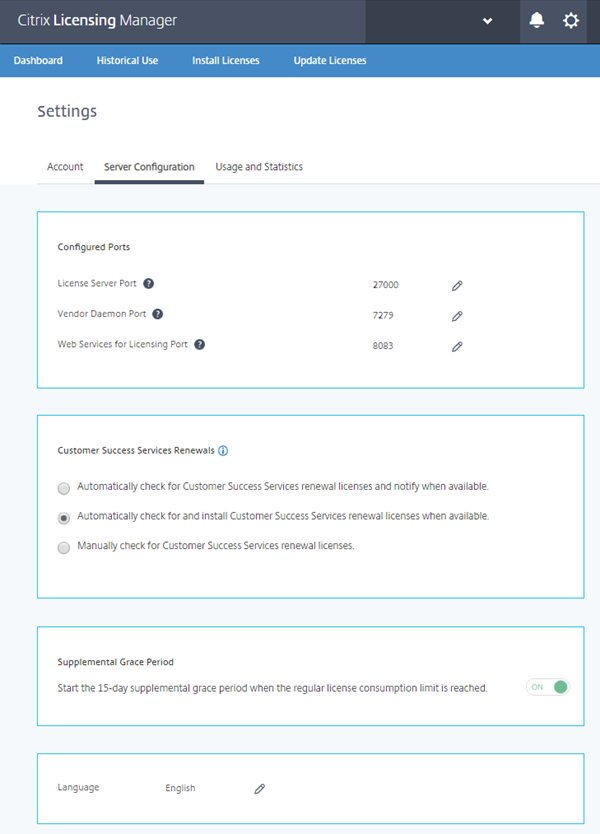
- Configurar los puertos de License Server, del demonio de proveedor y de Web Services for Licensing.
- Configurar las acciones de renovación de licencias de Customer Success Services.
- Habilitar y deshabilitar el modo ráfaga de licencias.
- Seleccionar el idioma de visualización de la consola.
Configurar números de puerto (No disponible en License Server VPX)
-
Puedes modificar los tres puertos predeterminados:
-
License Server. Este número de puerto lo usa License Server Manager. License Server Manager gestiona la comunicación inicial entre los productos, inicia el demonio de proveedor y retransmite las solicitudes de desprotección y protección al demonio de proveedor. De forma predeterminada, este número de puerto es 27000.
-
Demonio de proveedor. Este número de puerto lo usa el demonio de proveedor de CITRIX. El demonio de proveedor es responsable de las operaciones principales de License Server, incluida la asignación de licencias. De forma predeterminada, este número de puerto es 7279. Sin embargo, si tienes un firewall o si el número ya está en uso, es posible que debas cambiar el número de puerto.
-
Web Services for Licensing. Puerto usado por Web Services for Licensing. Web Services for Licensing aloja Citrix Licensing Manager, por lo que los usuarios que se conectan a Citrix Licensing Manager usan este puerto. Director y Studio usan este puerto para comunicarse con License Server mediante Web Services for Licensing. De forma predeterminada, este número de puerto es 8083.
-
Buscar e instalar la renovación de Customer Success Services
-
Cuando está habilitado, Citrix Licensing Manager se comunica semanalmente con los servicios web de Citrix.com para buscar licencias de renovación de Customer Success Services disponibles.
- Según cómo lo configures, Citrix Licensing Manager busca licencias de renovación de Customer Success Services de forma automática o manual. Te notifica o instala las licencias cuando las encuentra.
- En Citrix Licensing Manager, elige el icono de configuración en la barra superior de la interfaz de usuario.
- Selecciona cómo quieres que se te notifique y si quieres que las licencias de renovación se instalen automáticamente, y luego elige Guardar.
Si las comprobaciones automáticas de licencias de renovación de Customer Success Services fallan, comprueba la configuración del firewall o configura un proxy. Para que esta función funcione, License Server debe poder acceder a https://citrixservices.citrix.com.
- Buscar automáticamente licencias de renovación de Customer Success Services y notificar cuando estén disponibles: Citrix Licensing Manager muestra una notificación. Haz clic en un enlace para descargar e instalar las renovaciones disponibles. Esta misma notificación aparece en Studio y Director si están configurados para administrar License Server.
- Buscar e instalar automáticamente licencias de renovación de Customer Success Services cuando estén disponibles: Citrix Licensing Manager comprueba semanalmente e instala automáticamente las licencias de renovación cuando están disponibles. Se muestra una notificación durante unos días indicando que se han instalado las renovaciones.
- Buscar manualmente licencias de renovación de Customer Success Services: Selecciona la ficha Actualizar licencia y busca las renovaciones disponibles. Puedes consultar la ficha Actualizar licencia en cualquier momento para ver una lista de las licencias instaladas en los últimos 30 días.
Modo ráfaga de licencias (No disponible en License Server VPX)
Especifica si quieres iniciar el modo ráfaga de licencias de 15 días cuando alcances el límite de consumo de licencias normal. Para obtener más información, consulta “Modo ráfaga de licencias” en el artículo Información general técnica.
Cambiar el idioma predeterminado y de visualización
Puedes cambiar el idioma predeterminado de la visualización de Citrix Licensing Manager. El valor predeterminado se aplica a todos los usuarios de la consola. Los idiomas disponibles incluyen:
- Chino (simplificado)
- Inglés
- Francés
- Alemán
- Japonés
- Español
Uso y estadísticas
Al usar esta pantalla, puedes hacer lo siguiente:
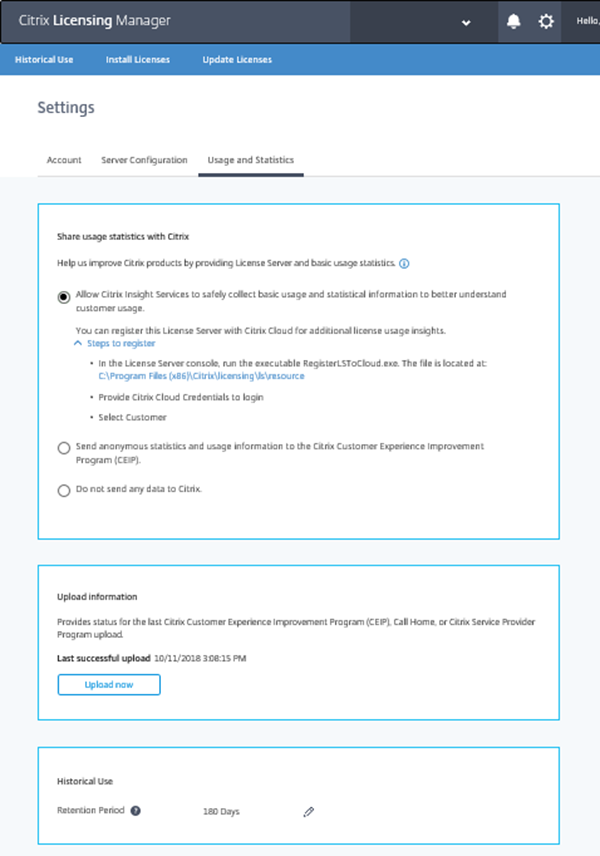
- Configurar cómo compartes las estadísticas de uso con Citrix.
- Usar un código de 8 dígitos para registrar tu License Server con Citrix Cloud y averiguar si tu License Server está registrado con Citrix Cloud.
- Aprender a registrar tu License Server con Citrix Cloud y averiguar si tu License Server está registrado con Citrix Cloud.
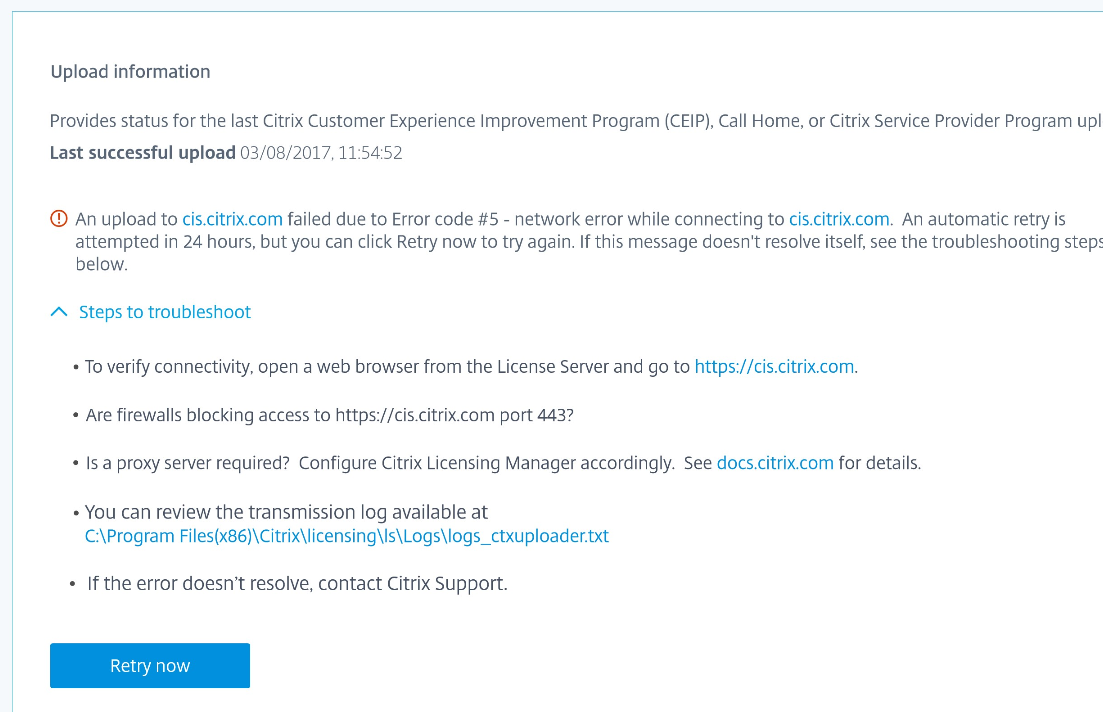
- Conocer el estado de tus cargas. Si las cargas fallan, aparece información con sugerencias para solucionar los problemas.
- Forzar una carga de datos a Citrix.
- Establecer el período para retener la información histórica de uso. El valor predeterminado es de 180 días.
Registrar y quitar el registro con Citrix Cloud™
La sección Uso y estadísticas de la pantalla Configuración incluye la activación de código corto para registrar fácilmente tu Citrix License Server con Citrix Cloud. Cuando lo hayas hecho, esta pantalla indicará que estás registrado.
Usa la misma pantalla para quitar tu registro.
Cuando registras el License Server con Citrix Cloud, el License Server recopila y almacena la información de uso de licencias de Call Home. El License Server transmite regularmente esos datos a Citrix Cloud.
Importante:
Antes de registrar tu License Server con Citrix Cloud, usa las reglas del firewall para abrir estas URL:
https://trust.citrixnetworkapi.net:443
https://trust.citrixworkspacesapi.net:443
https://core.citrixworkspacesapi.net:443Asegúrate de que el License Server pueda acceder al servidor de la lista de revocación de certificados para DigiCert. El License Server comprueba el servidor para ver si los certificados requeridos son válidos o han sido revocados.
Registrar:
- En la pantalla Uso y estadísticas, haz clic en Registrar y se generará un código alfanumérico de 8 caracteres.
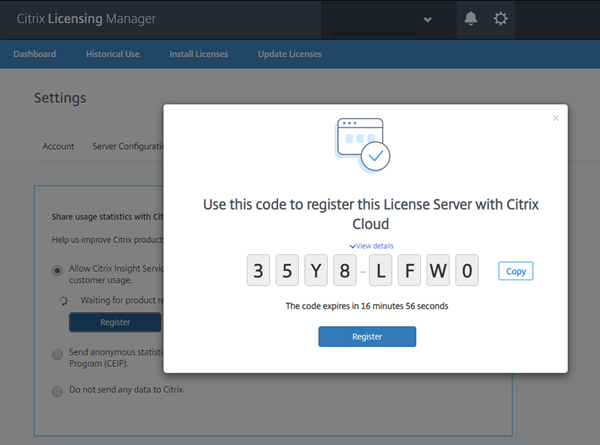
- Selecciona Ver detalles para ver la versión de tu License Server, la ID de MAC, el nombre de host y la dirección IP.
- Haz clic en Registrar y se te redirigirá a la página de inicio de sesión de Citrix Cloud.
- Escribe tus credenciales válidas de Citrix Cloud y se te dirigirá a Registro de productos > Registrar.
- Pega el mismo código alfanumérico de 8 caracteres y haz clic en Continuar.
- Revisa los detalles del registro y luego haz clic en Registrar.
Nota:
Si no se te redirige a la experiencia de Registro de productos, haz lo siguiente:
- Ve a
citrix.cloud.come inicia sesión.- Selecciona tu empresa y selecciona menú > Administración de identidades y accesos > Ficha Acceso a la API > Registros de productos.
Para obtener más información, consulta Registrar productos locales con Citrix Cloud.
Tu License Server se registró correctamente en Citrix Cloud. Puedes ver los detalles en la interfaz de usuario de Citrix Cloud.
Quitar registro:
Hay razones por las que podrías querer quitar el registro del License Server con Citrix Cloud. Por ejemplo, has registrado tu License Server en la Empresa A, que ahora se ha fusionado con otra organización. Quieres consolidar tus datos de uso de licencias en una única cuenta de cliente de Citrix. Para ello, quita tu registro y luego regístrate con una nueva cuenta de Citrix Cloud.
En las compilaciones 29000 y 30000:
- En la pantalla Uso y estadísticas, haz clic en Quitar registro.
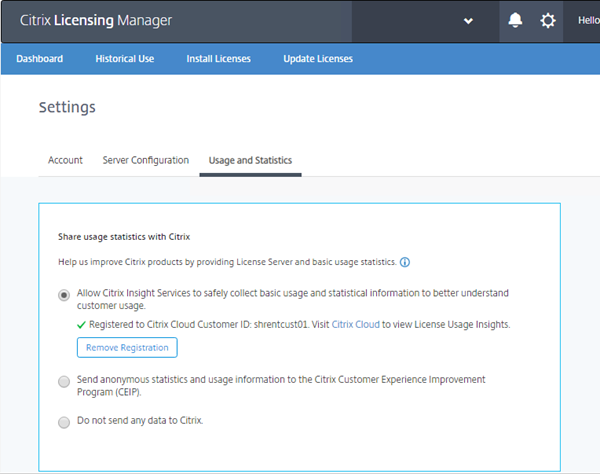
- En el modal de confirmación Quitar registro, haz clic en Quitar registro para confirmar la eliminación del Citrix Licensing Manager.
Tu registro se ha quitado de Citrix Cloud.
En la compilación 28000:
- En la pantalla Uso y estadísticas, haz clic en Quitar registro.
- En el modal de confirmación Quitar registro, haz clic en Quitar registro para confirmar la eliminación del Citrix Licensing Manager.
- Para completar el proceso de eliminación del registro, tienes que quitar el registro en Citrix Cloud. Ve a la página de inicio de sesión de Citrix Cloud.
- Escribe tus credenciales válidas de Citrix Cloud y selecciona Administración de identidades y accesos en el menú de Citrix Cloud.
- Navega a la ficha Acceso a la API, haz clic en Registros de productos, selecciona el producto haciendo clic en los puntos de la línea del producto y haz clic en Quitar registro.
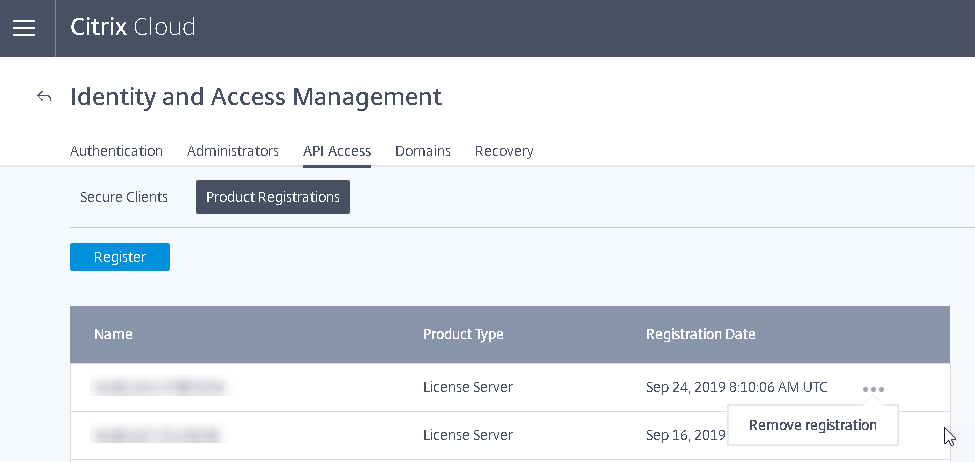
- En el modal de confirmación, haz clic en Quitar.
Tu registro se ha quitado de Citrix Cloud.
Compartir estadísticas de uso
Los programas de uso y análisis CEIP y Call Home de Citrix Licensing son programas voluntarios de recopilación de datos diseñados para mejorar tu experiencia con el producto. Puedes participar en los programas de forma anónima, elegir ser identificado o rechazar participar.
Importante
El programa Citrix Service Provider™ requiere CEIP y Call Home. Si tienes licencias de Citrix Service Provider instaladas, puedes cambiar la configuración, pero no puedes deshabilitar CEIP ni Call Home.
Cargar ahora
La sección Uso y estadísticas de la pantalla Configuración incluye Cargar ahora. Cuando habilitas CEIP, usa Cargar ahora para forzar una carga de datos a Citrix. Espera cinco minutos entre cargas.
Información de carga
Esta sección proporciona el estado de la última carga de CEIP, Call Home o Citrix Service Provider. Si la carga falla, el Citrix Licensing Manager muestra información de solución de problemas.
Puedes forzar una carga de datos a Citrix sin esperar la carga diaria. La única restricción es que esperes cinco minutos entre cargas.
Retención del uso histórico
Establece la cantidad de días para retener la información de uso de tu License Server.
Citrix Licensing Manager para License Server VPX
Para obtener información sobre el Citrix Licensing Manager de License Server VPX, consulta Citrix Licensing Manager.