Instalar licencias
Instalar licencias
-
Consideraciones: ten en cuenta estas consideraciones al usar Citrix Licensing Manager para asignar y descargar licencias:
- El servidor de licencias requiere acceso a Internet o configuración con un servidor proxy.
- Después de hacer clic en Asignar y descargar, no podrás cancelarlo. Si la asignación y descarga fallan, usa Mi cuenta en citrix.com.
- Citrix Licensing Manager asigna la mayoría de los códigos de acceso de licencias, pero no admite la redescarga ni la reasignación de archivos de licencias. Puedes devolver licencias en citrix.com y usar Citrix Licensing Manager para asignarlas de nuevo. Para volver a descargarlas, usa Mi cuenta.
- Si cambias el nombre del servidor de licencias, debes reasignar cualquier archivo de licencia asignado con el nombre anterior del servidor de licencias.
- Citrix Licensing Manager te da la opción de elegir cómo obtener tus licencias:
- Usar código de acceso de licencia
- Usar archivo de licencia descargado
En el menú Inicio, haz clic en Todos los programas > Citrix > Citrix Licensing Manager o, desde una máquina remota, usa esta URL con el nombre real de tu servidor de licencias https://licenseservername:8083.
Usar código de acceso de licencia:
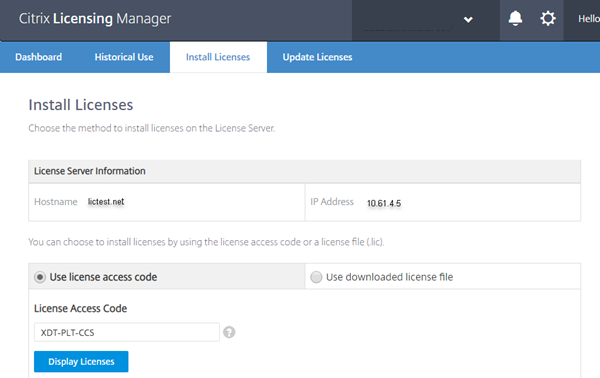
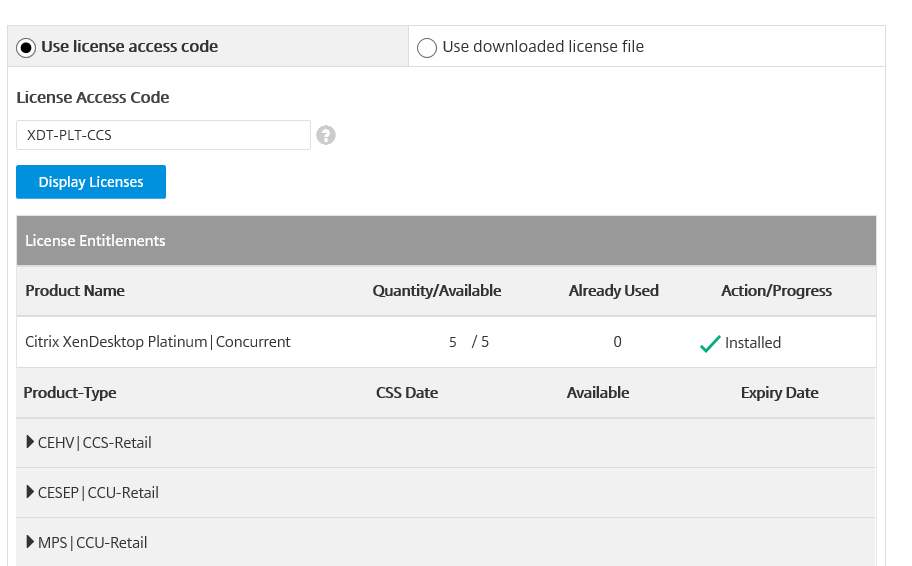
- Selecciona Usar código de acceso de licencia, escribe el código de acceso de licencia (que se proporciona en un correo electrónico de Citrix) y elige Mostrar licencias. Se mostrarán tus derechos de licencia y podrás elegir qué licencias y la cantidad a instalar.
- Selecciona un producto de la lista mostrada, escribe el número de derechos a instalar y elige Instalar. Para seleccionar más de un producto, elige un producto, haz clic en Instalar, elige el siguiente producto, haz clic en Instalar, y así sucesivamente. Se procesan en orden. Después de instalar todas las licencias para un código de acceso de licencia específico, no podrás usar ese código de acceso de licencia de nuevo. Si necesitas realizar más transacciones con ese código, inicia sesión en Mi cuenta.
- Para mostrar las licencias recién descargadas, actualiza la Consola de administración de licencias.
Usar archivo de licencia descargado:
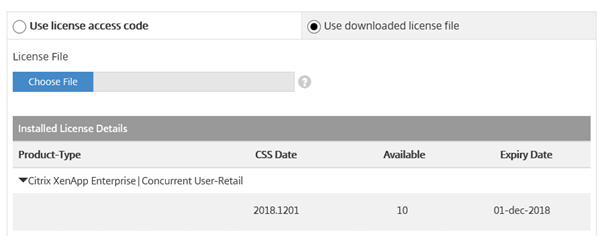
- Selecciona Usar archivo de licencia descargado, elige un archivo y marca la casilla si quieres reemplazar un archivo anterior con el mismo nombre.
- Haz clic en Importar. Citrix Licensing Manager muestra información sobre las licencias.
- Si tu archivo de licencia se carga correctamente en el servidor de licencias, se mostrará un mensaje. Para mostrar las licencias recién descargadas, actualiza la Consola de administración de licencias.
Sugerencia
Si tienes problemas para cargar un archivo de licencia, quita cualquier carácter especial del nombre del archivo y asegúrate de que el archivo tenga la extensión .lic (todo en minúsculas).
Instalar licencias
En este artículo
Copiado
Error