Experiencia de la tienda
Configuración de la tienda
Cómo configurar
Para crear una tienda, identifica y configura las comunicaciones con los servidores. Puedes proporcionar los recursos que quieres que estén disponibles en la tienda. Luego, opcionalmente, configura el acceso remoto a la tienda a través de Citrix Gateway. Para configurar los ajustes de la tienda, edita la política de administrador de Google incluyendo lo siguiente:
{
    "settings": {
        "Value": {
            "settings_version": "1.0",
            "store_settings": {
                "name": "SampleStore",
                "gateways": [{
                    "url": "https: //yourcompany.gateway.com",
                    "is_default": true
                }],
                "beacons": {
                    "internal": [{
                        "url": "http: //yourcompany.internalwebsite.net"
                    }],
                    "external": [{
                        "url": "http: //www.yourcompany.externalwebsite.com"
                    }]
                },
                "rf_web": {
                    "url": "http: //yourcompany.storefrontstoreweb.net"
                }
            }
-  }
-  }
}

<!--NeedCopy-->
Lista de opciones de configuración de la tienda y sus descripciones:
- “name”: Introduce el nombre de la tienda.
-
“gateways”: URL de las puertas de enlace.
Agrega las URL de las puertas de enlace en el formato
https://gateway.domain.comohttps://yourcompany.gateway.comy haz clic en Agregar en la página de la utilidad.Puedes establecer una puerta de enlace predeterminada si se agregan dos o más URL de puertas de enlace.
Para establecer una puerta de enlace como predeterminada, configura el indicador “is_default” en “true”. De lo contrario, configúralo en “false”.
Por ejemplo:
{ "settings": { "Value": { "settings_version": "1.0", "store_settings": { - "name": "RTST", - "gateways": [{ - "url": "https: //yourcompany.gateway.com", "is_default": true }, { "url": "<https://gateway2.domain.com>", "is_default": false }] } } } } <!--NeedCopy--> -
“internal”: Determina si la aplicación Citrix Workspace se conecta a StoreFront directamente o a través de una puerta de enlace. Por ejemplo,
https://storefront.domain.com. - “external”: Determina si la interfaz de red especificada está disponible y permite el tráfico. Por ejemplo,
https://citrix.com. - “rf_web”: URL de la tienda.
Compatibilidad con varias tiendas
A partir de la versión 2305, los administradores de TI pueden asignar varias tiendas a los usuarios finales. Ahora, es fácil para los usuarios finales cambiar entre varias tiendas sin necesidad de recordar la URL exacta de la tienda. Esta función mejora la experiencia del usuario al acceder a varias tiendas.
Cómo configurar
Para configurar varias tiendas, los administradores de TI pueden editar la política de administrador de Google. El siguiente es un ejemplo de datos JSON:
{
      "settings_version": "1.0",
      "store_settings": {
            "name": "SampleStore",
            "gateways": [{
                  "url": " https: //yourcompany.gateway.com",
                  "is_default": true
            }],
            "beacons": {
                  "internal": [{
                        "url": " http: //yourcompany.internalwebsite.net"
                  }],
                  "external": [{
                  "url": " http: //www.yourcompany.externalwebsite.com"
                  }]
            },
            "rf_web": {
                  "url": " http: //yourcompany.storefrontstoreweb.net"
            },
            "secondary_stores": [{
                  "name": " SampleStore",
                  "gateways": [{
                        "url": " https: //yourcompany.gateway.com ",
                        "is_default": true
                  }],
                  "beacons": {
                       "internal": [{
                        "url": " http: //yourcompany.internalwebsite.net "
                        }],
                        "external": [{
                    "url": " http: //www.yourcompany.externalwebsite.com "
                        }]
                  },
                  "rf_web": {
                  "url": " http: //yourcompany.storefrontstoreweb.net "
                  }
            }, {
                  "rf_web": {
                  "url": " http: //yourcompany.storefrontstoreweb.net "
                  }
            }]
      }
}
<!--NeedCopy-->
El atributo secondary_stores te permite configurar varias tiendas. Un administrador puede usar la estructura JSON varias veces. Para obtener más información sobre cómo personalizar la aplicación Citrix Workspace para ChromeOS, consulta Herramienta de utilidad de configuración.
Múltiples StoreFront
Puedes cambiar la dirección de la tienda sin tener que reiniciar Citrix Workspace. Las sesiones existentes de Citrix Workspace, si las hay, seguirán ejecutándose sin interrupciones.
Para agregar tiendas:
- Haz clic en Configuración en la aplicación Citrix Workspace para ChromeOS y selecciona la ficha Cuenta.
- Introduce la URL de StoreFront o la dirección de correo electrónico en el campo URL de la tienda o dirección de correo electrónico.
-
Haz clic en Aplicar para guardar la nueva tienda.
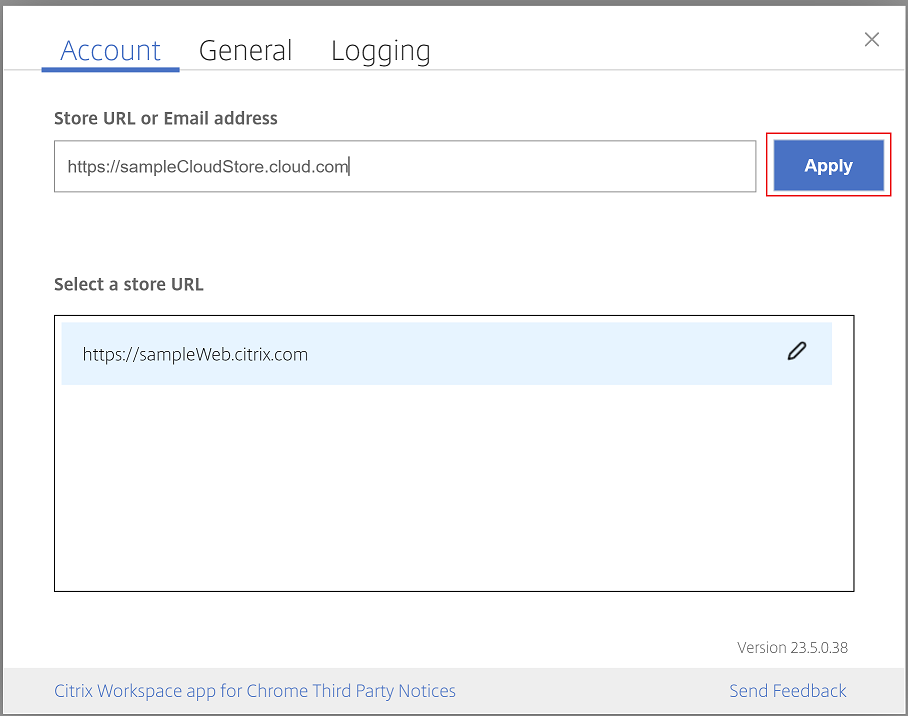
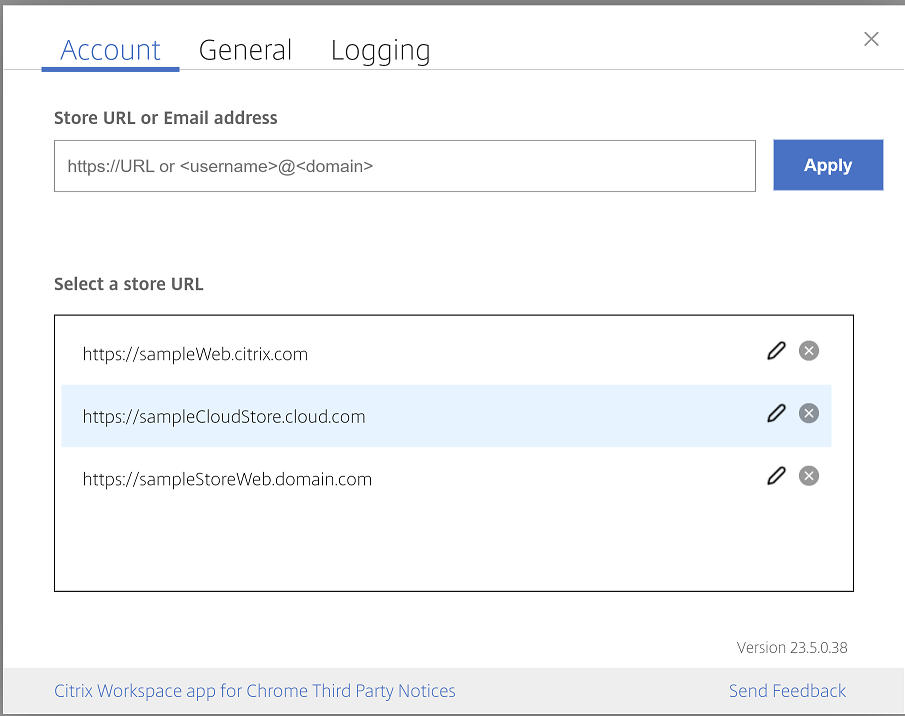
Para cambiar de tienda, selecciona una tienda de la lista Seleccionar una URL de tienda.
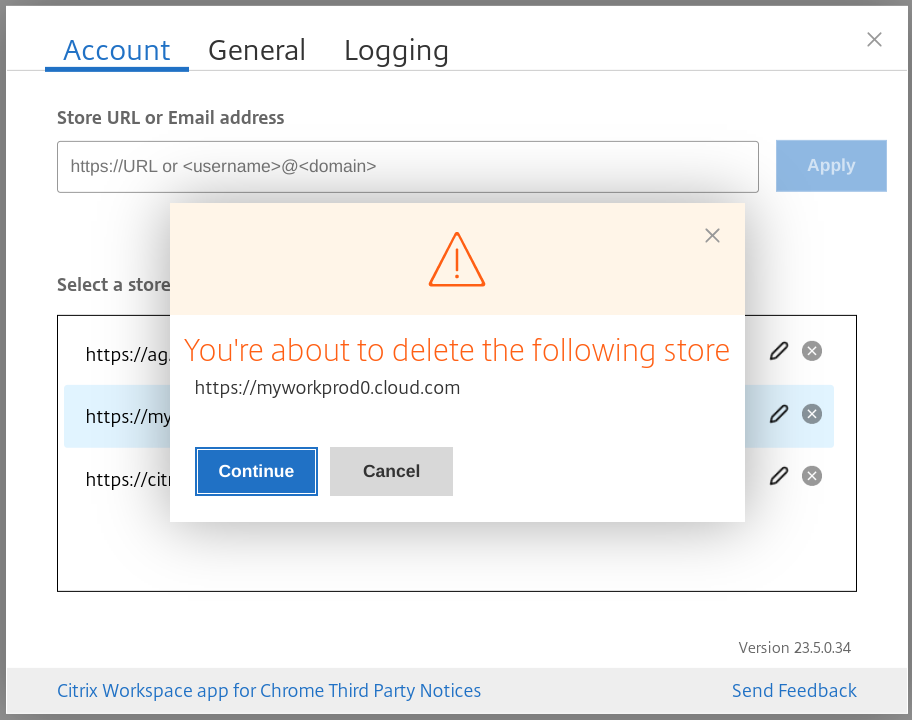
Para quitar una tienda de la lista, haz clic en el icono Quitar junto a la dirección de la tienda que quieres quitar y confirma la eliminación.

Recargar tienda
En la ventana de la aplicación Citrix Workspace para ChromeOS, se agrega un botón para la operación de recarga. Cuando haces clic en el botón, las cookies de la tienda se borran y la página de la tienda se vuelve a cargar.
Actualizar tienda
A partir de la versión 2307, puedes aplicar las siguientes configuraciones para evitar instancias duplicadas de las aplicaciones publicadas.
Nota:
- De forma predeterminada, la configuración está deshabilitada. Cuando habilitas esta configuración, no verás las instancias duplicadas de la aplicación publicada. Haz clic en el icono
para actualizar la tienda.
Puedes configurar esta función de una de las siguientes maneras:
• Configuration.js • Política de administrador de Google
Configuration.js
Para habilitar esta función usando el archivo configuration.js, haz lo siguiente:
-
Localiza el archivo configuration.js en la carpeta raíz de ChromeApp.
Notas:
- Citrix recomienda que hagas una copia de seguridad del archivo configuration.js antes de realizar cambios.
- Citrix recomienda editar el archivo configuration.js solo si la aplicación Citrix Workspace para ChromeOS se vuelve a empaquetar para los usuarios.
- Se requieren credenciales de nivel de administrador para editar el archivo configuration.js.
- Citrix recomienda que hagas una copia de seguridad del archivo configuration.js antes de realizar cambios.
-
Edita el archivo y establece refreshStore en true.
El siguiente es un ejemplo de datos JSON:
'ui' :{ 'refreshStore': true } <!--NeedCopy--> -
Guarda los cambios.
Política de administrador de Google
Para dispositivos y usuarios administrados, los administradores pueden habilitar esta función usando la Política de administrador de Google de la siguiente manera:
-  1.  Inicia sesión en la Política de administrador de Google.
-  1.  Ve a **Administración de dispositivos** > **Administración de Chrome** > **Configuración de usuario**.
-  1.  Agrega las siguientes cadenas al archivo **policy.txt** en **engine_settings**.

> **Nota:**
>
> También puedes aplicar esta configuración en lo siguiente:
>
> -  **Dispositivo** > **Chrome** > **Aplicaciones y extensiones** > **Kioscos** > Busca la extensión > Política para extensiones.
> -  **Dispositivo** > **Chrome** > **Aplicaciones y extensiones** > **Sesiones de invitado administradas** > Busca la extensión > Política para extensiones.

El siguiente es un ejemplo de datos JSON:

```
{
"settings": {
"Value": {
  "settings_version": "1.0",
  "engine_settings": {
    "ui": {
      "refreshStore": true
        }
      }
    }
   }
}
<!--NeedCopy--> ```
- Guarda los cambios.
Detección de tiendas basada en correo electrónico
Ahora puedes usar tu ID de correo electrónico para acceder a la aplicación Citrix Workspace sin necesidad de memorizar la URL de la tienda. Las tiendas asignadas a tu cuenta se rellenan automáticamente. Navega hasta el menú desplegable Cuentas > URL de la tienda o dirección de correo electrónico para ver la lista de tiendas asociadas a tu correo electrónico.
Nota:
Todavía puedes usar la URL de la tienda para iniciar sesión.
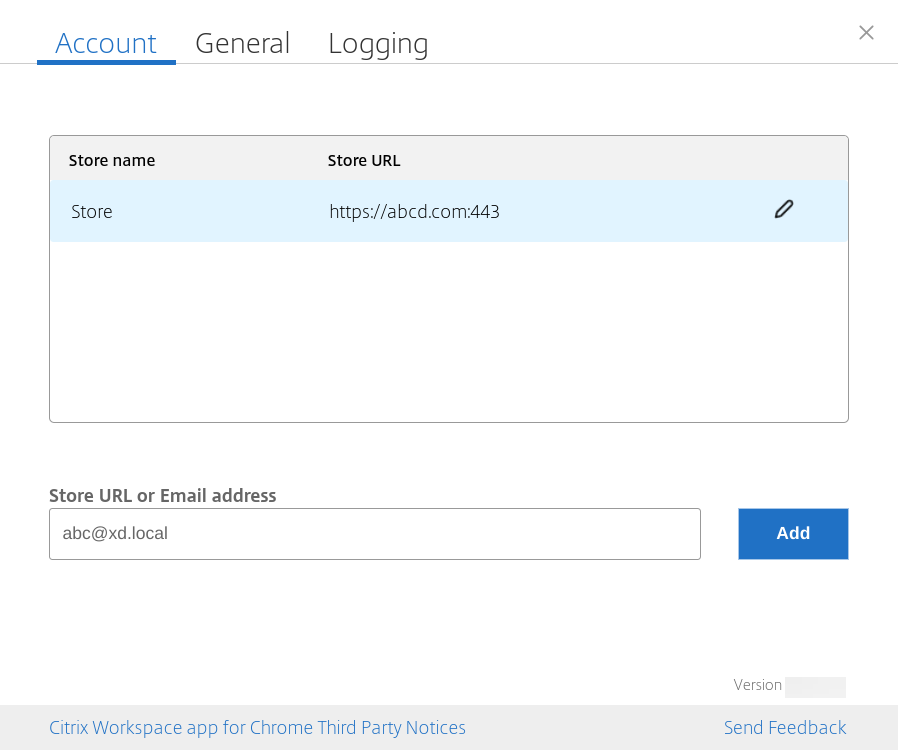
Como administrador, para mantener y rellenar automáticamente las cuentas de la tienda, consulta Descripción general de la API de Citrix Cloud como requisito previo.
Para obtener más información, consulta Servicio de configuración global de aplicaciones.
Nombre corto para la URL de la tienda
Anteriormente, podías ver las URL de las tiendas, pero no había ninguna disposición para agregar o modificar un nombre corto para las URL de las tiendas. Esta disposición dificultaba a los administradores y usuarios recordar las URL de las tiendas.
A partir de la versión 2402, para los usuarios administrados, los administradores pueden enviar un nombre de tienda personalizado junto con la URL de la tienda desde la Consola de administración de Google. Esta función facilita a los usuarios la identificación de las diferentes tiendas. Además, el administrador puede decidir si el usuario puede editar el nombre de la tienda o no configurando el atributo allowEditStoreName en true o false. Para obtener más información, consulta la siguiente sección de configuración.
Para los usuarios de BYOD, el nombre de la tienda se genera automáticamente. Por ejemplo, Tienda, Tienda 1, Tienda 2, etc. Las tiendas se rellenan utilizando la función de detección de tiendas basada en correo electrónico. Los usuarios pueden editar el nombre de la tienda según sea necesario.
Limitaciones conocidas de la función
La función de continuidad del servicio podría no funcionar correctamente cuando los usuarios finales editan la URL de una tienda. [RFHTMCRM-13741]
Cómo configurar
De forma predeterminada, los usuarios de BYOD pueden editar el nombre de la tienda.
Para dispositivos y usuarios administrados, los administradores pueden establecer el atributo allowEditStoreName en true para habilitar la función usando la Consola de administración de Google de la siguiente manera.
Nota:
- De forma predeterminada, el atributo allowEditStoreName está establecido en false.
Política de administrador de Google
Para habilitar la política, haz lo siguiente:
- Inicia sesión en la Consola de administración de Google.
-
También puedes aplicar esta configuración a lo siguiente:
- Dispositivo > Chrome > Aplicaciones y extensiones > Usuarios y navegadores > Busca la extensión > Política para extensiones.
- Dispositivo > Chrome > Aplicaciones y extensiones > Kioscos > Busca la extensión > Política para extensiones.
- Dispositivo > Chrome > Aplicaciones y extensiones > Sesiones de invitado administradas > Busca la extensión > Política para extensiones.
A continuación se muestra un ejemplo de datos JSON:
```
{
"settings": {
    "Value": {
        "settings_version": "1.0",
        "store_settings": {
            "name": "Citrix store",
            "allowEditStoreName": true,
            "rf_web":
               {
                "url": "https://xyz.cloud.com"                                  }
               },
        }
    }
}
<!--NeedCopy--> ```
- Guarda los cambios.
Nota:
En el fragmento de código, el atributo name se refiere al nombre corto de la tienda.
Cómo usar la función
Por defecto, los usuarios BYOD pueden modificar el nombre de la tienda. Para los usuarios administrados, si el administrador de tu organización te da permiso para modificar el nombre de la tienda, puedes hacerlo. Para obtener más información, consulta Nombre corto para la URL de la tienda.