Crear catálogos de máquinas
Importante:
A partir de Citrix Virtual Apps and Desktops™ 7 2006, si su implementación actual utiliza alguna de las siguientes tecnologías, solo podrá actualizarla a la versión actual después de eliminar los elementos de fin de vida útil (EOL) que utilizan esas tecnologías.
- vDisks personales (PvD)
- AppDisks™
- Tipos de host de nube pública: Citrix CloudPlatform, Microsoft Azure Classic
Para obtener más información, consulte Eliminar PvD, AppDisks y hosts no compatibles.
Nota:
A partir de la versión 2511, Citrix Web Studio (basado en web) es la única consola de administración para Citrix Virtual Apps and Desktops™. Citrix Studio (basado en MMC) se ha eliminado del instalador. Este artículo se aplica solo a Web Studio. Para obtener información sobre Citrix Studio, consulte el artículo equivalente en Citrix Virtual Apps and Desktops 7 2212 o versiones anteriores.
Si desea utilizar conexiones de host de nube pública para su implementación, necesita una licencia de derechos híbridos para completar su nueva instalación o actualizar a la versión actual.
Cuando el instalador detecta una o varias de las tecnologías no compatibles o conexiones de host sin una licencia de derechos híbridos, la actualización se pausa o se detiene. Aparece un mensaje explicativo. Los registros del instalador contienen detalles. Para obtener más información, consulte Actualizar una implementación.
Introducción
Las colecciones de máquinas físicas o virtuales se administran como una única entidad denominada catálogo de máquinas. Todas las máquinas de un catálogo tienen el mismo tipo de sistema operativo: SO multisesión o SO de sesión única, y máquinas Windows o Linux.
Web Studio le guía para crear el primer catálogo de máquinas después de crear el sitio. Después de crear el primer catálogo, Web Studio le guía para crear el primer grupo de entrega. Más tarde, puede cambiar el catálogo que creó y crear más catálogos.
Sugerencia:
La actualización de una implementación existente habilita la función de optimización del almacenamiento de Machine Creation Services (MCS) (MCS I/O); no se requiere ninguna configuración adicional. La actualización de Virtual Delivery Agent (VDA) y Delivery Controller gestiona la actualización de MCS I/O.
Información general
Al crear un catálogo de máquinas virtuales, se especifica cómo aprovisionar esas máquinas virtuales. Puede utilizar Machine Creation Services™ (MCS). O bien, puede utilizar sus propias herramientas para proporcionar máquinas.
Tenga en cuenta:
- MCS admite un solo disco del sistema de la imagen de la máquina virtual. Ignora el resto de los discos de datos conectados a esa imagen.
- Si utiliza MCS para aprovisionar máquinas virtuales, debe proporcionar una imagen maestra (o una instantánea de una imagen) para crear máquinas virtuales idénticas en el catálogo. Antes de crear el catálogo, primero debe utilizar las herramientas para crear y configurar la imagen maestra. Este proceso incluye la instalación de un Virtual Delivery Agent (VDA) en la imagen. A continuación, cree el catálogo de máquinas en Web Studio. Seleccione esa imagen (o instantánea), especifique el número de máquinas virtuales que se van a crear en el catálogo y configure información adicional.
- Si sus máquinas ya están disponibles, aún debe crear uno o varios catálogos de máquinas para ellas.
- Si crea un catálogo directamente con el SDK de PowerShell, puede especificar una plantilla de hipervisor (VMTemplates), en lugar de una imagen o una instantánea.
- El uso de una plantilla para aprovisionar un catálogo se considera una función experimental. Al utilizar este método, la preparación de la máquina virtual podría fallar. Como resultado, el catálogo no se puede publicar con la plantilla.
Al utilizar MCS o Citrix Provisioning™ para crear el primer catálogo, se utiliza la conexión de host que configuró al crear el sitio. Más tarde (después de crear el primer catálogo y grupo de entrega), puede cambiar la información sobre esa conexión o crear más conexiones.
Una vez que complete el asistente de creación de catálogos, las pruebas se ejecutarán automáticamente para asegurarse de que está configurado correctamente. Cuando las pruebas finalicen, podrá ver un informe de prueba. Ejecute las pruebas en cualquier momento desde Web Studio.
Nota:
MCS no es compatible con Windows 10 IoT Core y Windows 10 IoT Enterprise. Consulte el sitio de Microsoft para obtener más información.
Para obtener detalles técnicos sobre las herramientas de Citrix Provisioning, consulte Administración de imágenes de Citrix Virtual Apps and Desktops.
Comprobación de licencias RDS
Web Studio actualmente no realiza la comprobación de licencias RDS de Microsoft válidas al crear un catálogo de máquinas que contiene máquinas con SO Windows multisesión. Para ver el estado de la licencia RDS de Microsoft para una máquina con SO multisesión de Windows, vaya a Citrix Director. Vea el estado de la licencia RDS de Microsoft en el panel Detalles de la máquina. Este panel se encuentra en la página Detalles de la máquina y Detalles del usuario. Para obtener más información, consulte Estado de la licencia RDS de Microsoft.
Registro de VDA
Un VDA debe registrarse con un Delivery Controller™ al iniciar sesiones intermediadas. Los VDA no registrados pueden provocar una infrautilización de los recursos disponibles. Hay varias razones por las que un VDA podría no estar registrado, muchas de las cuales un administrador puede solucionar. Web Studio proporciona información de solución de problemas en el asistente de creación de catálogos y después de agregar máquinas de un catálogo a un grupo de entrega.
Después de agregar máquinas existentes mediante el asistente, la lista de nombres de cuentas de equipo indica si cada máquina es adecuada para agregarla al catálogo. Pase el ratón por encima del icono junto a cada máquina para mostrar un mensaje informativo sobre esa máquina.
Si el mensaje identifica una máquina problemática, elimine esa máquina o agréguela. Por ejemplo, si un mensaje indica que es posible que no se obtenga información sobre una máquina, agréguela de todos modos.
Para obtener más información, consulte:
- CTX136668 para obtener orientación sobre la solución de problemas de registro de VDA
- Versiones de VDA y niveles funcionales
- Métodos de registro de VDA
Resumen de la creación de catálogos de MCS
A continuación, se ofrece una breve descripción general de las acciones predeterminadas de MCS después de proporcionar información en el asistente de creación de catálogos.
- Si seleccionó una imagen maestra (en lugar de una instantánea), MCS crea una instantánea.
- MCS crea una copia completa de la instantánea y la coloca en cada ubicación de almacenamiento definida en la conexión de host.
- MCS agrega las máquinas a Active Directory, lo que crea identidades únicas.
- MCS crea el número de máquinas virtuales especificado en el asistente, con dos discos definidos para cada máquina virtual. Además de los dos discos por máquina virtual, también se almacena un maestro en la misma ubicación de almacenamiento. Si tiene varias ubicaciones de almacenamiento definidas, cada una obtiene los siguientes tipos de disco:
- La copia completa de la instantánea, que es de solo lectura y se comparte entre las máquinas virtuales recién creadas.
- Un disco de identidad único de 16 MB que otorga a cada máquina virtual una identidad única. Cada máquina virtual obtiene un disco de identidad.
- Un disco de diferencias único para almacenar las escrituras realizadas en la máquina virtual. Este disco tiene aprovisionamiento ligero (si lo admite el almacenamiento del host) y aumenta hasta el tamaño máximo de la imagen maestra, si es necesario. Cada máquina virtual obtiene un disco de diferencias. El disco de diferencias contiene los cambios realizados durante las sesiones. Es permanente para los escritorios dedicados. Para los escritorios agrupados, se elimina y se crea uno nuevo después de cada reinicio a través del Delivery Controller.
- Para las máquinas virtuales Windows con VDA versión 2511 o posterior, MCS asigna un
MachineGuidúnico a cada máquina. EsteMachineGuidse utiliza para fines de licencias por parte de algunos programas instalados en el VDA.
Alternativamente, al crear máquinas virtuales para entregar escritorios estáticos, puede especificar (en la página Máquinas del asistente de creación de catálogos) clones de máquinas virtuales gruesos (copia completa). Los clones completos no requieren la retención de la imagen maestra en cada almacén de datos. Cada máquina virtual tiene su propio archivo.
Consideraciones de almacenamiento de MCS
Hay muchos factores a la hora de decidir las soluciones, configuraciones y capacidades de almacenamiento para MCS. La siguiente información proporciona consideraciones adecuadas para la capacidad de almacenamiento:
Consideraciones sobre la capacidad:
-
Discos
Los discos Delta o de Diferencias (Diff) consumen la mayor cantidad de espacio en la mayoría de las implementaciones de MCS para cada máquina virtual. Cada máquina virtual creada por MCS recibe un mínimo de 2 discos al crearse.
- Disk0 = Disco de diferencias: contiene el SO cuando se copia de la imagen base maestra.
- Disk1 = Disco de identidad: 16 MB - contiene datos de Active Directory para cada máquina virtual.
A medida que el producto evoluciona, es posible que deba agregar más discos para satisfacer ciertos casos de uso y el consumo de funciones. Por ejemplo:
- MCS Storage Optimization crea un disco de estilo caché de escritura para cada máquina virtual. En entornos de virtualización XenServer, VMware y SCVMM, MCS coloca el disco de caché de reescritura (WBC) en la misma ubicación de almacenamiento que el disco del SO si configura la lista de almacenamiento del SO disponible de la misma manera que la lista de almacenamiento temporal disponible al crear una conexión de host.
- MCS añadió la capacidad de usar clones completos en lugar del escenario de disco Delta descrito en la sección anterior.
Las características del hipervisor también pueden entrar en la ecuación. Por ejemplo:
- (/es-es/citrix-hypervisor/storage/intellicache.html) crea un disco de lectura en el almacenamiento local para cada XenServer. Esta opción ahorra IOPS en la imagen maestra que podría estar en la ubicación de almacenamiento compartido.
-
Sobrecarga del hipervisor
Los diferentes hipervisores utilizan archivos específicos que crean sobrecarga para las máquinas virtuales. Los hipervisores también utilizan almacenamiento para la administración y las operaciones de registro generales. Calcule el espacio para incluir la sobrecarga de:
- Archivos de registro
- Archivos específicos del hipervisor. Por ejemplo:
- VMware añade más archivos a la carpeta VM storage. Consulte VMware Best Practices.
- Calcule los requisitos totales de tamaño de su máquina virtual. Considere una máquina virtual que contenga 20 GB para el disco virtual, 16 GB para el archivo de intercambio y 100 MB para los archivos de registro, consumiendo un total de 36,1 GB.
- Instantáneas para XenServer(http://support.citrix.com/article/CTX122978); Instantáneas para VMware(https://kb.vmware.com/s/article/1015180).
-
Sobrecarga del proceso
La creación de un catálogo, la adición de una máquina y la actualización de un catálogo tienen implicaciones de almacenamiento únicas. Por ejemplo:
- (/es-es/citrix-virtual-apps-desktops/install-configure/machine-catalogs-create.html) requiere que se copie una copia del disco base en cada ubicación de almacenamiento.
- (/es-es/citrix-virtual-apps-desktops/install-configure/machine-catalogs-manage.html) a un catálogo no requiere la copia del disco base en cada ubicación de almacenamiento. La creación del catálogo varía según las funciones seleccionadas.
- (/es-es/citrix-virtual-apps-desktops/install-configure/machine-catalogs-manage#update-a-catalog) para crear un disco base adicional en cada ubicación de almacenamiento. Las actualizaciones del catálogo también experimentan un pico de almacenamiento temporal en el que cada máquina virtual del catálogo tiene 2 discos de diferencia durante un cierto período de tiempo.
Más consideraciones:
- Tamaño de la RAM: Afecta al tamaño de ciertos archivos y discos del hipervisor, incluidos los discos de optimización de E/S, la caché de escritura y los archivos de instantáneas.
- Aprovisionamiento ligero/grueso: Se prefiere el almacenamiento NFS debido a sus capacidades de aprovisionamiento ligero.
Optimización del almacenamiento de Machine Creation Services (MCS)
La función de optimización del almacenamiento de Machine Creation Services (MCS) también se conoce como E/S de MCS. Esta función solo está disponible en Azure, GCP, XenServer, VMware, AWS y SCVMM.
- El contenedor de la caché de escritura está basado en archivos, la misma funcionalidad que se encuentra en Citrix Provisioning. Por ejemplo, el nombre del archivo de caché de escritura de Citrix Provisioning es
D:\vdiskdif.vhdxy el nombre del archivo de caché de escritura de E/S de MCS esD:\mcsdif.vhdx. - Logre mejoras de diagnóstico al incluir la compatibilidad con un archivo de volcado de memoria de Windows escrito en el disco de caché de escritura.
- La E/S de MCS conserva la tecnología de caché en RAM con desbordamiento a disco duro para proporcionar la solución de caché de escritura de varias capas más óptima. Esta funcionalidad permite a un administrador equilibrar el coste en cada capa (RAM y disco) y el rendimiento para satisfacer las expectativas de carga de trabajo deseadas.
La actualización del método de caché de escritura de basado en disco a basado en archivos requiere los siguientes cambios:
- La E/S de MCS ya no admite la caché solo de RAM. Especifique un tamaño de disco en Web Studio durante la creación del catálogo de máquinas.
- El disco de caché de escritura de la VM se crea y formatea automáticamente al arrancar una VM por primera vez. Una vez que la VM está en funcionamiento, el archivo de caché de escritura
mcsdif.vhdxse escribe en el volumen formateadoMCSWCDisk. - El archivo de paginación se redirige a este volumen formateado,
MCSWCDisk. Como resultado, este tamaño de disco considera la cantidad total de espacio en disco. Incluye la diferencia entre el tamaño del disco y la carga de trabajo generada más el tamaño del archivo de paginación. Esto suele asociarse con el tamaño de la RAM de la VM.
Habilitación de las actualizaciones de optimización del almacenamiento de MCS
Para habilitar la funcionalidad de optimización del almacenamiento de E/S de MCS, actualice el Delivery Controller y el VDA a la versión más reciente de Citrix Virtual Apps and Desktops.
Nota:
Si actualiza una implementación existente que tiene la E/S de MCS habilitada, no se requiere ninguna configuración adicional. La actualización del VDA y del Delivery Controller gestiona la actualización de la E/S de MCS.
Al habilitar la actualización de optimización del almacenamiento de MCS, tenga en cuenta lo siguiente:
-
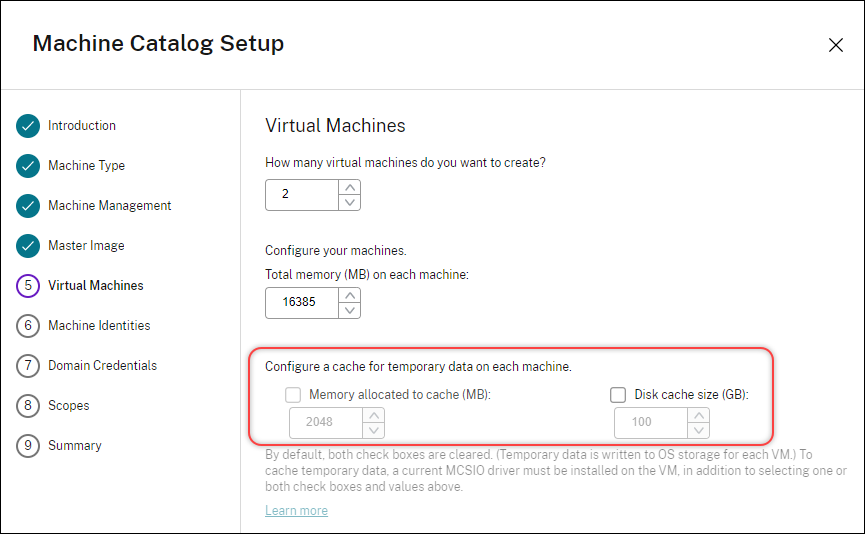
Al crear un catálogo de máquinas, el administrador puede configurar la RAM y el tamaño del disco.
-
La actualización de un catálogo de máquinas existente a una nueva instantánea de VM que contenga un VDA configurado para la versión 1903 da como resultado el siguiente comportamiento: la nueva instantánea sigue utilizando la configuración de E/S de MCS del catálogo existente para la RAM y el tamaño del disco. El disco sin formato existente se formatea.
Importante:
La optimización del almacenamiento de MCS cambió con Citrix Virtual Apps and Desktops versión 1903. Esta versión admite la tecnología de caché de escritura basada en archivos, lo que proporciona un mejor rendimiento y estabilidad. La nueva funcionalidad proporcionada por MCS I/O podría requerir un mayor requisito de almacenamiento de caché de escritura en comparación con las versiones anteriores de Citrix Virtual Apps and Desktops. Citrix recomienda que reevalúe el tamaño del disco para asegurarse de que tiene suficiente espacio en disco para el flujo de trabajo asignado y un tamaño de archivo de paginación adicional. El tamaño del archivo de paginación suele estar relacionado con la cantidad de RAM del sistema. Si el tamaño del disco del catálogo existente es insuficiente, cree un catálogo de máquinas y asigne un disco de caché de escritura más grande.
Asignar una letra de unidad específica al disco de caché de reescritura de E/S de MCS
Puede asignar una letra de unidad específica al disco de caché de reescritura de E/S de MCS. Esta implementación le ayuda a evitar conflictos entre la letra de unidad de las aplicaciones que utiliza y la letra de unidad del disco de caché de reescritura de E/S de MCS. Para asignar una letra de unidad al disco de caché de reescritura de E/S de MCS, puede usar comandos de PowerShell. Los hipervisores compatibles son Azure, GCP, VMware, SCVMM y XenServer.
Nota:
Esta función requiere VDA versión 2305 o posterior.
Limitaciones
- Aplicable solo al sistema operativo Windows
- Letra de unidad aplicable para el disco de caché de reescritura:
EaZ - No aplicable cuando se utiliza un disco temporal de Azure como disco de caché de reescritura
- Aplicable solo cuando se crea un nuevo catálogo de máquinas
Asignar una letra de unidad al disco de caché de reescritura
Para asignar una letra de unidad a un disco de caché de reescritura:
- Abra la ventana de PowerShell.
- Ejecute
asnp citrix*. - Cree un grupo de identidades si aún no se ha creado.
-
Cree un esquema de aprovisionamiento mediante el comando
New-ProvSchemecon la propiedadWriteBackCacheDriveLetter. Por ejemplo:New-ProvScheme -CleanOnBoot ` -HostingUnitName "<name>" ` -IdentityPoolName $schemeName ` -ProvisioningSchemeName $schemeName ` -InitialBatchSizeHint 1 ` -UseWriteBackCache -WriteBackCacheDiskSize 127 -WriteBackCacheMemorySize 256 -WriteBackCacheDriveLetter E ` -MasterImageVM "XDHyp:\HostingUnits\<name>\image.folder\abcd-resources.resourcegroup\MCSIOMasterVm_OsDisk_1_d3e2d6352xxxxxxxxx2130aa145ec77.manageddisk" ` -NetworkMapping @{"0"="XDHyp:\\HostingUnits\\name\\virtualprivatecloud.folder\\East US.region\\virtualprivatecloud.folder\\abcd-resources.resourcegroup\\abcd-resources-vnet.virtualprivatecloud\\default.network"} ` -ServiceOffering "XDHyp:\\HostingUnits\\<name>\\serviceoffering.folder\\Standard_D2s_v5.serviceoffering" ` -CustomProperties '<CustomProperties xmlns="http://schemas.citrix.com/2014/xd/machinecreation" xmlns:xsi="http://www.w3.org/2001/XMLSchema-instance"> <Property xsi:type="StringProperty" Name="UseManagedDisks" Value="true" /> <Property xsi:type="StringProperty" Name="OsType" Value="Windows" /> <Property xsi:type="StringProperty" Name="StorageType" Value="Premium_LRS"/> <Property xsi:type="StringProperty" Name="PersistWBC" Value="false" /> <Property xsi:type="StringProperty" Name="PersistOsDisk" Value="false" /> <Property xsi:type="StringProperty" Name="PersistVm" Value="false" /> <Property xsi:type="StringProperty" Name="WBCDiskStorageType" Value="Premium_LRS" /> <Property xsi:type="StringProperty" Name="UseTempDiskForWBC" Value="false" /> <Property xsi:type="StringProperty" Name="ResourceGroups" Value="abcd-group1" /> <Property xsi:type="StringProperty" Name="LicenseType" Value="Windows_Client" /> <Property xsi:type="StringProperty" Name="SchemaVersion" Value="2" /> </CustomProperties>' <!--NeedCopy--> - Termine de crear el catálogo. Para obtener información, consulte https://developer-docs.citrix.com/projects/citrix-virtual-apps-desktops-sdk/en/latest/creating-a-catalog/.
Preparar una imagen maestra
Para obtener información sobre cómo crear hosts de conexiones, consulte Conexiones y recursos.
La imagen maestra contiene el sistema operativo, las aplicaciones no virtualizadas, el VDA y otro software.
Es bueno saber:
- Una imagen maestra también puede conocerse como imagen clonada, imagen dorada, VM base o imagen base. Los proveedores de hosts utilizan términos diferentes.
- Asegúrese de que el host tenga suficientes procesadores, memoria y almacenamiento para alojar el número de máquinas creadas.
- Configure la cantidad correcta de espacio en disco duro necesario para los escritorios y las aplicaciones. Ese valor no se puede cambiar más tarde ni en el catálogo de máquinas.
- Los catálogos de máquinas de Acceso con PC remoto no utilizan imágenes maestras.
Instale y configure el siguiente software en la imagen maestra:
- Herramientas de integración para su hipervisor (como Citrix VM Tools, Hyper-V Integration Services o VMware tools). Si omite este paso, es posible que las aplicaciones y los escritorios no funcionen correctamente.
- Un VDA. Citrix recomienda instalar la versión más reciente para permitir el acceso a las funciones más nuevas. Si no se instala un VDA en la imagen maestra, la creación del catálogo fallará.
- Herramientas de terceros según sea necesario, como software antivirus o agentes de distribución de software electrónico. Configure los servicios con la configuración adecuada para los usuarios y el tipo de máquina (como las funciones de actualización).
- Aplicaciones de terceros que no esté virtualizando. Citrix recomienda virtualizar las aplicaciones. La virtualización reduce los costes al eliminar la necesidad de actualizar la imagen maestra después de agregar o reconfigurar una aplicación. Además, un menor número de aplicaciones instaladas reduce el tamaño de los discos duros de la imagen maestra, lo que ahorra costes de almacenamiento.
- Clientes de App-V con la configuración recomendada, si tiene previsto publicar aplicaciones de App-V. El cliente de App-V está disponible en Microsoft.
- Cuando utilice MCS, si localiza Microsoft Windows, instale las configuraciones regionales y los paquetes de idioma. Durante el aprovisionamiento, cuando se crea una instantánea, las máquinas virtuales aprovisionadas utilizan las configuraciones regionales y los paquetes de idioma instalados.
Importante:
Si utiliza MCS, no ejecute Sysprep en las imágenes maestras.
Para preparar una imagen maestra:
- Con la herramienta de administración de su hipervisor, cree una imagen maestra y, a continuación, instale el sistema operativo, además de todos los Service Packs y actualizaciones. Especifique el número de vCPU. También puede especificar el valor de vCPU si crea el catálogo de máquinas mediante PowerShell. No puede especificar el número de vCPU al crear un catálogo mediante Web Studio. Configure la cantidad de espacio en disco duro necesario para los escritorios y las aplicaciones. Ese valor no se puede cambiar más tarde ni en el catálogo.
- Asegúrese de que el disco duro esté conectado en la ubicación de dispositivo 0. La mayoría de las plantillas de imagen maestra estándar configuran esta ubicación de forma predeterminada, pero algunas plantillas personalizadas podrían no hacerlo.
- Instale y configure el software mencionado anteriormente en la imagen maestra.
- Si no utiliza MCS, una la imagen maestra al dominio del que son miembros las aplicaciones y los escritorios. Asegúrese de que la imagen maestra esté disponible en el host donde se crean las máquinas. Si utiliza MCS, no es necesario unir la imagen maestra a un dominio. Las máquinas aprovisionadas se unen al dominio especificado en el asistente de creación de catálogos.
- Citrix recomienda crear y nombrar una instantánea de su imagen maestra. Si especifica una imagen maestra en lugar de una instantánea al crear un catálogo, Web Studio crea una instantánea. No puede nombrarla.
Activación de licencias por volumen
MCS admite la activación de licencias por volumen para automatizar y administrar la activación de sistemas operativos Windows y Microsoft Office. Los tres modelos que MCS admite para la activación de licencias por volumen son:
- Servicio de administración de claves (KMS)
- Activación basada en Active Directory (ADBA)
- Clave de activación múltiple (MAK)
Puede cambiar la configuración de activación después de crear el catálogo de máquinas.
Servicio de administración de claves (KMS)
El KMS es un servicio ligero que no requiere un sistema dedicado y puede alojarse fácilmente en un sistema que proporcione otros servicios. Esta funcionalidad es compatible con todas las versiones de Windows compatibles con Citrix. Durante la preparación de la imagen, MCS realiza el rearme de KMS de Microsoft Windows y Microsoft Office. Puede omitir el rearme ejecutando el comando Set-Provserviceconfigurationdata. Para obtener más información sobre la activación de KMS, consulte Activar mediante el Servicio de administración de claves.
Nota:
Todos los catálogos de máquinas creados después de ejecutar el comando
Set-Provserviceconfigurationdatatienen la misma configuración que la proporcionada en el comando.
Activación basada en Active Directory (ADBA)
ADBA le permite activar máquinas a través de sus conexiones de dominio. Las máquinas se activan inmediatamente cuando se unen al dominio. Estas máquinas permanecen activadas mientras sigan unidas al dominio y en contacto con él. Esta funcionalidad es compatible con todas las versiones de Windows compatibles con Citrix. Para obtener más información sobre la activación basada en Active Directory, consulte Activar mediante activación basada en Active Directory.
Clave de activación múltiple (MAK)
MAK es una forma de activar el volumen y autenticar el sistema Windows con la ayuda del servidor de Microsoft. Debe comprar la clave MAK a Microsoft, a la que se le asigna un número fijo de recuentos de activación. Cada vez que se activa un sistema Windows, el recuento de activaciones se reduce. Hay dos formas de activar el sistema:
- Activación en línea: Si el sistema Windows que desea activar tiene acceso a Internet, el sistema activa automáticamente Windows al instalar la clave de producto. Este proceso reduce el recuento de activaciones en 1 para la MAK correspondiente.
- Activación sin conexión: Si el sistema Windows no puede conectarse a Internet para realizar la activación en línea, MCS obtiene un ID de confirmación y un ID de instalación del servidor de Microsoft para activar el sistema Windows. Esta forma de activación es útil para catálogos de máquinas no persistentes.
Nota:
- MCS no admite la activación de Microsoft Office mediante MAK.
- La versión mínima de VDA requerida es 2303.
Requisitos clave
- El Delivery Controller debe tener acceso a Internet.
- Cree un nuevo catálogo si la nueva imagen que se va a actualizar tiene una clave MAK diferente de la original.
- Instale la clave MAK en la imagen maestra. Consulte Implementar la activación MAK para conocer los pasos para instalar la clave MAK en un sistema Windows.
-
Si no utiliza la preparación de imágenes:
- Agregue el valor DWORD del registro
ManualenComputer\HKEY_LOCAL_MACHINE\SOFTWARE\Microsoft\Windows NT\CurrentVersion\SoftwareProtectionPlatform\Activation. - Establezca el valor en
1.
- Agregue el valor DWORD del registro
Recuentos de activación
Para ver el número de activaciones restantes para la clave MAK o para comprobar si una VM está consumiendo dos o más activaciones, utilice la Herramienta de administración de activación por volumen (VAMT). Consulte Instalar VAMT.
Active el sistema Windows mediante MAK
Para activar el sistema Windows mediante MAK:
- Instale la clave de producto en la imagen maestra. Este paso consume un recuento de activación.
- Cree un catálogo de máquinas MCS.
-
Si no utiliza la preparación de imágenes:
- Agregue el valor DWORD del registro
ManualenComputer\HKEY_LOCAL_MACHINE\SOFTWARE\Microsoft\Windows NT\CurrentVersion\SoftwareProtectionPlatform\Activation. - Establezca el valor en
1.
Este método deshabilita la opción de activación en línea.
- Agregue el valor DWORD del registro
- Agregue máquinas virtuales al catálogo de máquinas.
- Encienda las máquinas virtuales.
-
Según sea una activación en línea o sin conexión, el sistema Windows se activa.
- Si la activación es en línea, el sistema Windows se activa después de instalar la clave de producto.
- Si la activación es sin conexión, MCS se comunica con las máquinas virtuales aprovisionadas para obtener el estado de activación del sistema Windows. A continuación, MCS recupera un ID de confirmación y un ID de instalación del servidor de Microsoft. Estos ID se utilizan para activar el sistema Windows.
Solución de problemas
Si la máquina virtual aprovisionada no se activa con la clave MAK instalada, ejecute el comando Get-ProvVM o Get-ProvScheme en una ventana de PowerShell.
- El comando
Get-ProvScheme: Consulte el parámetroWindowsActivationTypeasociado al catálogo de máquinas MCS de la última imagen maestra. - El comando
Get-ProvVM. Consulte los parámetrosWindowsActivationType,WindowsActivationStatus,WindowsActivationStatusErrorCodeyWindowsActivationStatusError.
Puede comprobar el error y verificar los pasos para resolver el problema.
Crear un catálogo de máquinas con Web Studio
Antes de crear un catálogo:
- Revise esta sección para obtener información sobre las opciones que debe elegir y la información que debe proporcionar.
- Asegúrese de haber creado una conexión al hipervisor, al servicio en la nube y a otros recursos que alojan sus máquinas.
- Si ha creado una imagen maestra para aprovisionar máquinas, asegúrese de haber instalado un VDA en esa imagen.
Para iniciar el asistente de creación de catálogos:
- Si este es el primer catálogo que se crea, se le guiará a la selección correcta (por ejemplo, “Configurar las máquinas y crear catálogos de máquinas para ejecutar aplicaciones y escritorios”). Se abrirá el asistente de creación de catálogos.
-
Si ya ha creado un catálogo y quiere crear otro, siga estos pasos:
-
Inicie sesión en Web Studio, seleccione Catálogos de máquinas en el panel izquierdo y, a continuación, seleccione Crear catálogo de máquinas en la barra de acciones.
-
Para organizar los catálogos mediante carpetas, cree carpetas en la carpeta predeterminada Catálogos de máquinas. Para obtener más información, consulte Crear una carpeta de catálogo.
-
Seleccione la carpeta donde quiere crear el catálogo y, a continuación, haga clic en Crear catálogo de máquinas. Se abrirá el asistente de creación de catálogos.
-
El asistente le guiará a través de los siguientes elementos. Las páginas del asistente que vea variarán en función de las selecciones que realice.
Sistema operativo
Cada catálogo contiene máquinas de un solo tipo. Seleccione uno.
- SO multisesión: Un catálogo de SO multisesión proporciona escritorios compartidos alojados. Las máquinas pueden ejecutar versiones compatibles de los sistemas operativos Windows o Linux, pero el catálogo no puede contener ambos. (Consulte la documentación de Linux VDA para obtener detalles sobre ese SO).
- SO de sesión única: Un catálogo de SO de sesión única proporciona escritorios VDI que puede asignar a varios usuarios diferentes.
- Acceso con PC remoto: Un catálogo de Acceso con PC remoto proporciona a los usuarios acceso remoto a sus equipos de escritorio físicos de oficina. El Acceso con PC remoto no requiere una VPN para proporcionar seguridad.
Administración de máquinas
Esta página no aparece al crear catálogos de Acceso con PC remoto.
La página Administración de máquinas indica cómo se administran las máquinas y qué herramientas se utilizan para implementar máquinas.
Elija si las máquinas del catálogo se administran energéticamente a través de Web Studio.
- Las máquinas se administran energéticamente a través de Web Studio, por ejemplo, máquinas virtuales o PC blade. Esta opción solo está disponible si ya ha configurado una conexión a un host.
- Las máquinas no se administran energéticamente a través de Web Studio, por ejemplo, máquinas físicas.
Si indicó que las máquinas se administran energéticamente a través de Web Studio, elija qué herramienta usar para crear máquinas virtuales.
-
Tecnología Citrix Provisioning
- Citrix Machine Creation Services (MCS) Crea un catálogo de máquinas virtuales aprovisionadas e imaginadas mediante MCS. MCS copia imágenes clonadas de una imagen maestra a esas máquinas virtuales.
-
Citrix Provisioning Services (PVS) Crea un catálogo de máquinas virtuales aprovisionadas mediante MCS e imaginadas mediante PVS. Esas máquinas virtuales sirven como dispositivos de destino de PVS y el servidor PVS puede transmitirles una única imagen de disco compartida.
Nota:
- Esta opción solo está disponible para sitios PVS registrados en Citrix Cloud™ y actualmente está limitada a los recursos de Azure.
- Mientras crea un catálogo de Citrix Provisioning, en la página Dispositivo de destino, es posible que vea que en el menú desplegable para seleccionar la granja y el sitio de las máquinas que se van a aprovisionar, aparecen granjas y sitios que ya no existen. Como solución alternativa, puede ejecutar el comando de PowerShell
Unregister-HypPvsSitepara eliminar las granjas y los sitios de la base de datos. Para obtener información sobre el comando de PowerShell, consulte Unregister-HypPvsSite.
-
Otro servicio o tecnología Una herramienta que administra máquinas que ya están en el centro de datos. Citrix recomienda utilizar Microsoft System Center Configuration Manager u otra aplicación de terceros para garantizar la coherencia de las máquinas del catálogo.
Tipos de escritorio (experiencia de escritorio)
Nota:
Las opciones de la página Experiencia de escritorio varían según el tipo de máquina que seleccione en la página Tipo de máquina.
-
Para las máquinas con SO multisesión, los usuarios reciben un escritorio aleatorio cada vez que inician sesión. Seleccione una de las siguientes opciones:
- Sí, guardar los cambios en el disco local de la máquina que aloja los escritorios virtuales. (Persistente)
- No, descartar todos los cambios y borrar los escritorios virtuales cuando el usuario cierre la sesión. (No persistente)
Nota:
En el caso de las máquinas multisesión persistentes, los cambios que los usuarios realicen en los escritorios se guardarán y serán accesibles para todos los usuarios autorizados.
-
Para las máquinas con SO de sesión única, tiene las siguientes opciones en la página Experiencia de escritorio:
- Quiero que los usuarios se conecten a un escritorio nuevo (aleatorio) cada vez que inicien sesión.
-
Quiero que los usuarios se conecten al mismo escritorio (estático) cada vez que inicien sesión.
Para los escritorios estáticos, puede decidir si los cambios realizados por los usuarios se guardarán o se descartarán después de que cierren la sesión.
Si selecciona Guardar los cambios en el disco local de la máquina que aloja los escritorios virtuales: Persistente, las opciones de copia rápida o copia completa estarán disponibles para el modo de copia de máquina virtual en la página Máquinas virtuales.
Si selecciona Descartar todos los cambios y borrar los escritorios virtuales cuando el usuario cierre la sesión: No persistente, no podrá configurar el modo de copia de máquina virtual en la página Máquinas virtuales.
Imagen y perfil de máquina
Esta página aparece solo cuando utiliza MCS para crear máquinas virtuales.
-
Seleccione un tipo de imagen para el catálogo de máquinas y, a continuación, seleccione una imagen. Hay dos tipos de imagen disponibles:
-
Imagen maestra. Una imagen que aún no ha pasado por el proceso de preparación de la imagen. El proceso de preparación de la imagen se inicia automáticamente cuando comienza la creación del catálogo.
Nota:
- Cuando utilice MCS, no ejecute Sysprep en las imágenes maestras.
- Si especifica una imagen maestra en lugar de una instantánea, Web Studio crea una instantánea, pero no puede asignarle un nombre.
-
Imagen preparada. Una imagen que ha pasado por el proceso de preparación de la imagen y se puede utilizar directamente para la creación de máquinas virtuales. Optar por imágenes preparadas en lugar de imágenes maestras durante la creación del catálogo garantiza una creación de catálogos de máquinas más rápida y fiable, junto con una gestión optimizada del ciclo de vida de la imagen. Si es necesario, añada una nota para la imagen preparada seleccionada.
Nota:
- Las máquinas virtuales creadas con imágenes preparadas no admiten la hibernación.
- Actualmente, la creación de catálogos mediante imágenes preparadas solo está disponible en entornos de Azure y VMware.
Para obtener más información sobre cómo crear imágenes preparadas, consulte Administración de imágenes (versión preliminar).
Al seleccionar una imagen, puede añadir una nota para la imagen seleccionada si es necesario.
Para habilitar el uso de las funciones más recientes del producto, asegúrese de que la imagen maestra tenga instalada la versión más reciente de VDA. No cambie la selección predeterminada de VDA mínima. Sin embargo, si debe usar una versión anterior de VDA, consulte Versiones de VDA y niveles funcionales.
Aparece un mensaje de error si selecciona una instantánea o una VM que no es compatible con la tecnología de administración de máquinas que seleccionó anteriormente en el asistente.
-
-
Para usar una VM existente como perfil de máquina, seleccione Usar un perfil de máquina y, a continuación, seleccione la VM.
Nota:
Actualmente, el uso de perfiles de máquina está restringido a VM de Azure, AWS, GCP y VMware.
Para implementaciones de VMware, al crear un catálogo de máquinas mediante un perfil de máquina, debe especificar la carpeta donde desea guardar las máquinas virtuales.
Para proporcionar la ubicación de la carpeta de máquinas virtuales, en el asistente de creación de catálogos, vaya a la página Máquinas virtuales y, a continuación, a la sección Seleccionar una carpeta para colocar las máquinas y seleccione la ubicación de la carpeta de máquinas virtuales. Si no se especifica, el sistema considera la carpeta del perfil de máquina seleccionado como la ubicación predeterminada.
- Para implementaciones de AWS, puede seleccionar una plantilla de lanzamiento como perfil de máquina.
- Seleccione el nivel funcional mínimo para el catálogo. Para habilitar el uso de las funciones más recientes del producto, asegúrese de que la imagen maestra tenga instalada la versión más reciente de VDA.
Máquinas
Esta página no aparece cuando se crean catálogos de acceso con PC remoto.
El título de esta página depende de lo que haya seleccionado en la página Administración de máquinas: Máquinas, Máquinas virtuales o VM y usuarios.
Al usar MCS:
- Especifique cuántas máquinas virtuales desea crear. Introduzca 0 (cero) si no desea crear ninguna. Más tarde, puede crear VM para un catálogo vacío realizando Agregar máquinas.
- Elija la cantidad de memoria (en MB) que tiene cada VM.
- Cada VM creada tiene un disco duro. Su tamaño se establece en la imagen maestra. No puede cambiar el tamaño del disco duro en el catálogo.
- Si su implementación contiene más de una zona, puede seleccionar una zona para el catálogo.
- Si está creando máquinas virtuales de escritorio estáticas, seleccione un modo de copia de máquina virtual. Consulte Modo de copia de máquina virtual.
- Si está creando máquinas virtuales de escritorio aleatorias que no utilizan vDisks, puede configurar una caché para los datos temporales en cada máquina. Consulte Configurar la caché para datos temporales.
Cuando utilice otras herramientas:
Agregue (o importe una lista de) nombres de cuentas de máquina de Active Directory. Puede cambiar el nombre de la cuenta de Active Directory de una máquina virtual después de agregarla o importarla. Si especificó máquinas estáticas en la página Experiencia de escritorio, puede especificar opcionalmente el nombre de usuario de Active Directory para cada máquina virtual que agregue.
Después de agregar o importar nombres, puede usar el botón Quitar para eliminar nombres de la lista, mientras aún esté en esta página.
Cuando utilice otras herramientas (pero no MCS):
Un icono y una información sobre herramientas para cada máquina agregada (o importada) ayudan a identificar las máquinas que podrían no ser aptas para agregar al catálogo o que no pueden registrarse con un Delivery Controller. Para obtener más información, consulte Versiones de VDA y niveles funcionales.
Agregar SID al crear máquinas virtuales
Ahora puede agregar el parámetro ADAccountSid para identificar de forma única las máquinas al crear nuevas máquinas virtuales.
Para ello:
- Cree un catálogo con el tipo de identidad compatible.
-
Agregue máquinas al catálogo usando
NewProvVM. Por ejemplo:New-ProvVM -ProvisioningSchemeName "name" -ADAccountSid @("SID ") -RunAsynchronously <!--NeedCopy-->
Sin embargo, no puede aprovisionar una máquina con:
- Una cuenta de AD que no esté en el grupo de identidades del catálogo
- Una cuenta de AD que no está en estado disponible
Modo de copia de máquina virtual
El modo de copia que especifique en la página Máquinas determina si MCS crea clones finos (copia rápida) o gruesos (copia completa) a partir de la imagen maestra. (Predeterminado = clones finos)
- Utilice clones de copia rápida para un uso más eficiente del almacenamiento y una creación de máquinas más rápida.
- Utilice clones de copia completa para una mejor recuperación de datos y compatibilidad con la migración, con una posible reducción de IOPS después de crear las máquinas.
Nota:
El enfoque de clonación de copia completa solo está disponible para el aprovisionamiento de máquinas virtuales persistentes en sistemas operativos de sesión múltiple o única.
Versiones de VDA y niveles funcionales
El nivel funcional de un catálogo controla qué funciones del producto están disponibles para las máquinas del catálogo. El uso de funciones introducidas en las nuevas versiones del producto requiere un VDA nuevo. Sin embargo, las máquinas de ese catálogo con una versión anterior de VDA no pueden registrarse.
Un menú cerca de la parte inferior de la página Máquinas (o Dispositivos) le permite seleccionar el nivel mínimo de VDA. Esto establece el nivel funcional mínimo del catálogo. De forma predeterminada, se selecciona el nivel funcional más actual para las implementaciones locales. Si sigue la recomendación de Citrix de instalar y actualizar siempre los VDA y los componentes principales a la versión más reciente, no es necesario que cambie esta selección. Sin embargo, si debe seguir utilizando versiones anteriores de VDA, seleccione el valor correcto.
Es posible que una versión de Citrix Virtual Apps and Desktops no incluya una nueva versión de VDA, o que el nuevo VDA no afecte al nivel funcional. En tales casos, el nivel funcional podría indicar una versión de VDA anterior a los componentes instalados o actualizados. El artículo Novedades de cada versión indica cualquier cambio en el nivel funcional predeterminado.
El nivel funcional seleccionado afecta a la lista de máquinas que se encuentra encima. En la lista, una información sobre herramientas junto a cada entrada indica si el VDA de la máquina es compatible con el catálogo en ese nivel funcional.
Se publican mensajes en la página si el VDA de cada máquina no cumple o supera el nivel funcional mínimo seleccionado. Puede continuar con el asistente. Es probable que esas máquinas no puedan registrarse con un Controller más adelante. Alternativamente, puede:
- Quite las máquinas que contengan VDA antiguos de la lista, actualice sus VDA y, a continuación, vuelva a agregarlas al catálogo.
- Elija un nivel funcional inferior que impida el acceso a las funciones más recientes del producto.
También se publica un mensaje si una máquina no se pudo agregar al catálogo porque es del tipo de máquina incorrecto. Algunos ejemplos incluyen intentar agregar un servidor a un catálogo de SO de sesión única, o agregar una máquina de SO de sesión única creada originalmente para asignación aleatoria a un catálogo de máquinas estáticas.
Importante:
En la versión 1811, se agregó un nivel funcional adicional: 1811 (o posterior). Ese nivel está diseñado para usarse con futuras funciones de Citrix Virtual Apps and Desktops. La selección 7.9 (o posterior) sigue siendo la predeterminada. Ese valor predeterminado es válido para todas las implementaciones actuales.
Si selecciona 1811 (o posterior), las versiones anteriores de VDA en ese catálogo no podrán registrarse con un Controller. Sin embargo, si el catálogo contiene solo VDA de la versión 1811 o versiones posteriores compatibles, todos ellos son aptos para registrarse. Esto incluye catálogos que contienen VDA configurados para versiones posteriores de Citrix Virtual Apps and Desktops, incluidas la versión 1903 y otras versiones 19XX anteriores a la versión actual.
Configurar la caché para datos temporales
Cuando se utiliza MCS para administrar máquinas aleatorias no persistentes en un catálogo, se puede habilitar la caché de reescritura para las máquinas a fin de mejorar el rendimiento de E/S.
La caché de reescritura se conoce como MCSIO. Para obtener más información, consulte este artículo del blog.
Requisitos previos
Para habilitar la caché de reescritura, el catálogo debe cumplir los siguientes requisitos:
- Utiliza una conexión que especifica el almacenamiento para datos temporales. Para obtener más información, consulte (/es-es/citrix-virtual-apps-desktops/manage-deployment/connections).
-
Los VDA deben ser al menos la versión 7.9 y estar instalados con un controlador MCSIO actual.
Nota:
La instalación de este controlador es una opción al instalar o actualizar un VDA. De forma predeterminada, ese controlador no está instalado.
- Para habilitar la asignación de letras de unidad para las cachés de disco, las máquinas virtuales deben cumplir los siguientes requisitos adicionales:
- Sistema operativo: Windows
- Versión de VDA: 2305 o posterior
Consideraciones
- Las cachés de reescritura se presentan como caché de memoria y caché de disco. De forma predeterminada, sus valores predeterminados difieren según el tipo de conexión. Por lo general, los valores predeterminados son suficientes para la mayoría de los casos; sin embargo, considere el espacio necesario para:
- Archivos de datos temporales creados por el propio Windows, incluido el archivo de paginación de Windows.
- Datos del perfil de usuario.
- Datos de ShareFile que se sincronizan con las sesiones de los usuarios.
- Datos que pueden ser creados o copiados por un usuario de sesión o por cualquier aplicación que los usuarios puedan instalar dentro de la sesión.
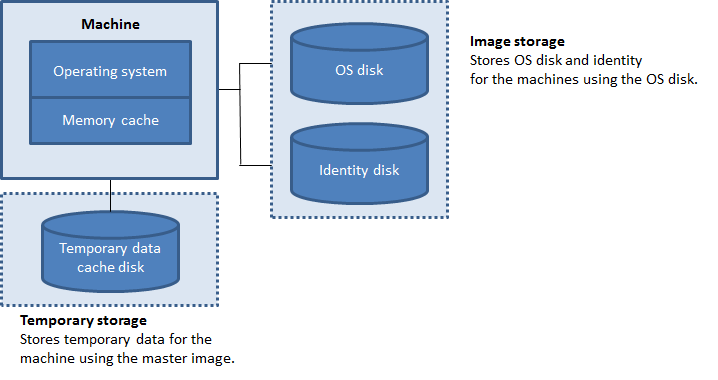
- Se ha eliminado la configuración de la caché de reescritura con una caché de disco y sin caché de memoria. Para habilitar una caché para datos temporales, recomendamos seleccionar Tamaño de la caché de disco (GB) y Memoria asignada a la caché (MB) y especificar un tamaño superior a 0 para la caché de memoria. Los datos temporales se escriben inicialmente en la caché de memoria. Cuando la caché de memoria alcanza su límite configurado, los datos más antiguos se mueven al disco de caché de datos temporales.
- La caché de memoria forma parte de la cantidad total de memoria de cada máquina. Por lo tanto, si habilita la casilla Tamaño de la caché de memoria (MB) (recomendado), considere aumentar la cantidad total de memoria en cada máquina.
- Si mantiene desmarcada la casilla Tamaño de la caché de memoria (MB) (recomendado), los datos temporales se escriben directamente en la caché de disco, utilizando una cantidad mínima de memoria.
-
Cambiar el Tamaño de la caché de disco (GB) de su valor predeterminado puede afectar al rendimiento. El tamaño debe coincidir con los requisitos del usuario y la carga impuesta a la máquina.
Importante:
Si la caché de disco se queda sin espacio, la sesión del usuario deja de ser utilizable.
-
Si desactiva la casilla Tamaño de la caché de disco, no se crea ningún disco de caché. En este caso, especifique un valor de Memoria asignada a la caché que sea lo suficientemente grande como para contener todos los datos temporales. Esto solo es factible si hay grandes cantidades de RAM disponibles para asignar a cada VM.
-
Si desactiva ambas casillas de verificación, los datos temporales no se almacenan en caché. Se escriben en el disco de diferencias (ubicado en el almacenamiento del SO) para cada VM. (Esta es la acción de aprovisionamiento en versiones anteriores a la 7.9).
-
No habilite el almacenamiento en caché si tiene la intención de usar este catálogo para crear AppDisks.
- No se pueden cambiar los valores de la caché en un catálogo de máquinas después de su creación.
Seguridad
La página Seguridad aparece solo si está creando un catálogo de máquinas sin asignar un perfil de máquina en el entorno de virtualización de AWS. Utilice la página Seguridad para configurar los grupos de seguridad de las VM. Esto también es aplicable al editar y clonar un catálogo de máquinas existente.
Si crea un catálogo de máquinas basado en perfiles de máquina, las configuraciones de los grupos de seguridad se heredan del perfil de máquina y la página Seguridad no aparece.
NIC (NICs)
Esta página no aparece al crear catálogos de Acceso con PC remoto.
Si planea usar varias NIC, asocie una red virtual a cada tarjeta. Por ejemplo, puede asignar una tarjeta para acceder a una red segura específica y otra tarjeta para acceder a una red de uso más común. También puede agregar o quitar NIC desde esta página.
Cuentas de máquina
Esta página aparece solo al crear catálogos de Acceso con PC remoto.
En la página Cuentas de máquina, especifique las cuentas de máquina de Active Directory o las Unidades organizativas (OU) que se van a agregar y que corresponden a usuarios o grupos de usuarios. No utilice una barra diagonal (/) en un nombre de OU.
Al agregar OU, puede hacer lo siguiente si el dominio no aparece en la lista:
- Búsquelo mediante una coincidencia exacta.
- Examine todos los dominios para encontrarlo.
Puede elegir una conexión de administración de energía configurada previamente o no usar la administración de energía. Si quiere usar la administración de energía, pero aún no se ha configurado una conexión adecuada, puede crear esa conexión más tarde y, a continuación, editar el catálogo de máquinas para actualizar la configuración de administración de energía.
Identidades de máquina
Esta página aparece solo cuando se usa MCS para crear máquinas virtuales.
Cada máquina del catálogo debe tener una identidad única. Esta página le permite configurar identidades para las máquinas del catálogo. Las máquinas se unen a la identidad después de aprovisionarse. No puede cambiar el tipo de identidad después de crear el catálogo.
Un flujo de trabajo general para configurar los ajustes en esta página es el siguiente:
- Seleccione una identidad de la lista.
- Indique si quiere crear cuentas o usar las existentes, y la ubicación (dominio) de esas cuentas.
Puede seleccionar una de las siguientes opciones:
- Active Directory local. Máquinas propiedad de una organización y a las que se inicia sesión con una cuenta de Active Directory que pertenece a esa organización. Existen en las instalaciones.
-
Unidas a Microsoft Entra híbrido. Máquinas propiedad de una organización y a las que se inicia sesión con una cuenta de Servicios de dominio de Active Directory que pertenece a esa organización. Existen en la nube y en las instalaciones. Para obtener información sobre los requisitos, las limitaciones y las consideraciones, consulte Unidas a Microsoft Entra híbrido.
Nota:
- Antes de poder usar la unión a Microsoft Entra híbrido, asegúrese de que su entorno de Azure cumple los requisitos previos. Consulte Configurar la unión a Microsoft Entra híbrido.
- Esta opción requiere que la imagen maestra cumpla el requisito previo del sistema operativo. Para obtener más información, consulte Dispositivos unidos a Microsoft Entra híbrido.
- No unidas a un dominio. Máquinas no unidas a ningún dominio. Para obtener información sobre los requisitos y las limitaciones, consulte No unidas a un dominio.
Importante:
- Si selecciona On-premises Active Directory o Microsoft Entra hybrid joined como tipo de identidad, cada máquina del catálogo debe tener una cuenta de equipo de Active Directory correspondiente.
- El tipo de identidad Non-domain-joined requiere la versión 2311 o posterior del VDA como nivel funcional mínimo para el catálogo. Para que esté disponible, actualice el nivel funcional mínimo.
Antes de configurar las identidades de las máquinas, asegúrese de tener permiso para crear cuentas de equipo en la OU donde residen las máquinas. Cada máquina del catálogo debe tener un nombre único. A continuación, elija cómo configurar las identidades de las máquinas:
-
Si crea nuevas cuentas de máquina, especifique la OU y el esquema de nombres de máquina. Para obtener más información, consulte Esquema de nombres de cuentas de máquina. Al crear un catálogo, se crea automáticamente un grupo de identidades para contener todas las identidades de máquina que haya definido para este catálogo.
-
Si utiliza cuentas de máquina existentes, elija un grupo de identidades existente en su entorno.
Nota:
Asegúrese de que los nombres de las OU no utilicen barras diagonales (
/).Al crear un catálogo y seleccionar Use existing identity pool en la página Machine Identities, el comportamiento de la cuenta de servicio depende de la configuración del grupo de identidades:
Si el grupo de identidades seleccionado no tiene una cuenta de servicio configurada, la selección de una cuenta de servicio almacenada en la página Domain credentials no surte efecto. La operación Add machines puede fallar con un error que indica que no se encuentra la cuenta de servicio. Para evitar esto, introduzca manualmente las credenciales de dominio en la página Domain credentials.
Si el grupo de identidades seleccionado tiene una cuenta de servicio configurada, cualquier cuenta de servicio seleccionada en la página Domain credentials se ignora. La operación Add machines siempre utiliza la cuenta de servicio asociada al grupo de identidades.
Si utiliza cuentas existentes, busque las cuentas o haga clic en Importar y especifique un archivo .csv que contenga los nombres de las cuentas. El contenido del archivo importado debe utilizar el formato:
- [ADComputerAccount] ADcomputeraccountname.domain
Asegúrese de que haya suficientes cuentas para todas las máquinas que va a agregar. La interfaz de Web Studio administra esas cuentas. Por lo tanto, permita que esa interfaz restablezca las contraseñas de todas las cuentas o especifique la contraseña de la cuenta, que debe ser la misma para todas las cuentas.
Para catálogos que contienen máquinas físicas o existentes, seleccione o importe cuentas existentes y asigne cada máquina a una cuenta de equipo de Active Directory y a una cuenta de usuario.
Esquema de nombres de cuentas de máquina
Cada máquina de un catálogo debe tener un nombre único. Debe especificar un esquema de nomenclatura de cuentas de máquina al crear un catálogo. Utilice caracteres comodín (signos de almohadilla) como marcadores de posición para los números o letras secuenciales que aparecen en el nombre.
Al especificar un esquema de nomenclatura, tenga en cuenta las siguientes reglas:
- El esquema de nomenclatura debe contener al menos un carácter comodín. Debe agrupar todos los caracteres comodín.
- El nombre completo, incluidos los caracteres comodín, debe contener al menos 2 caracteres, pero no más de 15. Debe incluir al menos un carácter no numérico y un carácter # (comodín).
- El nombre no debe incluir espacios ni ninguno de los siguientes caracteres:
,~!@'$%^&.()}{\/*?"<>|=+[];:_".. - El nombre no puede terminar con un guion (-).
Además, deje suficiente espacio para el crecimiento al especificar el esquema de nomenclatura. Considere este ejemplo: Si crea 1000 cuentas de máquina con el esquema “veryverylong#”, el último nombre de cuenta creado (veryverylong1000) contiene 16 caracteres. Por lo tanto, el esquema de nomenclatura da como resultado uno o más nombres de máquina que superan el máximo de 15 caracteres.
Puede indicar si los valores secuenciales son números (0-9) o letras (A-Z):
-
0-9. Si se selecciona, los caracteres comodín especificados se resuelven en números secuenciales.
Nota:
Si solo hay un carácter comodín (#), los nombres de cuenta comienzan con 1. Si hay dos, los nombres de cuenta comienzan con 01. Si hay tres, los nombres de cuenta comienzan con 001, y así sucesivamente.
-
A-Z. Si se selecciona, los caracteres comodín especificados se resuelven en letras secuenciales.
Por ejemplo, un esquema de nomenclatura de PC-Sales-## (con 0-9 seleccionado) da como resultado cuentas denominadas PC-Sales-01, PC-Sales-02, PC-Sales-03, y así sucesivamente.
Opcionalmente, puede especificar con qué comienzan los nombres de cuenta.
- Si selecciona 0-9, las cuentas se nombran secuencialmente, comenzando con los números especificados. Introduzca uno o más dígitos, según la cantidad de caracteres comodín que utilice en el campo anterior. Por ejemplo, si utiliza dos caracteres comodín, introduzca dos dígitos o más.
- Si selecciona A-Z, las cuentas se nombran secuencialmente, comenzando con las letras especificadas. Introduzca una o varias letras, según el número de comodines que utilice en el campo anterior. Por ejemplo, si utiliza dos comodines, introduzca dos letras o más.
Credenciales de dominio
Introduzca las credenciales de un administrador que tenga permiso para realizar operaciones de cuenta. Los pasos detallados son los siguientes:
- Haga clic en Introducir credenciales. Aparece la página Seguridad de Windows.
-
En el campo Nombre de usuario, introduzca el SamName, el nombre de usuario o el SID de usuario del administrador:
- Si introduce un SamName, el campo Dominio se rellena automáticamente.
- Si introduce un nombre de usuario o un SID, puede limitar la búsqueda de usuarios a un dominio específico introduciendo el nombre de dominio o el SID en el campo Dominio.
- Haga clic en Comprobar nombre para comprobar si el nombre de usuario es válido o único.
- En el campo Contraseña, introduzca la contraseña de dominio del administrador.
- Haga clic en Listo.
Nota:
Si el tipo de identidad que seleccionó en Identidades de máquina es Microsoft Entra hybrid joined, las credenciales que introduzca deben tener concedido el permiso
Write userCertificate.
Resumen, nombre y descripción
En la página Resumen, revise la configuración que especificó. Introduzca un nombre y una descripción para el catálogo. Esta información aparece en Web Studio.
Cuando haya terminado, haga clic en Finalizar para iniciar la creación del catálogo. Cuando haya terminado, seleccione Finalizar para iniciar la creación del catálogo.
En Catálogos de máquinas, el nuevo catálogo aparece con una barra de progreso en línea.
Para ver los detalles del progreso de la creación:
-
Pase el ratón sobre el catálogo de máquinas.
-
En la información sobre herramientas que aparece, haga clic en Ver detalles.
Aparece un gráfico de progreso paso a paso donde puede ver lo siguiente:
- Historial de pasos
- Progreso y tiempo de ejecución del paso actual
- Pasos restantes
Sincronización horaria de MCS
La sincronización horaria viene determinada por la imagen maestra y el tipo de catálogo unido a la identidad de la máquina. Obtendrá el siguiente método de sincronización horaria según la imagen maestra y el catálogo:
| Imagen maestra | Catálogo | Método resultante de sincronización horaria |
|---|---|---|
| NDJ | AD o Microsoft Entra híbrido | De forma predeterminada, NT5DS. Puede evitar que MCS cambie la configuración de sincronización de hora mediante la configuración del Registro en la imagen maestra. |
| NDJ | NDJ o Microsoft Entra ID | Igual que la configuración original de sincronización de hora |
| AD o Microsoft Entra híbrido | AD o Microsoft Entra híbrido | Igual que la configuración original de sincronización de hora |
| Microsoft Entra ID | Microsoft Entra ID | Igual que la configuración original de sincronización de hora |
Nota:
La sincronización de hora original se controla mediante la siguiente configuración del Registro y no se puede cambiar:
- Computer\HKEY_LOCAL_MACHINE\SYSTEM\CurrentControlSet\Services\W32Time\Config
Valor: MaxAllowedPhaseOffset, MaxNegPhaseCorrection y MaxPosPhaseCorrection
- Computer\HKEY_LOCAL_MACHINE\SYSTEM\CurrentControlSet\Services\W32Time\Parameters
Valor: Tipo
Para evitar que MCS cambie la configuración de sincronización de hora, establezca el valor de la siguiente configuración del Registro en la imagen maestra:
Computer\HKEY_LOCAL_MACHINE\SYSTEM\CurrentControlSet\Control\Citrix- Nombre: TimeSyncMethodKeep
- Tipo: DWORD
- 0 (o el valor TimeSyncMethodKeep no está configurado): No mantiene la configuración original de sincronización de hora.
- 1: Mantiene la configuración original de sincronización de hora y los valores de los parámetros predeterminados.
Consideración importante sobre la configuración de propiedades personalizadas
Las propiedades personalizadas deben configurarse correctamente en New-ProvScheme y Set-ProvScheme en entornos de GCP y Azure. Si especifica una o varias propiedades personalizadas que no existen, recibirá el siguiente mensaje de error y los comandos no se ejecutarán.
- En Azure:
Invalid property found: <invalid property>. Ensure that the CustomProperties parameter supports the property.. - En GCP:
Invalid property found: <invalid property>. Ensure that the value supplied for the property is supported in the Hypervisor..
Solución de problemas
Importante:
Después de crear el catálogo de máquinas con Web Studio, ya no puede usar el comando de PowerShell
Get-ProvTaskpara recuperar las tareas asociadas a la creación del catálogo de máquinas. Esta restricción se debe a que Web Studio elimina esas tareas después de la creación del catálogo de máquinas, independientemente de si el catálogo se crea correctamente.
Citrix recomienda recopilar registros para ayudar al equipo de soporte a proporcionar soluciones. Cuando utilice Citrix Provisioning, siga el siguiente procedimiento para generar archivos de registro:
-
En la imagen maestra, cree la siguiente clave de registro con el valor 1 (como valor DWORD (32 bits)):
HKLM\Software\Citrix\MachineIdentityServiceAgent\LOGGING. -
Apague la imagen maestra y cree una instantánea.
-
En el Delivery Controller, ejecute el siguiente comando de PowerShell:
Set-ProvServiceConfigurationData -Name ImageManagementPrep_NoAutoShutdown -Value $True. - Cree un catálogo basado en esa instantánea.
- Cuando la VM de preparación se cree en el hipervisor, inicie sesión y extraiga los siguientes archivos de la raíz de C:\: Image-prep.log y PvsVmAgentLog.txt.
- Apague la máquina, momento en el que informará del error.
- Ejecute el siguiente comando de PowerShell para volver a habilitar el apagado automático de las máquinas de preparación de imágenes:
Remove-ProvServiceConfigurationData -Name ImageManagementPrep_NoAutoShutdown.
Asignar una letra de unidad específica a un disco de caché de reescritura de E/S de MCS
Puede asignar una letra de unidad específica a un disco de caché de reescritura de E/S de MCS. Esta implementación le ayuda a evitar conflictos entre la letra de unidad de cualquier aplicación que utilice y la letra de unidad del disco de caché de reescritura de E/S de MCS. Para ello, puede utilizar comandos de PowerShell. Los hipervisores compatibles son Azure, GCP, VMware, SCVMM y XenServer.
Nota:
Esta función requiere la versión 2305 o posterior de VDA.
Limitaciones
- Aplicable solo al sistema operativo Windows
- Letra de unidad aplicable para el disco de caché de reescritura:
EaZ - No aplicable cuando se utiliza un disco temporal de Azure como disco de caché de reescritura
- Aplicable solo cuando se crea un nuevo catálogo de máquinas
Asignar una letra de unidad a un disco de caché de reescritura
Para asignar una letra de unidad a un disco de caché de reescritura:
- Abra la ventana de PowerShell.
- Ejecute
asnp citrix*. - Cree un grupo de identidades si aún no se ha creado. Para obtener más información, consulte Crear un catálogo.
-
Cree un esquema de aprovisionamiento mediante el comando
New-ProvSchemecon la propiedadWriteBackCacheDriveLetter. Por ejemplo:New-ProvScheme -CleanOnBoot ` -HostingUnitName "<name>" ` -IdentityPoolName $schemeName ` -ProvisioningSchemeName $schemeName ` -InitialBatchSizeHint 1 ` -UseWriteBackCache -WriteBackCacheDiskSize 127 -WriteBackCacheMemorySize 256 -WriteBackCacheDriveLetter E ` -MasterImageVM "XDHyp:\HostingUnits\<name>\image.folder\abcd-resources.resourcegroup\MCSIOMasterVm_OsDisk_1_d3e2d6352xxxxxxxxx2130aa145ec77.manageddisk" ` -NetworkMapping @{"0"="XDHyp:\\HostingUnits\\name\\virtualprivatecloud.folder\\East US.region\\virtualprivatecloud.folder\\abcd-resources.resourcegroup\\abcd-resources-vnet.virtualprivatecloud\\default.network"} ` -ServiceOffering "XDHyp:\\HostingUnits\\<name>\\serviceoffering.folder\\Standard_D2s_v5.serviceoffering" ` -CustomProperties '<CustomProperties xmlns="http://schemas.citrix.com/2014/xd/machinecreation" xmlns:xsi="http://www.w3.org/2001/XMLSchema-instance"> <Property xsi:type="StringProperty" Name="UseManagedDisks" Value="true" /> <Property xsi:type="StringProperty" Name="OsType" Value="Windows" /> <Property xsi:type="StringProperty" Name="StorageType" Value="Premium_LRS"/> <Property xsi:type="StringProperty" Name="PersistWBC" Value="false" /> <Property xsi:type="StringProperty" Name="PersistOsDisk" Value="false" /> <Property xsi:type="StringProperty" Name="PersistVm" Value="false" /> <Property xsi:type="StringProperty" Name="WBCDiskStorageType" Value="Premium_LRS" /> <Property xsi:type="StringProperty" Name="UseTempDiskForWBC" Value="false" /> <Property xsi:type="StringProperty" Name="ResourceGroups" Value="abcd-group1" /> <Property xsi:type="StringProperty" Name="LicenseType" Value="Windows_Client" /> <Property xsi:type="StringProperty" Name="SchemaVersion" Value="2" /> </CustomProperties>' <!--NeedCopy--> - Termine de crear el catálogo.
Validar la configuración antes de crear un catálogo de máquinas MCS
Puede validar la configuración antes de crear un catálogo de máquinas MCS utilizando el parámetro -validate en el comando New-ProvScheme. Después de ejecutar este comando de PowerShell con el parámetro, recibirá un mensaje de error apropiado si se utiliza un parámetro incorrecto o si un parámetro entra en conflicto con otro. A continuación, puede utilizar el mensaje de error para resolver el problema y crear correctamente un catálogo de máquinas MCS mediante PowerShell. Actualmente, esta función es aplicable a los entornos de virtualización de AWS, Azure, GCP y VMware.
Nota:
Durante la validación, no debe crear un catálogo de máquinas MCS real. Debe utilizar el resultado del comando para corregir los errores y, a continuación, crear un catálogo correcto. Por lo tanto, al ejecutar el comando
New-ProvScheme, utilice un nombre de grupo de identidades falso.
Para validar la configuración, siga estos pasos:
- Abra una ventana de PowerShell desde el host de Delivery Controller.
- Ejecute
asnp citrix*para cargar los módulos de PowerShell específicos de Citrix. -
Ejecute el comando
New-ProvSchemey use el parámetro-validate. Proporcione un nombre de grupo de identidades falso para que el comando funcione. Por ejemplo,$result =New-ProvScheme -CleanOnBoot -HostingUnitName "vSanRg" -IdentityPoolName "mptmpcatalogdemo" -InitialBatchSizeHint 1 -MasterImageVM "XDHyp:\HostingUnits\vSanRg\Windows19MasterImage.vm\Citrix_XD_NonMachineProfileWin19Machines.snapshot" -NetworkMapping @{"0"="XDHyp:\HostingUnits\vSanRg\\VM Network.network"} -ProvisioningSchemeName "MachineProfileW10Machines" -Scope @() -VMCpuCount 2 -VM MemoryMB 6143 -MachineProfile "XDHyp:\HostingUnits\vSanRg\TRW-Win11-tpm-BL-TEMPLATE.template" -TenancyType Shared -FunctionalLevel "L7_20" -Validate $result.TerminatingError | Format-List -Property * <!--NeedCopy-->Mensaje de error:
ErrorData : {[[ValidationFailureCount, xxx], [InvalidMemoryValue, The memory size provided 6143 must be a multiple of 4 MB and must be greater than or equal to 4 MB.], [InconsistentGuestOsSetting, The GuestOs setting - windows9_64Guest of the selected machine profile does not match with the setting - windows2019srv_64Guest of master image. Please select a machine profile that matches the GuestOs setting of the master image.], [InconsistentVtpmSetting, The vTPM setting of the selected machine profile does not match with the selected master image. Please select a machine profile that matches the vTPM setting of the master image.], [InconsistentFirmwareSetting, The firmware setting - efi of the selected machine profile does not match with the setting - bios of master image. Please select a machine profile that matches the firmware setting of the master image ErrorId : ValidationFailure ErrorMessage : ValidationFailure Operation : ValidatingInputs <!--NeedCopy--> - Después de validar la configuración, puede crear un catálogo de máquinas MCS con un nombre de grupo de identidades real y los parámetros correctos.
Incorporar máquinas virtuales a Azure Arc
Azure Arc permite a las organizaciones administrar recursos como máquinas virtuales alojadas en cualquier lugar como si se estuvieran ejecutando en Azure. Con Azure Arc, puede usar servicios de Azure como Azure Monitor para una visibilidad completa y una administración proactiva de los recursos.
Para incorporar máquinas virtuales a Azure Arc, cree un catálogo de máquinas MCS mediante el comando New-ProvScheme. También puede actualizar un catálogo existente mediante el comando Set-ProvScheme. Solo las nuevas máquinas virtuales añadidas al catálogo se incorporan a Azure Arc.
Actualmente, esta función es aplicable a todos los hipervisores locales de Citrix: Vmware, Nutanix y SCVMM.
Requisitos previos
Tenga en cuenta lo siguiente antes de habilitar la incorporación de Azure Arc en el catálogo de MCS:
-
Grupo de recursos de Azure con:
- Cuentas
Allowspara leer, crear y eliminar servidores Arc. - Cuentas
Allowspara administrar extensiones de máquinas virtuales, licencias y ámbitos de enlace privado. - Rol
Azure Connected Machine Resource Administratorasignado a la entidad de servicio en el ámbito del grupo de recursos.
- Cuentas
Consulte Asignar roles de Azure mediante Azure Portal.
-
Imagen maestra con
Pasos para incorporar una VM a Azure Arc
-
Configure una cuenta de servicio con la capacidad
AzureArcResourceManagement.La cuenta de servicio se utiliza para la autenticación o autorización almacenando credenciales para acceder a proveedores de identidades como Microsoft Entra ID. Cada cuenta de servicio está vinculada a un único proveedor de identidades.
Para crear una nueva cuenta de servicio para acceder a AzureAD con
AzureArcResourceManagement capability, ejecute:New-AcctServiceAccount -IdentityProviderType “AzureAD” -IdentityProviderIdentifier “tenant-id” -AccountId “application-id” -AccountSecret “application-secret” -Capabilities “AzureArcResourceManagement” <!--NeedCopy-->El
application-iddebe ser del mismo principal de servicio al que se le asignó el rol de Administrador de recursos de máquina conectada de Azure. -
Asigne la cuenta de servicio al grupo de identidades. Por ejemplo:
Set-AcctIdentityPool -IdentityPoolUid “idn-pool-uid” -ServiceAccountUid “service-account-uid” <!--NeedCopy--> -
Cree o actualice un catálogo de MCS con los siguientes parámetros de Arc:
-
EnableAzureArcOnboarding: Indica si la incorporación de Arc debe habilitarse en el catálogo. -
AzureArcSubscriptionId: Indica la suscripción de Azure donde se crean las VM conectadas a Arc. -
AzureArcRegion: Indica la región de Azure donde se crean las VM conectadas a Arc. -
AzureArcResourceGroup: Indica el grupo de recursos de Azure donde se crean las VM conectadas a Arc. Consulte [Prerequisites] para obtener información sobre el grupo de recursos de Azure Arc.
Ejemplo: Para habilitar la incorporación de Azure Arc para un nuevo catálogo:
`New-ProvScheme -ProvisioningSchemeName "demo" -MasterImageVM "XDHyp:\HostingUnits\hosting-unit\masterVMName.vm\masterSnapshotName.snapshot" -HostingUnitName “hosting-unit” -IdentityPoolName “identity-pool”`

-EnableAzureArcOnboarding -AzureArcSubscriptionId “azure-sub” -AzureArcResourceGroup “azure-resourcegroup” - AzureArcRegion “azure-region”
<!--NeedCopy-->
Ejemplo: Para habilitar la incorporación de Azure Arc para un catálogo existente:
Set-ProvScheme -ProvisioningSchemeName "demo" -EnableAzureArcOnboarding $true -AzureArcSubscriptionId “azure-sub” -AzureArcResourceGroup “azure-resourcegroup” - AzureArcRegion “azure-region”
<!--NeedCopy-->
Ejemplo: Para deshabilitar la incorporación de Azure Arc para un catálogo existente:
Set-ProvScheme -ProvisioningSchemeName "demo" -EnableAzureArcOnboarding $false: <!--NeedCopy--> -
- Agregue nuevas máquinas al catálogo para incorporar Arc.
- Después de encender la VM, debe verla en el portal de Azure en AzureArcResourceGroup como una máquina conectada.
Consideraciones
- La incorporación de Arc solo es compatible actualmente con las VM nuevas. Por lo tanto, si actualiza un catálogo existente mediante
Set-ProvScheme, solo las VM recién agregadas se incorporarán a Arc cuando se enciendan por primera vez. - Las propiedades personalizadas de Arc siguen siendo compatibles con los catálogos existentes para la compatibilidad con versiones anteriores. Sin embargo, si ejecuta
New-ProvSchemecon propiedades personalizadas de Arc comoEnableAzureArcOnboarding, la creación del catálogo falla. - Debe agregar todos los parámetros en
New-ProvSchemeySet-ProvSchemesi configuraEnableAzureArcOnboardingcomotrue.
Solución de problemas
Al crear un catálogo SCVMM mediante New-ProvScheme, es posible que reciba el siguiente error:
Master Image/Machine Profile's VM's device id is different than the NetworkMapping's device id '0'. Please provide a device id that matches the master image/machine profile.
<!--NeedCopy-->
En ese caso, asegúrese de especificar explícitamente DeviceId en el parámetro NetworkMapping de New-ProvScheme. Por ejemplo:
New-ProvScheme -ProvisioningSchemeType "MCS" -InitialBatchSizeHint 1 -HostingUnitName $HostingUnitName `
            -IdentityPoolName $CatalogName -MasterImageVM $MasterImage -ProvisioningSchemeName $CatalogName `
            -VMCpuCount 2 -VMMemoryMB 4096  -EnableAzureArcOnboarding `
            -AzureArcSubscriptionId $AzureArcSubscription -AzureArcRegion $AzureArcRegion `
            -AzureArcResourceGroup $AzureArcResourceGroup
            -NetworkMapping @{"FDDxxxxxx-xxxx-4xxx-9EBC-3xxxxxxxx"="XDHyp:\HostingUnits\<hosting unit name>\abc.network"}
<!--NeedCopy-->
Replicación de imágenes de almacenamiento adicional para hipervisores locales compatibles
Esta función permite la replicación y la administración eficientes de instancias de especificación de versiones de imágenes en varias ubicaciones de almacenamiento compatibles con los hipervisores locales.
Casos de uso
- Puede replicar versiones de imágenes en ubicaciones de almacenamiento nuevas o sustituidas, lo que permite aprovisionar máquinas virtuales en ubicaciones adicionales durante o después del proceso de preparación de la imagen.
- Cuando se crea una nueva versión de imagen y se especifican ubicaciones de almacenamiento adicionales, la especificación de la versión de imagen preparada se replica automáticamente en esas ubicaciones de almacenamiento designadas.
- Si es necesario usar una versión de imagen existente con ubicaciones de almacenamiento sustituidas o recién añadidas, puede agregar una instancia de versión de imagen para replicarla en la nueva ubicación de almacenamiento.
- Cuando se agrega una unidad de alojamiento a una versión de imagen existente, junto con almacenamiento adicional, la instancia de especificación de la versión de imagen preparada se replicará en los almacenamientos adicionales especificados dentro de la unidad de alojamiento de destino.
Comandos de PowerShell
-
Agregue una nueva instancia de imagen que replique una especificación de versión de imagen preparada en la ubicación de almacenamiento especificada.
Add-ProvImageVersionSpecInstance -ImageVersionSpecUid < ImageVersionSpecUid > -StorageIds "<StorageId1,StorageId2>" -RunAsynchronously <!--NeedCopy--> -
Elimine una réplica de instancia de especificación de versión de imagen existente que no esté siendo utilizada por ninguna máquina virtual existente.
Remove-ProvImageVersionSpecInstance -ImageVersionSpecUid < ImageVersionSpecUid > -ImageInstanceUid < ImageInstanceUid > -RunAsynchronously <!--NeedCopy--> -
Obtenga una lista de instancias de especificaciones de versiones de imágenes.
Get-ProvImageVersionSpecInstance -ImageVersionSpecUid  < ImageVersionSpecUid >
<!--NeedCopy-->
Dónde ir a continuación
Para obtener información sobre cómo crear catálogos de servicios en la nube específicos, consulte:
- Crear un catálogo de AWS
- Crear un catálogo de XenServer
- Crear un catálogo de Google Cloud Platform
- Crear un catálogo de Microsoft Azure
- Crear un catálogo de Microsoft System Center Virtual Machine Manager
- Crear un catálogo de Nutanix(/es-es/citrix-virtual-apps-desktops/install-configure/machine-catalogs-create/create-machine-catalog-nutanix.html)
- Crear un catálogo de VMware(/es-es/citrix-virtual-apps-desktops/install-configure/machine-catalogs-create/create-machine-catalog-vmware.html)
Si este es el primer catálogo creado, Web Studio le guía para crear un grupo de entrega.
Para revisar todo el proceso de configuración, consulte Instalar y configurar.
Puede crear un catálogo de Citrix Provisioning mediante Web Studio y PowerShell. Esta implementación le ofrece las siguientes ventajas:
- Una única consola unificada para administrar catálogos de MCS y Citrix Provisioning.
- Disponer de nuevas funciones para los catálogos de Citrix Provisioning, como la solución de administración de identidades, el aprovisionamiento a petición, etc.
Actualmente, esta función solo está disponible para cargas de trabajo de Azure y VMware. Sin embargo, en entornos VMware, actualmente solo puede crear los catálogos mediante comandos de PowerShell. Para obtener más información, consulte Crear catálogos de Citrix Provisioning en Citrix Studio.
Más información
- Crear y administrar conexiones y recursos(/es-es/citrix-virtual-apps-desktops/install-configure/connections.html)
- Crear catálogos de diferentes tipos de unión(/es-es/citrix-virtual-apps-desktops/install-configure/create-machine-identities-joined-catalogs.html)
- Administrar catálogos de máquinas(/es-es/citrix-virtual-apps-desktops/install-configure/machine-catalogs-manage.html)
En este artículo
- Introducción
- Información general
- Asignar una letra de unidad específica al disco de caché de reescritura de E/S de MCS
- Preparar una imagen maestra
- Activación de licencias por volumen
- Crear un catálogo de máquinas con Web Studio
- Sistema operativo
- Administración de máquinas
- Tipos de escritorio (experiencia de escritorio)
- Imagen y perfil de máquina
- Máquinas
- Seguridad
- NIC (NICs)
- Cuentas de máquina
- Identidades de máquina
- Credenciales de dominio
- Resumen, nombre y descripción
- Sincronización horaria de MCS
- Consideración importante sobre la configuración de propiedades personalizadas
- Solución de problemas
- Asignar una letra de unidad específica a un disco de caché de reescritura de E/S de MCS
- Validar la configuración antes de crear un catálogo de máquinas MCS
- Incorporar máquinas virtuales a Azure Arc
- Replicación de imágenes de almacenamiento adicional para hipervisores locales compatibles
- Dónde ir a continuación
- Más información