-
-
Crear catálogos de máquinas de imágenes preparadas
-
Crear una imagen preparada para instancias administradas de Amazon WorkSpaces Core
-
Crear un catálogo de instancias administradas de Amazon WorkSpaces Core
-
Crear un catálogo de máquinas de imágenes preparadas en Azure
-
Crear un catálogo de máquinas de imágenes preparadas en Azure Local
-
Crear un catálogo de máquinas de imágenes preparadas en Nutanix AHV Prism Central
-
Crear un catálogo de máquinas de imágenes preparadas en Red Hat OpenShift
-
Crear un catálogo de máquinas de imágenes preparadas en VMware
-
Crear un catálogo de máquinas de imágenes preparadas en XenServer
-
-
Grupos de identidades de diferentes tipos de unión de identidades de máquina
-
-
Administrar la energía de las máquinas virtuales de Amulet Hotkey CoreStation
-
Administrar la energía de las máquinas virtuales de Azure Local
-
Administrar la energía de las máquinas virtuales de Oracle C3
-
Administrar la energía de las máquinas virtuales de Red Hat OpenShift
-
Administrar la energía de las máquinas virtuales de Nutanix AHV
-
-
Servicio de Cloud Connector Standalone Citrix Secure Ticketing Authority (STA)
-
-
-
-
-
-
-
Migrar plantillas de directivas de grupo de MMC heredadas a Web Studio
-
Quitar la configuración de directivas obsoletas después de una actualización
-
-
Hacer copia de seguridad o migrar la configuración
-
Copia de seguridad y restauración mediante la herramienta de configuración automatizada
-
Prácticas recomendadas para la copia de seguridad y la restauración
-
Cmdlets de la herramienta de configuración automatizada para la migración
-
Cmdlets de la herramienta de configuración automatizada para la copia de seguridad y la restauración
-
Solucionar problemas de la configuración automatizada e información adicional
-
Recopilar un seguimiento de Citrix Diagnostic Facility (CDF) al iniciar el sistema
-
Máquinas aprovisionadas por MCS (Buscar > Vista de hardware)
-
This content has been machine translated dynamically.
Dieser Inhalt ist eine maschinelle Übersetzung, die dynamisch erstellt wurde. (Haftungsausschluss)
Cet article a été traduit automatiquement de manière dynamique. (Clause de non responsabilité)
Este artículo lo ha traducido una máquina de forma dinámica. (Aviso legal)
此内容已经过机器动态翻译。 放弃
このコンテンツは動的に機械翻訳されています。免責事項
이 콘텐츠는 동적으로 기계 번역되었습니다. 책임 부인
Este texto foi traduzido automaticamente. (Aviso legal)
Questo contenuto è stato tradotto dinamicamente con traduzione automatica.(Esclusione di responsabilità))
This article has been machine translated.
Dieser Artikel wurde maschinell übersetzt. (Haftungsausschluss)
Ce article a été traduit automatiquement. (Clause de non responsabilité)
Este artículo ha sido traducido automáticamente. (Aviso legal)
この記事は機械翻訳されています.免責事項
이 기사는 기계 번역되었습니다.책임 부인
Este artigo foi traduzido automaticamente.(Aviso legal)
这篇文章已经过机器翻译.放弃
Questo articolo è stato tradotto automaticamente.(Esclusione di responsabilità))
Translation failed!
Instalar VDA con Microsoft Intune
Información general
Este artículo describe cómo implementar VDA con Microsoft Intune. Para obtener más información, consulta la documentación de Microsoft.
Nota:
Este artículo describe solo las recomendaciones basadas en cómo Citrix® ha probado el entorno. Puedes personalizar estos pasos según tus necesidades. Citrix no se hace responsable de las actualizaciones o ajustes necesarios para adaptar esto a las necesidades del cliente.
Pasos clave para implementar VDA con Microsoft Intune
- Prepara la instalación del VDA de Citrix.
- Configura el suscriptor del Programa para desarrolladores de Microsoft 365.
- Agrega y asigna una aplicación.
- Instala la aplicación en el dispositivo inscrito.
Paso 1: Prepara la instalación del VDA de Citrix
- Descarga la versión actualizada de IntuneWinAppUtil.exe de GitHub.
- Ejecuta el archivo
IntuneWinAppUtil.execomo administrador. -
Introduce los siguientes datos:
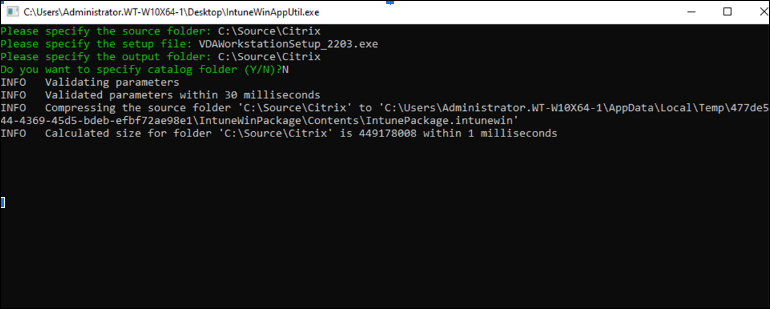
- Please specify the source folder: Introduce la carpeta que contiene los archivos de instalación de tu aplicación. Por ejemplo, C:\source\Citrix.
- Please specify the setup file: Introduce el nombre del archivo de instalación (como setup.exe o setup.msi). Por ejemplo, VDAWorkstationSetup_2203.exe.
- Please specify the output folder: Introduce la ruta de la carpeta de salida para generar el archivo .intunewin. Por ejemplo, C:\source\Citrix.
- Do you want to specify catalog folder (Y/N): Escribe N.
Nota:
Espera unos minutos mientras se ejecuta la Herramienta de preparación de contenido Win32. Una vez que genera el archivo
.intunewin, el estado indica 100% en la parte inferior del símbolo del sistema. -
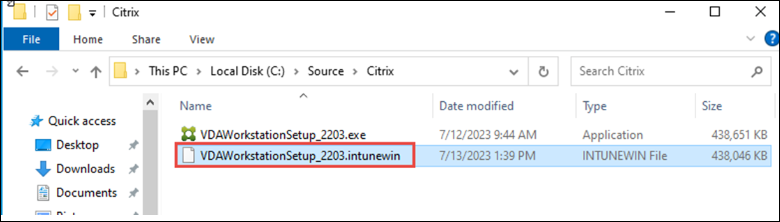
Una vez que el proceso se complete, ve a la carpeta de salida (en este ejemplo,
C:\source\Citrix) para obtener el archivo de implementación de Microsoft Intune. -
Regístrate para una prueba gratuita de Microsoft Intune.
Paso 2: Configura el suscriptor del Programa para desarrolladores de Microsoft 365
-
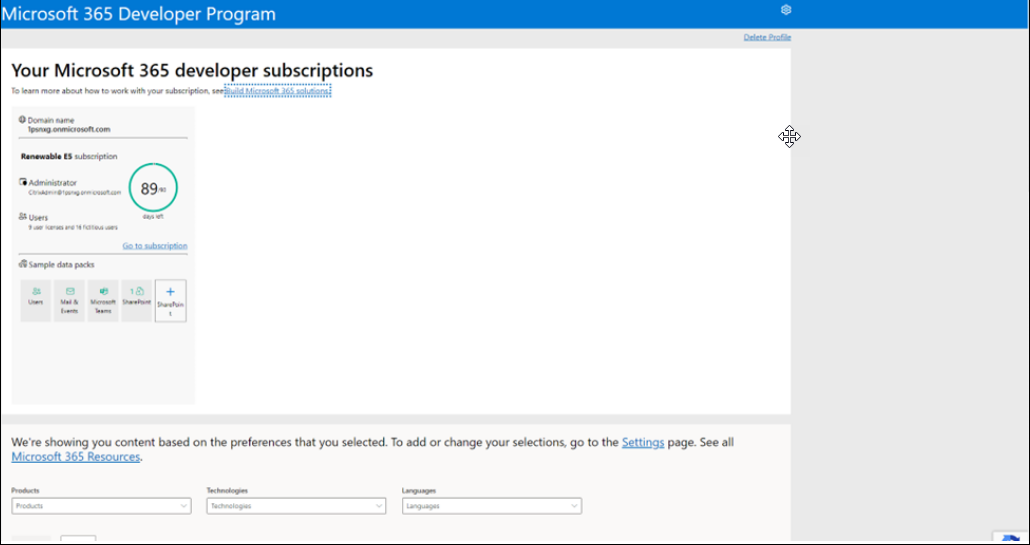
Crea el espacio aislado instantáneo para activar tu suscripción. Para obtener tu espacio aislado para desarrolladores, ve al panel del Programa para desarrolladores de Microsoft 365 y selecciona Agregar una nueva suscripción.
-
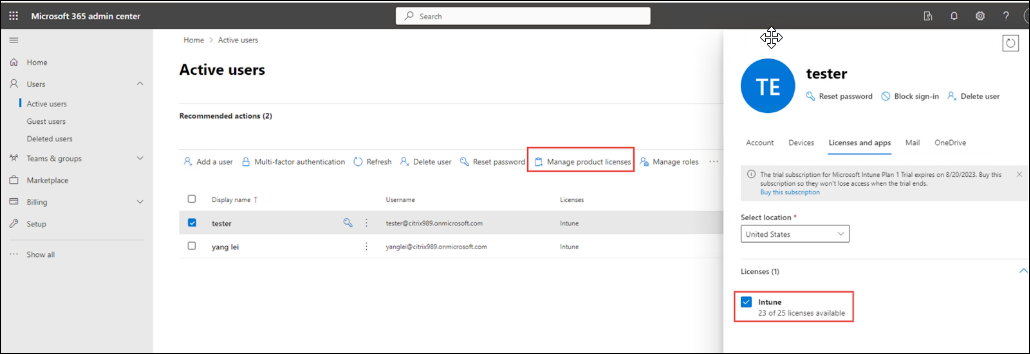
Crea un usuario en el centro de administración de Microsoft 365 y asígnale una licencia.
-
Crea un grupo.
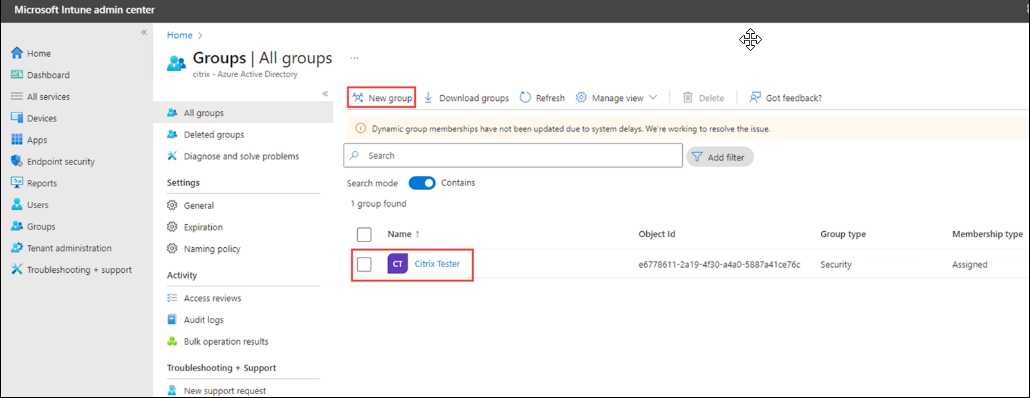
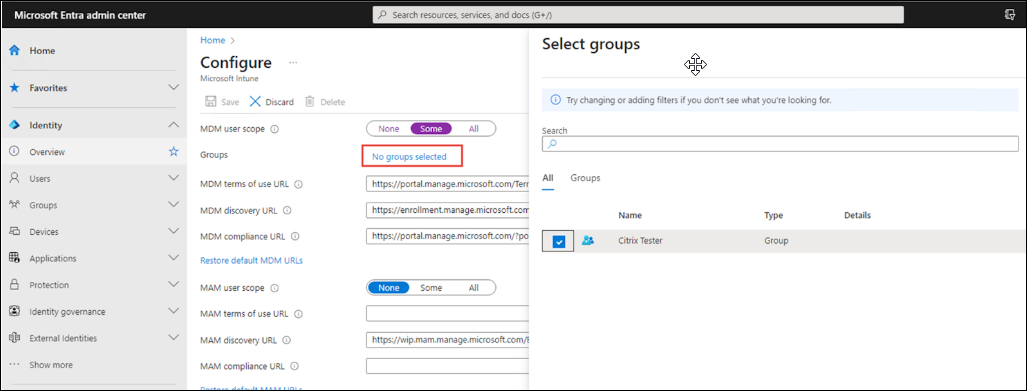
- Una vez creado el grupo, debes proporcionar la autoridad MDM al grupo. Configura la inscripción automática. Puede tardar un minuto en activarse.
O puedes agregar manualmente la autoridad MDM al grupo siguiendo estos pasos:
- Ve a Todos los servicios > Microsoft Entra.
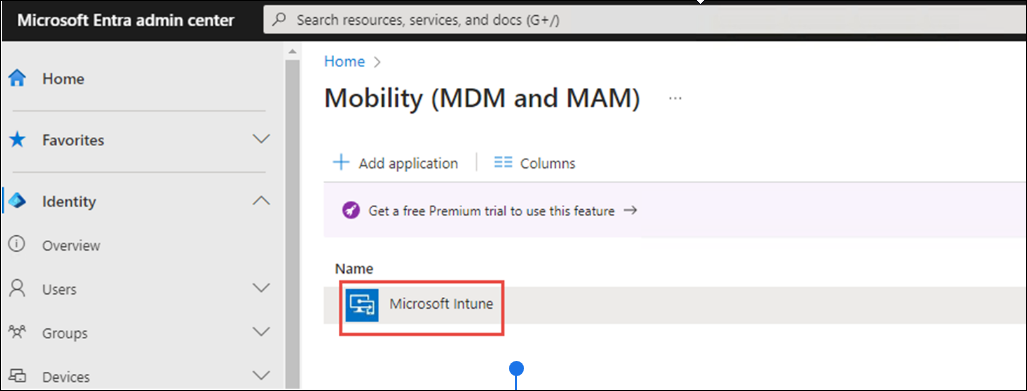
- Ve a Configuración > Movilidad y selecciona Microsoft Intune.
- Selecciona el grupo que acabas de crear. Esto abre una página con el ámbito de usuario de MDM.
- Haz clic en Guardar.
-
En la ficha Todos los servicios, haz clic en M365 Microsoft Entra ID.
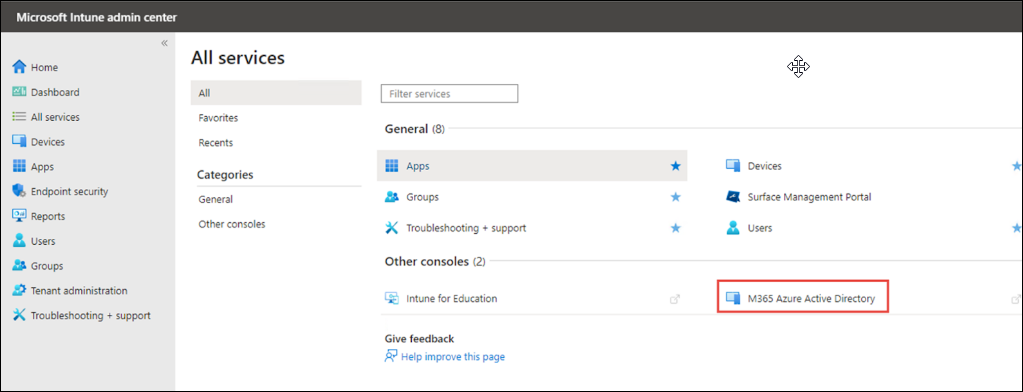
-
Haz clic en Obtener una prueba Premium gratuita para usar esta característica.
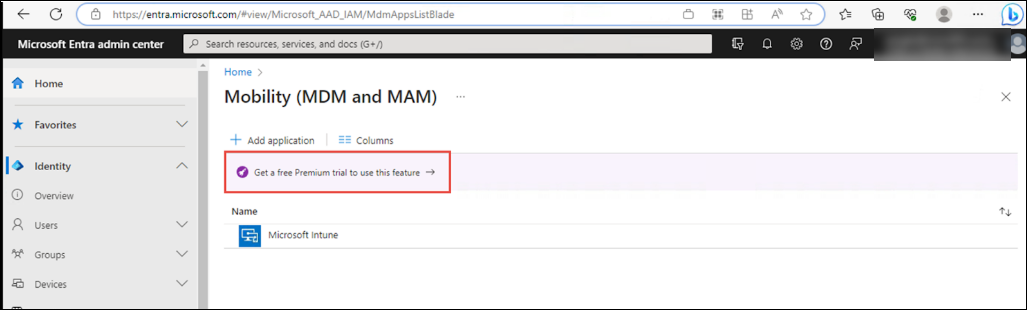
-
Haz clic en Activar.
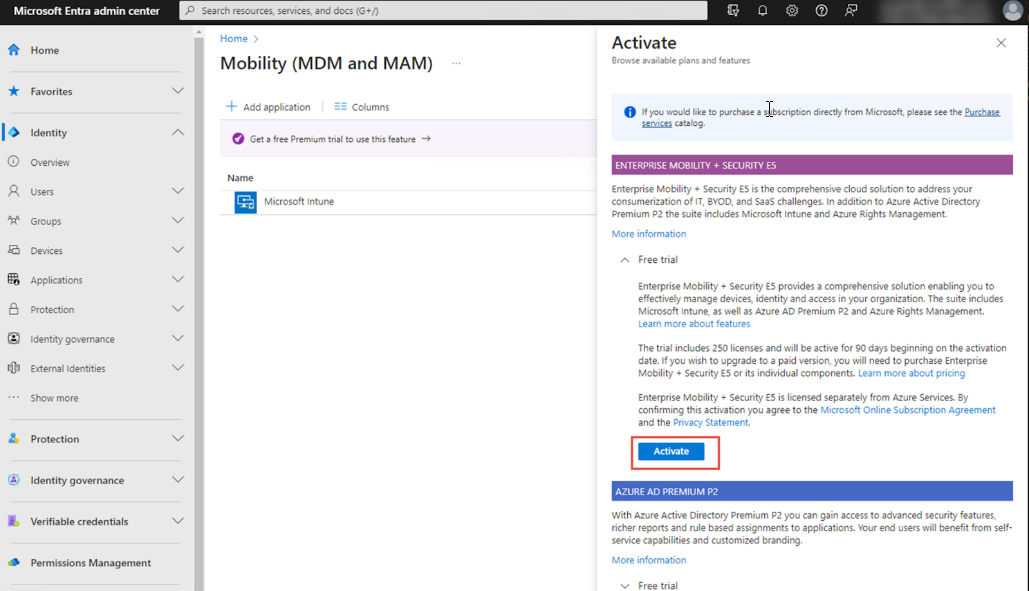
-
Ahora, haz clic en Microsoft Intune.
-
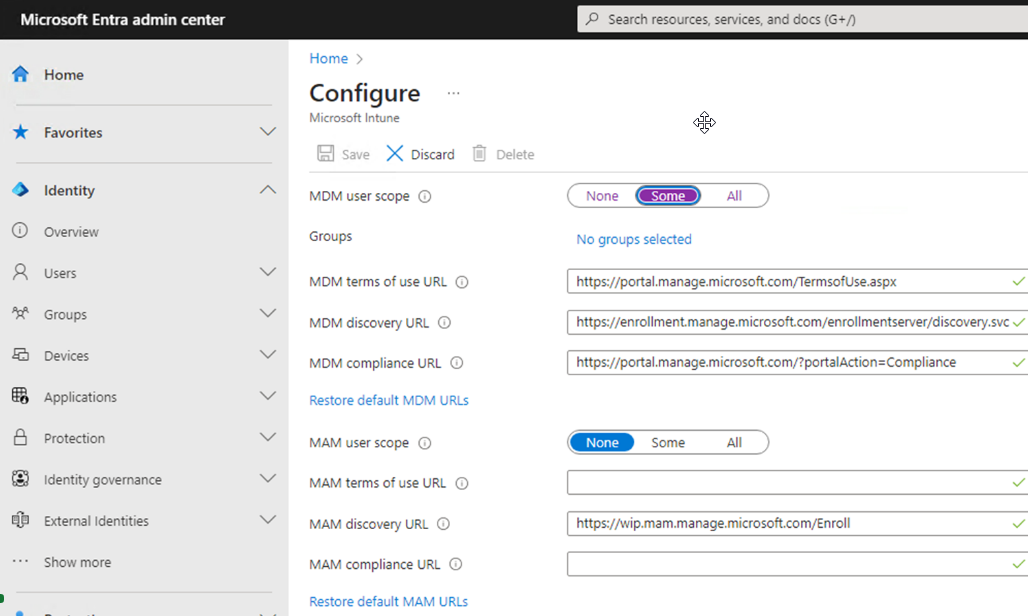
En la ficha Configurar, introduce las configuraciones necesarias.
-
-
- Para agregar un grupo, haz clic en Ningún grupo seleccionado.
-
-
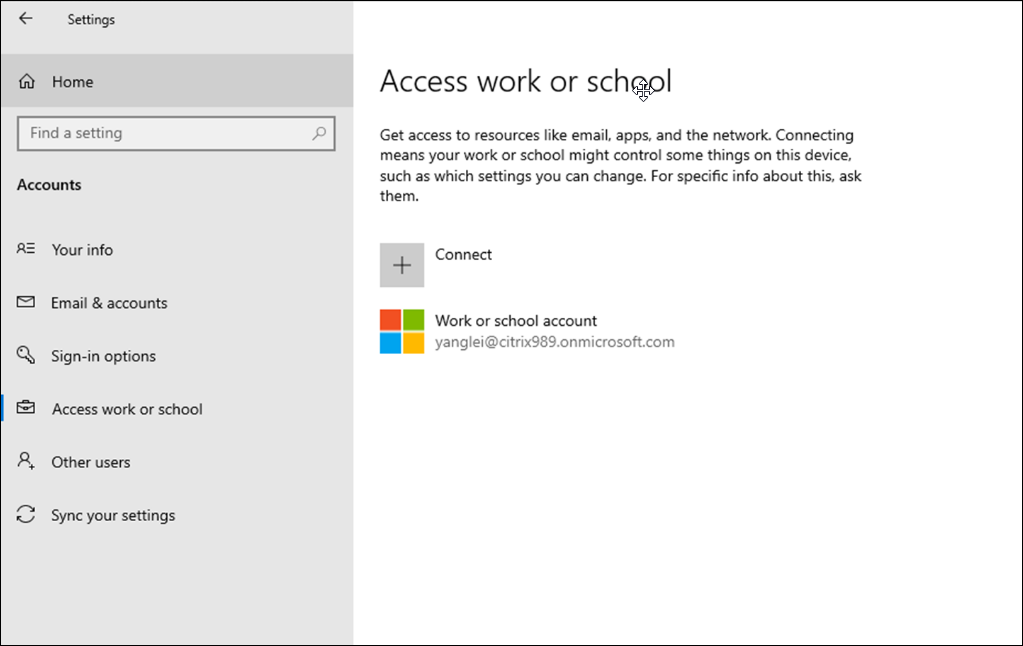
Inscribe tu dispositivo.
-
Crea una directiva de cumplimiento de dispositivos para cambiar el cumplimiento de tu dispositivo recién creado a
Conforme.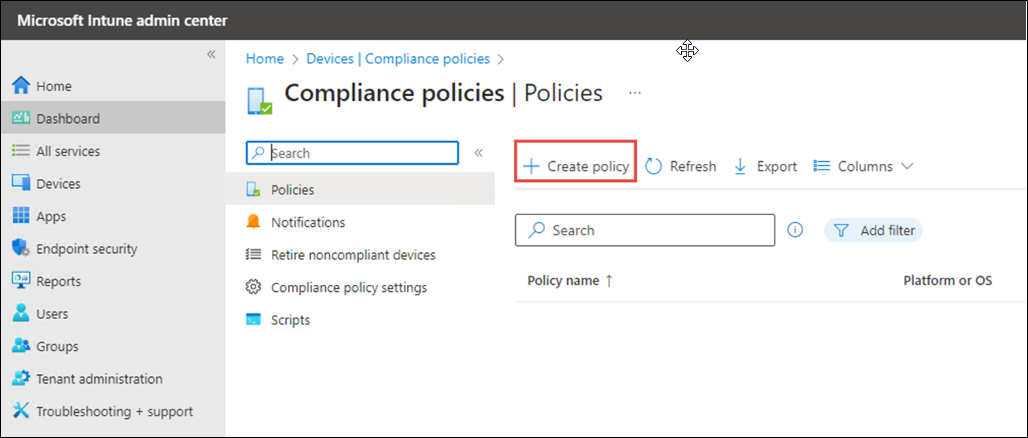
-
Ve a la ficha Asignaciones para agregar el grupo recién creado.
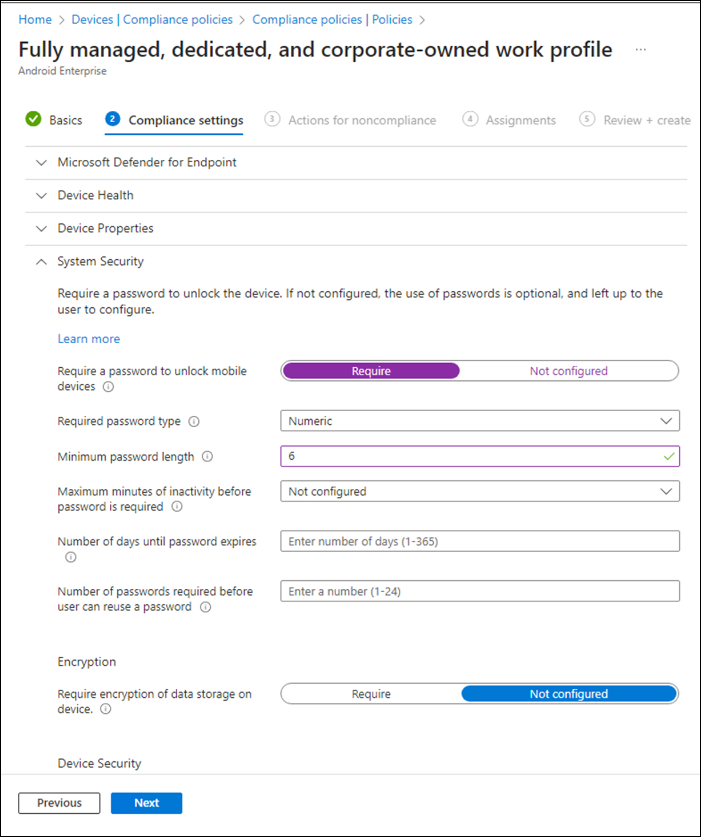
-
Confirma la inscripción del dispositivo.
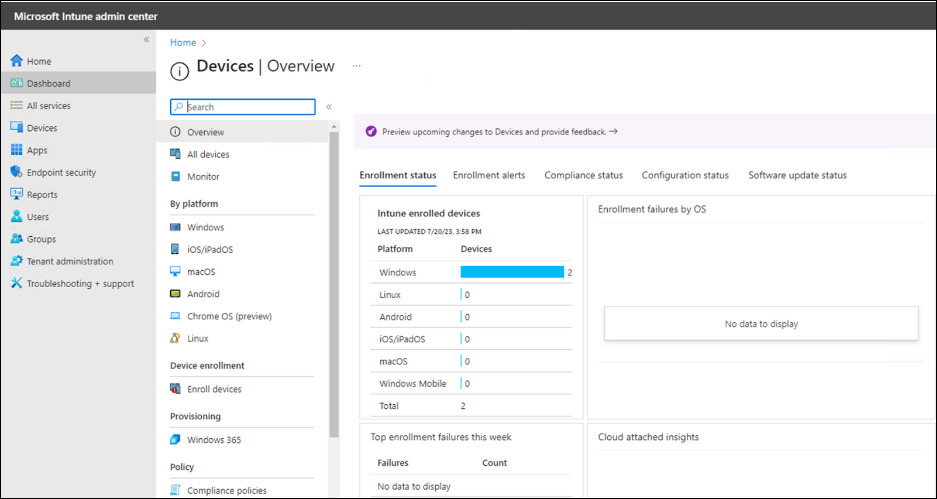
Para obtener información detallada, consulta programa para desarrolladores de Microsoft 365.
Paso 3: Agrega y asigna una aplicación
-
Inicia sesión en el Centro de administración de Microsoft Intune.
-
Selecciona Aplicaciones > Todas las aplicaciones > Agregar o ve a Aplicaciones > Windows > Aplicaciones de Windows.
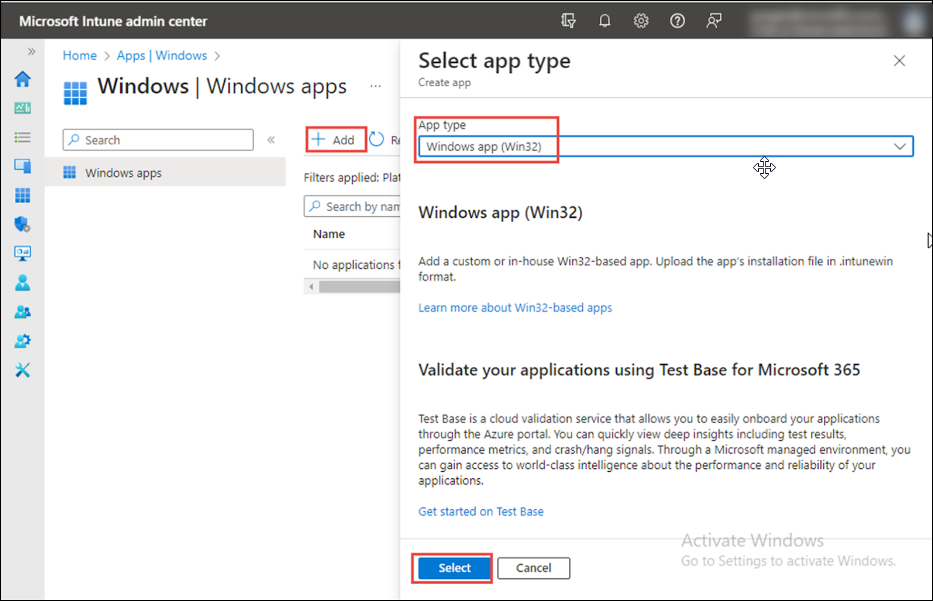
-
En el panel Seleccionar tipo de aplicación, selecciona Otros tipos de aplicación > Aplicación de Windows (Win32) y haz clic en Seleccionar.
-
En el panel Agregar aplicación, haz clic en Seleccionar archivo de paquete de aplicación. Haz clic en Explorar.
-
Selecciona el archivo preparado con la extensión
.intunewin. El archivo preparado se crea durante el paso Preparar la instalación para el VDA de Citrix. Se muestra una página con información detallada sobre la aplicación.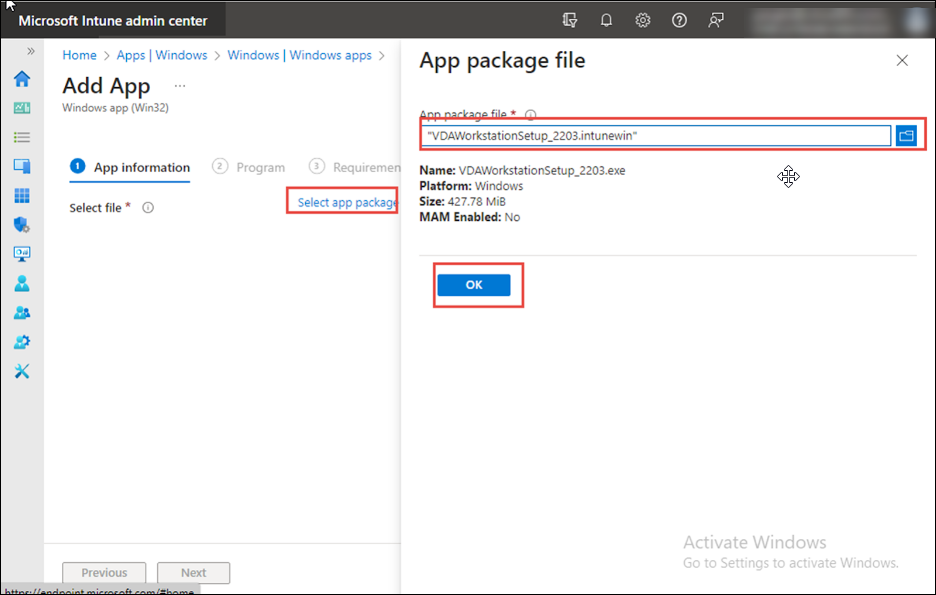
Nota:
- Si usas una máquina con Server Core, debes usar el VDA Workstation Core. - Si usas un sistema operativo de escritorio Windows 10, debes usar el VDA Workstation. - Si usas un sistema operativo de servidor (por ejemplo, Windows 2022), debes usar la configuración del VDA de servidor. - En este ejemplo, usamos la versión 2203, pero esto es aplicable a todas las versiones. -
Haz clic en Aceptar en el panel Archivo de paquete de aplicación.
-
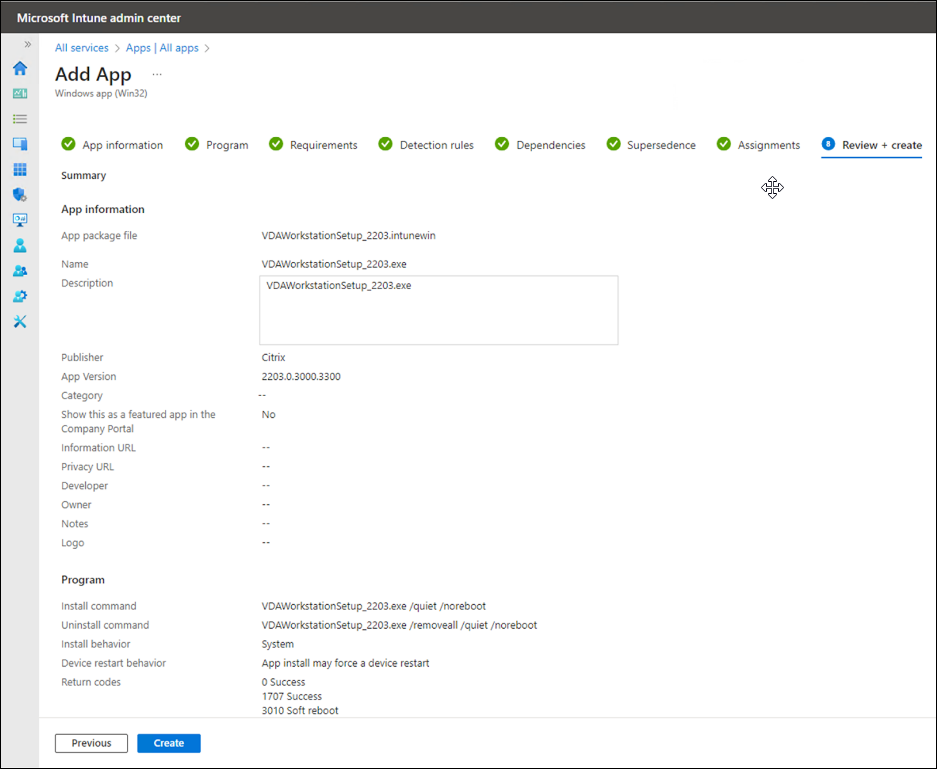
En la siguiente pantalla, en la ficha Información de la aplicación, introduce el Nombre de la aplicación e introduce la Descripción de la aplicación de Windows. Introduce el nombre del Editor como
Citrix, y puedes especificar aquí la información adicional de la aplicación. Haz clic en Siguiente.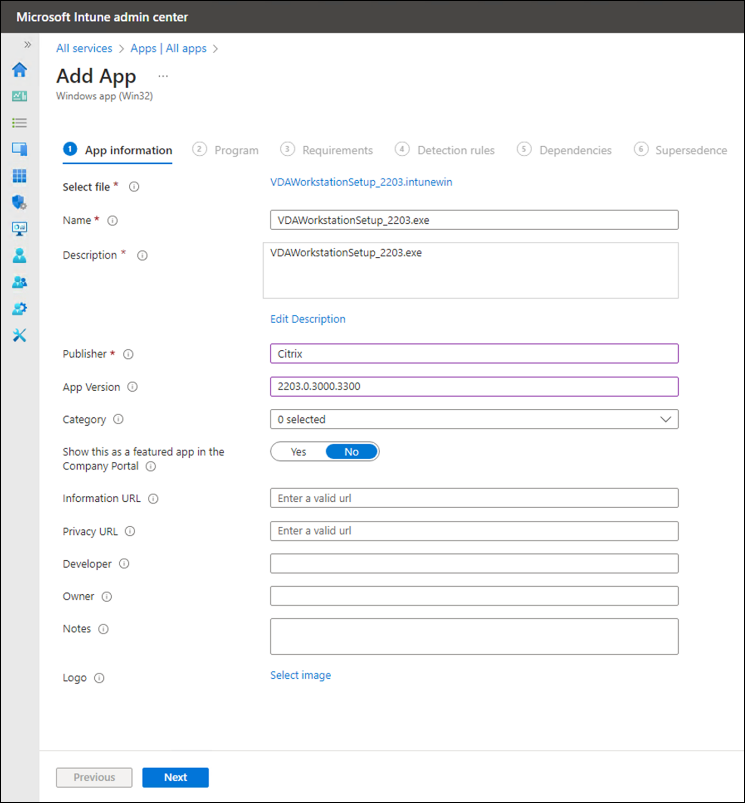
-
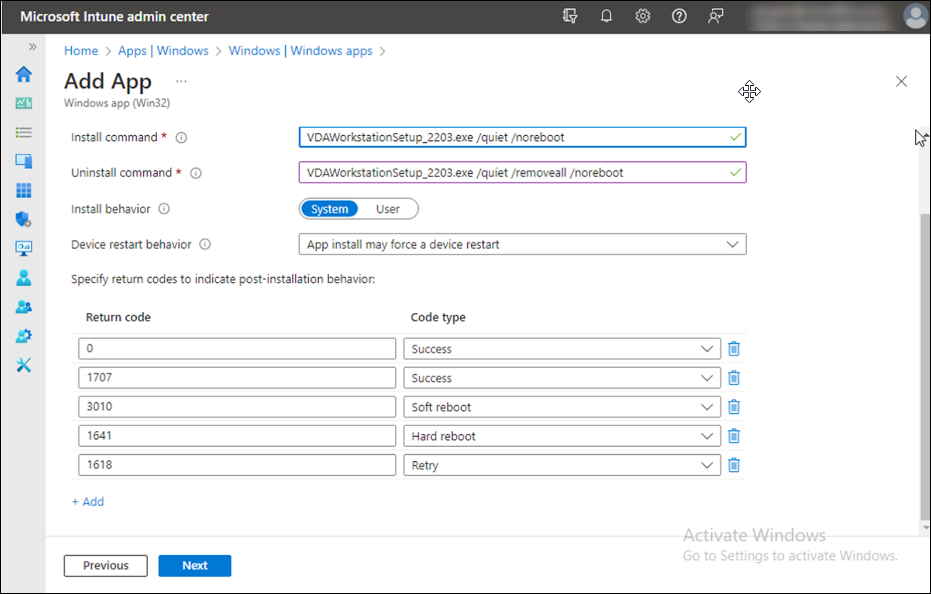
En la siguiente pantalla, introduce los siguientes valores:
- **Comando de instalación**: `VDAWorkstationSetup_2203.exe /quiet /noreboot` - **Comando de desinstalación**: `VDAWorkstationSetup_2203.exe /quiet /removeall /noreboot` - **Comportamiento de instalación**: - **Sistema**: Selecciona esta opción para instalar la aplicación en todos los dispositivos del grupo. - **Usuario**: Selecciona esta opción para instalar la aplicación solo en un dispositivo de usuario específico del grupo. -
Haz clic en Siguiente.
Nota:
-  Este ejemplo usa la versión 2203, pero puedes usarlo con cualquier versión.
-  Agregar `/noreboot` a un comando no significa que no habrá reinicios durante la instalación o la implementación, sino que solo aplica reinicios obligatorios.
Para obtener más información sobre los scripts, consulta Opciones de línea de comandos para instalar un VDA.
- Para Comportamiento de reinicio del dispositivo, selecciona Intune forzará un reinicio obligatorio del dispositivo.
- En el cuadro de texto Código de retorno, introduce
0,3y8para indicar que la instalación posterior se realizó correctamente.
Para obtener información sobre otros códigos de retorno, consulta Códigos de retorno de la instalación de Citrix.
-
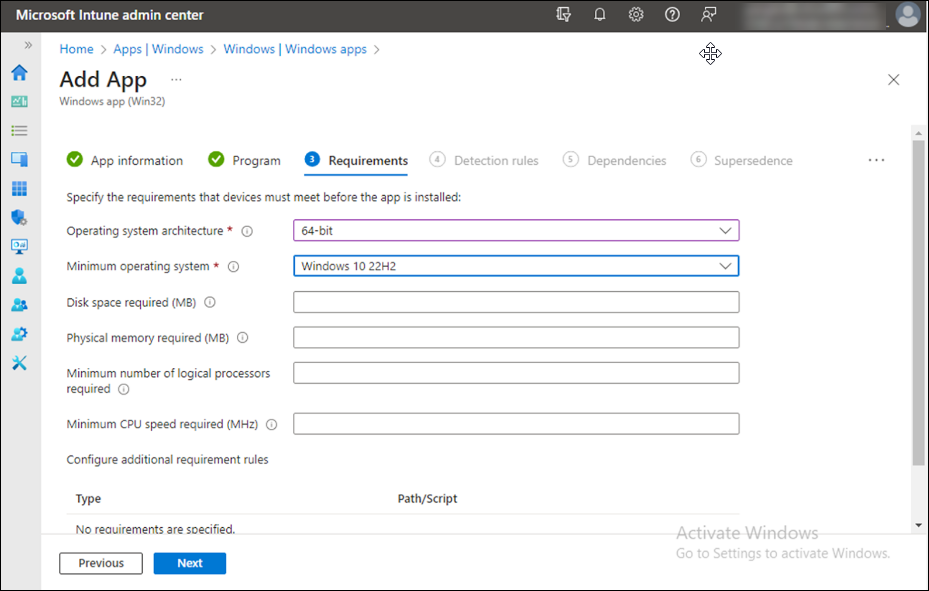
En la siguiente pantalla, en la ficha Requisitos, introduce los valores necesarios. Haz clic en Siguiente.
-
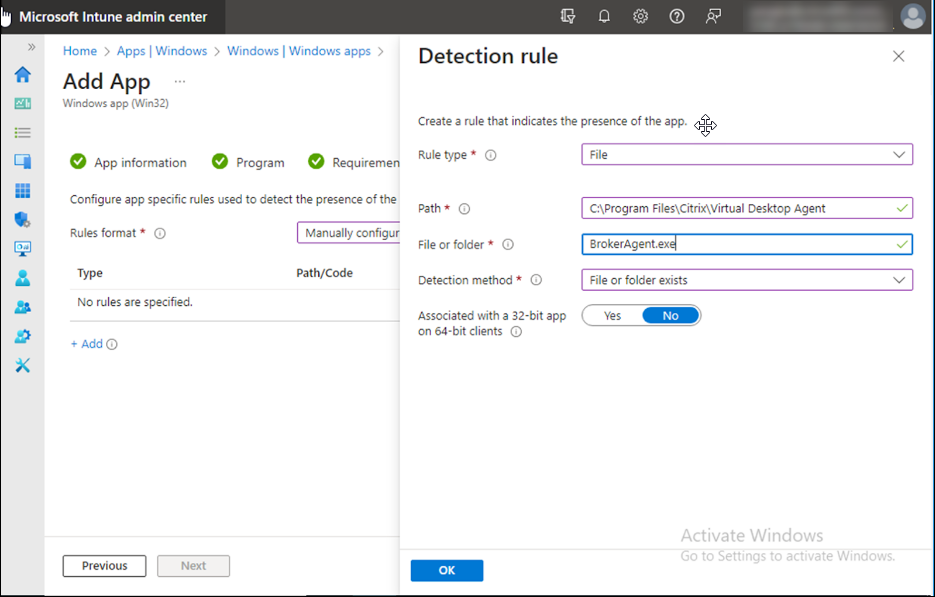
En la siguiente pantalla, en la ficha Regla de detección, agrega una Regla de detección para agregar el agente Broker. Haz clic en Aceptar.
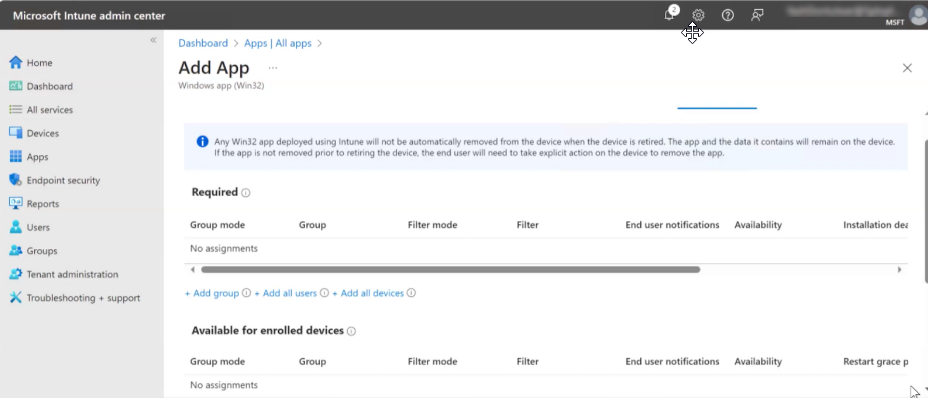
- En la ficha Asignaciones, puedes agregar los dispositivos de la siguiente manera:
- Obligatorio: Los dispositivos para los que las actualizaciones se producen automáticamente.
- Disponible para dispositivos inscritos: Los dispositivos para los que las actualizaciones se producen manualmente.
-
Revisa los detalles y haz clic en Crear.
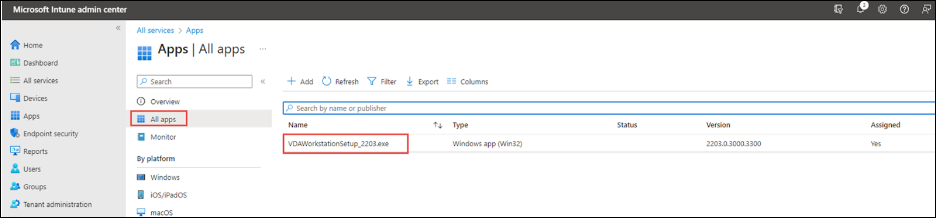
La aplicación se asignó correctamente.
Para obtener información detallada, consulta Agregar y asignar una aplicación.
Paso 4: Instala la aplicación en el dispositivo inscrito
-
Inicia sesión en tu dispositivo de escritorio Windows 10 inscrito. El dispositivo debe estar inscrito en Microsoft Intune. Además, debes iniciar sesión en el dispositivo con una cuenta que pertenezca al grupo al que asignaste la aplicación. Para obtener más información, consulta la documentación de Microsoft.
-
En el menú Inicio, abre la Microsoft Store.
-
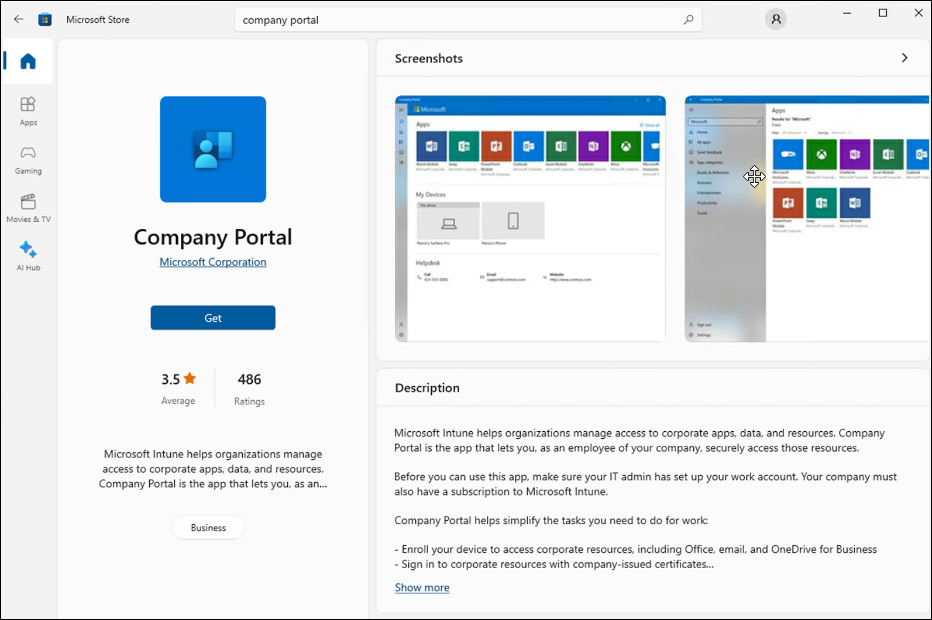
Explora para encontrar la aplicación Portal de empresa e instálala.
-
Ejecuta la aplicación Portal de empresa.
-
Haz clic en la aplicación que agregaste con Microsoft Intune. Si no asignaste correctamente ninguna aplicación al usuario de Intune, se muestra el siguiente mensaje:
Tu administrador de TI no puso ninguna aplicación a tu disposición. -
Haz clic en Instalar.
Compartir
Compartir
En este artículo
This Preview product documentation is Citrix Confidential.
You agree to hold this documentation confidential pursuant to the terms of your Citrix Beta/Tech Preview Agreement.
The development, release and timing of any features or functionality described in the Preview documentation remains at our sole discretion and are subject to change without notice or consultation.
The documentation is for informational purposes only and is not a commitment, promise or legal obligation to deliver any material, code or functionality and should not be relied upon in making Citrix product purchase decisions.
If you do not agree, select I DO NOT AGREE to exit.