Self-Service-Suche für Remote Browser Isolation (Secure Browser)
Nutzen Sie die Self-Service-Suche, um Einblicke in die Browsing-Sitzungen der Citrix Workspace™-Benutzer zu erhalten, die den Citrix Remote Browser Isolation™ Service verwenden. Citrix Remote Browser Isolation ist ein Cloud-Dienst, der ein sicheres Internet-Browsing-Erlebnis bietet, ohne die Sicherheit Ihres Unternehmensnetzwerks zu beeinträchtigen. Wenn Benutzer über Remote Browser Isolation auf Webanwendungen zugreifen, werden für jede Benutzerverbindung Ereignisse wie Sitzungsverbindung, Sitzungsstart, veröffentlichte Anwendungen und gelöschte Anwendungen generiert. Citrix Analytics for Security empfängt diese Ereignisse und zeigt sie auf der Self-Service-Seite an. Sie können die Benutzer und ihre Browsing-Sitzungen verfolgen.
Weitere Informationen zu den Suchfunktionen finden Sie unter Self-Service-Suche.
Voraussetzung
Um Ereignisse von einer Remote Browser Isolation zu empfangen, aktivieren Sie Hostname-Tracking in der Remote Browser Isolation, um Hostnamen für die Benutzersitzungen zu protokollieren. Diese Informationen werden an Citrix Analytics for Security gesendet. Weitere Informationen finden Sie unter Veröffentlichte Remote Browser Isolations verwalten.
Remote Browser Isolation-Datenquelle auswählen
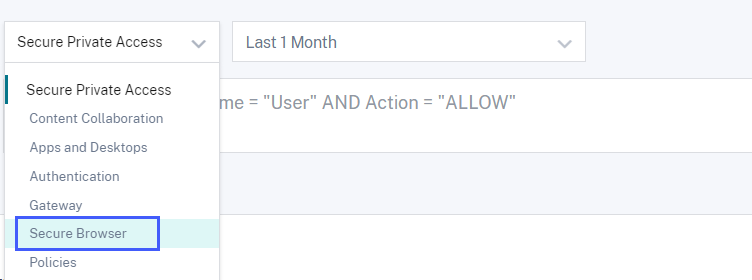
Um die Remote Browser Isolation-Ereignisse anzuzeigen, wählen Sie Remote Browser Isolation aus der Liste aus. Standardmäßig zeigt die Self-Service-Seite die Ereignisse des letzten Tages an. Sie können auch den Zeitraum auswählen, für den Sie die Ereignisse anzeigen möchten.
Suchabfrage zum Filtern von Ereignissen angeben
Platzieren Sie Ihren Cursor im Suchfeld, um die Liste der Dimensionen für die Remote Browser Isolation-Ereignisse anzuzeigen. Verwenden Sie die Dimensionen und die Operatoren, um Ihre Abfrage anzugeben und nach den erforderlichen Ereignissen zu suchen.
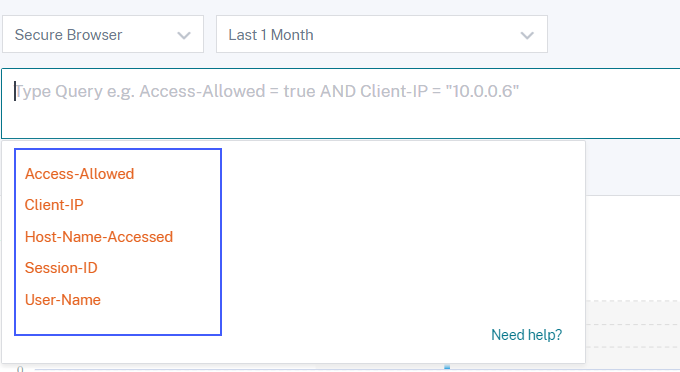
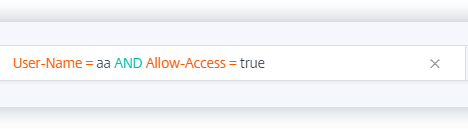
Sie möchten beispielsweise die Browsing-Ereignisdetails für einen Benutzer “aa” anzeigen, der die Berechtigung zum Zugriff auf verschiedene Host-Dienste wie google.com, amazon.com hat.
-
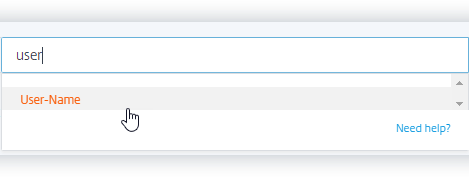
Geben Sie “user” in das Suchfeld ein, um die zugehörigen Dimensionen anzuzeigen.
-
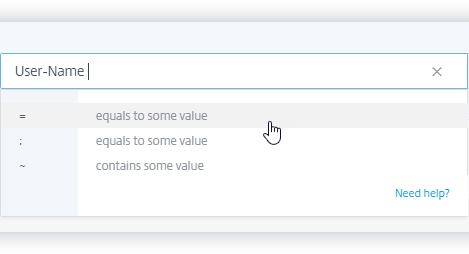
Klicken Sie auf User-Name und geben Sie den Wert “aa” mit dem Gleichheitsoperator ein.
-
Wählen Sie den AND-Operator und die Dimension Allow-Access aus. Weisen Sie der Dimension Allow-Access den Wert “true” mit dem Gleichheitsoperator zu. Der Wert “true” zeigt an, dass der Benutzer auf die Host-Dienste zugreifen kann.
-
Wählen Sie den Zeitraum aus und klicken Sie auf Search, um die Ereignisse in der Tabelle DATA anzuzeigen.
Benutzerereignisdetails anzeigen
Sie können die folgenden Daten anzeigen, die vom Remote Browser Isolation-Dienst empfangen wurden:
-
Time – Datum und Uhrzeit, zu der das Benutzerereignis aufgetreten ist.
-
User name – Der Benutzer, der das Ereignis initiiert hat.
-
Session ID – Die eindeutige Nummer, die der Benutzersitzung zugewiesen wurde.
-
Client IP – IP-Adresse des Benutzergeräts.
-
Host name – Der Host-Dienst, auf den der Benutzer über das Netzwerk zugegriffen hat.
-
Allow access – Dem Benutzer ist der Zugriff auf den Host-Dienst gestattet oder verweigert.