Benutzer-Risikochronik und -profil
Hinweis
Achtung: Citrix Content Collaboration™ und ShareFile haben das End-of-Life erreicht und stehen Benutzern nicht mehr zur Verfügung.
Die Benutzer-Risikochronik im Profil eines Benutzers ermöglicht es Ihnen als Citrix Analytics-Administrator, tiefere Einblicke in das riskante Verhalten eines Benutzers zu gewinnen. Standardmäßig wird die Benutzer-Risikochronik für den letzten Monat angezeigt. Sie können auch die entsprechenden Aktionen sehen, die für den ausgewählten Zeitraum für das Konto des Benutzers durchgeführt wurden. Aus der Benutzer-Risikochronik können Sie tiefer in das Profil eines Benutzers eintauchen, um Folgendes zu verstehen:
- Anwendungsnutzung
- Datennutzung
- Gerätenutzung
- Standortnutzung
Außerdem können Sie die Risikobewertung und die Trends der Risikoindikatoren für den Benutzer anzeigen und feststellen, ob der Benutzer ein Hochrisikobenutzer ist oder nicht.
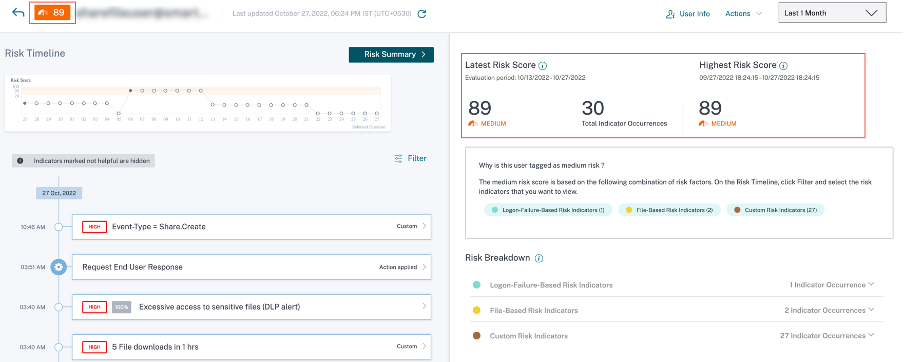
Die neueste Risikobewertung des Benutzers können Sie in der oberen linken Ecke der Seite „Benutzer-Risikochronik“ einsehen. Die Berichte der Ansicht Risikozusammenfassung zeigen sowohl die neuesten als auch die historischen Maximalwerte an.
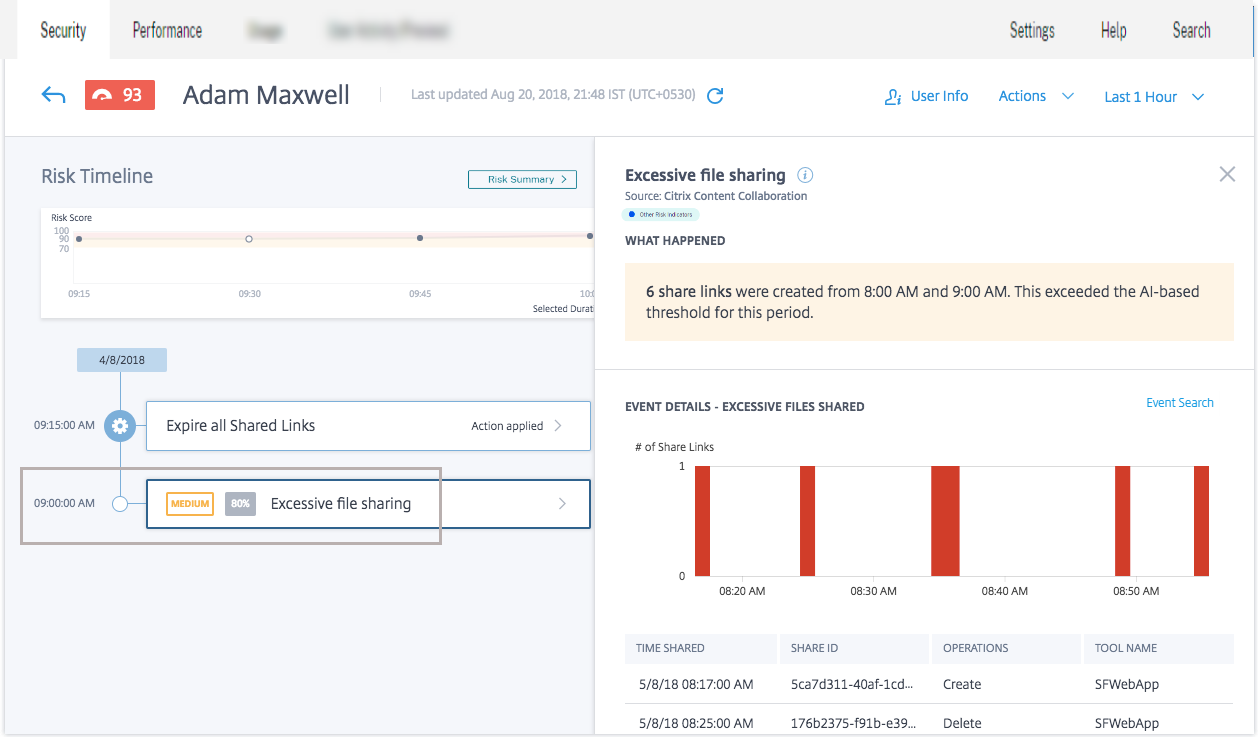
Wenn Sie zur Risikochronik eines Benutzers wechseln, können Sie entweder einen Risikoindikator oder eine Aktion auswählen, die auf dessen Konto angewendet wurde. Wenn Sie eine der oben genannten Optionen auswählen, zeigt der rechte Bereich den Abschnitt für den Risikoindikator oder den Abschnitt für die Aktion an.
Risikochronik
Die Risikochronik zeigt die folgenden Informationen an:
-
Risikoindikatoren. Risikoindikatoren sind Benutzeraktivitäten, die verdächtig sind oder ein Sicherheitsrisiko für Ihre Organisation darstellen können. Die Indikatoren werden ausgelöst, wenn das Verhalten des Benutzers von seinem normalen Verhalten abweicht. Die Risikoindikatoren können für die folgenden Datenquellen gelten:
-
Citrix Content Collaboration
-
Citrix Gateway
-
Citrix Endpoint Management™
-
Citrix Virtual Apps and Desktops oder Citrix DaaS (ehemals Citrix Virtual Apps and Desktops Service)
-
Citrix Secure Private Access
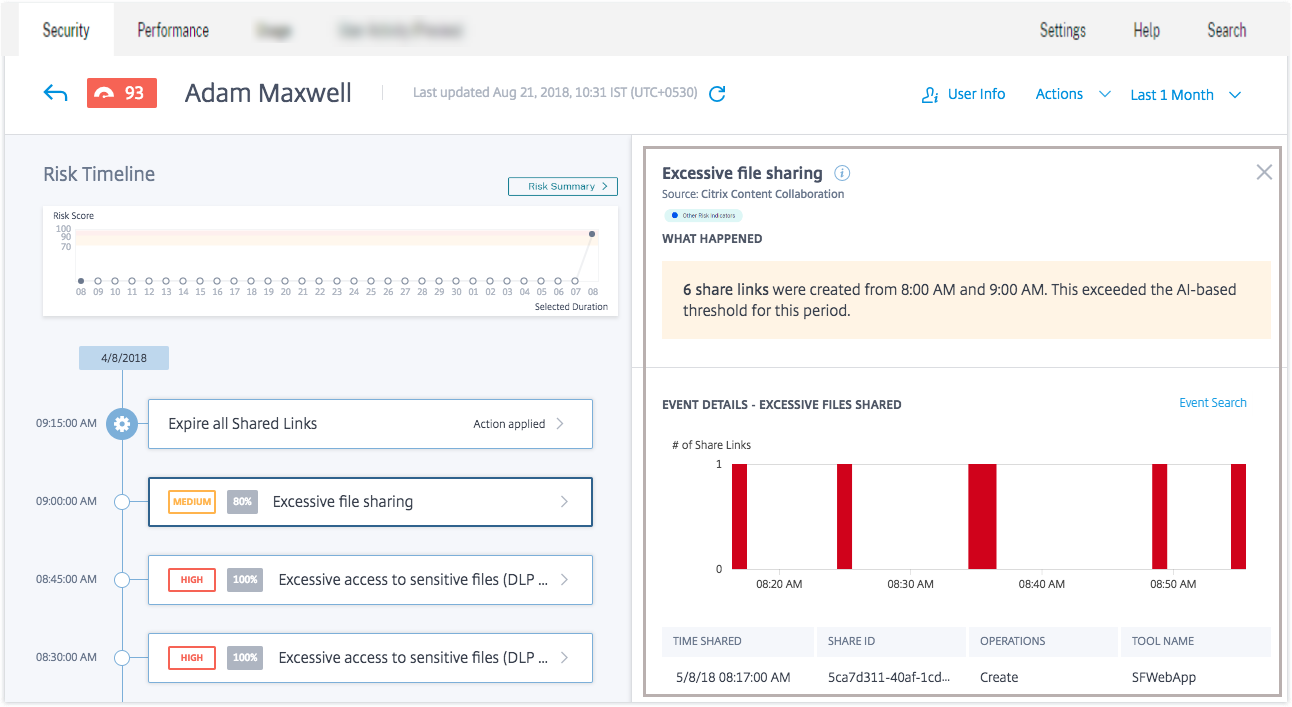
Wenn Sie einen Risikoindikator aus der Benutzerchronik auswählen, wird der Informationsbereich des Risikoindikators im rechten Bereich angezeigt. Sie können den Grund für den Risikoindikator zusammen mit den Details des Ereignisses anzeigen. Sie sind grob in die folgenden Abschnitte unterteilt:
-
Was ist passiert. Hier können Sie eine Zusammenfassung des Risikoindikators anzeigen. Wenn Sie beispielsweise den Risikoindikator Exzessive Dateifreigabe ausgewählt haben. Im Abschnitt „Was ist passiert“ können Sie die Anzahl der an Empfänger gesendeten Freigabelinks und den Zeitpunkt des Freigabeereignisses anzeigen.
-
Ereignisdetails. Sie können einzelne Ereigniseinträge in grafischer und tabellarischer Form zusammen mit den Details des Ereignisses anzeigen. Klicken Sie auf Ereignissuche, um auf die Self-Service-Suchseite zuzugreifen und die Ereignisse anzuzeigen, die dem Risikoindikator des Benutzers entsprechen. Weitere Informationen finden Sie unter Self-Service-Suche.
-
Zusätzliche Kontextinformationen. In diesem Abschnitt können Sie Daten anzeigen, die gegebenenfalls während des Auftretens eines Ereignisses freigegeben wurden.
Sie können Risikoindikatoren manuell als hilfreich oder nicht hilfreich markieren. Weitere Informationen finden Sie unter Feedback zu Benutzer-Risikoindikatoren geben.
Erfahren Sie mehr: Risikoindikatoren
-
-
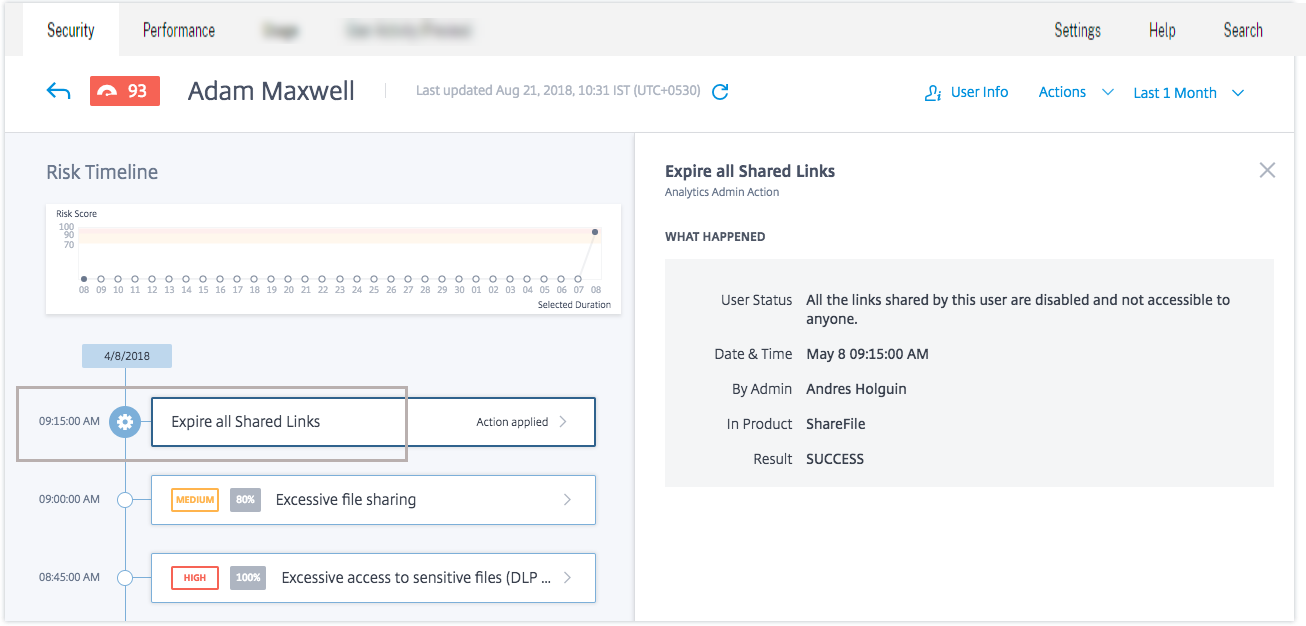
Aktionen. Aktionen helfen Ihnen, auf verdächtige Ereignisse zu reagieren und zukünftige anomale Ereignisse zu verhindern. Aktionen, die auf das Profil eines Benutzers angewendet wurden, werden in der Risikochronik angezeigt. Diese Aktionen werden entweder automatisch über konfigurierte Richtlinien auf das Konto eines Benutzers angewendet, oder Sie können eine bestimmte Aktion manuell anwenden.
Erfahren Sie mehr: Richtlinien und Aktionen.
-
Ereignisse privilegierter Benutzer. Ereignisse privilegierter Benutzer werden jedes Mal ausgelöst, wenn sich der Administrator- oder Executive-Privilegienstatus eines Benutzers ändert. Wenn ein Risikoindikator für einen Benutzer ausgelöst wird, können Sie ihn mit dem angegebenen Ereignis der Privilegienstatusänderung in Beziehung setzen. Bei Bedarf können Sie die entsprechende Aktion auf das Benutzerprofil anwenden. Die in der Benutzer-Risikochronik angezeigten Administrator- oder Executive-Privilegienereignisse sind wie folgt:
-
Zur Executive-Gruppe hinzugefügt
-
Aus der Executive-Gruppe entfernt
-
Privilegien auf Administrator erhöht
-
Administratorprivilegien entfernt
Betrachten Sie den Benutzer Adam Maxwell, der der privilegierten Executive-Gruppe CitrixAnalytics hinzugefügt wurde. Das Ereignis Zur Executive-Gruppe hinzugefügt wird der Risikochronik des Benutzers hinzugefügt. Nun beginnt Adam, übermäßig viele Dateien und Ordner zu löschen, und löst den Algorithmus für maschinelles Lernen aus, der ungewöhnliches Verhalten erkennt. Der Risikoindikator Exzessives Löschen von Dateien oder Ordnern wird der Risikochronik des Benutzers hinzugefügt. Sie können das Ereignis und den Risikoindikator in der Risikochronik vergleichen. Nach dem Vergleich können Sie feststellen, ob der Risikoindikator als Folge des Ereignisses ausgelöst wurde. Wenn ja, können Sie entsprechende Aktionen auf Adams Profil anwenden. Weitere Informationen zu privilegierten Benutzern finden Sie unter Privilegierte Benutzer.
-
Wenn Sie ein Ereignis aus der Benutzerchronik auswählen, wird der Ereignisinformationsbereich im rechten Bereich angezeigt.
Für einen Executive zeigt der rechte Bereich Informationen wie Benutzerstatus, Datum und Uhrzeit und Active Directory-Gruppe an.
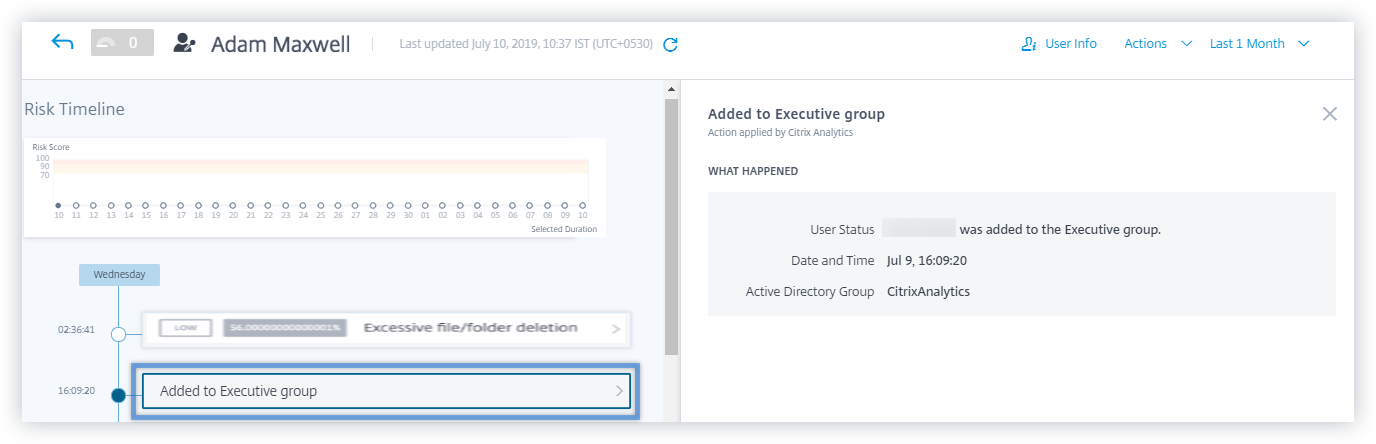
Für ein Administrator-Privilegienereignis zeigt der rechte Bereich Informationen wie Benutzerstatus, Datum und Uhrzeit und Im Produkt an.
Risikozusammenfassung
Zeigen Sie die mit dem Benutzer verbundenen Risikofaktoren an, die zu seiner Risikobewertung beigetragen haben. Sie können die Details der Risikobewertung als Maximum über den ausgewählten Zeitraum zusammen mit der neuesten Bewertung und der entsprechenden Anzahl der Risikoindikatoren sehen. Beim Navigieren zur Benutzerchronik von der Haupt-Landingpage oder der Seite „Risikobehaftete Benutzer“ wird die Zeitauswahl von der Quellseite beibehalten. Weitere Informationen zu den Risikofaktoren finden Sie unter Citrix Benutzer-Risikoindikatoren.
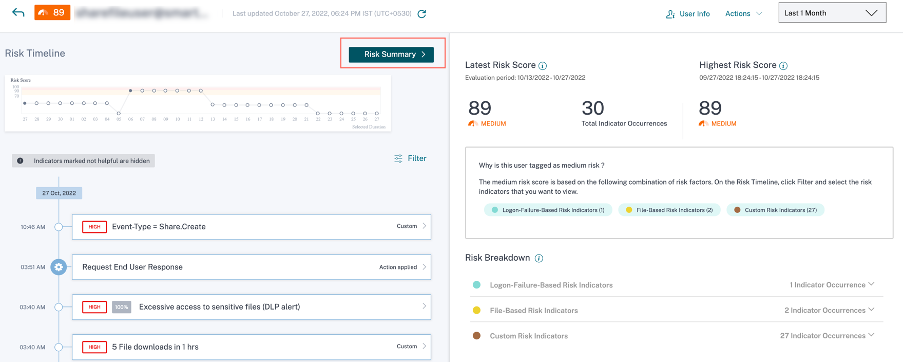
Klicken Sie auf Risikozusammenfassung, um die folgenden Informationen anzuzeigen:
-
Neueste Risikobewertung: Die neueste Risikobewertung gibt das aktuelle Risiko des Benutzers basierend auf dem jüngsten Verhalten an. Die Risikobewertung bestimmt das Ausmaß des Risikos, das ein Benutzer für eine Organisation über einen Zeitraum von zwei Wochen darstellt. Der Wert der Risikobewertung ist dynamisch und variiert je nach Analyse des Benutzerverhaltens. Basierend auf der Bewertung kann ein Benutzer in eine der folgenden Kategorien fallen: Hochrisikobenutzer, Mittelrisikobenutzer, Niedrigrisikobenutzer und Benutzer mit null Risikobewertung. Weitere Informationen zu den Benutzerkategorien finden Sie unter Benutzer-Dashboard.
- Gesamtzahl der Indikatorereignisse: Gibt die Gesamtzahl der Risikoindikatoren an, die vom Benutzer in den letzten zwei Wochen ausgelöst wurden. Diese ausgelösten Risikoindikatoren bestimmen die Risikobewertung des Benutzers.
-
Höchste Risikobewertung: Die höchste Risikobewertung gibt den Maximalwert der für diesen Benutzer innerhalb des ausgewählten Zeitraums berechneten Risikobewertungen an. Sie ist repräsentativ für das aggregierte Risiko des Benutzers und muss nicht immer der neuesten Risikobewertung entsprechen.
-
Risikofaktoren: Gibt eine oder mehrere Kombinationen der Risikofaktoren an, die mit den Benutzeraktivitäten verbunden sind und zur Risikobewertung beigetragen haben.
-
Risikoaufschlüsselung: Gibt die Anzahl der Risikoindikatoren an, die vom Benutzer für jeden Risikofaktor ausgelöst wurden. Erweitern Sie die Zeile, um die Details anzuzeigen.
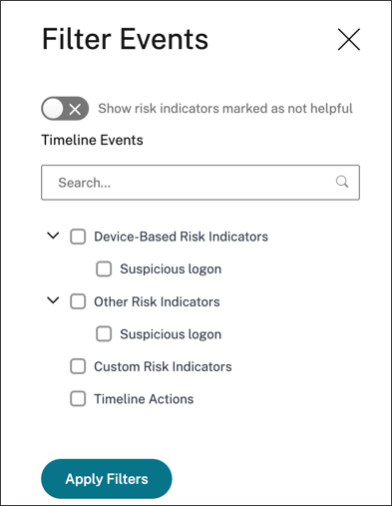
Klicken Sie in der Benutzerchronik auf Filter und wählen Sie die Risikofaktoren, die angewendeten Aktionen oder den Status des privilegierten Benutzers aus, die mit dem Benutzer verbunden sind, und zeigen Sie die entsprechenden Ereignisse an.
Benutzerprofil
Die Seite Benutzerprofil zeigt die folgenden Benutzerinformationen an, die aus dem Active Directory des Benutzers stammen:
- Berufsbezeichnung
- Adresse
- Telefon
- Standort
- Organisation
