Integration von Microsoft Active Directory und Azure Active Directory
Hinweis:
Seit Juli 2023 hat Microsoft Azure Active Directory (Azure AD) in Microsoft Entra ID umbenannt. In diesem Dokument beziehen sich alle Verweise auf Azure Active Directory, Azure AD oder AAD nun auf Microsoft Entra ID.
Verbinden Sie Ihr Active Directory oder Ihr Azure Active Directory und importieren Sie die Benutzerdetails und Benutzergruppen aus der Domäne Ihrer Organisation in Citrix Analytics for Security.
Diese Integration erweitert die Benutzerprofile in Citrix Analytics for Security um Benutzeridentitätsdetails wie Berufsbezeichnung, Organisation, Bürostandort, E-Mail und Kontaktdaten. Auf der Seite Benutzerprofil können Sie diese Benutzerdetails einsehen, die Sie bei der Risikoanalyse und -untersuchung unterstützen.
Voraussetzungen
-
Wenn Sie Active Directory mit Citrix Analytics for Security verbinden möchten, stellen Sie sicher, dass Ihr Active Directory zuerst mit Ihrem Citrix Cloud-Konto verbunden ist. Weitere Informationen finden Sie unter Active Directory mit Citrix Cloud verbinden.
-
Wenn Sie Azure Active Directory mit Citrix Analytics for Security verbinden möchten, stellen Sie sicher, dass Ihr Azure Active Directory zuerst mit Ihrem Citrix Cloud-Konto verbunden ist. Weitere Informationen finden Sie unter Azure Active Directory mit Citrix Cloud verbinden.
Microsoft Active Directory verbinden
Gehen Sie wie folgt vor, um Ihr Active Directory mit Citrix Analytics for Security zu verbinden:
-
Gehen Sie zu Einstellungen > Datenquellen > Sicherheit und navigieren Sie dann zum Abschnitt EXTERNE DATENQUELLEN.
-
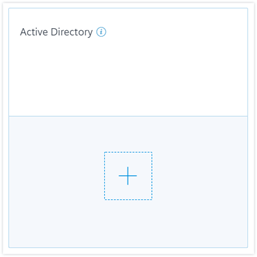
Klicken Sie auf der Site-Karte Active Directory auf das Pluszeichen +.
-
Citrix Analytics fordert Sie auf, Active Directory mit Ihrem Citrix Cloud™-Konto zu verbinden. Weitere Informationen finden Sie unter Voraussetzungen.
Nachdem Sie Ihr Active Directory mit Ihrem Citrix Cloud-Konto verbunden haben, erkennt Citrix Analytics diese neue Datenquelle automatisch. Auf der Seite Datenquellen zeigt die Site-Karte Active Directory den Status Datenverarbeitung aktiv an.
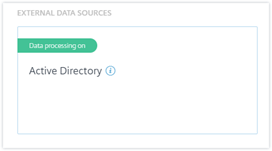
Der Status Datenverarbeitung aktiv zeigt an, dass das Active Directory erkannt wurde und Benutzerinformationen aus Ihrem Active Directory abgerufen werden.
Microsoft Azure Active Directory verbinden
Gehen Sie wie folgt vor, um Ihr Azure Active Directory mit Citrix Analytics zu verbinden:
-
Gehen Sie zu Einstellungen > Datenquellen > Sicherheit und navigieren Sie dann zum Abschnitt EXTERNE DATENQUELLEN.
-
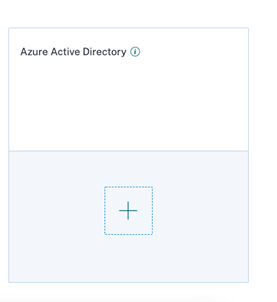
Klicken Sie auf der Site-Karte Azure Active Directory auf das Pluszeichen +.
-
Citrix Analytics fordert Sie auf, Azure Active Directory mit Ihrem Citrix Cloud-Konto zu verbinden. Weitere Informationen finden Sie unter Azure Active Directory mit Citrix Cloud verbinden.
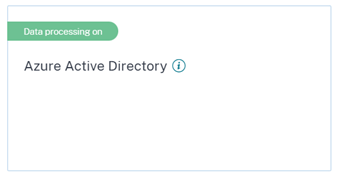
Nachdem Sie Ihr Azure Active Directory mit Ihrem Citrix Cloud-Konto verbunden haben, erkennt Citrix Analytics diese neue Datenquelle automatisch. Auf der Seite Datenquellen zeigt die Site-Karte Azure Active Directory den Status Datenverarbeitung aktiv an. Dieser Status zeigt an, dass das Azure Active Directory erkannt wurde und die Benutzerinformationen aus Ihrem Azure Active Directory abgerufen werden.
Benutzerinformationen anzeigen
Klicken Sie auf der Registerkarte Sicherheit auf einen riskanten Benutzer, um die Benutzerprofilseite anzuzeigen. Wenn der Benutzer in Active Directory oder Azure Active Directory verfügbar ist, können Sie dessen Berufsbezeichnung, Organisation, E-Mail und Kontaktnummer auf der Benutzerprofilseite einsehen.
