Konfiguration von lokalen Citrix Virtual Apps and Desktops Sites mit Citrix Analytics for Performance™
Sie können Leistungsdaten von Ihrer lokalen Citrix Virtual Apps and Desktops Site an Citrix Analytics for Performance in Citrix Cloud senden, um dessen erweiterte Leistungsanalysefunktionen zu nutzen. Um Performance Analytics anzuzeigen und zu verwenden, müssen Sie Ihre lokalen Sites zunächst mit Citrix Analytics for Performance über Ihr lokales Überwachungstool, Citrix Director, konfigurieren.
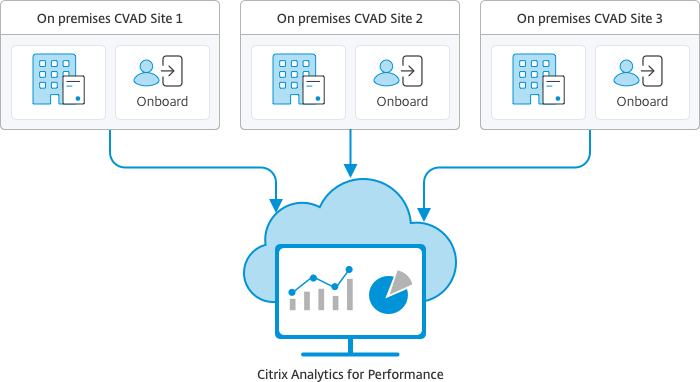
Performance Analytics greift sicher auf Daten zu, und es werden keine Daten von Citrix Cloud™ in die lokale Umgebung übertragen.
Voraussetzungen
Um Citrix Analytics for Performance über Director zu konfigurieren, müssen keine neuen Komponenten installiert werden. Stellen Sie sicher, dass die folgenden Anforderungen erfüllt sind:
- Ihr Delivery Controller und Director sind auf Version 1912 CU2 oder höher. Weitere Informationen finden Sie unter Feature compatibility matrix.
Hinweis:
- Die Konfiguration Ihrer lokalen Site mit Citrix Analytics for Performance über Director kann fehlschlagen, wenn der Delivery Controller eine Microsoft .NET Framework-Version vor 4.8 verwendet. Als Workaround aktualisieren Sie das .NET Framework auf Ihrem Delivery Controller auf Version 4.8. LCM-9255
- Wenn Sie Ihre lokale Site mit Citrix Virtual Apps and Desktops Version 2012 mit Citrix Analytics for Performance über Director konfigurieren, kann die Konfiguration nach einigen Stunden oder nach einem Neustart des Citrix Monitor Service im Delivery Controller fehlschlagen. Der Tab „Analytics“ zeigt in diesem Fall den Status „Nicht verbunden“ an. Als Workaround erstellen Sie einen Ordner „Encryption“ in der Registrierung auf dem Delivery Controller, Speicherort: HKEY_LOCAL_MACHINE\Software\Citrix\XDservices\Monitor Ordnername: Encryption. Stellen Sie sicher, dass das CitrixMonitor-Konto Vollzugriff auf den Ordner „Encryption“ hat. Starten Sie den Citrix Monitor Service neu. DIR-14324
-
Der Zugriff auf den Tab Analytics zur Durchführung dieser Konfiguration ist nur für vollständige Administratoren verfügbar.
-
Damit Performance Analytics auf Leistungsmetriken zugreifen kann, muss auf allen Delivery Controllern und den Maschinen, auf denen Director installiert ist, ein ausgehender Internetzugang verfügbar sein. Stellen Sie insbesondere die Erreichbarkeit der URLs sicher, wie unter Netzwerkanforderungen beschrieben.
Falls Delivery Controller und Director-Maschinen innerhalb eines Intranets liegen und der ausgehende Internetzugang über einen Proxyserver erfolgt, stellen Sie Folgendes sicher:
-
Der Proxyserver muss die oben genannte Liste von URLs zulassen.
-
Fügen Sie die folgende Konfiguration in die Director web.config- und citrix.monitor.exe.config-Dateien ein. Stellen Sie sicher, dass Sie diese Konfiguration innerhalb der configuration-Tags hinzufügen:
<system.net> <defaultProxy> <proxy usesystemdefault = "false" proxyaddress = "http://<your_proxyserver_address>:80" bypassonlocal = "true" /> </defaultProxy> </system.net>- Die Director web.config befindet sich unter
C:\inetpub\wwwroot\Director\web.configauf der Maschine, auf der Director installiert ist. - Die citrix.monitor.exe.config befindet sich unter
C:\Program Files\Citrix\Monitor\Service\Citrix.Monitor.exe.Configauf der Maschine, auf der der Delivery Controller installiert ist.
Diese Einstellung wird von Microsoft auf IIS bereitgestellt. Weitere Informationen finden Sie unter
https://docs.microsoft.com/en-us/dotnet/framework/network-programming/proxy-configuration.Das Feld defaultproxy in der Konfigurationsdatei steuert den ausgehenden Zugriff von Director und Monitor Service. Die Konfiguration und Kommunikation mit Performance Analytics erfordert, dass das Feld defaultproxy auf true gesetzt ist. Es ist möglich, dass die geltenden Richtlinien dieses Feld auf false setzen. In diesem Fall müssen Sie das Feld manuell auf true setzen. Erstellen Sie eine Sicherung der Konfigurationsdateien, bevor Sie die Änderungen vornehmen. Starten Sie den Monitoring-Dienst auf dem Delivery Controller™ neu, damit die Änderungen wirksam werden.
Hinweis:
Wenn Sie auf eine neuere Version der Citrix Virtual Apps and Desktops Site aktualisieren, stellen Sie sicher, dass der Proxy in der Datei
citrix.monitor.exe.configder Delivery Controller neu konfiguriert wird. - Die Director web.config befindet sich unter
-
Stellen Sie die Erreichbarkeit der folgenden URLs von allen Endpunkten (oder Proxys, falls diese konfiguriert sind) sicher:
- Citrix Analytics:
https://*.cloud.com/ - Microsoft Azure:
https://*.windows.net/
- Citrix Analytics:
-
Sie verfügen über eine aktive Citrix Cloud-Berechtigung für Citrix Analytics for Performance.
-
Ihr Citrix Cloud-Konto ist ein Administratorkonto mit Rechten für die Produkterfassungsfunktion. Weitere Informationen zu Administratorberechtigungen finden Sie unter Administratorberechtigungen ändern.
Konfigurationsschritte
Nachdem Sie die Voraussetzungen überprüft haben, gehen Sie wie folgt vor:
-
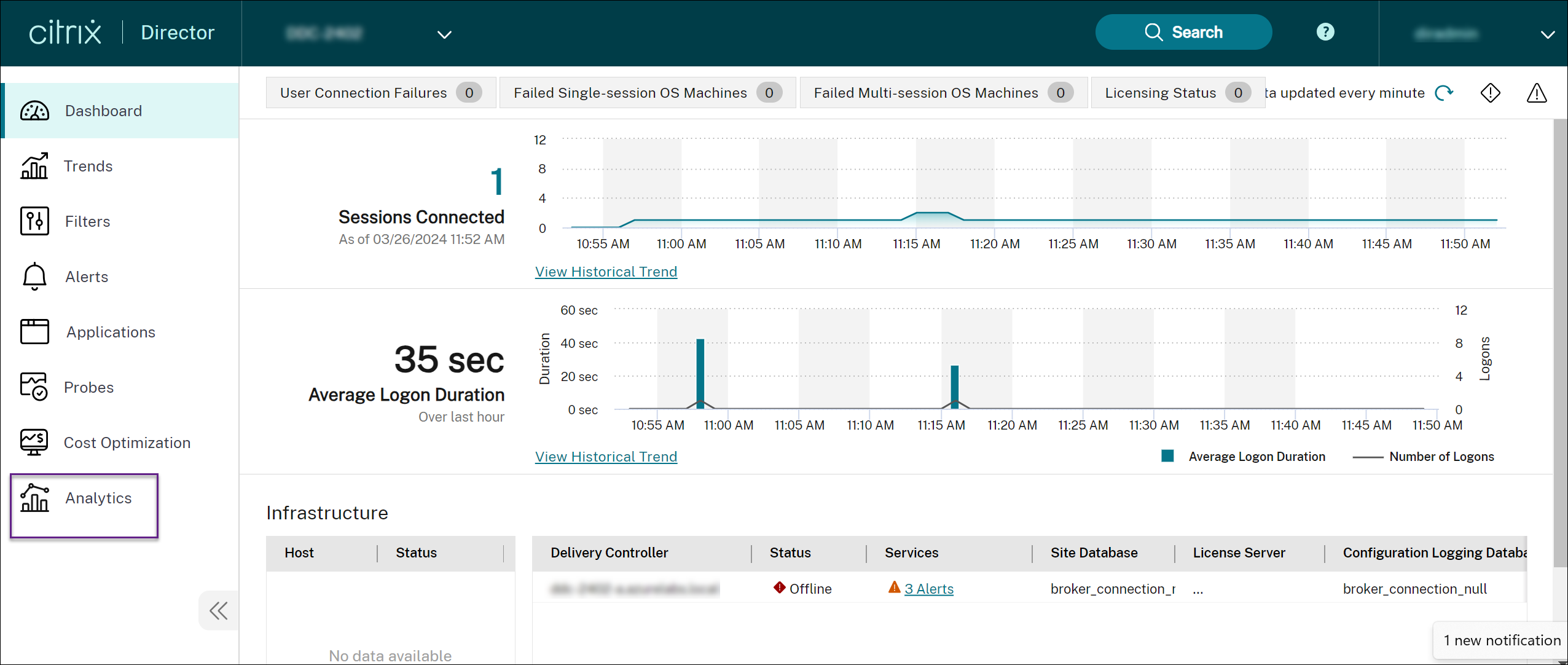
Melden Sie sich als vollständiger Administrator bei Director an und wählen Sie die Site aus, die Sie mit Performance Analytics konfigurieren möchten. Die Director-Dashboard-Seite wird angezeigt.
-
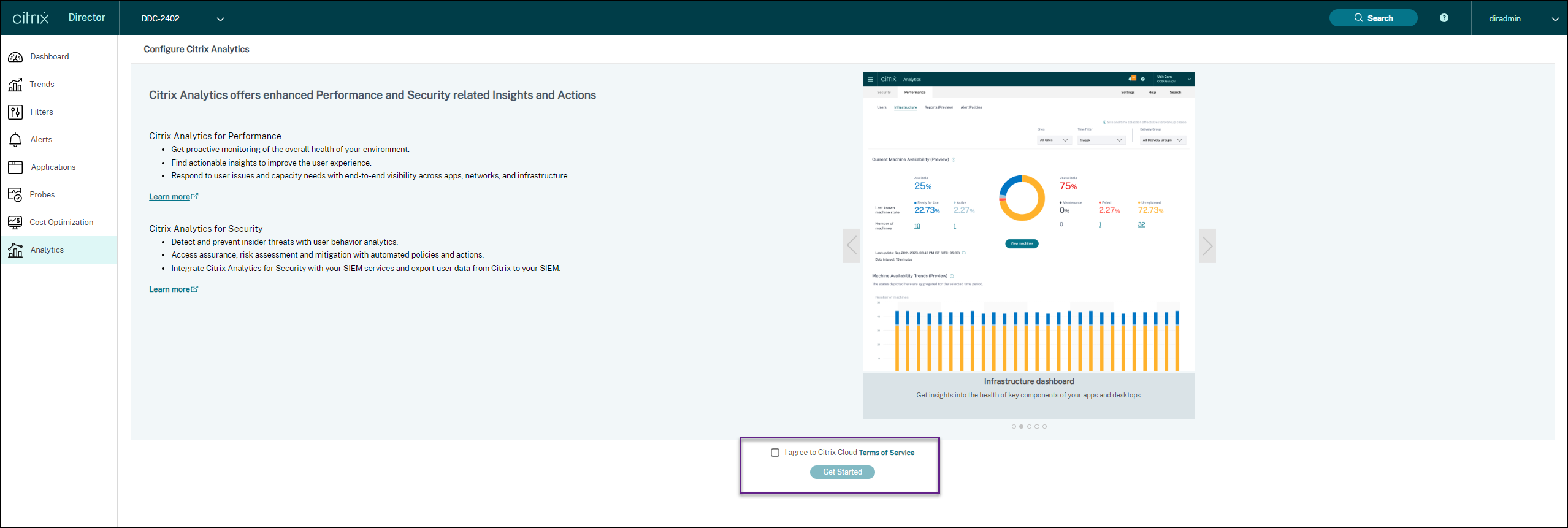
Klicken Sie auf den Tab Analytics. Die Seite Citrix Analytics konfigurieren wird angezeigt.
-
Überprüfen Sie die Schritte, akzeptieren Sie die Nutzungsbedingungen und klicken Sie dann auf Erste Schritte. Die Seite Site-Details wird angezeigt.

-
Überprüfen Sie die Voraussetzungen und stellen Sie sicher, dass diese erfüllt sind. Überprüfen Sie die Site-Details.
-
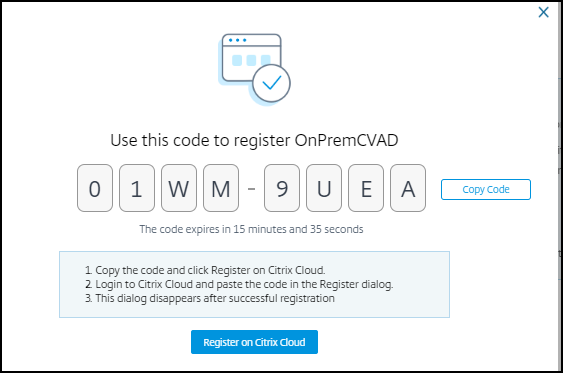
Klicken Sie auf Site verbinden, um den Konfigurationsprozess zu starten.
Ein eindeutiger 8-stelliger Registrierungscode wird generiert, der zur Registrierung dieser Site bei Citrix Cloud verwendet wird.
-
Klicken Sie auf Code kopieren, um den Code zu kopieren, und klicken Sie dann auf In Citrix Cloud registrieren. Sie werden zur Registrierungs-URL in Citrix Cloud weitergeleitet.
-
Melden Sie sich mit Ihren Citrix Cloud-Anmeldeinformationen an und wählen Sie Ihren Kunden aus.
-
Fügen Sie den kopierten Registrierungscode auf der Seite „Produktregistrierungen“ in Citrix Cloud ein. Klicken Sie auf Weiter, um sich zu registrieren. Überprüfen Sie die Registrierungsdetails und klicken Sie auf Registrieren.
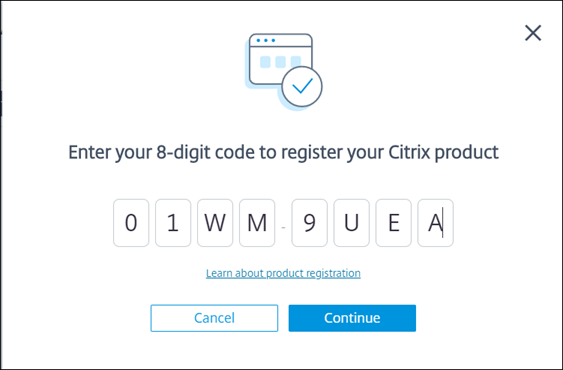
Ihre lokale Site registriert sich bei Citrix Cloud. Falls die Registrierungseingabe nicht angezeigt wird, befolgen Sie die Schritte unter Ein Produkt registrieren.
-
Klicken Sie in Director auf dem Tab Analytics auf Zu Analytics wechseln.
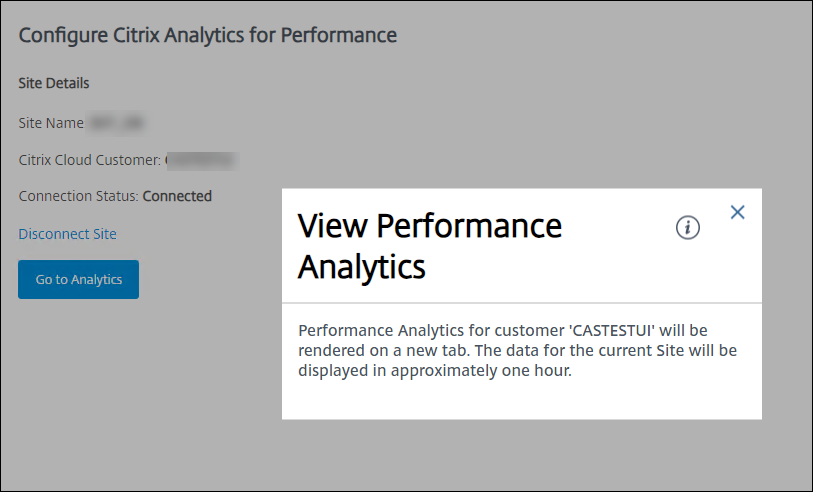
Performance Analytics wird in einem neuen Tab in Ihrem Browser geöffnet.
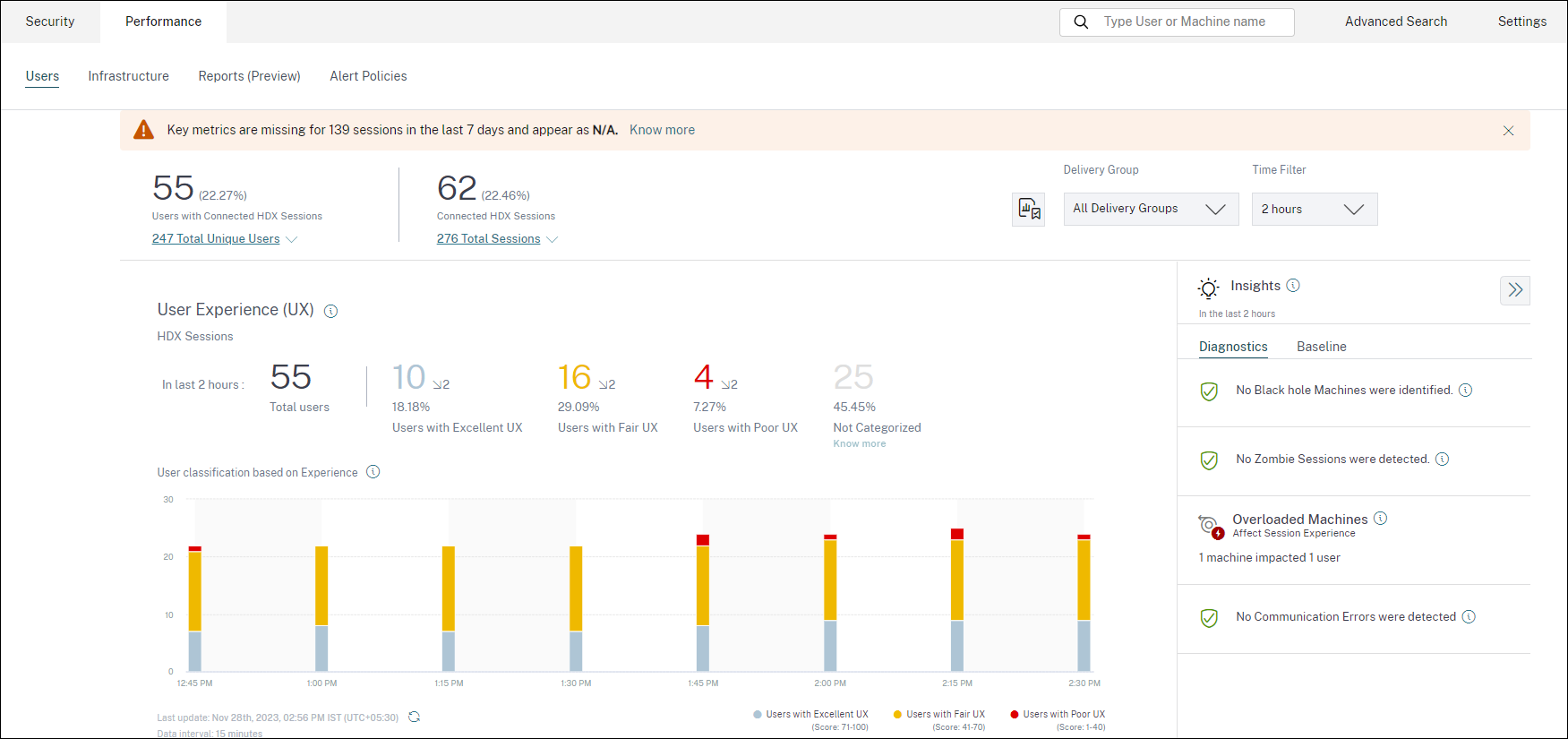
Wenn Ihre Citrix Cloud-Sitzung abgelaufen ist, werden Sie möglicherweise zur Anmeldeseite von Citrix.com oder My Citrix-Konto weitergeleitet.
-
Um mehrere Sites bei Performance Analytics zu registrieren, wiederholen Sie die oben genannten Konfigurationsschritte für jede Site über Director. Metriken für alle konfigurierten Sites werden auf dem Performance Analytics-Dashboard angezeigt.
Falls Sie mehr als eine Director-Instanz pro Site betreiben, konfigurieren Sie von einer beliebigen Director-Instanz aus. Alle anderen mit der Site verbundenen Director-Instanzen werden bei der nächsten Aktualisierung nach dem Konfigurationsprozess aktualisiert.
-
Um Ihre Site von Citrix Cloud zu trennen, klicken Sie auf Site trennen. Diese Option löscht die vorhandene Konfiguration.
Hinweise:
Wenn Sie eine Site zum ersten Mal konfigurieren, kann es einige Zeit (ca. eine Stunde) dauern, bis Ereignisse von der Site verarbeitet werden; dies führt zu einer Verzögerung bei der Anzeige von Metriken auf dem Performance Analytics-Dashboard. Danach werden Ereignisse in regelmäßigen Abständen aktualisiert.
Nach der Trennung wird die Datenübertragung vom alten Konto noch einige Zeit fortgesetzt, bis die Ereignisse vom neuen Konto übertragen werden. Für etwa eine Stunde nach dem Stopp der Datenübertragung bleiben die Analysen zum alten Konto auf dem Performance Analytics-Dashboard angezeigt.
Nach Ablauf der Berechtigung für den Citrix Analytics-Dienst dauert es bis zu einem Tag, bis das Senden der Site-Metriken an Performance Analytics eingestellt wird.