Multi-Monitor
Multi-Monitor-Anzeige
Die Multi-Monitor-Anzeigefunktion unterstützt bis zu zwei externe Monitore (1 integrierter Gerätemonitor + 2 externe Monitore). Standardmäßig ist die Multi-Monitor-Funktion aktiviert.
UI-Dialoge und Symbolleisten erscheinen nur auf dem primären Monitor. USB- und Smartcard-Authentifizierungsdialoge erstrecken sich jedoch über mehrere Monitore.
Konfiguration
Standardmäßig ist die Multi-Monitor-Funktion aktiviert.
Hinweis:
Wenn Sie die Citrix Workspace-App unter XenApp 6.5 verwenden, setzen Sie die Richtlinie für die Schattenfunktion auf Deaktiviert, um die Multi-Monitor-Funktion zu nutzen.
In einer Desktopsitzung, wenn das Fenster auf Vollbild eingestellt ist, ist die Option Bildschirmauflösung in den Einstellungen deaktiviert.
UI-Dialoge und Symbolleisten erscheinen nur auf dem primären Monitor. USB- und Smartcard-Authentifizierungsdialoge erstrecken sich jedoch über mehrere Monitore.
So deaktivieren Sie die erweiterte Multi-Monitor-Anzeige im Kioskmodus
Die erweiterte Multi-Monitor-Anzeige im Kioskmodus ist standardmäßig aktiviert.
Um die Funktion im Kioskmodus zu deaktivieren, bearbeiten Sie die Datei configuration.js oder die Richtlinie der Google Admin Console und setzen Sie den Wert von kioskMultimonitor auf false.
{
    "settings": {
        "Value": {
            "settings_version": "1.0",
            "engine_settings": {
                "features": {
                    "graphics": {
                        "multiMonitor": true,
                        "kioskMultimonitor": true
                  }
              }
           }
       }
    }
 }

<!--NeedCopy-->
Hinweis:
Um eine Sitzung im Kioskmodus zu starten, müssen Sie den Unified Desktop-Modus aktivieren.
- Starten Sie einen Webbrowser und geben Sie den folgenden Befehl ein: chrome://flags
- Suchen Sie in der Liste der Flags nach UnifiedDesktopMode und setzen Sie es auf Enabled.
So konfigurieren Sie den Unified Desktop-Modus
- Melden Sie sich bei der Google Admin-Konsole an.
- Gehen Sie zu Geräteverwaltung > Chrome-Verwaltung > Nutzereinstellungen.
- Legen Sie die Unified Desktop-Richtlinie auf Unified Desktop-Modus für Benutzer verfügbar machen fest.
- Klicken Sie auf Speichern.
Multi-Monitor-Leistung
Die Citrix Workspace-App für ChromeOS verbessert die Gesamtleistung und Stabilität von Sitzungen in Multi-Monitor-Szenarien. In früheren Versionen kam es zu einer trägen Leistung, wenn eine Sitzung auf mehreren Monitoren ausgeführt wurde.
So konfigurieren Sie
Multi-Monitor-Anzeige im Kioskmodus
Die erweiterte Multi-Monitor-Anzeige im Kioskmodus ist standardmäßig aktiviert.
Um den Kioskmodus zu deaktivieren, bearbeiten Sie die Datei configuration.js oder die Richtlinie der Google Admin Console und setzen Sie den Wert von kioskMultimonitor auf false.
{
    "settings": {
        "Value": {
            "settings_version": "1.0",
            "engine_settings": {
                "features": {
                    "graphics": {
                        "kioskMultimonitor": false
                  }
              }
           }
       }
    }
 }

<!--NeedCopy-->
Hinweis:
Um eine Sitzung im Kioskmodus zu starten, müssen Sie den Unified Desktop-Modus aktivieren.
-
Starten Sie einen Webbrowser und geben Sie den folgenden Befehl ein: chrome://flags
-
Suchen Sie in der Liste der Flags nach UnifiedDesktopMode und setzen Sie sie auf Enabled (Aktiviert).
So konfigurieren Sie den Unified Desktop-Modus mithilfe der Google Admin-Richtlinie
- Melden Sie sich bei der Google Admin-Konsole an.
- Gehen Sie zu Geräteverwaltung > Chrome-Verwaltung > Nutzereinstellungen.
- Setzen Sie die Unified Desktop-Richtlinie auf Unified Desktop-Modus für Benutzer verfügbar machen.
- Klicken Sie auf Speichern.
So deaktivieren Sie die Multi-Monitor-Funktion
Standardmäßig ist Multi-Monitor aktiviert.
- Starten Sie die Citrix Workspace-App für ChromeOS.
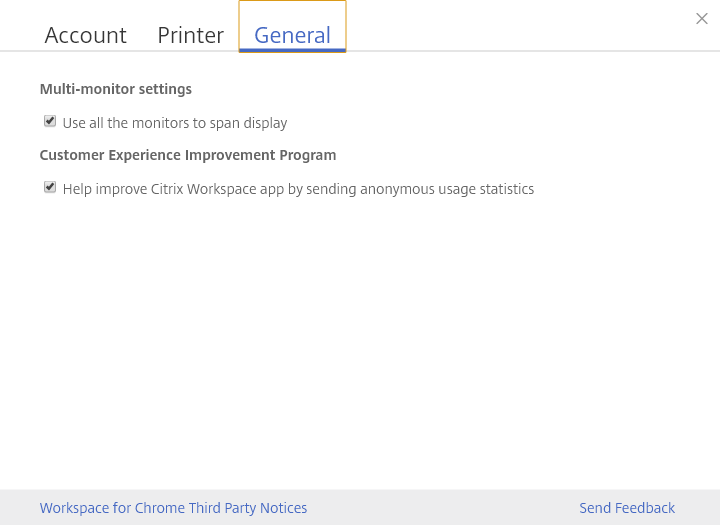
- Wählen Sie Einstellungen > Allgemein.
-
Deaktivieren Sie Alle Monitore zur Anzeige verwenden.
Die Multi-Monitor-Anzeige ist sowohl für Desktops als auch für Anwendungen verfügbar.
Bei Verwendung einer Multi-Monitor-Anzeige kann die Desktopsitzung auf zwei Arten über mehrere Monitore verteilt werden:
- Fenstermodus: Die Desktopsitzung wird im Einzelmonitormodus angezeigt.
-
Vollbildmodus: Wenn eine Desktopsitzung in den Vollbildmodus geschaltet wird, wird die Sitzung nur dann im Multi-Monitor-Modus angezeigt, wenn Alle Monitore zur Anzeige verwenden ausgewählt ist.
Damit die Anzeige in einer Desktopsitzung über mehrere Monitore verteilt wird, wählen Sie die Option Alle Monitore zur Anzeige verwenden und klicken Sie auf den Vollbildmodus, wenn die beiden Monitore angeschlossen sind.
In einer Anwendungssitzung, wenn zwei Monitore angeschlossen sind und die Option Alle Monitore zur Anzeige verwenden ausgewählt ist, wird die Sitzung automatisch im Multi-Monitor-Modus angezeigt.
Verwenden von Citrix Virtual Desktops™ auf zwei Monitoren:
-
Klicken Sie in der Symbolleiste auf Multimonitor.
Der Bildschirm wird nun auf beide Monitore erweitert.
Bekannte Probleme bei dieser Funktion
Wenn eine Citrix Workspace-App für ChromeOS-Sitzung im Vollbild- oder Multi-Monitor-Modus ausgeführt wird, wechselt das Sperren und Entsperren des Geräts das Sitzungsfenster in den Fenstermodus.
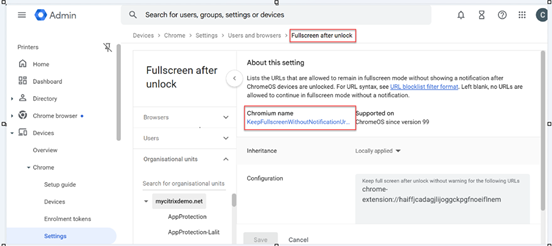
Als Problemumgehung können Sie dieses Verhalten mithilfe einer Google Admin-Richtlinie deaktivieren. Diese Richtlinie behält das Sitzungsfenster der Citrix Workspace-App für ChromeOS im Vollbild- oder Multi-Monitor-Modus bei, nachdem Sie das Gerät gesperrt und entsperrt haben.
Um dieses Verhalten zu deaktivieren, legen Sie die Richtlinie KeepFullscreenWithoutNotificationUrlAllowList (Vollbild nach Entsperren) in der Google Admin-Konsole fest und fügen Sie die Chrome-App hinzu, wie im Screenshot gezeigt. Diese Einstellung behält das Fenster der Citrix Workspace-App für ChromeOS nach dem Sperren und Entsperren des Geräts im Vollbildmodus bei.
Bekannte Einschränkungen bei dieser Funktion
-
Die Citrix Workspace-App für ChromeOS unterstützt den H.264-Grafikmodus im Vollbild für mehrere Monitore nicht.
-
Die Begrenzung der Anzahl der Monitore ist nicht fest codiert. Die zu verwaltende und zu rendernde Gesamtauflösung beeinflusst die Einschränkung.
- Diese Funktion unterstützt bis zu zwei externe Monitore (1 integrierter Gerätemonitor + 2 externe Monitore). Wenn Sie eine Sitzung mit einer Gesamtbildschirmauflösung von mehr als [2 x (1920x1080)] Pixeln starten, kann es zu Bildschirmverzögerungen kommen. Grenzwerte für die Monitorauflösung können Bildschirmverzögerungen verursachen.
- Der integrierte Bildschirm der neuesten Chromebooks unterstützt eine Auflösung von mehr als 1920x1080 Pixeln. Die Funktion wurde auf solchen Geräten nicht getestet.
-
Im Multi-Monitor-Modus ist Vollbild-H264 aufgrund von Problemen, die während der Tests festgestellt wurden, deaktiviert.
- Wenn Sie einen einzelnen, großen externen Monitor verwenden, tritt das Problem nicht auf und H264 läuft weiterhin. Selektives H264 läuft auch in diesem Szenario.
-
Wenn Sie Bildschirme mit unterschiedlichen Auflösungen verwenden, kann es zu Leistungsproblemen kommen.
-
Wenn Sie integrierte Monitore mit höherer Auflösung und externe Monitore mit niedriger Auflösung verwenden, können Leistungsprobleme auftreten.
Unterstützung für virtuelle Desktops in Multi-Monitor-Setups
Sie können Ihren virtuellen Desktop jetzt im Vollbildmodus über eine Untergruppe der verfügbaren Monitore verwenden. Zuvor, wenn Sie den Multi-Monitor-Modus in der Symbolleiste ausgewählt haben, erstreckte sich der virtuelle Desktop über alle verfügbaren Monitore. Sie können Ihren virtuellen Desktop jetzt so ziehen, dass er sich über zwei Monitore (von mehr als zwei) erstreckt, und dann den Multi-Monitor-Modus auswählen. Ein typischer Anwendungsfall für dieses Szenario ist, wenn Sie eine Videokonferenz-App auf Ihrem nativen Gerätemonitor ausführen und den Inhalt Ihres virtuellen Desktops während des Anrufs im Vollbildmodus auf Ihren anderen beiden Monitoren anzeigen möchten.
Hinweis:
- Um diese Funktion zu nutzen, wählen Sie unter Allgemeine Einstellungen > Multi-Monitor-Einstellungen > die Option Alle Monitore zur Anzeige verwenden.
Erweiterte Multi-Monitor-Unterstützung mit automatischer Erkennung und benutzerdefiniertem Anzeigewähler
Ab Version 2505 sind neue Optionen unter Multi-Monitor in der Symbolleiste verfügbar, die nur angezeigt wird, wenn mehr als ein Bildschirm angeschlossen ist. Der Multi-Monitor-Selektor ermöglicht es Benutzern, auszuwählen, welche Anzeigen im Vollbildmodus nur für Desktopsitzungen verwendet werden sollen.
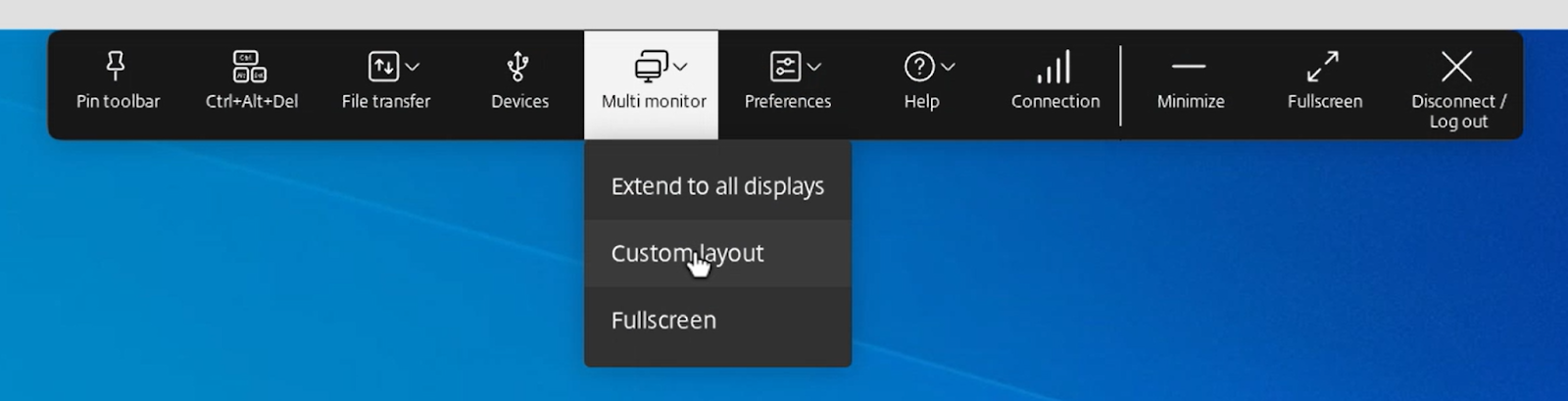
Diese Funktion gilt nicht für nahtlose Sitzungen oder Sitzungen, die im Kioskmodus ausgeführt werden. Solange das Layout auf dem Client-Betriebssystem gleich bleibt, wird es gespeichert, wenn Sie die Verbindung trennen (trennen) und zur selben Sitzung wiederherstellen.
Hinweis:
Diese Funktion ist standardmäßig aktiviert.
Weitere Informationen finden Sie unter Erweiterte Multi-Monitor-Unterstützung mit automatischer Erkennung und benutzerdefinierter Anzeigenauswahl.
High-DPI-Unterstützung für mehrere Monitore
Die Citrix Workspace-App für ChromeOS unterstützt die DPI-Skalierung für App- und Desktopsitzungen auf Einzel- und Multi-Monitor-Sitzungen. Diese Funktion wird hauptsächlich mit großen und hochauflösenden Monitoren verwendet, um Anwendungen, Text, Bilder und andere grafische Elemente in einer Größe anzuzeigen, die bequem betrachtet werden kann.
Weitere Informationen finden Sie unter High-DPI-Unterstützung für mehrere Monitore.