Einblicke
Das Einblicke-Panel bietet Informationen zu Sitzungsfehlern oder -verlangsamungen in Ihrer Umgebung. Ein tieferes Eintauchen in spezifische Metriken mithilfe dieser Einblicke hilft, Sitzungsfehler oder -verlangsamungen schneller zu beheben und zu lösen. Insbesondere Fehler-Einblicke helfen Administratoren, die Sitzungsverfügbarkeit zu verbessern, was ein wichtiger Faktor für die Benutzererfahrung ist. Diese Einblicke sind darauf ausgelegt, die proaktive Überwachung der Benutzererfahrung zu unterstützen. Daher werden Einblicke für die aktuellen Fehler im System angezeigt (alle 15 Minuten aktualisiert).
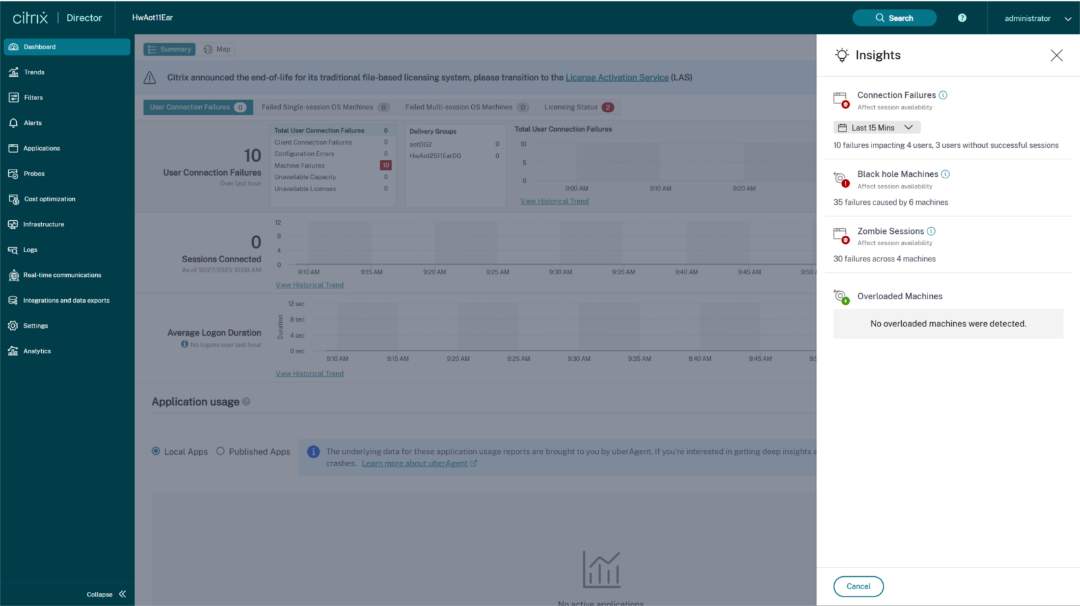
Durch Klicken auf das Einblicke-Symbol im Dashboard wird der Einblicke-Bereich mit Details zu den Einblicken und Optionen zum Drilldown zur Ansicht “Maschinen” oder “Verbindungen” angezeigt. Administratoren können über das Panel auch zur Alarmkonfiguration navigieren.
Blackhole-Maschinen, Zombie-Sitzungen, überlastete Maschinen und Einblicke in Sitzungsfehler sind in diesem Panel verfügbar. Jede Einblick-Erweiterung zeigt einen Link zu den fehlgeschlagenen Sitzungen oder den Maschinen, die diese hosten. Dies führt zur Filteransicht, die die fehlgeschlagenen Maschinen oder Sitzungen enthält. Ein weiteres Drilldown ist von hier aus möglich, wenn Sie auf eine bestimmte Maschine oder Sitzung klicken, um die detaillierten Metriken anzuzeigen.
- Die erweiterte Ansicht für jeden Einblick zeigt die wichtigsten erkannten Fehlerursachen in Bezug auf die Site, die Bereitstellungsgruppe, Einzel- oder Multi-OS-Sitzungsmaschinen. Diese Muster sollen Administratoren dabei helfen, zu erkennen, ob eine bestimmte Benutzergruppe das Problem hat. In Fällen, in denen das System aufgrund einer verteilten Gruppe keine Muster hervorheben kann, wird empfohlen, einen Drilldown zur Selbstanalyse durchzuführen. Außerdem werden empfohlene Maßnahmen zur Fehlerbehebung und Problemlösung angezeigt.
Blackhole-Maschinen
- Einige Maschinen in Ihrer Umgebung, obwohl registriert und als fehlerfrei erscheinend, bedienen möglicherweise keine an sie vermittelten Sitzungen, was zu Fehlern führt. Maschinen, die vier oder mehr aufeinanderfolgende Sitzungsanfragen nicht bedienen konnten, werden als Blackhole-Maschinen bezeichnet. Die Gründe für diese Fehler hängen mit verschiedenen Faktoren zusammen, die die Maschine beeinträchtigen können, wie z. B. unzureichende RDS-Lizenzen, intermittierende Netzwerkprobleme oder eine momentane Überlastung der Maschine. Diese Fehler umfassen keine Fehler aufgrund von Kapazitäts- oder Lizenzverfügbarkeit. Das Vorhandensein von Blackhole-Maschinen in der Umgebung erhöht die Sitzungsfehler, was zu einer schlechten Sitzungsverfügbarkeit führt. Die Einblicke zu Blackhole-Maschinen zeigen die Anzahl der in Ihrer Umgebung identifizierten Blackhole-Maschinen.
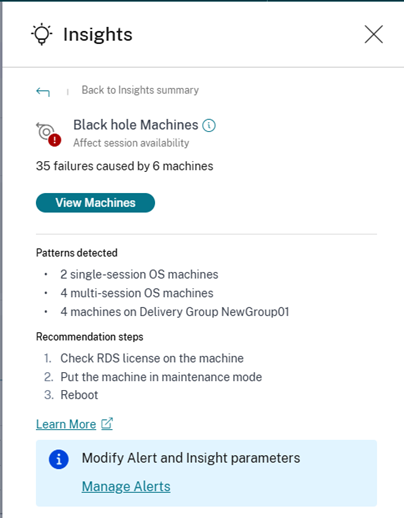
Empfohlene Maßnahmen für Blackhole-Maschinen:
- RDS-Lizenz auf der Maschine überprüfen
- Maschine in den Wartungsmodus versetzen
- Neustart durchführen
Der Abschnitt “Erkannte Muster” zeigt die wichtigsten Muster, die bei Blackhole-Maschinen in Bezug auf die folgenden Kriterien festgestellt wurden:
- Anzahl der Blackhole-Maschinen, die ein Einzel- oder Multi-Sitzungs-Betriebssystem ausführen
- Bereitstellungsgruppe mit der höchsten Anzahl betroffener Maschinen
Zombie-Sitzungen
Der Unterbereich “Zombie-Sitzungen” zeigt Informationen zu Sitzungsfehlern, die aufgrund von Zombie-Sitzungen in der Umgebung aufgetreten sind. Eine Zombie-Sitzung ist eine verlassene Sitzung auf einer Einzel-Sitzungs-OS-Maschine, die dazu führt, dass neue Sitzungsstarts auf der Maschine fehlschlagen. Versuche, Sitzungen auf dieser Maschine zu starten, schlagen mit einem Fehler “Nicht verfügbare Kapazität” fehl. Alle zukünftigen Sitzungsstartversuche schlagen fehl, bis die verlassene Sitzung beendet wird. Einblicke in Zombie-Sitzungen sollen dabei helfen, diese Maschinen mit verlassenen Sitzungen zu erkennen und diese Fehler proaktiv zu mindern.
-
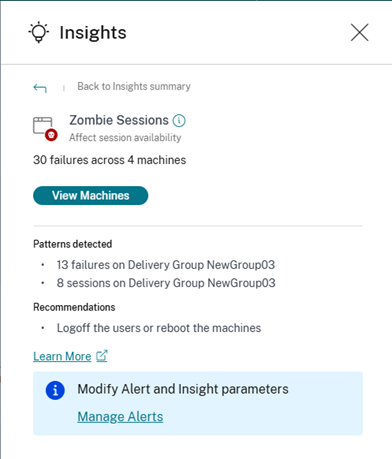
Empfohlene Maßnahmen für Zombie-Sitzungen:
- Sie können die Benutzer mithilfe von Monitor für Citrix DaaS-Sites aus den Zombie-Sitzungen abmelden.
-
Sie können die Maschinen, die Zombie-Sitzungen enthalten, neu starten.
-
Der Abschnitt “Erkannte Muster” zeigt die wichtigsten Muster, die bei Zombie-Sitzungen in Bezug auf die folgenden Kriterien festgestellt wurden:
- Bereitstellungsgruppe mit der höchsten Anzahl betroffener Maschinen
- Bereitstellungsgruppe mit der höchsten Anzahl betroffener Sitzungen
Überlastete Maschinen
- Der Einblick “Überlastete Maschinen” bietet Transparenz über überlastete Ressourcen, die zu einer schlechten Benutzererfahrung führen. Maschinen, die über einen Zeitraum von 5 Minuten oder länger anhaltende CPU-Spitzen oder eine hohe Speicherauslastung oder beides aufweisen und die zu einer schlechten Benutzererfahrung führen können, gelten als überlastet.
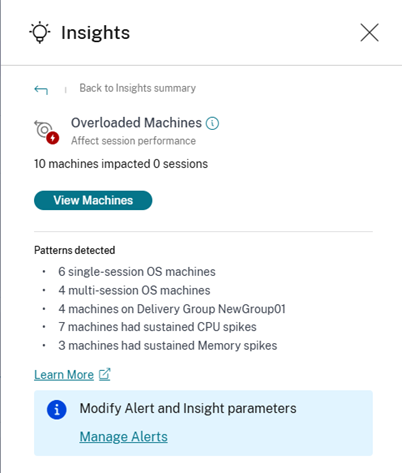
Der Abschnitt “Erkannte Muster” zeigt die wichtigsten Muster, die bei überlasteten Maschinen in Bezug auf die folgenden Kriterien festgestellt wurden:
- Anzahl der überlasteten Maschinen, die ein Einzel- oder Multi-Sitzungs-Betriebssystem ausführen
- Bereitstellungsgruppe mit der höchsten Anzahl betroffener Maschinen
- Anzahl der überlasteten Maschinen mit anhaltenden Speicher- oder CPU-Spitzen
Verbindungsfehler
-
Der Einblick “Verbindungsfehler” listet die Anzahl der Sitzungsfehler auf, die aufgrund von Problemen vom Endpunkt (wo der Benutzer die Sitzung startet) bis zur Maschine (wo die Sitzung vermittelt wird) auftreten. Diese Fehler können aus verschiedenen Gründen auftreten, z. B. durch falsche Firewall-Konfigurationen, Netzwerkkommunikationsprobleme oder Maschinen-Nichtverfügbarkeit.
-
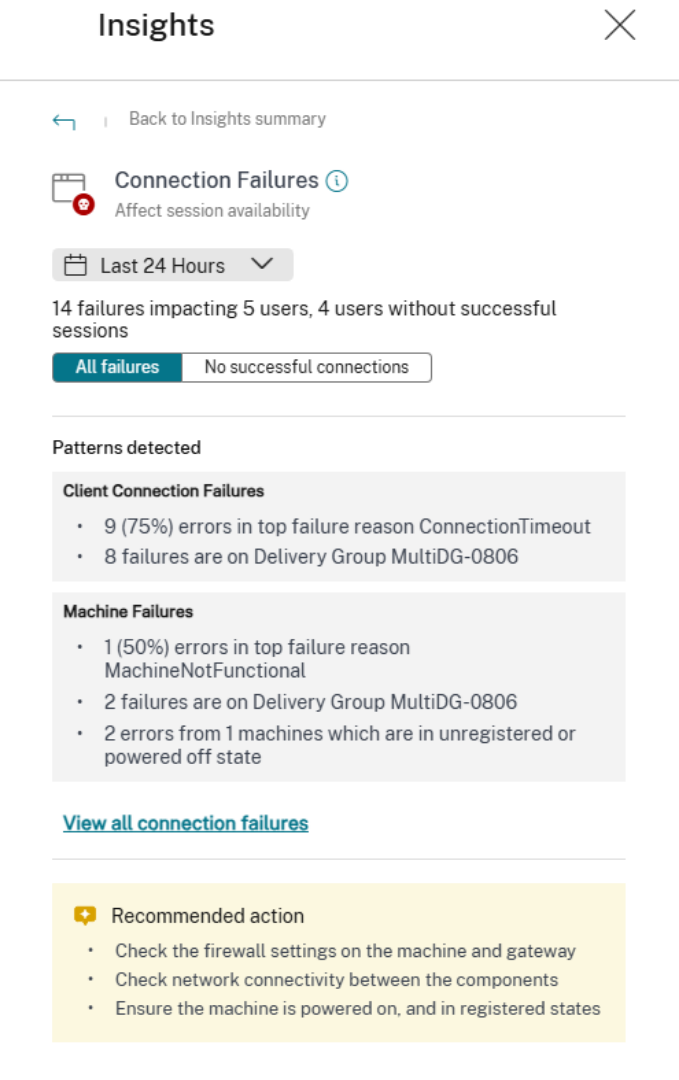
Die beiden Kategorien von Verbindungsfehlern sind:
- Client-Verbindungsfehler – listet die Sitzungen auf, bei denen Kommunikationsfehler am Endpunkt aufgetreten sind.
- Maschinenfehler – listet die Sitzungen auf, bei denen Fehler an der Maschine aufgetreten sind.
Zusätzlich zeigt der Unterbereich “Verbindungsfehler” die folgenden Empfehlungen zur Behebung der Fehler an.
- Überprüfen Sie die Firewall-Einstellungen auf der Maschine und dem Gateway.
- Überprüfen Sie die Netzwerkverbindung zwischen den Komponenten.
- Stellen Sie sicher, dass die Maschinen eingeschaltet und in registrierten Zuständen sind.
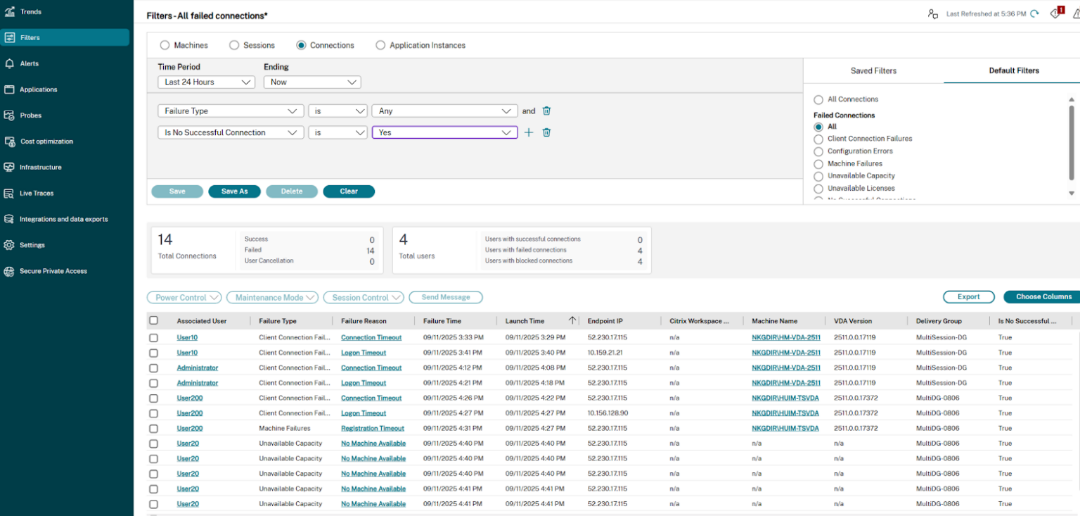
Die Fehler werden gruppiert, um blockierte Benutzer zu identifizieren, d. h. Benutzer, die nach ihrem Verbindungsfehler innerhalb des ausgewählten Zeitraums keine erfolgreichen Sitzungen hatten. Die Muster werden für beide Fehlerkategorien hervorgehoben. Durch Klicken auf die Details wird die Ansicht “Verbindungen” geöffnet, die gefiltert ist, um alle Sitzungen anzuzeigen, die aufgrund der Fehler in Ihrer Umgebung während des ausgewählten Zeitraums fehlgeschlagen sind. Diese Ansicht hilft, die einzelnen fehlgeschlagenen Sitzungen zu analysieren und eine mögliche Grundursache zu ermitteln.
Filteransicht
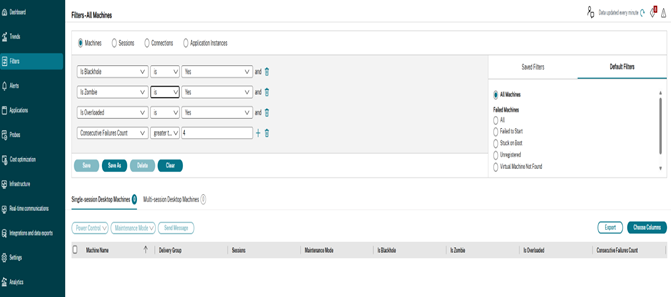
Im Folgenden sind neue Filter und Spalten aufgeführt, die der Maschinenansicht unter Filter -> Maschinen hinzugefügt wurden:
- Anzahl aufeinanderfolgender Fehler: Anzahl der aufeinanderfolgenden Sitzungsstartfehler, die von der Maschine gemeldet wurden
- Ist Blackhole: Gibt an, ob die Maschine als Blackhole-Maschine identifiziert wurde
- Ist Zombie: Gibt an, ob die Maschine als Zombie-Maschine identifiziert wurde
- Ist überlastet: Gibt an, ob die Maschine als überlastete Maschine identifiziert wurde
Im Folgenden sind neue Filter und Spalten aufgeführt, die der Verbindungsansicht unter Filter -> Verbindungen hinzugefügt wurden:
Warnmeldungen
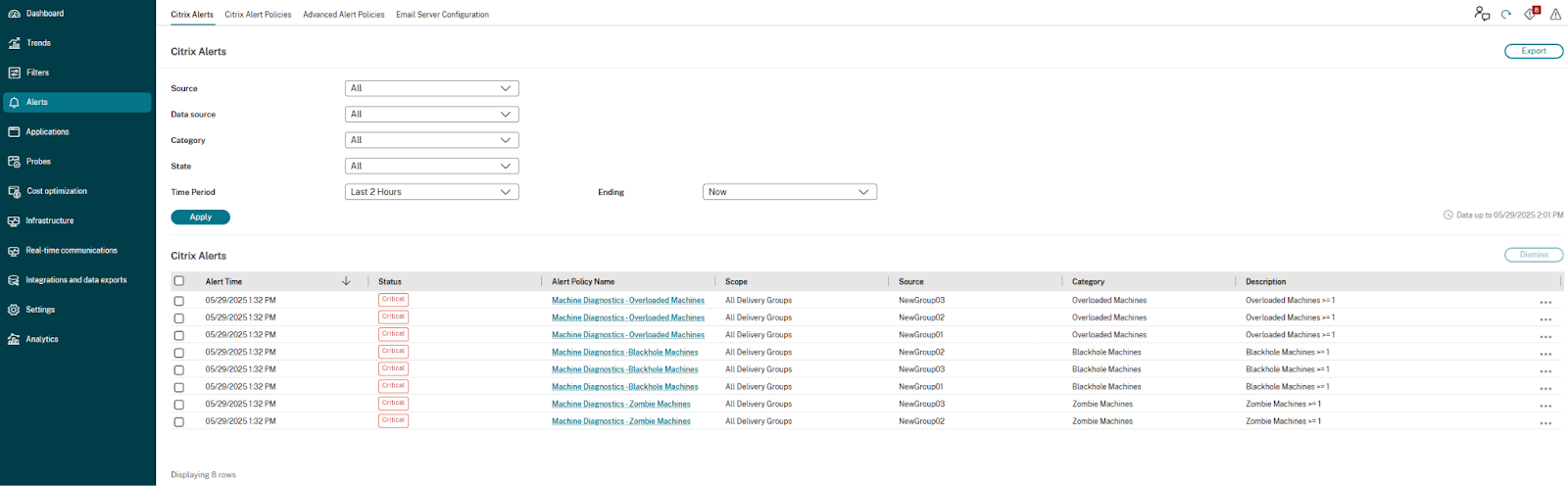
Es gibt 3 neue „Erweiterte Warnrichtlinien“, die standardmäßig verfügbar und aktiviert sind, um Administratoren zu unterstützen, indem sie proaktiv Warnmeldungen auslösen, falls Blackhole-, Zombie- oder überlastete Maschinen (über alle Bereitstellungsgruppen hinweg) im System identifiziert werden.
Hinweis:
Verbindungsfehler werden in der aktuellen Version unter den erweiterten Warnrichtlinien nicht unterstützt.

Verwalten von Standardrichtlinien
Um den Wert von Diagnostic Insights zu maximieren, sind hier einige wichtige Punkte bezüglich der Standard-Warnrichtlinien aufgeführt:
- Anpassung: Administratoren können die Parameter, den Geltungsbereich oder die Benachrichtigungsaktionen der Warnrichtlinie für diese Standardrichtlinien anpassen.
- Einschränkungen: Sie können die Bedingungen nicht ändern oder die Standardrichtlinien löschen.
- Aktivieren/Deaktivieren: Richtlinien können bei Bedarf deaktiviert oder aktiviert werden.
- Benachrichtigungen: Die Standardrichtlinien haben keine Benachrichtigungen konfiguriert; sie führen nur zu UI-Warnmeldungen. Wir raten Administratoren dringend, die Benachrichtigungseinstellungen für diese Richtlinien zu aktualisieren.
Hinweis:
Das Insights-Panel selbst basiert auf aktivierten Richtlinien. Wenn Sie die Standardrichtlinien deaktivieren und keine aktivierten benutzerdefinierten Richtlinien haben, wird das Insights-Panel nicht mehr aktualisiert.
Das Aktualisieren von Warnparametern ändert auch die Berechnung der entsprechenden Erkenntnisse auf dem Dashboard.
Erstellen benutzerdefinierter Richtlinien
Sie können zusätzliche benutzerdefinierte Richtlinien für diese Insights erstellen. Wenn Sie eine benutzerdefinierte Richtlinie erstellen, empfehlen wir, den Geltungsbereich der Standardrichtlinie zu ändern, um alle Bereitstellungsgruppen auszuschließen, die von Ihrer benutzerdefinierten Richtlinie abgedeckt werden. Dies verhindert Überschneidungen und potenzielle doppelte Warnmeldungen.
Warnmeldungsbenachrichtigungen
Im Folgenden finden Sie eine Kurzübersicht über die für die Insights ausgelösten „Citrix Alerts“:
Warnmeldung für Blackhole-Maschinen
Der Monitor scannt alle 15 Minuten nach Blackhole-Maschinen und sendet eine Warnmeldung an Administratoren, um Sitzungsfehler, mit denen Benutzer konfrontiert sind, proaktiv zu mindern. Maschinen, die vier oder mehr aufeinanderfolgende Sitzungsanfragen nicht bedienen konnten, werden standardmäßig als Blackhole-Maschinen bezeichnet. Die Warnbedingungen und Wiederholungsintervalle können für die ausgewählte Warnmeldung angepasst werden.
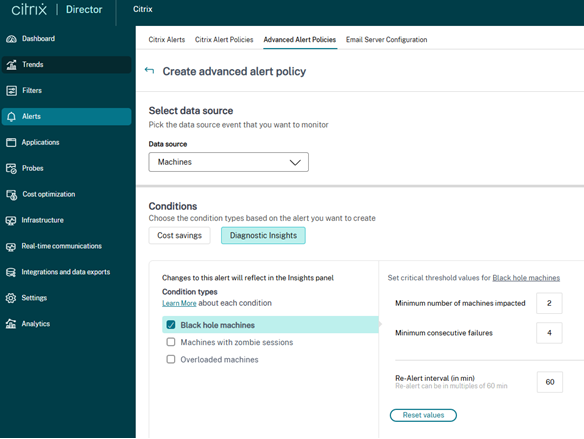
Details der Maschinen, die Sitzungsfehler verursacht haben, werden in den Warnmeldungs-E-Mails oder der Webhook-Nutzlast gesendet. Die Warnrichtlinie für Blackhole-Maschinen muss aktiviert sein, um diese Benachrichtigungen zu erhalten.
Warnmeldung für Maschinen mit Zombie-Sitzungen
Die Warnmeldung „Maschinen mit Zombie-Sitzungen“ wird generiert, wenn eine neue Maschine mit einer Zombie-Sitzung in der Umgebung innerhalb eines 15-Minuten-Intervalls erkannt wird.
Administratoren können die Warnbedingungen für die Warnmeldung „Maschinen mit Zombie-Sitzungen“ anpassen.
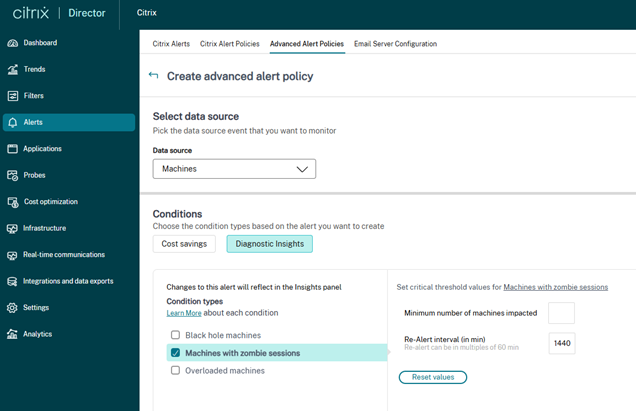
Details der Maschinen, die die Zombie-Sitzungen und Fehler verursacht haben, werden in den Warnmeldungs-E-Mails oder der Webhook-Nutzlast gesendet.
Warnmeldung für überlastete Maschinen
Maschinen, die über konfigurierte Abtastintervalle hinweg anhaltende CPU-Spitzen oder eine hohe Speicherauslastung oder beides aufweisen, gelten als überlastet.
Administratoren können die Warnbedingungen und die Präferenz für die erneute Warnung für die Warnmeldung „Überlastete Maschinen“ anpassen.
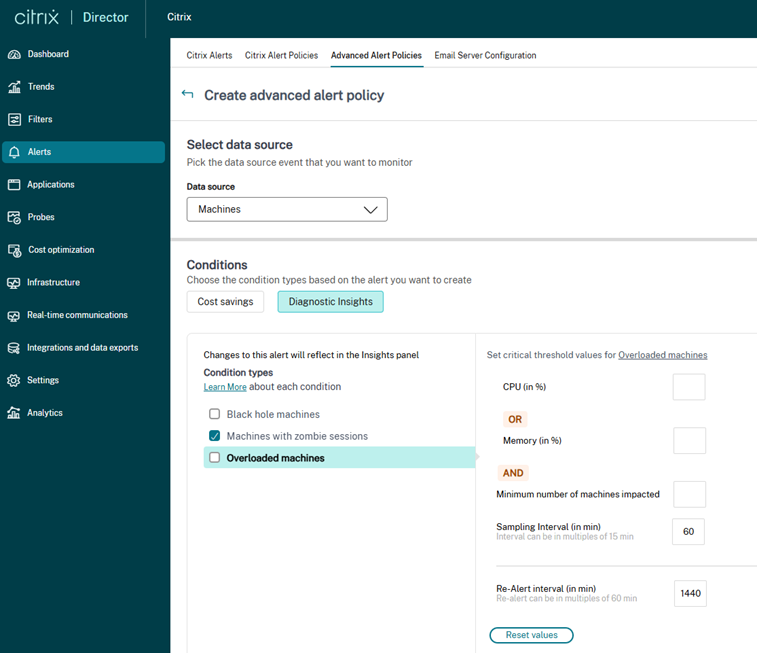
Wiederholte Warnmeldungen
Für die spezifischen Insight-Warnmeldungen ist das Benachrichtigungsverhalten innerhalb des konfigurierten Wiederholungsintervalls inkrementell. Wenn in diesem Intervall neue problematische Maschinen identifiziert werden, enthält die E-Mail oder der Webhook der wiederholten Warnmeldung nur diese neuen Maschinen. Eine vollständige Warnmeldung, die alle problematischen Maschinen für eine bestimmte Bereitstellungsgruppe auflistet, wird einmal pro Wiederholungsintervall (das standardmäßig 24 Stunden beträgt) gesendet.
In diesem Artikel
- Blackhole-Maschinen
- Zombie-Sitzungen
- Überlastete Maschinen
- Verbindungsfehler
- Filteransicht
- Warnmeldungen
- Verwalten von Standardrichtlinien
- Erstellen benutzerdefinierter Richtlinien
- Warnmeldungsbenachrichtigungen
- Warnmeldung für Blackhole-Maschinen
- Warnmeldung für Maschinen mit Zombie-Sitzungen
- Warnmeldung für überlastete Maschinen
- Wiederholte Warnmeldungen