最终用户体验
本文重点介绍最终用户登录其商店时看到的一些主要功能以及如何配置这些功能。
要访问其商店,用户必须将商店 URL 添加到 Citrix Workspace 应用程序,或在其 Web 浏览器中打开该 URL。有关详细信息,请参阅用户访问。
登录前对话框
在身份验证之前,可能会向用户显示一个对话框。有关详细信息,请参阅配置登录后显示的自定义对话框。
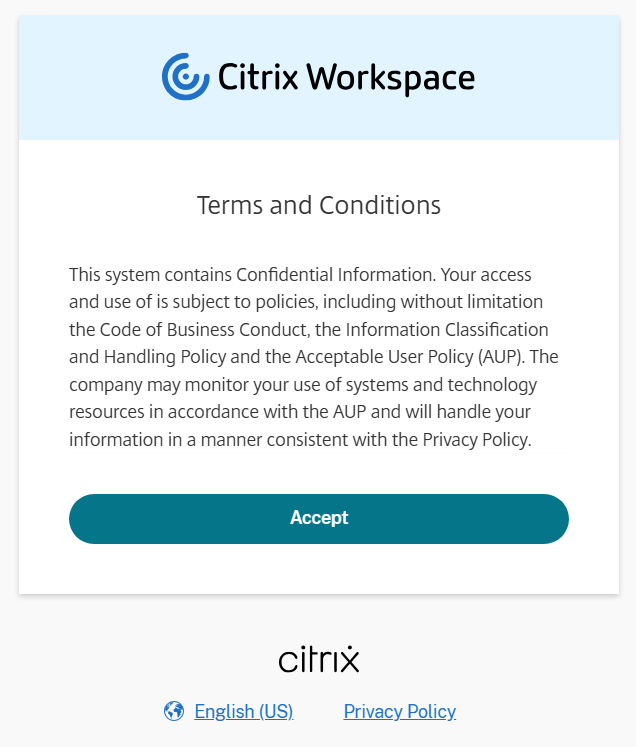
用户必须接受对话框才能继续进行身份验证。
身份验证
当用户在其浏览器或 Citrix Workspace 应用程序中打开商店网站时,可能需要进行身份验证。身份验证流程因身份提供程序而异。
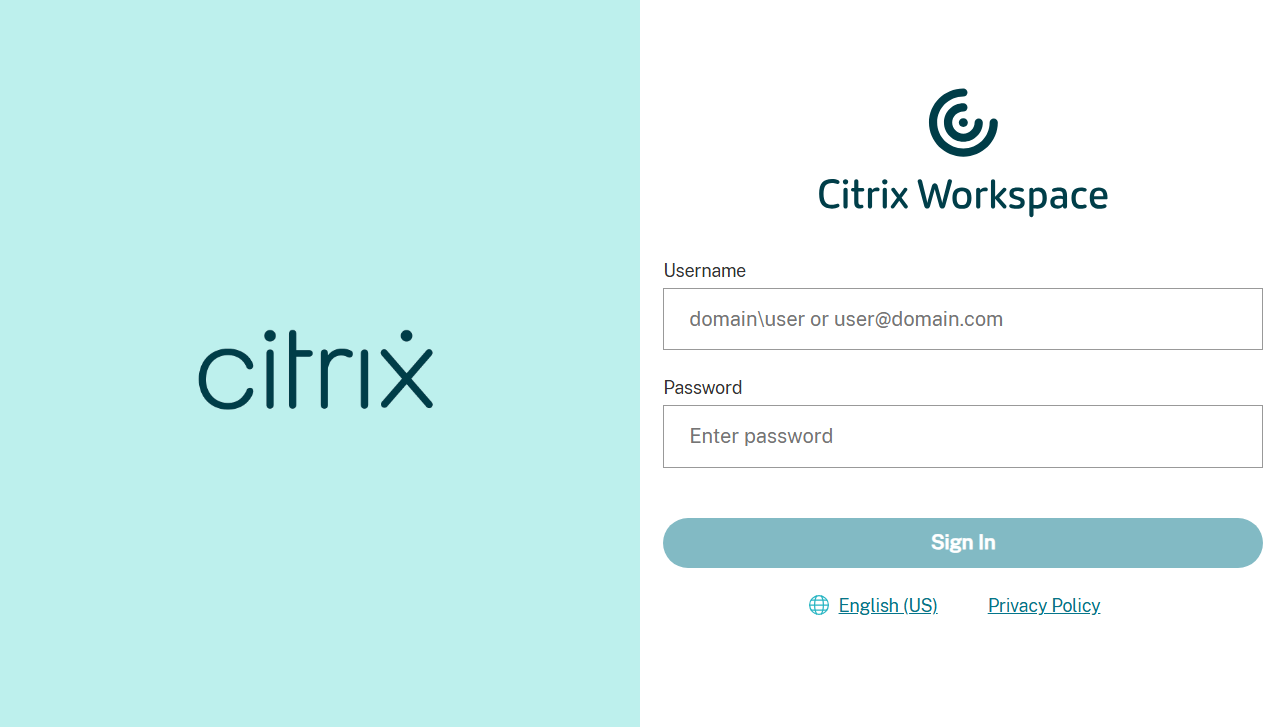
有关不同身份验证方法的信息,请参阅配置身份验证。
双因素身份验证(可选)
如果您已启用Active Directory 加令牌身份验证,则最终用户在使用双因素身份验证访问其商店之前,必须注册其设备。在注册过程中,商店会显示一个二维码,供最终用户使用身份验证应用程序扫描。身份验证应用程序必须遵循基于时间的一次性密码 (TOTP) 标准,例如Citrix SSO。
注意:
为确保注册过程顺利进行,Citrix 建议事先在目标设备上下载并安装 Citrix SSO。
要注册双因素身份验证,请引导最终用户执行以下操作:
- 打开浏览器,导航到商店登录页面,然后选择 没有令牌?
- 以
domain\username格式输入其用户名或公司电子邮件地址,然后选择 下一步。Citrix Cloud 随后会向最终用户发送一封包含临时验证码的电子邮件。 -
出现提示时,输入验证码和 Active Directory 帐户密码,然后选择 下一步。
重要提示:
验证码是有效期为 24 小时的临时令牌,仅用于注册最终用户的设备。最终用户不得使用此代码通过双因素身份验证登录其商店。
- 在身份验证器应用中,扫描 QR 码或手动输入验证码。
- 选择 完成 和 登录 以完成注册。
完成注册后,最终用户可以返回登录页面,输入其 Active Directory 凭据以及身份验证应用中显示的令牌。
只有在已注册设备上的身份验证应用中生成的验证码才是双因素身份验证支持的令牌。最终用户不得使用注册过程中发送的临时电子邮件令牌。
提示允许保持登录状态
用户完成身份验证后,可能会看到一条消息,请求允许保持登录状态。
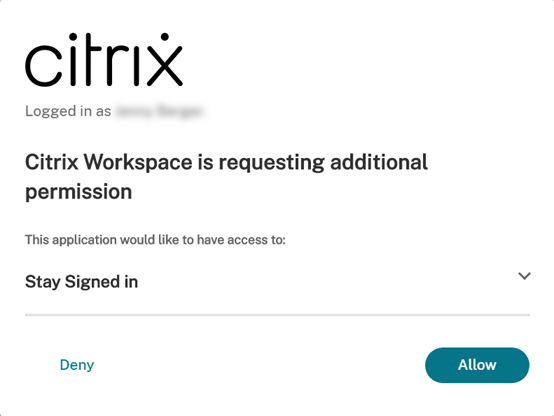
出现此提示的情况是:
- 使用 Citrix Workspace 应用程序,而不是 Web 浏览器。
- 重新身份验证期限(/zh-cn/citrix-workspace/experience/sessions#stay-logged-in-to-workspace-app)超过一天。
- 管理员尚未代表用户提供同意。
Citrix Workspace 应用程序需要此同意才能在现有访问令牌过期时使用刷新令牌获取新的访问令牌。用户必须同意才能继续。
如果用户选择“允许”选项,登录完成,并且用户在重新身份验证期间保持登录状态,除非:
如果用户选择“拒绝”,他们将返回登录屏幕。如果用户再次登录,他们不会收到同意提示,并且必须在 24 小时后重新进行身份验证。
Citrix Workspace 应用程序所需屏幕
如果用户在 Web 浏览器中打开应用商店,但该应用商店配置为需要 Citrix Workspace 应用程序,则用户将被引导安装和配置 Citrix Workspace 应用程序。有关详细信息,请参阅要求使用 Citrix Workspace 应用程序。
Citrix Workspace 应用程序检测
用户首次在 Web 浏览器中打开应用商店,或在清除 Cookie 后(具体取决于配置),网页可能会显示“欢迎”屏幕,提示用户检测 Citrix Workspace 应用程序。有关详细信息,请参阅Citrix Workspace 应用程序检测屏幕。
如果已安装 Citrix Web Extension 并检测到 Citrix Workspace 应用程序,则会跳过此步骤,并默认在 Citrix Workspace 应用程序中启动。用户可以从设置页面更改启动方法。
登录后对话框
登录后,可能会向用户显示一个对话框。有关详细信息,请参阅配置登录后显示的自定义对话框。
用户必须在访问其资源之前接受该消息。您可以配置消息的显示频率。
首次用户体验
首次访问 UI 时,用户会看到一个弹出窗口,他们可以在其中轻松地一步收藏多个应用程序。
当用户拥有 20 多个应用程序且尚未将任何应用程序添加到收藏夹时,将激活首次用户体验。此体验支持所有浏览器和本机客户端(Mac、Windows、Linux 和 ChromeOS)以及移动设备(iOS 和 Android)。您在首次登录时即可看到它。
推荐或强制应用程序显示在首次用户屏幕的推荐选项卡上,由管理员在 DaaS 控制台(适用于 Citrix Virtual Apps and Desktops™)以及 Secure Private Access 控制台(适用于 Web 和 SaaS 应用程序)中设置。强制应用程序默认选中且禁用复选框。推荐和自动收藏的应用程序默认选中且为用户启用复选框。最终用户还可以从所有选项卡中选择其他应用程序进行订阅或添加到收藏夹。所有选定的应用程序都会自动添加到收藏夹,并反映在主页上。
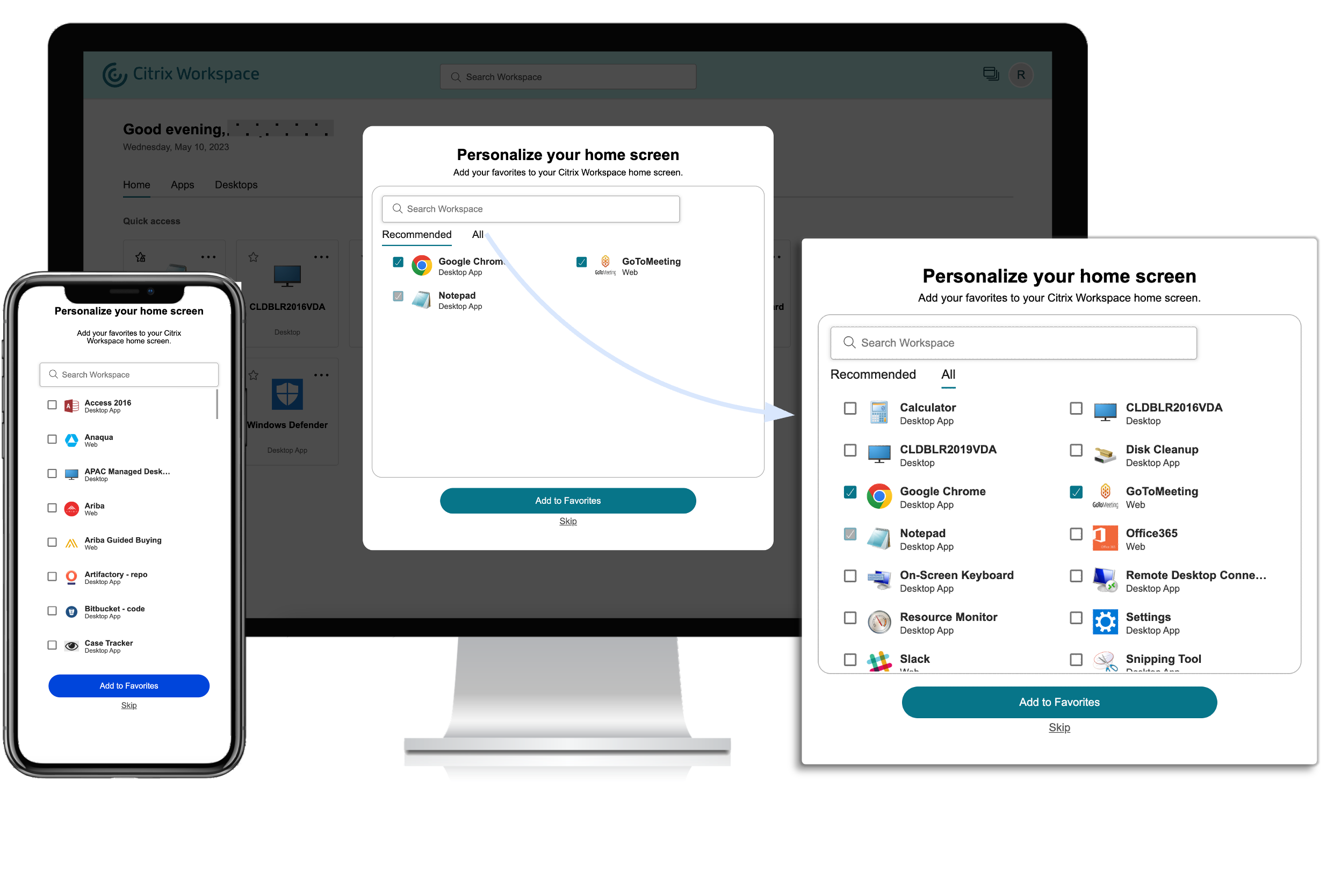
在适用于 Windows 的 Citrix Workspace 应用程序中,如果您有五个或更少的应用程序,则会出现快速访问桌面快捷方式。所有应用程序都将添加为收藏夹,并创建相应的桌面快捷方式。
限制
- 除非用户标记了收藏夹,否则个性化屏幕在每个设备和浏览器上显示一次,在隐身模式下每次都会显示。
- 如果管理员从应用程序中删除强制或推荐标签,则收藏夹中的应用程序不会受到任何影响。
-
如果最终用户尚未将任何应用程序添加到收藏夹,则每次打开 Workspace 应用程序时都会显示个性化屏幕。 为避免此情况:
- 最终用户可以将一个或多个应用程序添加到收藏夹。这可以防止每次启动应用程序时都显示个性化屏幕。
- 管理员可以将一个或多个应用程序添加到收藏夹。有关详细信息,请参阅 自定义应用商店交互。
导航选项卡
简洁视图
如果用户拥有的资源少于 20 个,则默认情况下,他们会进入没有选项卡或类别的简洁视图屏幕。所有应用程序和桌面都显示在同一页面上。在此屏幕上,他们的收藏夹首先显示,然后是所有其他应用程序,按字母顺序排列。
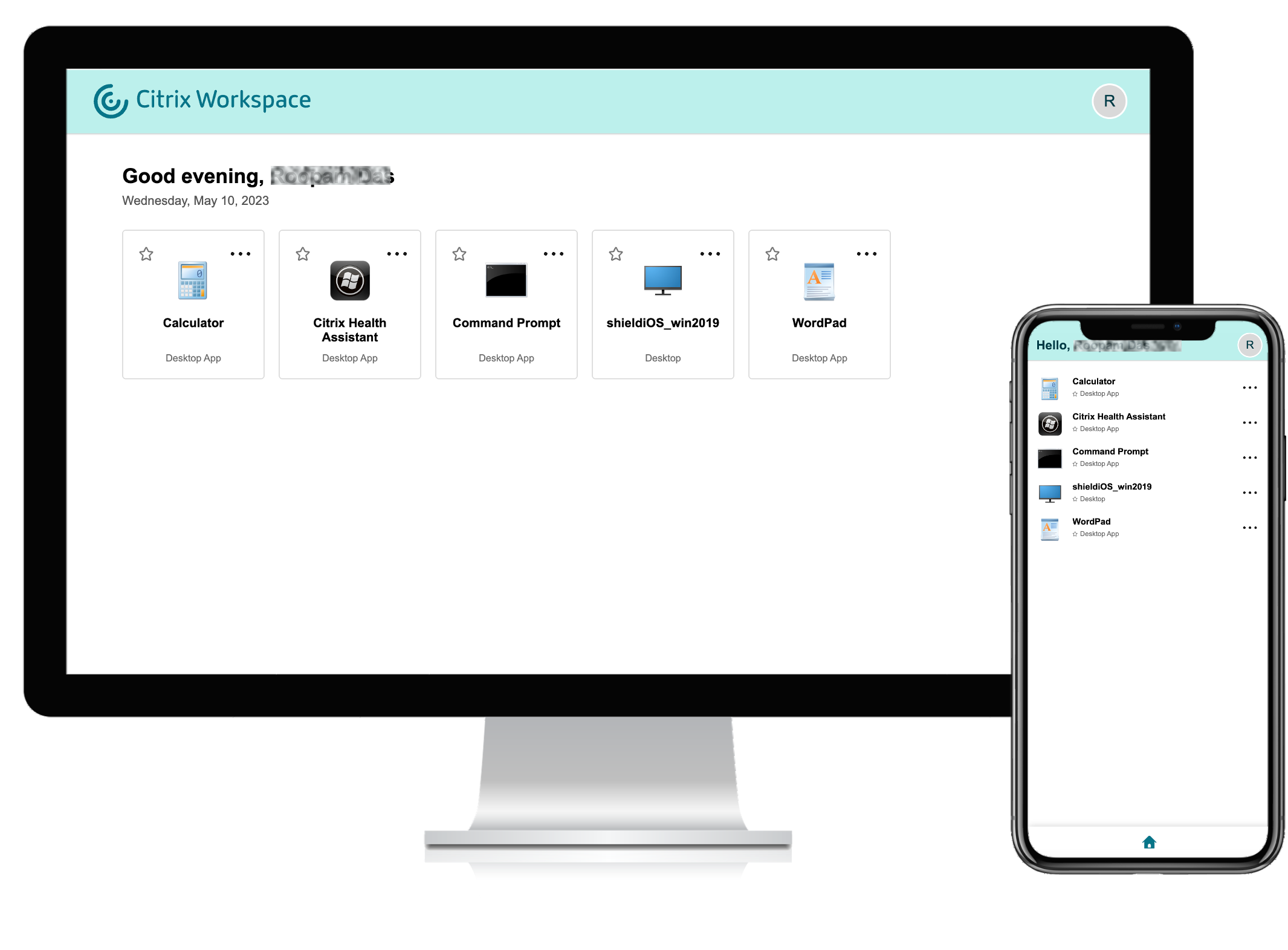
您可以将应用商店配置为始终显示导航选项卡,这将禁用简洁视图。
完整视图
如果用户拥有的资源超过 20 个,或者应用商店网站配置为始终显示导航选项卡,则最多会显示三个选项卡 - 主页、应用程序和桌面。默认情况下,用户登录时会进入主页选项卡(如果存在),否则会进入应用程序选项卡。您可以配置主页选项卡是否显示以及默认选项卡。
主页选项卡
在主页选项卡上,强制应用程序和收藏夹应用程序首先显示,然后是五个最近使用的应用程序。强制应用程序的星形图标已锁定,用户无法将其从收藏夹中删除。
应用程序选项卡
在应用程序选项卡上,收藏夹首先显示,然后是所有其他应用程序,按字母顺序排列。如果管理员已创建类别并将应用程序附加到这些类别,则会显示各种类别,用户可以选择他们想要查看的应用程序类别。
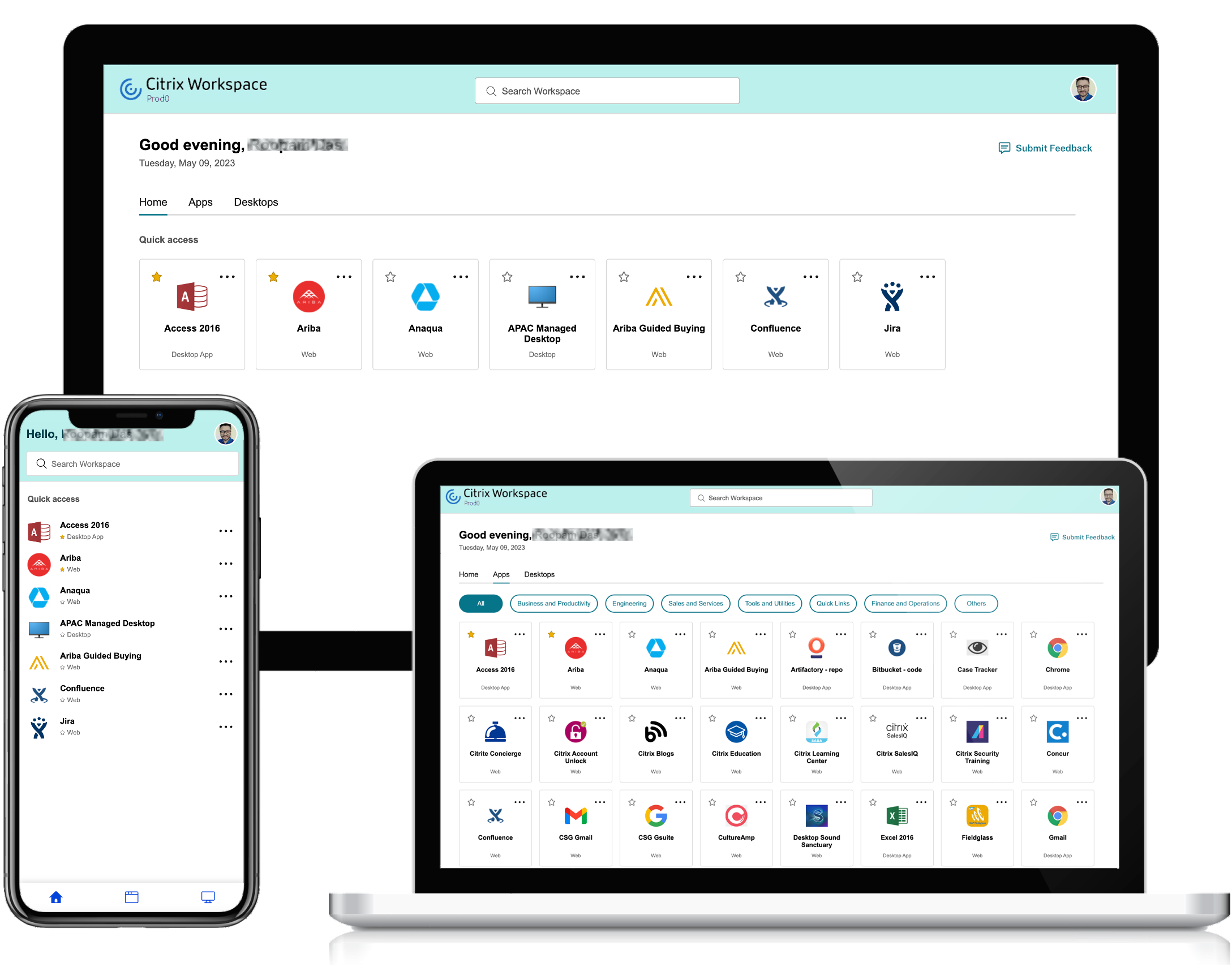
对于每个应用程序,您可以定义一个类别。该类别表示最终用户屏幕上显示的文件夹结构。例如,考虑一个文件夹定义为 Optimisation tools/Cleaning 的应用程序。现在,要访问此应用程序,最终用户必须转到“优化工具”>“清理”,其中“优化工具”是一个类别,“清理”是其子类别。有关配置类别的更多信息,请参阅应用程序。
当管理员创建的主类别数量超过用户屏幕上的可用空间时,用户界面会根据屏幕大小进行调整,并动态地将类别移动到更多下拉菜单下。 导航面包屑也会显示给用户。
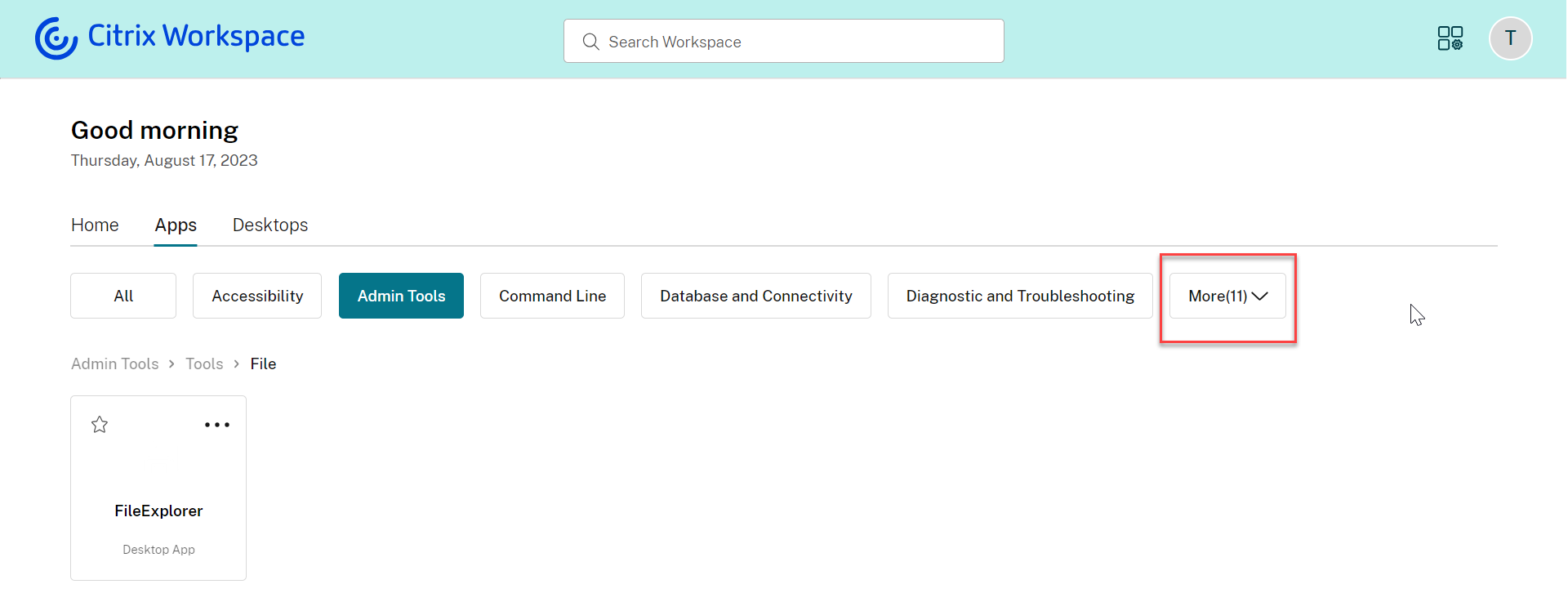
在移动平台上,导航到“应用程序”选项卡并单击类别下拉菜单以查看可用类别列表。子类别显示为文件夹,根据管理员配置,这些文件夹可能包含更多子文件夹或应用程序。
移动平台上的子类别(/en-us/citrix-workspace/media/wsui-categories-dropdown.png)
选择相关类别后,将根据管理员所做的配置显示可用子类别和应用程序的列表。
移动设备上的子类别(/en-us/citrix-workspace/media/wsui-mobile-subcategory-with-app-resized.png)
桌面选项卡
“桌面”选项卡显示所有可用的虚拟桌面。
收藏和强制应用程序
默认情况下,用户可以通过选择磁贴上的星形图标来创建和删除收藏夹。
管理员还可以使用关键字 关键字 配置以下内容:
- 自动 - 应用程序会自动创建为收藏夹,但用户可以将其删除。
- 强制 - 应用程序始终是收藏夹,并且用户无法将其删除。
要禁用收藏夹,请参阅 允许收藏夹。如果收藏夹被禁用,所有应用程序都将显示在“主页”选项卡上。
搜索应用程序和桌面
用户可以输入搜索词,按名称和类别搜索应用程序和桌面。收藏夹显示在列表顶部。
搜索结果(/en-us/citrix-workspace/media/enhanced-search.png)
活动管理器
用户可以使用活动管理器管理其会话。
应用程序和桌面磁贴
磁贴显示在 Studio 中配置的应用程序名称。用户可以单击磁贴启动应用程序。
对于已分配的桌面,还会显示电源状态。有关详细信息,请参阅电源状态。
磁贴操作
磁贴上的“更多”选项菜单(省略号图标)为用户提供了相关操作的访问权限。显示的选项是上下文相关的。
这些操作可能包括:
- 打开桌面或打开应用程序 - 启动或重新连接到应用程序或桌面。如果桌面已关机或处于休眠状态,则会在启动会话之前先打开桌面电源。
- 添加到收藏夹 - 添加到收藏夹,使其显示在“主页”选项卡上。这与单击“星标”具有相同的效果。仅当收藏夹功能启用时才启用此选项。
- 显示详细信息 - 打开一个弹出窗口,其中包含应用程序或桌面的描述。
- 对于已分配的桌面,可能提供额外的电源管理操作。有关详细信息,请参阅电源操作。
用户的显示名称和个人资料图片
用户的显示名称与问候语一起显示在商店 UI 中。仅当从身份提供程序检索到显示名称时,UI 才会显示用户的显示名称。
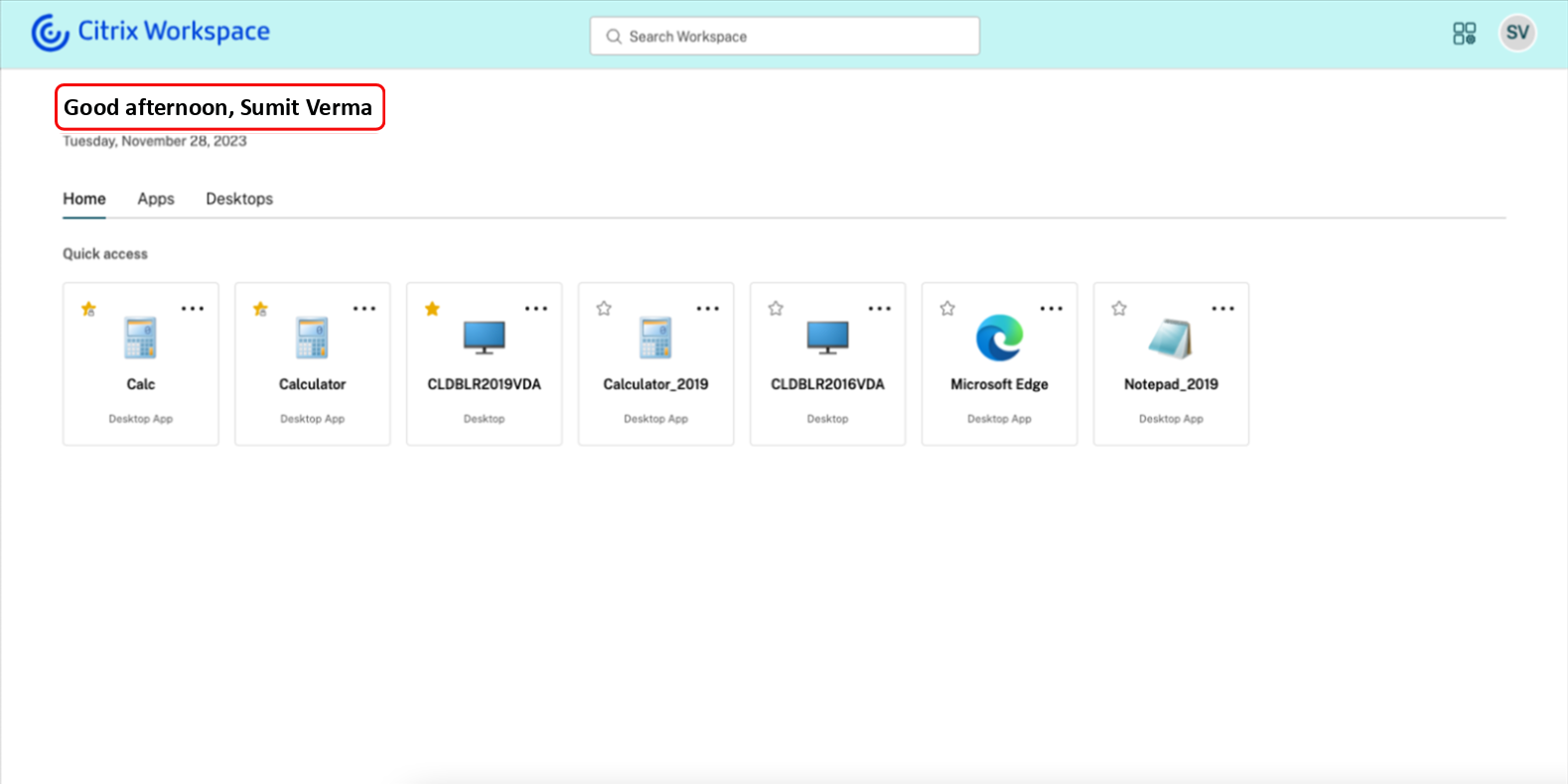
如果 Citrix® StoreFront Cloud 可以为用户获取有效的显示名称,则用户只能看到问候语。
用户可以根据以下条件查看其个人资料图片、姓名首字母或通用图像:
- 如果用户已在编辑个人资料屏幕上上传了图片,则会显示用户的个人资料图片。
-
如果找不到图片,但身份提供商返回了用户的显示名称,则会显示用户的姓名首字母。
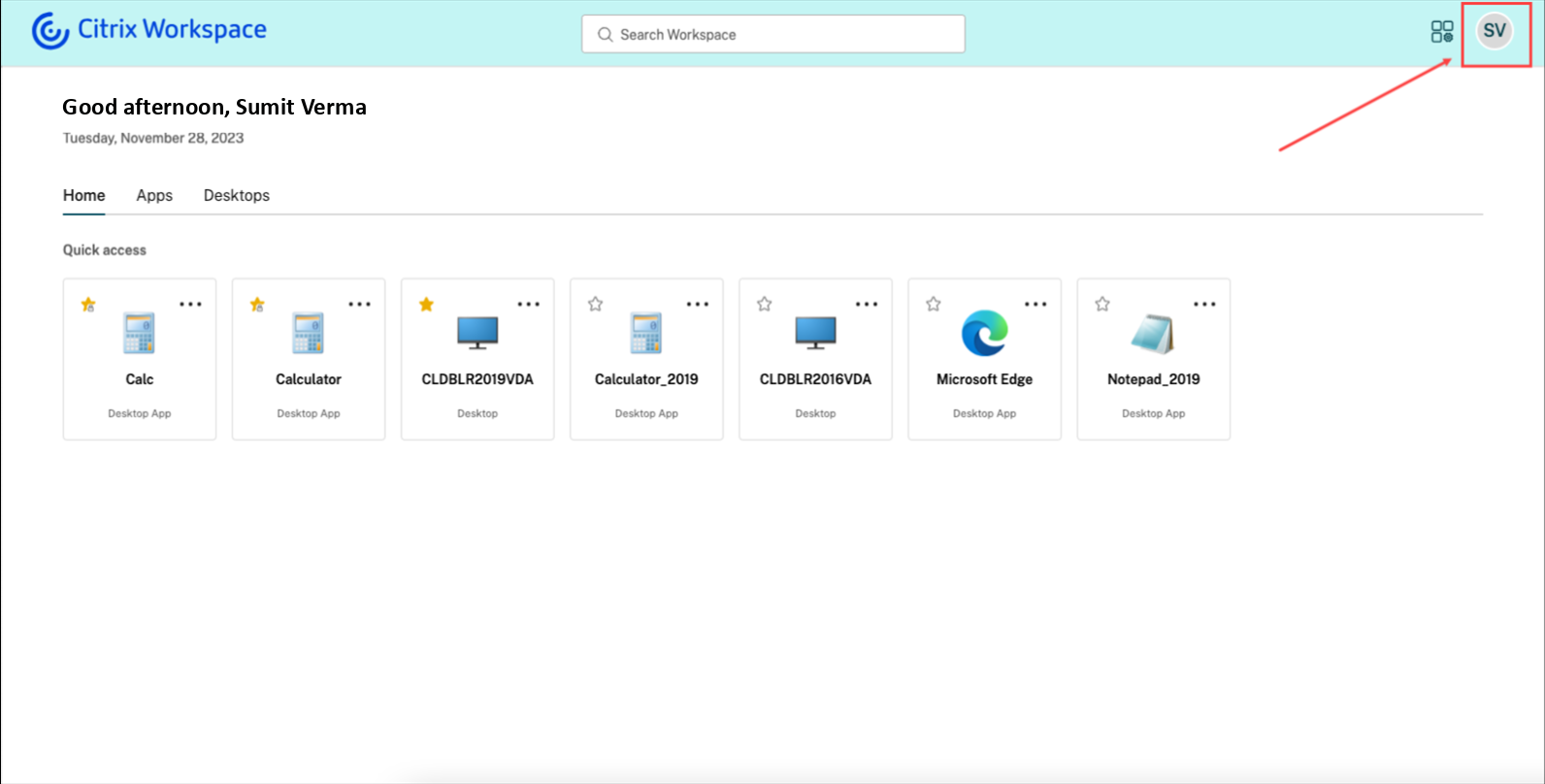
-
如果个人资料图片和用户显示名称均不可用,则会显示通用图像。
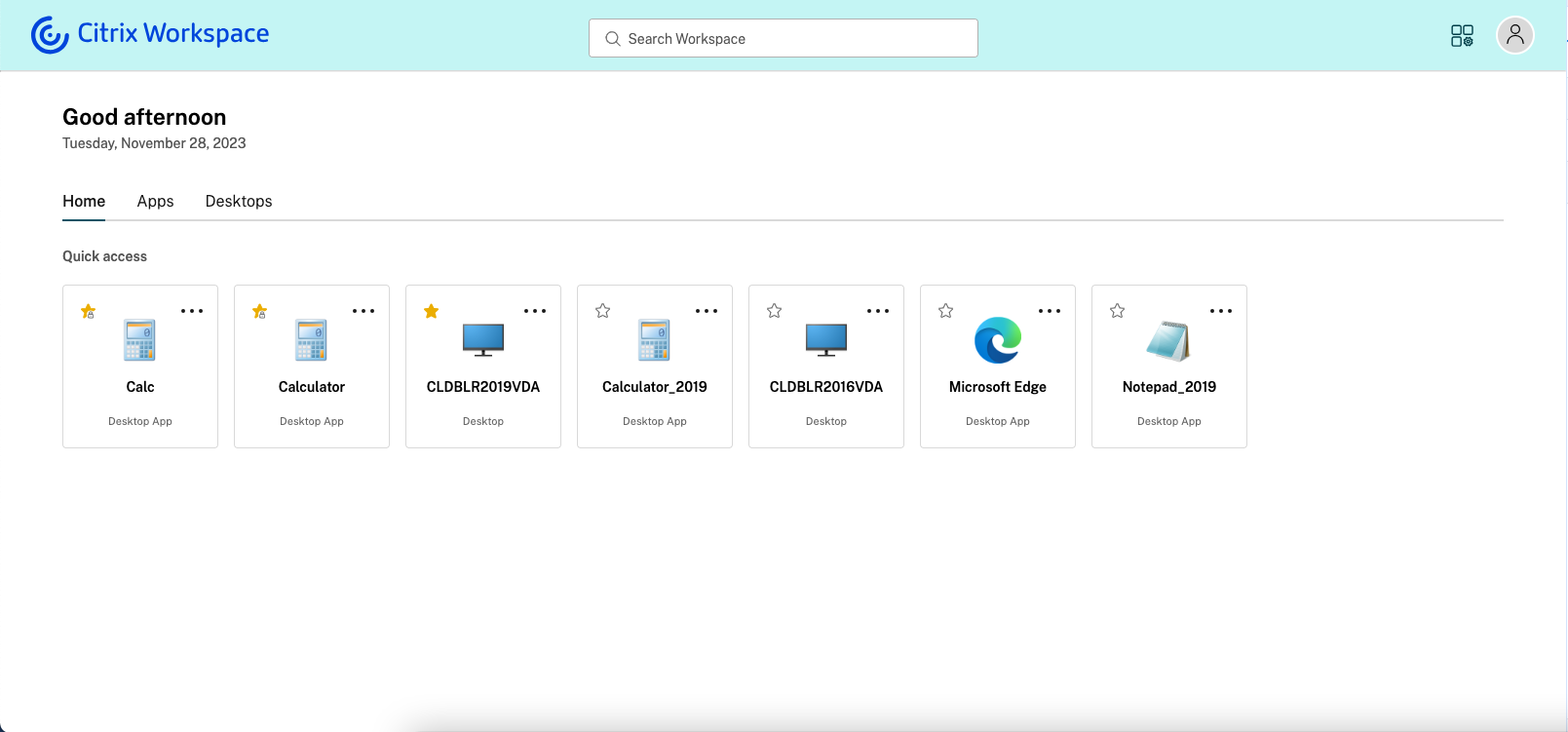
配置显示名称
-
如果使用 Active Directory,则使用显示名称字段中的名称。
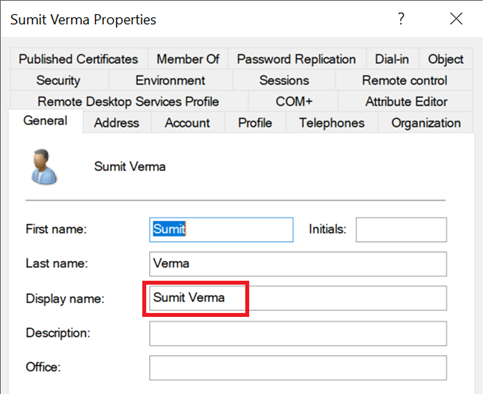
-
如果使用 SAML,则使用 SAML 断言的 displayName 字段(区分大小写)。有关详细信息,请参阅将 SAML 作为身份提供商连接到 Citrix Cloud。否则,它将回退到 Active Directory 的显示名称字段。
注销
要注销,请单击个人资料图片,然后单击注销。
如果使用 SAML 身份验证并配置了单一注销,则这也会注销身份提供商。
设置
要访问设置:
- 选择右上角的个人资料图片。
- 选择帐户设置。
以下选项可能可用:
编辑个人资料
在编辑个人资料屏幕中,您可以选择个人资料图片。
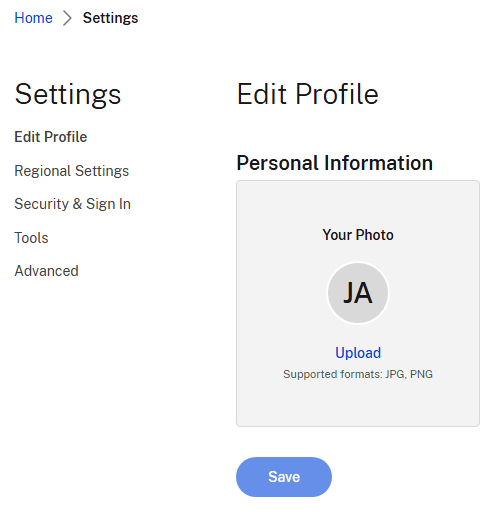
要上传个人资料图片,请选择上传并浏览.jpg或.png格式的图像。
区域设置
这些设置未使用。
安全与登录
如果身份验证方法是 Active Directory 或 Active Directory 和令牌身份验证,并且您已启用 (/zh-cn/citrix-workspace/experience/change-password),则用户可以更改其密码。用户可以选择“查看密码要求”以显示任何已配置的密码要求。
修改密码部分,其中突出显示了显示的要求(/en-us/citrix-workspace/media/security-sign-in-pwd-reqs-display.png)
更改密码后,用户将自动注销,并且必须使用新密码重新登录。
工具
此选项卡显示用于下载 Citrix Workspace 应用程序的链接。
高级
(/en-us/citrix-workspace/media/wsui-settings-advanced.png)
应用程序和桌面启动首选项
使用 Web 浏览器时,这将显示应用程序是在 Web 浏览器中启动、在 Citrix Workspace 应用程序中启动,还是通过下载用户可以在 Citrix Workspace 应用程序中打开的 ICA 文件来启动。
用户可以选择“验证连接”以打开 (/zh-cn/citrix-workspace/user-experience/client-detection#citrix-workspace-app-detection-screen)。
用户可以选择“使用 Web 浏览器”以在其 Web 浏览器中启动应用程序。
配置 Citrix Workspace 应用程序
使用 Web 浏览器时,用户可以下载一个文件,他们可以使用 Citrix Workspace 应用程序打开该文件,以将其配置为连接到应用商店。