活动管理器
活动管理器是 Citrix® StoreFront Cloud 中一个简单而强大的功能,它使用户能够有效地管理其资源。通过在任何设备上对活动应用程序和桌面执行快速操作,它提高了工作效率。用户可以无缝地与其会话交互,结束或断开不再需要的会话,从而释放资源并随时随地优化性能。
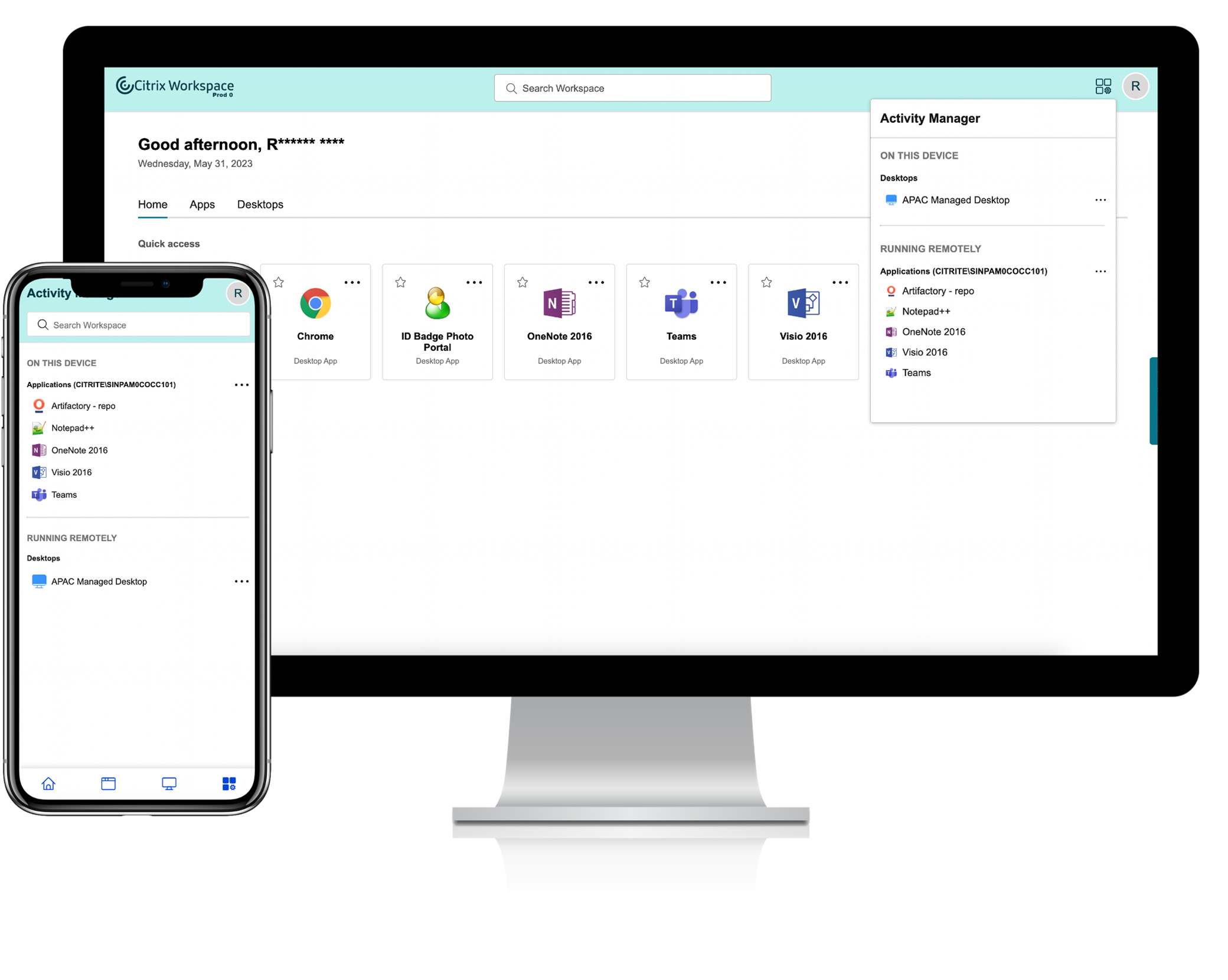
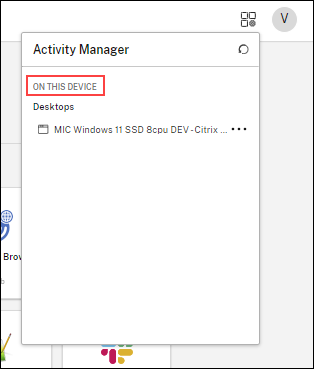
活动管理器面板显示一个整合的应用程序和桌面列表,这些应用程序和桌面不仅在当前设备上处于活动状态,而且在任何具有活动会话的远程设备上也处于活动状态。用户可以通过单击桌面配置文件图标旁边的活动管理器图标以及移动设备屏幕底部的活动管理器图标来查看此列表。
注意:
如果您在较暗的横幅主题中无法看到活动管理器图标,请考虑更改并测试横幅文本和图标颜色设置中选择的颜色。由于横幅与活动管理器图标之间的对比度较低,该图标可能无法清晰可见。有关详细信息,请参阅配置自定义主题。
启用活动管理器和电源管理控件
活动管理器功能默认启用。
您可以从功能屏幕启用电源管理控件。
使用活动管理器
活动管理器中,活动应用程序和桌面按以下方式分组。
- 在当前设备上处于活动状态的应用程序和桌面列表归入在此设备上。
- 在其他设备上处于活动状态的应用程序和桌面列表归入远程运行。
用户可以通过单击相应的省略号 (…) 按钮对应用程序或桌面执行以下操作。
- 断开连接:远程会话已断开连接,但应用程序和桌面仍在后台运行。
- 注销:从当前会话注销。会话中的所有应用程序都将关闭,所有未保存的文件都将丢失。
- 关机:关闭您已断开连接的桌面。
- 强制关机:在出现技术问题时强制关闭您的桌面电源。
- 重新启动:关闭您的桌面并重新启动它。
- 休眠:保存当前状态并关闭计算机电源。
- 恢复:启动并恢复处于休眠状态的计算机。
已断开连接的应用程序和桌面
活动管理器使最终用户能够查看在本地或远程以断开连接模式运行的应用程序和桌面并对其执行操作。会话可以通过移动设备或桌面设备进行管理,使最终用户能够随时随地执行操作。对已断开连接的会话(例如注销或关机)执行操作有助于优化资源使用并降低能耗。
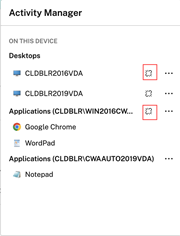
- 已断开连接的应用程序和桌面显示在活动管理器面板上,并由断开连接图标指示。
- 已断开连接的应用程序在各自的会话下分组,并且会话由断开连接图标指示。
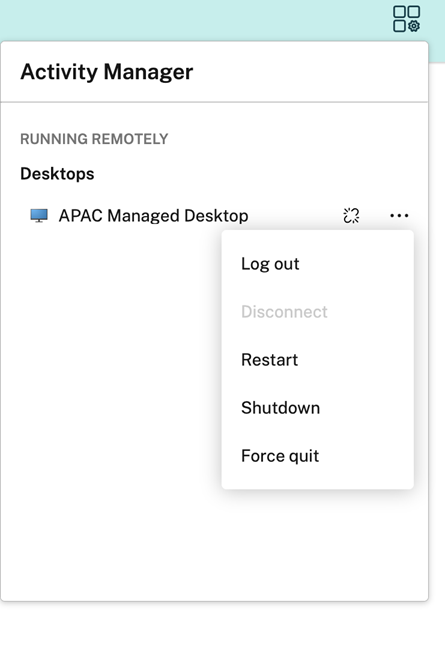
最终用户可以通过单击省略号按钮对已断开连接的桌面执行以下操作:
- 注销:使用此选项从已断开连接的桌面注销。会话中的所有应用程序都将关闭,所有未保存的文件都将丢失。
- 关机:使用此选项关闭您已断开连接的桌面。
- 强制关机:使用此选项可在出现技术问题时强制关闭已断开连接的桌面。
- 重新启动:使用此选项可关闭并重新启动已断开连接的桌面。
活动管理器上已断开连接会话的行为差异如下:
- 如果用户通过浏览器登录到应用商店并断开本地会话,则该会话首先显示在“在此设备上”下。但是,一旦用户关闭并重新打开活动管理器,已断开连接的会话将移至“远程运行”下。
- 如果用户登录到 Citrix Workspace app 并断开本地会话,则已断开连接的会话将从列表中消失。但是,一旦用户再次关闭并重新打开活动管理器,已断开连接的会话将移至“远程运行”下。
重新连接到已断开连接的应用程序和桌面
重新连接功能允许最终用户轻松地重新打开其已断开连接的应用程序和桌面会话,确保在设备之间平稳过渡而不会丢失进度。此功能可无缝恢复对先前工作环境的访问,无需搜索和重新打开应用程序和桌面。
要重新连接到已断开连接的应用程序或桌面,请执行以下操作:
-
打开活动管理器,然后单击资源项。
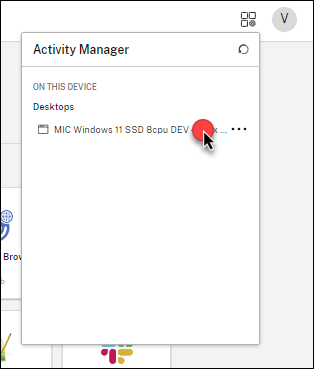
或者
-
单击省略号按钮 (…),然后单击“重新连接”。
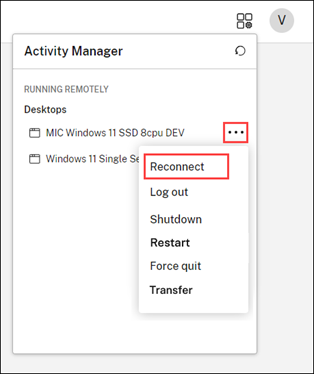
单击“重新连接”将从您上次离开的位置重新打开已断开连接的资源。
传输您的应用程序和桌面
传输功能允许最终用户将其活动应用程序和桌面从其他设备传输到当前设备。要传输应用程序和桌面,请按照以下步骤操作:
-
单击省略号按钮 (…),然后单击 Transfer。
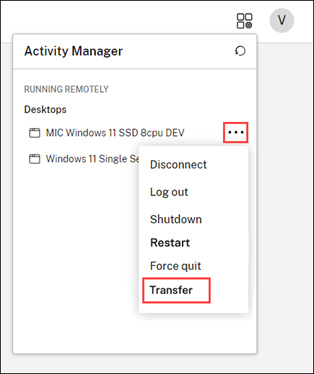
-
在确认对话框中单击 Transfer。
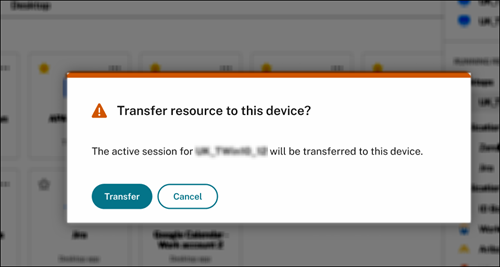
资源传输到当前设备后,您可以在活动管理器中的 ON THIS DEVICE 部分下看到它们。
休眠和恢复虚拟桌面会话
休眠和恢复功能允许用户在不使用时休眠虚拟桌面,并在需要时无缝恢复它们,从而优化资源利用率。这不仅可以节省成本和能源,还可以通过更快的会话恢复时间来增强用户工作流程。
启动休眠时,管理程序与客户操作系统通信,触发挂起到磁盘操作。在此过程中,虚拟桌面的内存 (RAM) 内容保留在操作系统磁盘上,而虚拟桌面本身被解除分配。在后续启动时,虚拟桌面的 RAM 内容将从操作系统磁盘恢复,确保应用程序和进程从其上次状态无缝恢复。
休眠功能适用于支持的管理程序上分配的电源管理桌面。要启用休眠功能,管理员需要遵循特定指南并在 Azure 和 Citrix DaaS 中启用预览功能。有关更多信息,请参阅 创建支持休眠的 VM(预览版)。
休眠桌面会话:
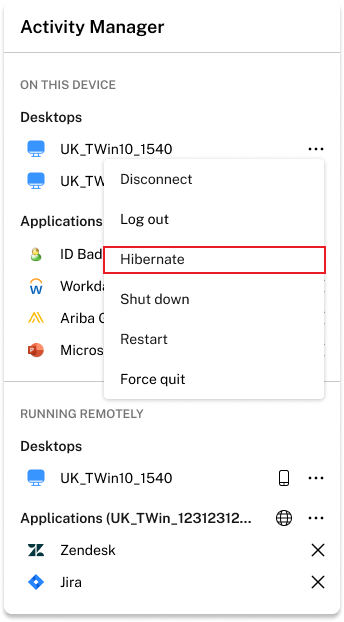
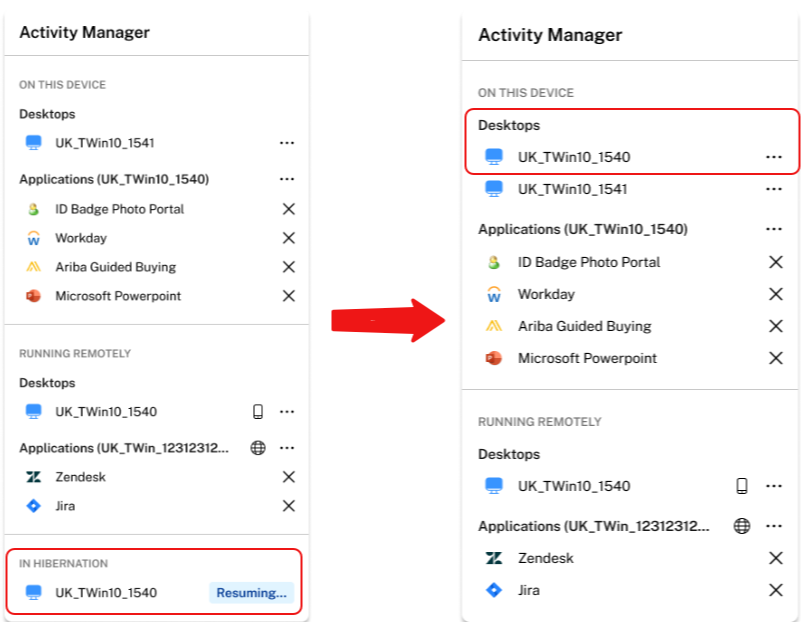
要休眠桌面会话,用户可以单击三点按钮 (…),然后单击 Hibernate 选项。用户单击 Hibernate 选项后,桌面将启动休眠。桌面休眠后,桌面资源将移动到 Activity Manager 上的 In Hibernation 部分。
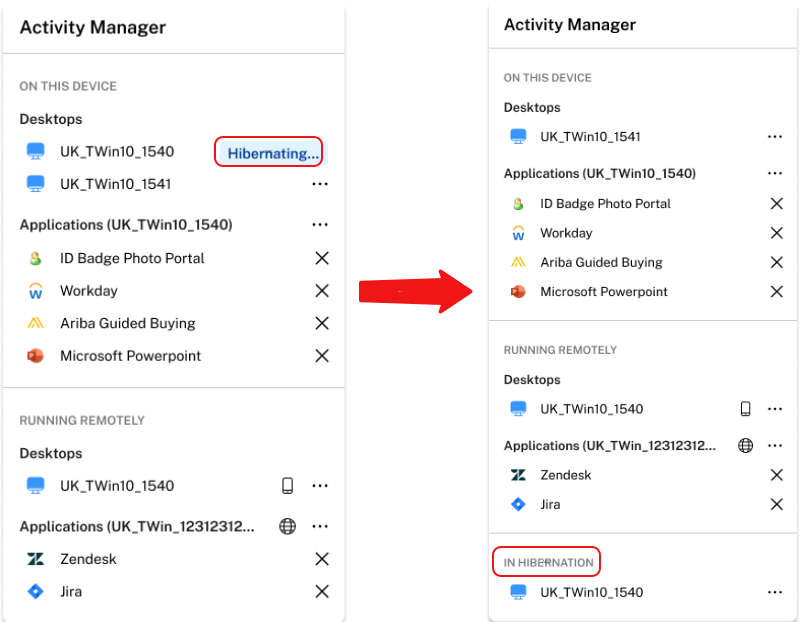
恢复休眠的桌面会话:
休眠的桌面会话可在“休眠中”部分下的“活动管理器”中找到。要恢复休眠的桌面会话,用户可以单击三点按钮 (…),然后单击“恢复”选项。
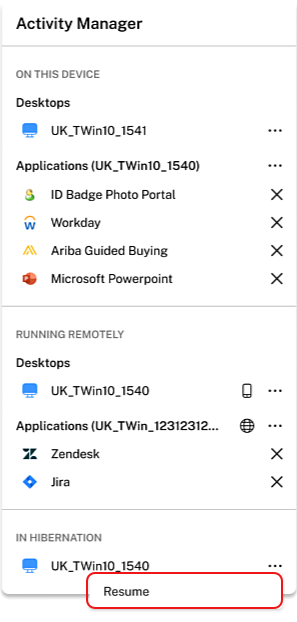
用户单击“恢复”选项后,桌面将恢复。