登录对话框
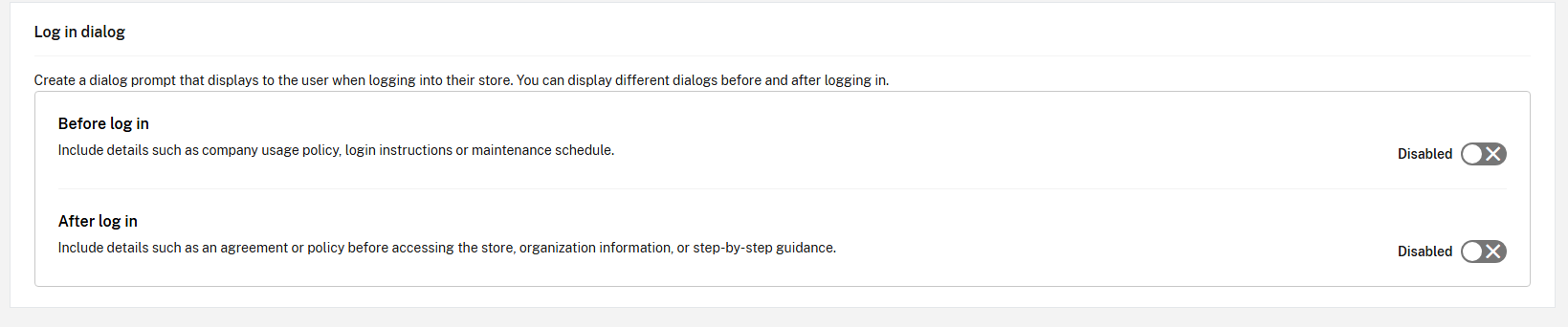
您可以配置商店,使其在用户登录前或登录后显示消息。
要配置登录对话框:
- 登录到 Citrix Cloud™ 控制台。
- 从 Citrix Cloud 菜单中,选择 StoreFront Cloud。
- 从 Customize 菜单中,选择 Preferences。
- 转到 登录对话框 部分。
配置在登录前显示的自定义对话框
创建一个在用户登录前显示的自定义对话框。它会在所有客户端(包括 Web、桌面和移动设备)上显示。您可以使用它来显示公司使用策略或即将到来的维护窗口等信息。用户必须接受该对话框才能继续进入登录屏幕。
-
如果未启用,请选择标有 登录前 的切换开关。如果已启用,请单击 编辑 按钮。
- 将出现一个配置对话框。
- 输入对话框的 标题。
- 输入要在对话框中显示的 描述。无法本地化此文本,但您可以在描述中附加多种不同的语言。
-
输入 按钮文本。用户必须按下此按钮才能继续。
登录前对话框配置页面(/en-us/citrix-workspace/media/before-log-in-dialog-config.png)
- 选择 预览 以查看对话框在最终用户眼中的样子。
- 完成后,选择 保存。
有关最终用户体验,请参阅 最终用户体验 - 登录前对话框。
注意
如果您已将 Citrix Gateway 配置为您的商店身份提供程序,您可能已经拥有作为 AAA 和 nFactor 身份验证流程一部分的登录策略。Citrix 建议您只配置一个登录策略,无论是作为现有 nFactor 身份验证流程的一部分,还是使用 Citrix Cloud 管理控制台在流程之外配置。
配置在登录后显示的自定义对话框
您可以配置一个在用户登录后显示的自定义对话框。它会在所有客户端(包括 Web、桌面和移动设备)上显示。您可以使用它来显示公司使用策略或即将到来的维护窗口等信息。用户必须接受对话框才能继续访问其资源。
管理员可以决定对话框在每个设备上显示的频率,即,只显示一次、每天、每 7 天或每 30 天。
注意:
当用户清除缓存和 Cookie 时,对话框会再次出现。
-
如果未启用,选择标有 登录后 的开关以启用。如果已启用,单击 编辑 按钮。
将出现一个配置对话框。
登录对话框部分(/en-us/citrix-workspace/media/log-in-dialog-section.png)
- 输入对话框的 标题。
- 输入描述,该描述将显示在对话框中。无法本地化此文本。但是,您可以在描述中附加多种不同的语言。
- 输入按钮文本。用户必须按下此按钮才能继续。
-
输入显示频率选项,以确定每个用户看到对话框的频率。
登录对话框配置页面之后(/en-us/citrix-workspace/media/after-log-in-dialog-config.png)
- 选择预览以查看对话框在最终用户眼中的样子。
- 自我审查后,选择保存。
有关最终用户体验,请参阅最终用户体验 - 登录对话框之后。