故障排除
如何收集日志
适用于 ChromeOS 的 Citrix Workspace 应用程序为用户设备生成的日志提供时间戳。Citrix Workspace 应用程序支持为正在进行的虚拟桌面和应用程序会话收集日志。
作为最终用户,您可以收集日志以协助进行故障排除。日志可以在用户设备和计算机上生成。日志可以用于桌面和应用程序。
以前,您只能在正在进行的会话期间选择“开始日志记录”后,为启动的会话收集日志。现在,日志将为正在进行的会话和后续会话收集,直到您选择“停止日志记录”。
用户设备上的日志记录
要启用日志记录:
-
在用户设备上,启动 Citrix Workspace 应用程序并导航到登录页面。
-
单击右下角的设置(齿轮)图标。
-
在“设置”对话框中,选择“日志记录”>“开始日志记录”。
收集的日志文件的详细信息列在“设置”对话框中。
-
选择“停止日志记录”以结束在用户设备上收集日志。
客户端日志
要收集客户端日志:
-
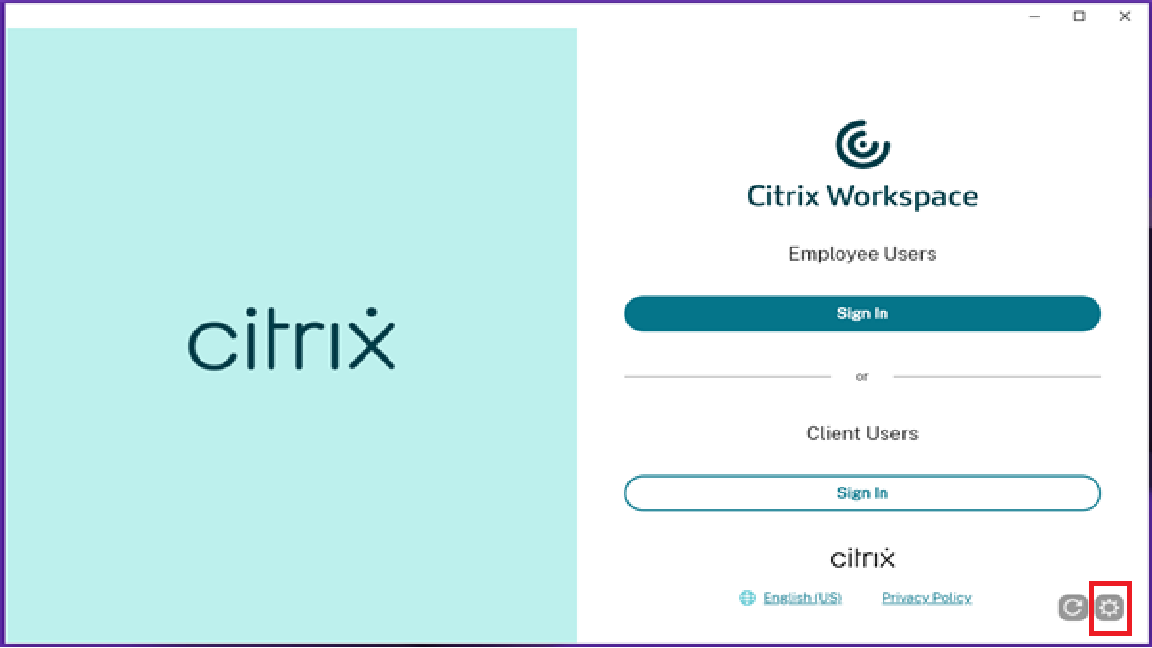
单击 Citrix Workspace 应用程序“登录”屏幕右下角的“设置”(齿轮)图标。
-
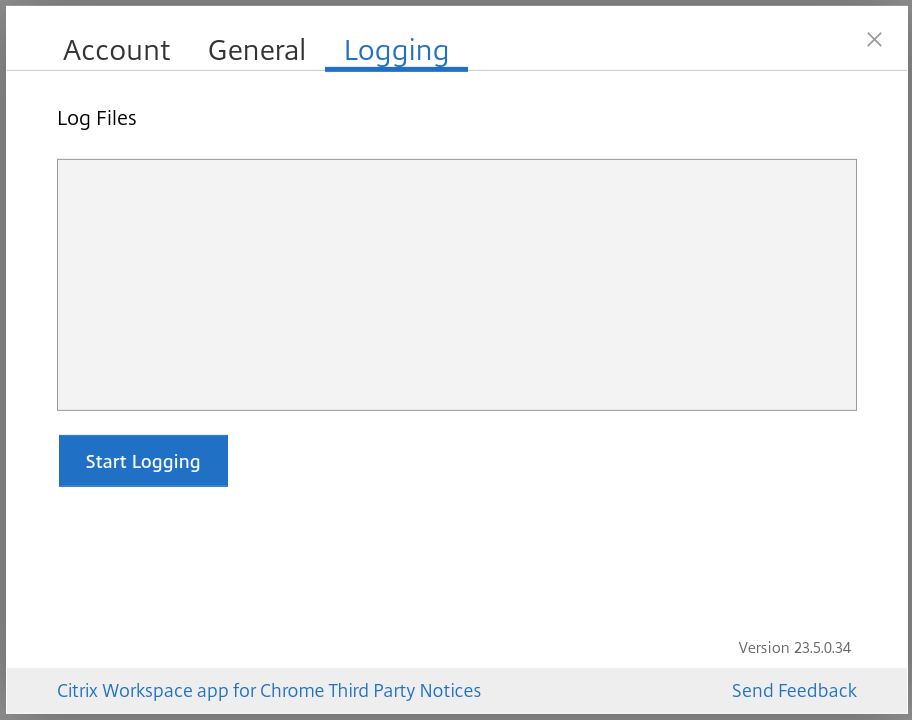
单击日志记录 > 开始日志记录以启用日志收集。
-
开始日志记录字段变为停止日志记录。此更改表示已启用日志收集。
关闭帐户对话框。
-
登录 Citrix Workspace 应用程序虚拟桌面,启动您的虚拟应用程序会话并重现问题以收集日志。
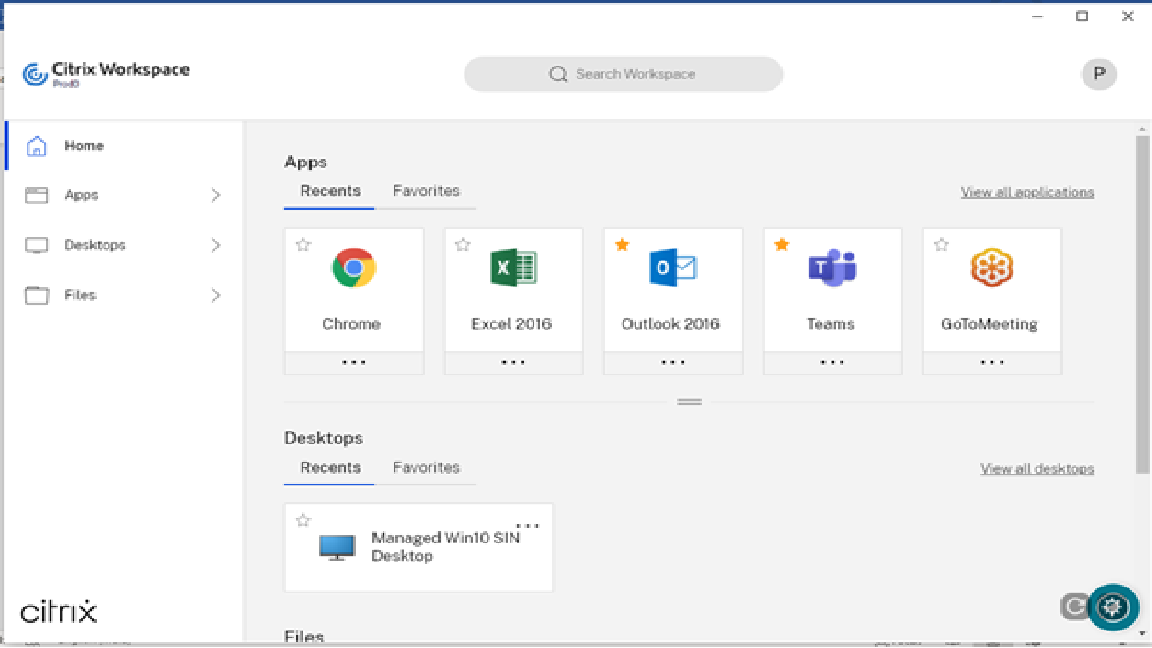
继续在该会话中操作以重现问题。
-
重现问题后,关闭会话。
-
再次单击设置以打开帐户对话框。
-
选择日志记录选项卡。
-
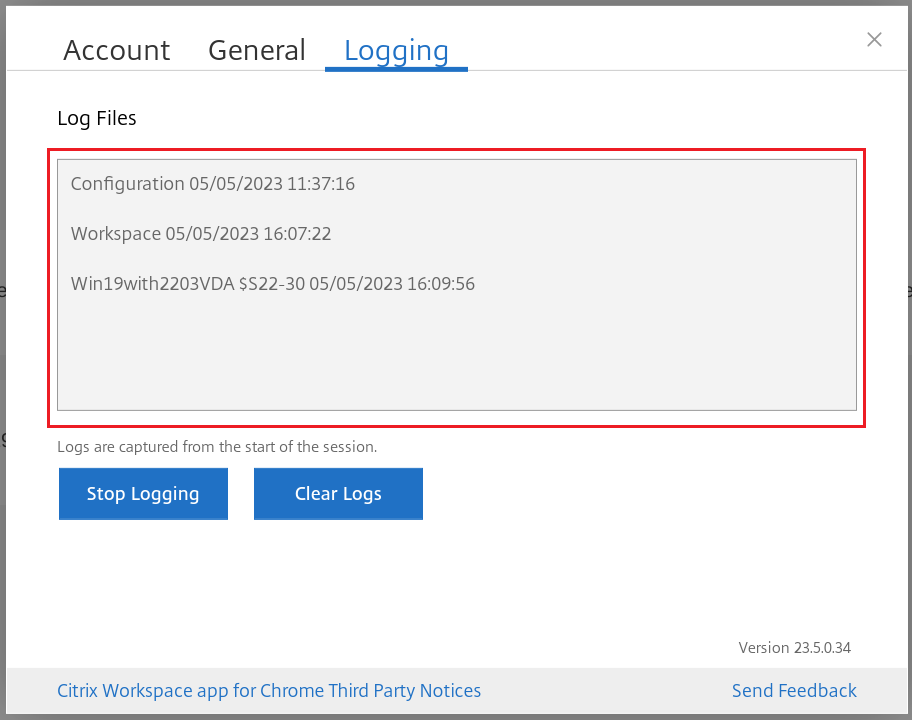
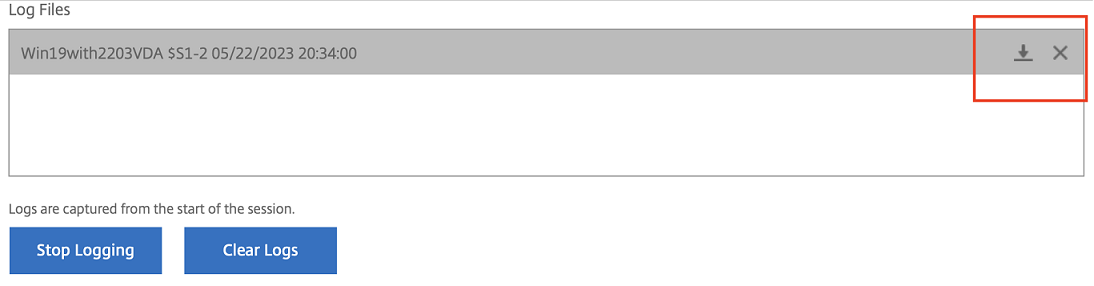
日志记录对话框显示捕获的日志文件列表。
-
将鼠标悬停在任何日志文件上方。右侧会出现一个小箭头。
-
点击箭头以下载并保存一些日志文件。
-
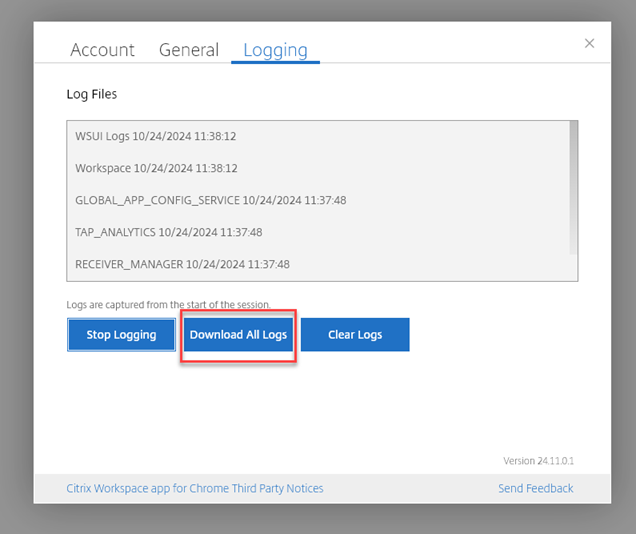
点击下载所有日志并与管理员或 Citrix® 支持工程师共享。
-
点击停止日志记录。
注意:
在自助服务终端模式下,文件可以保存到 USB 可移动设备。
增强的日志收集
从版本 2411 开始,用户可以下载 Citrix Workspace™ 应用程序日志的 zip 文件,从而简化日志检索和分析,以实现更好的故障排除和改进的用户体验。
此功能的优点如下:
- 用户不再需要手动收集单个日志文件。
- 简化的流程使访问日志更高效。
- 轻松访问全面的日志有助于更快、更有效地进行调试。
最终用户体验
在日志记录屏幕上,点击下载所有日志。应用程序会收集所有相关的日志文件并将其压缩为 zip 存档。下载的文件使用标准化的命名约定,例如 CWA_CHROME_LOGS_[timestamp].zip,以确保清晰度和易于识别。
控制台日志
收集控制台日志:
-
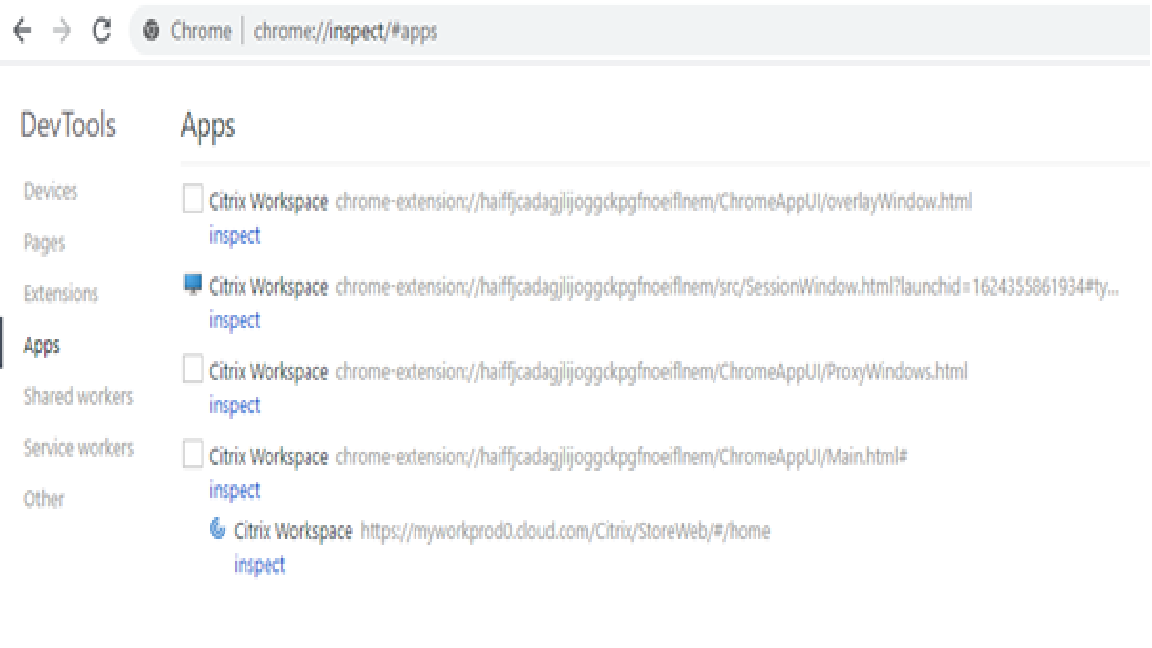
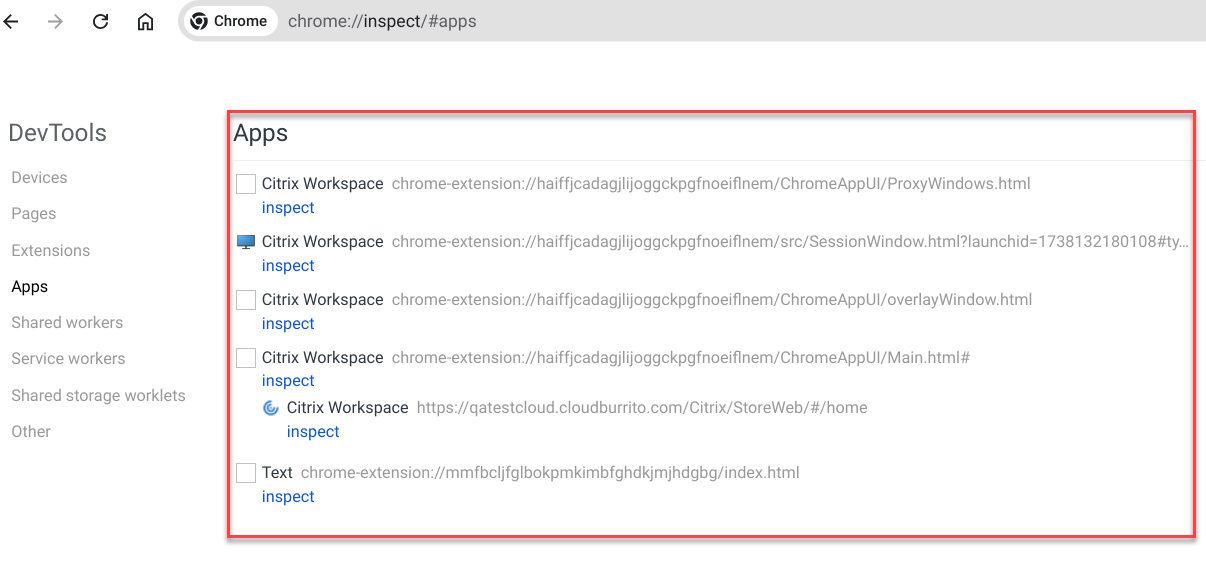
在 Citrix Workspace 应用程序的 Google Chrome 浏览器中打开 chrome://inspect/#apps 页面。
-
在 Apps 选项卡中,单击所有 Citrix Workspace 相关窗口的 inspect:SessionWindow.html、Main.html(及其子节点)。
-
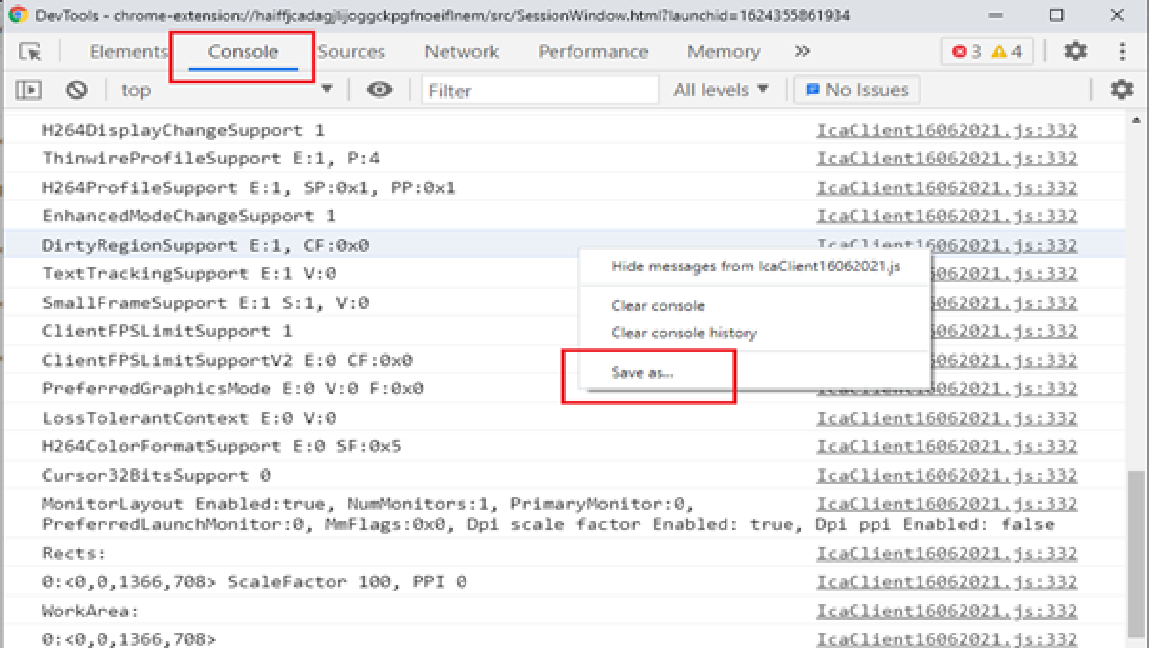
对于每个打开的开发人员工具窗口,单击 Console。然后,右键单击并选择 Save as 选项以保存整个日志。
USB 重定向日志
收集 USB 重定向日志:
-
按照 使用 Web.config 中的步骤操作,为 ChromeOS 启用 USB 的 moreLogs,方法是:
在 StoreFront 上的 web.config 文件中,将 moreLogs 配置值添加到 chromeAppPreferences:
chromeAppPreferences ='{"moreLogs":{"usb":true}}' -
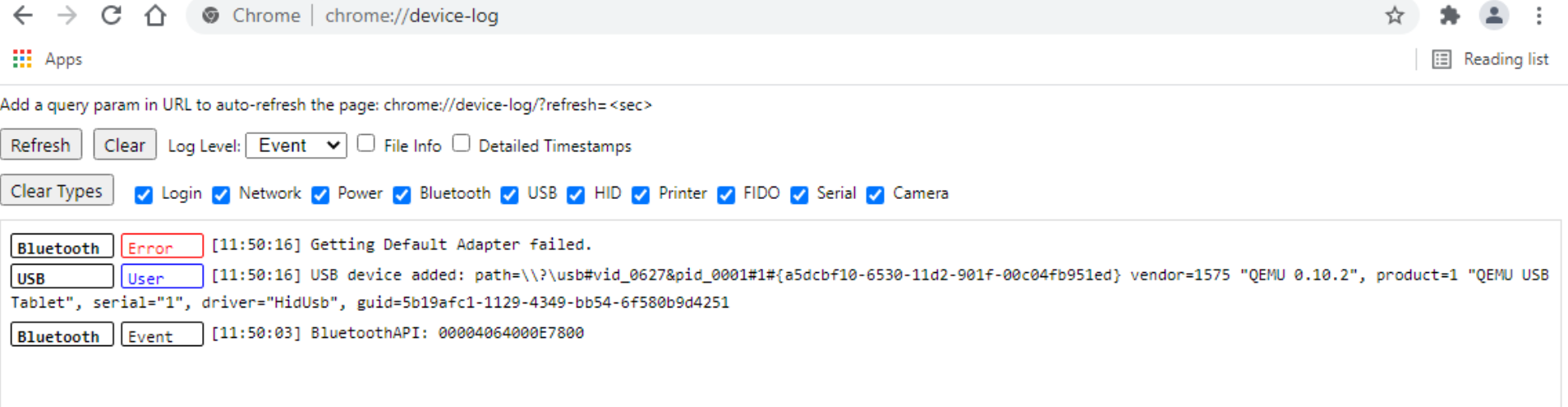
然后,在 Google Chrome 浏览器中打开一个新选项卡,输入 chrome://device-log 并共享日志。
文件传输日志
可以从客户端和服务器检索文件传输日志。
从客户端检索文件传输日志:
- 启动浏览器。
- 访问以下 URL 以开始记录日志: <storefronturl>/clients/html5client/src/viewlog.html 其中 <storefronturl> 是配置了应用商店的 StoreFront 服务器的 FQDN 或 IP 地址。
有关文件传输的详细信息,请参阅 HTML5 和 Chrome 文件传输说明。
Microsoft Teams 优化日志
Microsoft Teams 优化支持最新的 shim 库版本 1.8.0.12。
要了解您当前使用的 shim 版本:
-
启动 Microsoft Teams 应用程序并与其中一位用户发起呼叫。
-
建立呼叫后,最大化 Microsoft Teams 窗口。
-
在会话中打开屏幕键盘,然后单击 Ctrl + Alt + Shift + 1 键。 现在可以在下载文件夹中查看日志文件。
-
打开
MSTeams Diagnostics Log <date><time>_vdi partner.txt文件并在 type_script 下搜索 shim 版本。 将 shim 版本与 1.8.0.12 进行比较。 -
(可选)如果 shim 版本不是 1.8.0.12,请联系您的管理员升级到最新版本。
自助服务终端模式下的客户端日志
要在自助服务终端模式下收集日志:
-
将可移动 USB 设备连接到您的 Chromebook。
-
下载日志文件。
-
将日志文件保存到连接的 USB 设备中。
日志文件已传输到 USB 设备。
快捷方式
- 键盘快捷方式 Ctrl+ Alt + Shift +1 可能无法在虚拟桌面中优化的 Microsoft Teams 中使用。作为一种解决方法,请打开屏幕键盘并使用该快捷方式。[RFHTMCRM-5441]
在 Citrix Director 中查看端点遥测数据
此功能增强了管理员直接在 Citrix Director 中查看端点遥测数据的能力。
先决条件
- 适用于 ChromeOS 2411 及更高版本的 Citrix Workspace 应用程序
- VDA 版本 2411 及更高版本
- 思杰导向器
会话启动诊断
从 2502 版本开始,我们为会话故障实施了改进的支持流程。现在,服务台管理员可以全面了解故障路径,从而有效地分类并显著减少与会话故障相关的支持案例数量。
有关详细信息,请参阅 Citrix Monitor 文档中的会话启动诊断。
始终开启跟踪 (AOT)
适用于 ChromeOS 的 Citrix Workspace 应用程序现在支持 Always On Tracing (AOT),这是 Citrix 提供的一种现代诊断框架,可持续捕获 Citrix Virtual Apps and Desktops 环境中的相关日志数据。此功能通过自动捕获用户会话和系统事件的日志数据,简化了 IT 管理员和 Citrix 支持团队的故障排除,从而无需重现问题。
AOT 使日志易于访问和读取,无需工程级专业知识,从而实现自助诊断,减少对 Citrix 支持的依赖,并缩短平均解决时间。
优势
AOT 通过以下方式为客户提供显著价值:
- 自动捕获日志数据,用于用户会话和系统事件,无需手动干预
- 无需重现问题,因为日志在正常操作期间持续收集
- 使日志易于访问和读取,无需工程级专业知识
- 实现自助诊断,减少对 Citrix 支持的依赖
- 缩短故障排除场景的平均解决时间
用例
AOT 适用于以下场景,融入您的整体体验:
- 主动监控: 持续监控用户会话和系统事件,以便在潜在问题影响用户之前识别它们
- 快速故障排除: 在问题发生时立即访问全面的日志数据,无需等待日志重现
- 自助支持: 使 IT 管理员能够使用可访问的日志数据独立诊断和解决常见问题
将 AOT 日志上传到集中式 AOT 日志服务器
AOT 日志服务器充当集中式目的地,用于收集和存储来自各种 Citrix® 组件的始终开启跟踪 (AOT) 日志。它使用 Docker 技术进行容器化,最好部署在 Linux 上,尽管它也通过 Docker Desktop 支持 Windows 环境。
注意事项:
- 在此 Citrix Workspace 应用程序 for ChromeOS 2511 版本中,AOT 日志仅针对路径中没有网关的本地部署进行捕获。
- 在 Citrix Workspace 应用程序 for ChromeOS 2603 中,AOT 日志上传到集中式日志服务器支持路径中没有网关的本地部署和路径中有网关的本地部署。
配置
从 Citrix Workspace 应用程序 for ChromeOS 2603 开始,您可以通过添加以下配置来禁用 AOT 功能。对于受管设备和用户,管理员可以使用 Google 管理策略禁用 AOT,如下所示:
- 登录 Google 管理策略。
-
转到 设备管理 > Chrome 管理 > 用户设置。
注意:
您也可以将此配置应用于以下各项:
- 设备 > Chrome > 应用程序和扩展程序 > 用户和浏览器 > 搜索扩展程序 > 扩展程序策略。
- 设备 > Chrome > 应用程序和扩展程序 > 信息亭 > 搜索扩展程序 > 扩展程序策略。
- 设备 > Chrome > 应用程序和扩展程序 > 受管访客会话 > 搜索扩展程序 > 扩展程序策略。
-
将以下字符串添加到 engine_settings 键下的 policy.txt 文件中。
确保您在
aot对象下设置"enabled": false。以下是 JSON 数据示例:{ "settings": { "Value": { "settings_version": "1.0", "engine_settings": { "aot": { "enabled": false } } } } } <!--NeedCopy-->
先决条件
此功能仅在您使用以下方式打开会话时可用:
-
Citrix Virtual Apps and Desktops™ 2507 CU1 版本或更高版本
-
Citrix Virtual Apps and Desktops™ 2511 版本或更高版本
如何配置
要进行配置,您必须首先安装并配置日志服务器。有关详细的安装和配置步骤,请参阅安装和配置日志服务器。
安装日志服务器后,系统会在同一位置生成一个 StartLogServer 脚本。在 Windows 上,文件名为 StartLogServer.bat;在 Linux 上,文件名为 StartLogServer.sh。
为了在适用于 ChromeOS 的 Citrix Workspace 应用程序与日志服务器之间启用通信,您必须通过在日志服务器中启用跨域资源共享 (CORS) 来配置日志服务器以接受 StoreFront FQDN URL。
要启用 CORS:
- 如果日志服务器正在运行,请使用以下命令将其停止:
   docker stop logserver
   <!--NeedCopy-->
- 通过编辑 CORS_ORIGINS 参数,将以下环境变量添加到
StartLogServer.bat(或 Linux 上的StartLogServer.sh):
   -e CORS_ORIGINS=""
   <!--NeedCopy-->
单个 URL 示例:
   -e CORS_ORIGINS="https://xyz.bvt.local;"
   <!--NeedCopy-->
多个 URL 示例:
   -e CORS_ORIGINS="url1;url2;url3"
   <!--NeedCopy-->
使用分号 (;) 分隔多个 URL。
- 使用命令
StartLogServer.bat(或 Linux 上的StartLogServer.sh)重新启动日志服务器。
用于故障排除 Entra ID 单点登录支持的日志,适用于使用 Azure AD 凭据设置的 VDA
本文介绍了当 SSO 失败且用户在会话启动后收到意外凭据提示时可以收集的日志。
收集日志:
- 收集基本的 Citrix Workspace 应用程序日志。有关详细信息,请参阅 如何收集日志。
-
收集网络跟踪以获取 MSAL 令牌获取状态:
i. 打开 Chrome 浏览器并导航到
chrome://net-export/。 ii. 选择 Start Logging to Disk(开始记录到磁盘),然后选择选项 Include raw bytes (will include cookies and credentials)(包括原始字节(将包括 Cookie 和凭据)),如下图所示。选择文件位置。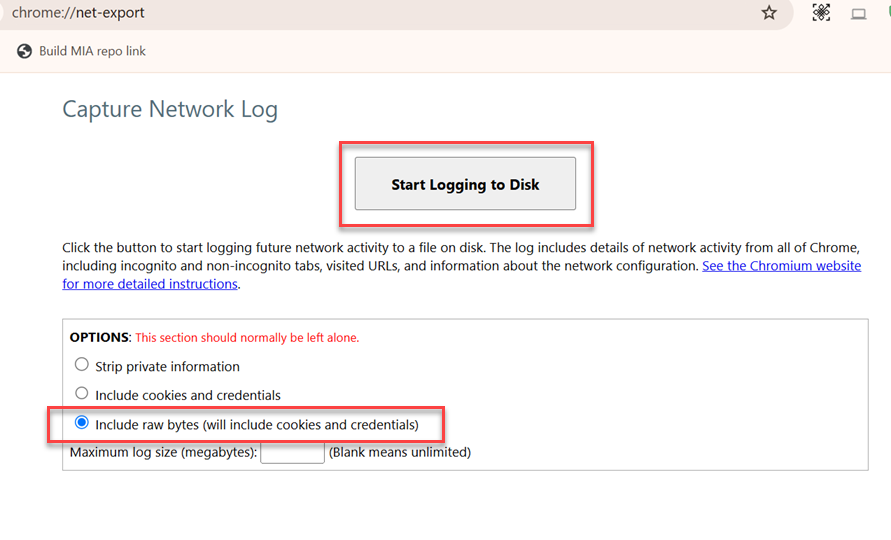
iii. 启动 Citrix Workspace 应用程序 for ChromeOS 会话以重现问题并收集跟踪。在 chrome://net-export/ 中选择 Stop logging(停止记录)。
- 从 VDA 收集 Citrix Diagnostic Facility (CDF) 跟踪,适用于所有模块和启动跟踪。按照步骤在系统启动时收集 CDF 跟踪,因为即使 Citrix Workspace 应用程序成功协商功能,SSO 也可能失败。
已知限制
-
适用于 ChromeOS 的 Citrix Workspace 应用程序不支持混合启动的 SSO,因为它缺少内存中 ICA 支持。
-
如果会话启动时间超过 30 秒,AAD SSO 登录可能会失败并提示用户输入凭据。
常见问题
我在哪里可以找到有关新增功能或增强功能的最新信息?
您可以在 产品文档 中找到有关适用于 ChromeOS 的 Citrix Workspace 应用程序的最新信息。
如何访问技术预览功能?
要了解技术预览版中的功能,请参阅技术预览版中的功能。
如何就 EAR 提供反馈?
要就 EAR 版本提供反馈,请单击https://forms.gle/ef3eFFKBk7gvTi1b6。
如何从 Chrome 网上应用店安装适用于 ChromeOS 的 Citrix Workspace 应用程序?
最终用户可以从 Chrome 网上应用店安装适用于 ChromeOS 的 Citrix Workspace 应用程序。有关详细信息,请参阅产品文档中的从 Chrome 网上应用店安装。
如何自定义 Citrix Workspace 应用程序会话中的工具栏?
管理员可以通过选择最终用户可见的选项来自定义工具栏。管理员可以使用全局应用程序配置服务对其进行自定义。有关详细信息,请参阅产品文档中的工具栏自定义。
如何配置 USB 重定向?
适用于 ChromeOS 的 Citrix Workspace 应用程序支持各种 USB 外设。借助此新增功能,您可以创建 Google 策略来识别设备的 PID/VID,从而在 Citrix Workspace 应用程序中启用其使用。此支持也适用于新的 USB 设备。要配置此功能,请参阅产品文档中的USB 配置。