创建计算机目录
重要提示:
自 Citrix Virtual Apps and Desktops™ 7 2006 起,如果您的当前部署使用以下任何技术,则只有在删除使用这些技术的生命周期终止 (EOL) 项目后,才能将部署升级到当前版本。
- 个人虚拟磁盘 (PvD)
- AppDisks™
- 公有云主机类型:Citrix CloudPlatform、Microsoft Azure Classic
有关详细信息,请参阅删除 PVD、AppDisks 和不受支持的主机。
注意:
从版本 2511 开始,Citrix Web Studio(基于 Web)是 Citrix Virtual Apps and Desktops™ 的唯一管理控制台。Citrix Studio(基于 MMC)已从安装程序中删除。本文仅适用于 Web Studio。有关 Citrix Studio 的信息,请参阅 Citrix Virtual Apps and Desktops 7 2212 或更早版本中的等效文章。
如果您的部署要使用公有云主机连接,则需要混合权利许可证才能完成全新安装或升级到当前版本。
当安装程序检测到一项或多项不受支持的技术或没有混合权利许可证的主机连接时,升级会暂停或停止。此时会显示一条解释性消息。安装程序日志中包含详细信息。有关详细信息,请参阅升级部署。
简介
物理机或虚拟机集合作为称为“计算机目录”的单个实体进行管理。目录中的所有计算机都具有相同类型的操作系统:多会话操作系统或单会话操作系统,以及 Windows 或 Linux 计算机。
创建站点后,Web Studio 会引导您创建第一个计算机目录。创建第一个目录后,Web Studio 会引导您创建第一个交付组。之后,您可以更改已创建的目录并创建更多目录。
提示:
升级现有部署可启用 Machine Creation Services (MCS) 存储优化 (MCS I/O) 功能,无需额外配置。Virtual Delivery Agent (VDA) 和 Delivery Controller 升级会处理 MCS I/O 升级。
概述
创建 VM 目录时,您需要指定如何预配这些 VM。您可以使用 Machine Creation Services™ (MCS)。或者,您可以使用自己的工具来提供计算机。
请考虑:
- MCS 支持虚拟机映像中的单个系统磁盘。它会忽略附加到该映像的其余数据磁盘。
- 如果您使用 MCS 预配 VM,则需要提供一个主映像(或映像快照)以在目录中创建相同的 VM。在创建目录之前,您首先使用工具创建和配置主映像。此过程包括在映像上安装 Virtual Delivery Agent (VDA)。然后,您在 Web Studio 中创建计算机目录。您选择该映像(或快照),指定要在目录中创建的 VM 数量,并配置其他信息。
- 如果您的计算机已可用,您仍然必须为这些计算机创建一个或多个计算机目录。
- 如果您直接使用 PowerShell SDK 创建目录,则可以指定一个管理程序模板 (VMTemplates),而不是映像或快照。
- 使用模板预配目录被视为一项实验性功能。使用此方法时,虚拟机准备可能会失败。因此,无法使用该模板发布目录。
当使用 MCS 或 Citrix Provisioning™ 创建第一个目录时,您将使用在创建站点时配置的主机连接。稍后(在您创建第一个目录和交付组之后),您可以更改有关该连接的信息或创建更多连接。
完成目录创建向导后,测试会自动运行以确保其配置正确。测试完成后,您可以查看测试报告。您可以随时从 Web Studio 运行测试。
注意:
MCS 不支持 Windows 10 IoT Core 和 Windows 10 IoT Enterprise。有关详细信息,请参阅 Microsoft 站点。
有关 Citrix Provisioning 工具的技术详细信息,请参阅 Citrix Virtual Apps and Desktops Image Management。
RDS 许可证检查
Web Studio 目前在创建包含 Windows 多会话操作系统计算机的计算机目录时,不执行对有效 Microsoft RDS 许可证的检查。要查看 Windows 多会话操作系统计算机的 Microsoft RDS 许可证状态,请转到 Citrix Director。在“计算机详细信息”面板中查看 Microsoft RDS 许可证的状态。此面板位于“计算机详细信息和用户详细信息”页面中。有关详细信息,请参阅 Microsoft RDS 许可证运行状况。
VDA 注册
启动代理会话时,VDA 必须向 Delivery Controller™ 注册。未注册的 VDA 可能会导致原本可用的资源利用不足。VDA 未注册的原因有很多,其中许多管理员都可以进行故障排除。Web Studio 在目录创建向导中以及将计算机从目录添加到交付组后提供故障排除信息。
使用向导添加现有计算机后,计算机帐户名称列表会指示每台计算机是否适合添加到目录。将鼠标悬停在每台计算机旁边的图标上,以显示有关该计算机的信息性消息。
如果消息识别出有问题的计算机,请移除该计算机,或添加该计算机。例如,如果消息指示可能无法获取有关计算机的信息,请仍然添加该计算机。
有关详细信息,请参阅:
- CTX136668,了解 VDA 注册故障排除指南
- VDA 版本和功能级别
- VDA 注册方法
MCS 目录创建摘要
以下是您在目录创建向导中提供信息后,默认 MCS 操作的简要概述。
- 如果您选择了主映像(而不是快照),MCS 将创建一个快照。
- MCS 会创建快照的完整副本,并将该副本放置在主机连接中定义的每个存储位置。
- MCS 将计算机添加到 Active Directory,从而创建唯一的身份。
- MCS 会创建向导中指定的虚拟机数量,并为每个虚拟机定义两个磁盘。除了每个虚拟机有两个磁盘外,主磁盘也存储在同一存储位置。如果您定义了多个存储位置,则每个位置都会获得以下磁盘类型:
- 快照的完整副本,它是只读的,并在刚创建的虚拟机之间共享。
- 一个唯一的 16 MB 身份磁盘,为每个虚拟机提供唯一的身份。每个虚拟机都会获得一个身份磁盘。
- 一个唯一的差异磁盘,用于存储对虚拟机所做的写入。此磁盘是精简配置的(如果主机存储支持),并在必要时增加到主映像的最大大小。每个虚拟机都会获得一个差异磁盘。差异磁盘保存会话期间所做的更改。对于专用桌面,它是永久性的。对于池化桌面,它会在每次通过交付控制器重新启动后被删除并创建一个新的。
- 对于 VDA 版本 2511 或更高版本上的 Windows 虚拟机,MCS 会为每台计算机分配一个唯一的
MachineGuid。此MachineGuid用于 VDA 上安装的某些软件的许可目的。
另外,在创建用于交付静态桌面的虚拟机时,您可以在目录创建向导的“计算机”页面上指定厚(完整副本)虚拟机克隆。完整克隆不需要在每个数据存储上保留主映像。每个虚拟机都有自己的文件。
MCS 存储注意事项
在为 MCS 决定存储解决方案、配置和容量时,有许多因素需要考虑。以下信息提供了存储容量的适当注意事项:
容量注意事项:
-
磁盘
在大多数 MCS 部署中,增量或差异 (Diff) 磁盘为每个虚拟机消耗最大的空间量。MCS 创建的每个虚拟机在创建时至少会获得 2 个磁盘。
- Disk0 = 差异磁盘:从主基础映像复制时包含操作系统。
- Disk1 = 身份磁盘:16 MB - 包含每个虚拟机的 Active Directory 数据。
随着产品的演进,您可能需要添加更多磁盘以满足某些用例和功能消耗。例如:
- MCS 存储优化 为每个虚拟机创建一个写入缓存式磁盘。在 XenServer、VMware 和 SCVMM 虚拟化环境中,如果您在创建主机连接时将可用操作系统存储列表配置为与可用临时存储列表相同,则 MCS 会将回写缓存 (WBC) 磁盘放置在与操作系统磁盘相同的存储位置。
- MCS 增加了使用 完整克隆 的能力,而不是上一节中描述的增量磁盘方案。
管理程序功能也可能需要考虑。例如:
- (/zh-cn/citrix-hypervisor/storage/intellicache.html) 为每个 XenServer 在本地存储上创建一个读取磁盘。此选项可节省针对主映像的 IOPS,主映像可能存储在共享存储位置。
-
管理程序开销
不同的管理程序使用特定文件,这些文件会为 VM 带来开销。管理程序还使用存储进行管理和一般日志记录操作。计算要包含以下开销的空间:
- 日志文件
- 管理程序特定文件。例如:
- VMware 会向 VM 存储文件夹添加更多文件。请参阅 VMware 最佳实践。
- 计算您的虚拟机总大小要求。考虑一个虚拟机,其中包含 20 GB 虚拟磁盘、16 GB 交换文件和 100 MB 日志文件,总共占用 36.1 GB。
- XenServer 快照;VMware 快照。
-
进程开销
创建目录、添加计算机和更新目录具有独特的存储影响。例如:
- (/zh-cn/citrix-virtual-apps-desktops/install-configure/machine-catalogs-create.html) 需要将基本磁盘的副本复制到每个存储位置。
- 将 (/zh-cn/citrix-virtual-apps-desktops/install-configure/machine-catalogs-manage.html) 添加到目录不需要将基本磁盘复制到每个存储位置。目录创建因所选功能而异。
- (/zh-cn/citrix-virtual-apps-desktops/install-configure/machine-catalogs-manage#update-a-catalog) 以在每个存储位置上创建一个额外的基本磁盘。目录更新还会经历一个临时存储峰值,在此期间,目录中的每个 VM 在一定时间内都有 2 个差异磁盘。
更多注意事项:
- RAM 配置: 影响某些管理程序文件和磁盘的大小,包括 I/O 优化磁盘、写入缓存和快照文件。
- 精简/厚置备: 由于其精简置备功能,NFS 存储是首选。
机器创建服务 (MCS) 存储优化
Machine Creation Services (MCS) 存储优化功能也称为 MCS I/O。此功能仅在 Azure、GCP、XenServer、VMware、AWS 和 SCVMM 上可用。
- 写入缓存容器是基于文件的,与 Citrix Provisioning 中找到的功能相同。例如,Citrix Provisioning 写入缓存文件名是
D:\vdiskdif.vhdx,而 MCS I/O 写入缓存文件名是D:\mcsdif.vhdx。 - 通过支持将 Windows 崩溃转储文件写入写入缓存磁盘来改进诊断。
- MCS I/O 保留了RAM 中缓存溢出到硬盘的技术,以提供最优的多层写入缓存解决方案。此功能允许管理员在每个层(RAM 和磁盘)的成本与性能之间进行平衡,以满足预期的工作负载需求。
将写入缓存方法从基于磁盘的更新为基于文件的需要进行以下更改:
- MCS I/O 不再支持仅限 RAM 缓存。在 Web Studio 中创建计算机目录期间指定磁盘大小。
- 虚拟机写入缓存磁盘在首次启动虚拟机时会自动创建和格式化。虚拟机启动后,写入缓存文件
mcsdif.vhdx会写入格式化卷MCSWCDisk。 - 页面文件会重定向到此格式化卷
MCSWCDisk。因此,此磁盘大小会考虑磁盘空间总量。它包括磁盘大小与生成的工作负载之间的差值,再加上页面文件大小。这通常与虚拟机 RAM 大小相关联。
启用 MCS 存储优化更新
要启用 MCS I/O 存储优化功能,请将 Delivery Controller 和 VDA 升级到最新版本的 Citrix Virtual Apps and Desktops。
注意:
如果您升级已启用 MCS I/O 的现有部署,则无需额外配置。VDA 和 Delivery Controller 升级会处理 MCS I/O 升级。
启用 MCS 存储优化更新时,请考虑以下事项:
-
创建计算机目录时,管理员可以配置 RAM 和磁盘大小。
计算机目录设置(/en-us/citrix-virtual-apps-desktops/media/mcsio-disable.png)
-
将现有计算机目录更新到包含配置为版本 1903 的 VDA 的新 VM 快照会导致以下行为:新快照继续使用现有目录的 MCS I/O RAM 和磁盘大小设置。现有原始磁盘将被格式化。
重要:
MCS 存储优化在 Citrix Virtual Apps and Desktops 版本 1903 中发生了变化。此版本支持基于文件的写入缓存技术,可提供更好的性能和稳定性。与以前的 Citrix Virtual Apps and Desktops 版本相比,MCS I/O 提供的新功能可能需要更高的写入缓存存储要求。Citrix 建议您重新评估磁盘大小,以确保其具有足够的磁盘空间来满足分配的工作流和额外的页面文件大小。页面文件大小通常与系统 RAM 量相关。如果现有目录磁盘大小不足,请创建计算机目录并分配更大的写入缓存磁盘。
为 MCS I/O 回写缓存磁盘分配特定驱动器号
您可以为 MCS I/O 回写缓存磁盘分配特定的驱动器号。此实现有助于避免您使用的任何应用程序的驱动器号与 MCS I/O 回写缓存磁盘的驱动器号之间发生冲突。要为 MCS I/O 回写缓存磁盘分配驱动器号,您可以使用 PowerShell 命令。支持的管理程序包括 Azure、GCP、VMware、SCVMM 和 XenServer。
注意:
此功能需要 VDA 版本 2305 或更高版本。
限制
- 仅适用于 Windows 操作系统
- 回写缓存磁盘的适用驱动器号:
E到Z - 当 Azure 临时磁盘用作回写缓存磁盘时,不适用
- 仅在创建新计算机目录时适用
为回写缓存磁盘分配驱动器号
要为回写缓存磁盘分配驱动器号,请执行以下操作:
- 打开 PowerShell 窗口。
- 运行
asnp citrix*。 - 如果尚未创建身份池,请创建一个。
-
使用
New-ProvScheme命令和属性WriteBackCacheDriveLetter创建预配方案。例如:New-ProvScheme -CleanOnBoot ` -HostingUnitName "<name>" ` -IdentityPoolName $schemeName ` -ProvisioningSchemeName $schemeName ` -InitialBatchSizeHint 1 ` -UseWriteBackCache -WriteBackCacheDiskSize 127 -WriteBackCacheMemorySize 256 -WriteBackCacheDriveLetter E ` -MasterImageVM "XDHyp:\HostingUnits\<name>\image.folder\abcd-resources.resourcegroup\MCSIOMasterVm_OsDisk_1_d3e2d6352xxxxxxxxx2130aa145ec77.manageddisk" ` -NetworkMapping @{"0"="XDHyp:\\HostingUnits\\name\\virtualprivatecloud.folder\\East US.region\\virtualprivatecloud.folder\\abcd-resources.resourcegroup\\abcd-resources-vnet.virtualprivatecloud\\default.network"} ` -ServiceOffering "XDHyp:\\HostingUnits\\<name>\\serviceoffering.folder\\Standard_D2s_v5.serviceoffering" ` -CustomProperties '<CustomProperties xmlns="http://schemas.citrix.com/2014/xd/machinecreation" xmlns:xsi="http://www.w3.org/2001/XMLSchema-instance"> <Property xsi:type="StringProperty" Name="UseManagedDisks" Value="true" /> <Property xsi:type="StringProperty" Name="OsType" Value="Windows" /> <Property xsi:type="StringProperty" Name="StorageType" Value="Premium_LRS"/> <Property xsi:type="StringProperty" Name="PersistWBC" Value="false" /> <Property xsi:type="StringProperty" Name="PersistOsDisk" Value="false" /> <Property xsi:type="StringProperty" Name="PersistVm" Value="false" /> <Property xsi:type="StringProperty" Name="WBCDiskStorageType" Value="Premium_LRS" /> <Property xsi:type="StringProperty" Name="UseTempDiskForWBC" Value="false" /> <Property xsi:type="StringProperty" Name="ResourceGroups" Value="abcd-group1" /> <Property xsi:type="StringProperty" Name="LicenseType" Value="Windows_Client" /> <Property xsi:type="StringProperty" Name="SchemaVersion" Value="2" /> </CustomProperties>' <!--NeedCopy--> - 完成目录创建。有关信息,请参阅 https://developer-docs.citrix.com/projects/citrix-virtual-apps-desktops-sdk/en/latest/creating-a-catalog/。
准备主映像
有关创建连接主机的详细信息,请参阅连接和资源。
主映像包含操作系统、非虚拟化应用程序、VDA 和其他软件。
须知:
- 主映像也可能被称为克隆映像、黄金映像、基础 VM 或基础映像。主机供应商使用不同的术语。
- 确保主机具有足够的处理器、内存和存储空间来容纳所创建的计算机数量。
- 配置桌面和应用程序所需的正确硬盘空间量。该值以后无法更改,也不能在计算机目录中更改。
- 远程电脑访问计算机目录不使用主映像。
在主映像上安装并配置以下软件:
- 适用于您的虚拟机管理程序的集成工具(例如 Citrix VM Tools、Hyper-V Integration Services 或 VMware tools)。如果省略此步骤,应用程序和桌面可能无法正常运行。
- VDA。Citrix 建议安装最新版本以访问最新功能。未在主映像上安装 VDA 将导致目录创建失败。
- 根据需要安装第三方工具,例如防病毒软件或电子软件分发代理。使用适合用户和计算机类型(例如更新功能)的设置配置服务。
- 您未虚拟化的第三方应用程序。Citrix 建议虚拟化应用程序。虚拟化通过消除在添加或重新配置应用程序后更新主映像的需要来降低成本。此外,安装的应用程序越少,主映像硬盘的大小就越小,从而节省了存储成本。
- 如果您计划发布 App-V 应用程序,请安装具有推荐设置的 App-V 客户端。App-V 客户端可从 Microsoft 获取。
- 使用 MCS 时,如果对 Microsoft Windows 进行本地化,请安装区域设置和语言包。在预配期间,创建快照后,预配的 VM 将使用已安装的区域设置和语言包。
重要提示:
如果使用 MCS,请勿在主映像上运行 Sysprep。
准备主映像:
- 使用您的虚拟机管理程序的管理工具创建主映像,然后安装操作系统以及所有 Service Pack 和更新。指定 vCPU 的数量。如果使用 PowerShell 创建计算机目录,也可以指定 vCPU 值。使用 Web Studio 创建目录时,无法指定 vCPU 的数量。配置桌面和应用程序所需的硬盘空间量。该值以后或在目录中无法更改。
- 确保硬盘连接到设备位置 0。大多数标准主映像模板默认配置此位置,但某些自定义模板可能不会。
- 在主映像上安装并配置上面列出的软件。
- 如果您不使用 MCS,请将主映像加入应用程序和桌面所属的域。确保主映像在创建计算机的主机上可用。如果您使用 MCS,则无需将主映像加入域。预配的计算机将加入目录创建向导中指定的域。
- Citrix 建议您创建并命名主映像的快照。如果在创建目录时指定主映像而不是快照,Web Studio 将创建一个快照。您无法为其命名。
批量许可激活
MCS 支持批量许可激活,以自动化和管理 Windows 操作系统和 Microsoft Office 的激活。MCS 支持的批量许可激活模型有三种:
- 密钥管理服务 (KMS)
- 基于 Active Directory 的激活 (ADBA)
- 多次激活密钥 (MAK)
创建计算机目录后,您可以更改激活设置。
密钥管理服务 (KMS)
KMS 是一种轻量级服务,不需要专用系统,可以轻松地与提供其他服务的系统共同托管。所有 Citrix 支持的 Windows 版本都支持此功能。在映像准备期间,MCS 会执行 Microsoft Windows 和 Microsoft Office KMS 重新武装。您可以通过运行命令 Set-Provserviceconfigurationdata 跳过重新武装。有关 KMS 激活的更多信息,请参阅使用密钥管理服务激活。
注意:
运行命令
Set-Provserviceconfigurationdata后创建的所有计算机目录都具有与命令中提供的相同设置。
基于 Active Directory 的激活 (ADBA)
ADBA 允许您通过域连接激活计算机。计算机在加入域后会立即激活。只要这些计算机保持加入域并与其保持联系,它们就会保持激活状态。所有 Citrix 支持的 Windows 版本都支持此功能。有关基于 Active Directory 的激活的更多信息,请参阅使用基于 Active Directory 的激活进行激活。
多次激活密钥 (MAK)
MAK 是一种通过 Microsoft 服务器激活批量并验证 Windows 系统的方法。您必须从 Microsoft 购买 MAK 密钥,该密钥分配有固定数量的激活次数。每次激活 Windows 系统时,激活次数都会减少。激活系统有两种方式:
- 联机激活:如果您要激活的 Windows 系统具有 Internet 访问权限,则系统会在安装产品密钥时自动激活 Windows。此过程会将相应 MAK 的激活次数减少 1。
- 离线激活:如果 Windows 系统无法连接到互联网进行在线激活,MCS 会从 Microsoft 服务器获取确认 ID 和安装 ID 以激活 Windows 系统。这种激活方式对于非持久性计算机目录很有用。
注意:
- MCS 不支持使用 MAK 激活 Microsoft Office。
- 所需的最低 VDA 版本为 2303。
主要要求
- Delivery Controller 必须能够访问互联网。
- 如果待更新的新映像具有与原始映像不同的 MAK 密钥,请创建新目录。
- 在主映像上安装 MAK 密钥。有关在 Windows 系统上安装 MAK 密钥的步骤,请参阅 部署 MAK 激活。
-
如果您不使用映像准备:
- 在
Computer\HKEY_LOCAL_MACHINE\SOFTWARE\Microsoft\Windows NT\CurrentVersion\SoftwareProtectionPlatform\Activation下添加注册表 DWORD 值Manual。 - 将值设置为
1。
- 在
激活计数
要查看 MAK 密钥的剩余激活次数或检查 VM 是否正在消耗两次或更多次激活,请使用批量激活管理工具 (VAMT)。请参阅 安装 VAMT。
使用 MAK 激活 Windows 系统
要使用 MAK 激活 Windows 系统:
- 在主映像上安装产品密钥。此步骤会消耗一个激活计数。
- 创建 MCS 计算机目录。
-
如果您未使用映像准备功能:
- 在
Computer\HKEY_LOCAL_MACHINE\SOFTWARE\Microsoft\Windows NT\CurrentVersion\SoftwareProtectionPlatform\Activation下添加注册表 DWORD 值Manual。 - 将值设置为
1。
此方法会禁用联机激活选项。
- 在
- 将 VM 添加到计算机目录。
- 启动 VM。
-
根据是联机激活还是脱机激活,Windows 系统将被激活。
- 如果激活是联机的,则在安装产品密钥后,Windows 系统将被激活。
- 如果激活是脱机的,MCS 会与预配的 VM 通信以获取 Windows 系统的激活状态。然后,MCS 会从 Microsoft 服务器检索确认 ID 和已安装 ID。这些 ID 用于激活 Windows 系统。
故障排除
如果预配的 VM 未使用已安装的 MAK 密钥激活,请在 PowerShell 窗口中运行 Get-ProvVM 或 Get-ProvScheme 命令。
-
Get-ProvScheme命令:查看与最新主映像中的 MCS 计算机目录关联的参数WindowsActivationType。 -
Get-ProvVM命令。请参阅参数WindowsActivationType、WindowsActivationStatus、WindowsActivationStatusErrorCode和WindowsActivationStatusError。
您可以检查错误并验证解决问题的步骤。
使用 Web Studio 创建计算机目录
创建目录之前:
- 查看本节以了解您所做的选择和提供的信息。
- 确保您已创建到管理程序、云服务以及托管计算机的其他资源的连接。
- 如果您已创建主映像来预配计算机,请确保您已在该映像上安装 VDA。
要启动目录创建向导:
- 如果这是要创建的第一个目录,系统会引导您进行正确的选择(例如“设置计算机并创建计算机目录以运行应用程序和桌面”)。目录创建向导随即打开。
-
如果您已创建目录并想创建另一个目录,请按照以下步骤操作:
-
登录 Web Studio,在左侧窗格中选择 Machine Catalogs,然后在操作栏中选择 Create Machine Catalog。
-
要使用文件夹组织目录,请在默认的 Machine Catalogs 文件夹下创建文件夹。有关详细信息,请参阅创建目录文件夹。
-
选择要创建目录的文件夹,然后单击 Create Machine Catalog。目录创建向导随即打开。
-
该向导将引导您完成以下各项。您看到的向导页面会因您所做的选择而异。
操作系统
每个目录仅包含一种类型的计算机。请选择一种。
- 多会话操作系统: 多会话操作系统目录提供托管共享桌面。计算机可以运行受支持的 Windows 或 Linux 操作系统版本,但目录不能同时包含这两种操作系统。(有关该操作系统的详细信息,请参阅 Linux VDA 文档。)
- 单会话操作系统: 单会话操作系统目录提供可分配给不同用户的 VDI 桌面。
- 远程电脑访问: 远程电脑访问目录为用户提供对其物理办公桌面计算机的远程访问。远程电脑访问无需 VPN 即可提供安全性。
计算机管理
创建远程电脑访问目录时,此页面不会显示。
计算机管理页面指示计算机如何管理以及您用于部署计算机的工具。
选择目录中的计算机是否通过 Web Studio 进行电源管理。
- 计算机通过 Web Studio 进行电源管理,例如,VM 或刀片式 PC。仅当您已配置到主机的连接时,此选项才可用。
- 计算机不通过 Web Studio 进行电源管理,例如,物理计算机。
如果您指示计算机通过 Web Studio 进行电源管理,请选择用于创建 VM 的工具。
-
思杰预配技术
- Citrix Machine Creation Services (MCS) 创建使用 MCS 预配和映像的 VM 目录。MCS 将从主映像克隆的映像复制到这些 VM。
-
Citrix Provisioning Services (PVS) 创建使用 MCS 预配和使用 PVS 映像的 VM 目录。这些 VM 用作 PVS 目标设备,PVS 服务器可以将单个共享磁盘映像流式传输到它们。
注意:
- 此选项仅适用于在 Citrix Cloud™ 中注册的 PVS 站点,并且目前仅限于 Azure 资源。
- 在创建 Citrix Provisioning 目录时,在目标设备页面上,您可能会看到用于选择要预配的计算机的场和站点的下拉菜单中列出了不再存在的场和站点。作为一种解决方法,您可以运行 PowerShell 命令
Unregister-HypPvsSite从数据库中删除这些场和站点。有关 PowerShell 命令的信息,请参阅 Unregister-HypPvsSite。
-
其他服务或技术 管理数据中心中现有计算机的工具。Citrix 建议您使用 Microsoft System Center Configuration Manager 或其他第三方应用程序,以确保目录中的计算机保持一致。
桌面类型(桌面体验)
注意:
桌面体验页面上的选项因您在计算机类型页面上选择的计算机类型而异。
-
对于多会话操作系统计算机,用户每次登录时都会分配一个随机桌面。请选择以下选项之一:
- 是,将更改保存到托管虚拟桌面的计算机的本地磁盘上。(持久性)
- 否,用户注销时丢弃所有更改并清除虚拟桌面。(非持久性)
注意:
对于持久性多会话计算机,用户对桌面所做的更改将保存并可供所有授权用户访问。
-
对于单会话操作系统计算机,您将在桌面体验页面上获得以下选项:
- 我希望用户每次登录时都连接到新的(随机)桌面。
-
我希望用户每次登录时都连接到相同的(静态)桌面。
对于静态桌面,您可以进一步决定用户所做的更改在注销后是保存还是丢弃。
如果选择将更改保存到托管虚拟桌面的计算机的本地磁盘上:持久性,则在虚拟机页面中,虚拟机复制模式将提供快速复制或完全复制选项。
如果选择用户注销时放弃所有更改并清除虚拟桌面:非持久,则无法在虚拟机页面中配置虚拟机复制模式。
映像和计算机配置文件
此页面仅在使用 MCS 创建 VM 时显示。
-
为计算机目录选择映像类型,然后选择映像。有两种映像类型可用:
-
主映像。 尚未经过映像准备过程的映像。目录创建开始时,映像准备过程会自动启动。
注意:
- 使用 MCS 时,请勿在主映像上运行 Sysprep。
- 如果指定主映像而不是快照,Web Studio 会创建一个快照,但您无法为其命名。
-
准备好的映像。 已经过映像准备过程并可直接用于 VM 创建的映像。在目录创建期间选择准备好的映像而不是主映像可确保更快、更可靠地创建计算机目录,并简化映像生命周期管理。如有需要,可为选定的准备好的映像添加备注。
注意:
- 使用准备好的映像创建的 VM 不支持休眠。
- 目前,仅在 Azure 和 VMware 环境中支持使用准备好的映像创建目录。
有关如何创建准备好的映像的详细信息,请参阅 映像管理(预览版)。
选择映像时,如果需要,可以为所选映像添加备注。
要启用最新产品功能,请确保主映像已安装最新 VDA 版本。请勿更改默认的最低 VDA 选择。但是,如果必须使用较早的 VDA 版本,请参阅 VDA 版本和功能级别。
如果选择的快照或虚拟机与您之前在向导中选择的计算机管理技术不兼容,则会出现错误消息。
-
-
要使用现有虚拟机作为计算机配置文件,请选择 使用计算机配置文件,然后选择虚拟机。
注意:
目前,计算机配置文件仅限于 Azure、AWS、GCP 和 VMware 虚拟机。
对于 VMware 部署,在使用计算机配置文件创建计算机目录时,必须指定要存储虚拟机的文件夹。
要提供虚拟机文件夹位置,请在目录创建向导中,转到 虚拟机 页面,然后转到 选择一个文件夹来放置计算机 部分并选择虚拟机文件夹位置。如果未指定,系统会将所选计算机配置文件的文件夹视为默认位置。
- 对于 AWS 部署,您可以选择启动模板作为计算机配置文件。
- 选择目录的最低功能级别。要启用最新产品功能,请确保主映像已安装最新 VDA 版本。
计算机
创建远程电脑访问目录时,此页面不会出现。
此页面的标题取决于您在 计算机管理 页面上选择的内容:计算机、虚拟机 或 虚拟机和用户。
使用 MCS 时:
- 指定要创建的虚拟机数量。如果您不想创建任何虚拟机,请输入 0(零)。稍后,您可以通过执行 添加计算机 为空目录创建虚拟机。
- 选择每个虚拟机拥有的内存量(以 MB 为单位)。
- 每个创建的虚拟机都有一个硬盘。其大小在主映像中设置。您无法在目录中更改硬盘大小。
- 如果您的部署包含多个区域,您可以为目录选择一个区域。
- 如果您正在创建静态桌面虚拟机,请选择虚拟机复制模式。请参阅虚拟机复制模式。
- 如果您正在创建不使用 vDisk 的随机桌面虚拟机,则可以配置一个缓存,用于存储每台计算机上的临时数据。请参阅配置临时数据缓存。
使用其他工具时:
添加(或导入列表)Active Directory 计算机帐户名称。添加/导入虚拟机后,您可以更改其 Active Directory 帐户名称。如果您在桌面体验页面上指定了静态计算机,则可以选择为添加的每个虚拟机指定 Active Directory 用户名。
添加或导入名称后,您可以在此页面上使用删除按钮从列表中删除名称。
使用其他工具时(但不是 MCS):
为每台添加(或导入)的计算机提供的图标和工具提示有助于识别可能不符合添加到目录条件或无法向 Delivery Controller 注册的计算机。有关详细信息,请参阅VDA 版本和功能级别。
创建虚拟机时添加 SID
您现在可以添加参数 ADAccountSid 以在创建新虚拟机时唯一标识这些计算机。
为此:
- 使用支持的身份类型创建目录。
-
使用
NewProvVM将计算机添加到目录。例如:New-ProvVM -ProvisioningSchemeName "name" -ADAccountSid @("SID ") -RunAsynchronously <!--NeedCopy-->
但是,您不能使用以下方式预配计算机:
- 不在目录身份池中的 AD 帐户
- 处于不可用状态的 AD 帐户
虚拟机复制模式
在计算机页面上指定的复制模式决定了 MCS 是从主映像创建精简(快速复制)克隆还是完整(完全复制)克隆。(默认 = 精简克隆)
- 使用快速复制克隆可实现更高效的存储利用率和更快的计算机创建速度。
- 使用完全复制克隆可获得更好的数据恢复和迁移支持,并且在创建计算机后可能会降低 IOPS。
注意:
完全复制克隆方法仅适用于在多会话或单会话操作系统上预配持久性 VM。
VDA 版本和功能级别
目录的功能级别控制目录中计算机可用的产品功能。使用新产品版本中引入的功能需要新的 VDA。 但是,该目录中 VDA 版本较早的计算机无法注册。
计算机(或设备)页面底部附近的菜单允许您选择最低 VDA 级别。这会设置目录的最低功能级别。默认情况下,本地部署会选择最新的功能级别。如果您遵循 Citrix 建议,始终安装和升级 VDA 和核心组件到最新版本,则无需更改此选择。但是,如果您必须继续使用旧版 VDA,请选择正确的值。
Citrix Virtual Apps and Desktops 版本可能不包含新的 VDA 版本,或者新的 VDA 不会影响功能级别。在这种情况下,功能级别可能指示的 VDA 版本早于已安装或已升级的组件。每个版本的新增功能文章都指出了默认功能级别的任何更改。
所选功能级别会影响其上方的计算机列表。在列表中,每个条目旁边的工具提示指示计算机的 VDA 是否与该功能级别的目录兼容。
如果每台计算机上的 VDA 未达到或超过所选的最低功能级别,页面上会显示消息。您可以继续执行向导。这些计算机以后可能无法向 Controller 注册。或者,您可以执行以下操作:
- 从列表中删除包含旧版 VDA 的计算机,升级其 VDA,然后将其重新添加到目录中。
- 选择较低的功能级别,以阻止访问最新的产品功能。
如果计算机类型不正确而无法添加到目录中,也会发布一条消息。示例包括尝试将服务器添加到单会话操作系统目录,或将最初为随机分配创建的单会话操作系统计算机添加到静态计算机目录。
重要:
在 1811 版本中,添加了一个额外的功能级别:1811(或更高版本)。该级别旨在用于未来的 Citrix Virtual Apps and Desktops 功能。7.9(或更高版本)选项仍是默认值。该默认值现在适用于所有部署。
如果选择 1811(或更高版本),则该目录中任何较早的 VDA 版本都无法向 Controller 注册。但是,如果目录中仅包含 1811 版本或更高支持版本的 VDA,则它们都有资格注册。这包括包含配置为支持更高版本的 Citrix Virtual Apps and Desktops(包括 1903 版本和当前版本之前的其他 19XX 版本)的 VDA 的目录。
配置临时数据缓存
在目录中使用 MCS 管理随机非持久性计算机时,可以为计算机启用回写缓存以提高 I/O 性能。
回写缓存称为 MCSIO。有关详细信息,请参阅此博客文章。
先决条件
要启用回写缓存,目录必须满足以下要求:
- 使用指定临时数据存储的连接。有关详细信息,请参阅连接和资源。
-
VDA 必须至少为 7.9 版本,并安装了当前的 MCSIO 驱动程序。
注意:
安装此驱动程序是在安装或升级 VDA 时的一个选项。默认情况下,不安装该驱动程序。
- 要为磁盘缓存启用驱动器盘符分配,虚拟机必须满足以下附加要求:
- 操作系统:Windows
- VDA 版本:2305 或更高版本
注意事项
- 回写缓存分为内存缓存和磁盘缓存。默认情况下,它们的默认值因连接类型而异。通常,默认值足以满足大多数情况;但是,请考虑以下情况所需的空间:
- Windows 自身创建的临时数据文件,包括 Windows 页面文件。
- 用户配置文件数据。
- 同步到用户会话的 ShareFile 数据。
- 会话用户或用户可能在会话中安装的任何应用程序可能创建或复制的数据。
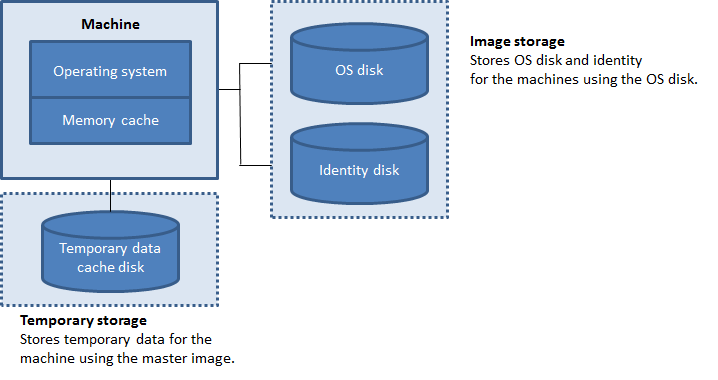
- 已移除配置带有磁盘缓存但没有内存缓存的回写缓存。要为临时数据启用缓存,建议选择 磁盘缓存大小 (GB) 和 分配给缓存的内存 (MB),并为内存缓存指定大于 0 的大小。临时数据最初写入内存缓存。当内存缓存达到其配置限制时,最旧的数据将移动到临时数据缓存磁盘。
- 内存缓存是每台计算机总内存量的一部分。因此,如果启用 内存缓存大小 (MB)(推荐) 复选框,请考虑增加每台计算机的总内存量。
- 如果您保持 内存缓存大小 (MB)(推荐) 复选框未选中,则临时数据将直接写入磁盘缓存,使用最少的内存。
-
将 磁盘缓存大小 (GB) 从其默认值更改可能会影响性能。大小必须与用户要求和机器上的负载相匹配。
重要:
如果磁盘缓存空间不足,用户的会话将变得不可用。
-
如果您清除 磁盘缓存大小 复选框,则不会创建缓存磁盘。在这种情况下,请指定一个足够大的 分配给缓存的内存 值,以容纳所有临时数据。这仅在有大量 RAM 可分配给每个 VM 时才可行。
-
如果您清除这两个复选框,则不会缓存临时数据。它将写入每个 VM 的差异磁盘(位于操作系统存储中)。(这是 7.9 之前版本中的预配操作。)
-
如果您打算使用此目录创建 AppDisk,请勿启用缓存。
- 计算机目录创建后,您无法更改其中的缓存值。
安全
仅当您在 AWS 虚拟化环境中创建计算机目录但未分配计算机配置文件时,才会显示“安全”页面。使用“安全”页面为 VM 配置安全组。这在编辑和克隆现有计算机目录时也适用。
如果您创建基于计算机配置文件的计算机目录,则安全组配置将从计算机配置文件继承,“安全”页面不会显示。
NIC(网卡)
创建远程电脑访问目录时,此页面不会显示。
如果您计划使用多个 NIC,请为每张网卡关联一个虚拟网络。例如,您可以将一张网卡分配给访问特定的安全网络,将另一张网卡分配给访问更常用的网络。您也可以在此页面添加或删除 NIC。
计算机帐户
仅当创建远程电脑访问目录时,此页面才会显示。
在“计算机帐户”页面上,指定要添加的与用户或用户组对应的 Active Directory 计算机帐户或组织单位 (OU)。请勿在 OU 名称中使用正斜杠 (/)。
如果列表中未显示域,则在添加 OU 时可以执行以下操作:
- 使用精确匹配进行搜索。
- 浏览所有域以查找它。
您可以选择之前配置的电源管理连接,也可以选择不使用电源管理。如果您想使用电源管理但尚未配置合适的连接,则可以稍后创建该连接,然后编辑计算机目录以更新电源管理设置。
计算机身份
此页面仅在使用 MCS 创建虚拟机时显示。
目录中的每台计算机都必须具有唯一的身份。此页面允许您为目录中的计算机配置身份。计算机在预配后会加入到身份。创建目录后,您无法更改身份类型。
配置此页面设置的一般工作流程如下:
- 从列表中选择一个身份。
- 指示是创建帐户还是使用现有帐户,以及这些帐户的位置(域)。
您可以选择以下选项之一:
- 本地 Active Directory。由组织拥有并使用属于该组织的 Active Directory 帐户登录的计算机。它们存在于本地。
-
Microsoft Entra 混合加入。由组织拥有并使用属于该组织的 Active Directory 域服务帐户登录的计算机。它们存在于云和本地。有关要求、限制和注意事项的信息,请参阅 Microsoft Entra 混合加入。
注意:
- 在使用 Microsoft Entra 混合加入之前,请确保您的 Azure 环境满足先决条件。请参阅 配置 Microsoft Entra 混合加入。
- 此选项要求主映像满足操作系统先决条件。有关详细信息,请参阅 Microsoft Entra 混合加入设备。
- 未加入域。未加入任何域的计算机。有关要求和限制的信息,请参阅 未加入域。
重要提示:
- 如果选择 本地 Active Directory 或 Microsoft Entra 混合联接 作为身份类型,则目录中的每台计算机都必须具有相应的 Active Directory 计算机帐户。
- 未加入域 身份类型要求 VDA 版本 2311 或更高版本作为目录的最低功能级别。要使其可用,请更新最低功能级别。
在配置计算机身份之前,请确保您有权在计算机所在的 OU 中创建计算机帐户。目录中的每台计算机都必须具有唯一的名称。然后选择如何配置计算机身份:
-
如果创建新的计算机帐户,请指定 OU 和计算机命名方案。有关详细信息,请参阅计算机帐户命名方案。创建目录时,会自动创建一个身份池,用于保存为此目录定义的所有计算机身份。
-
如果使用现有计算机帐户,请选择环境中的现有身份池。
注意:
确保 OU 名称不使用正斜杠 (
/)。在计算机身份页面上创建目录并选择使用现有身份池时,服务帐户行为取决于身份池配置:
如果所选身份池未配置服务帐户,则在域凭据页面上选择存储的服务帐户将不起作用。添加计算机操作可能会失败,并显示服务帐户找不到的错误。为避免此问题,请在域凭据页面上手动输入域凭据。
如果所选身份池已配置服务帐户,则域凭据页面上选择的任何服务帐户都将被忽略。添加计算机操作始终使用与身份池关联的服务帐户。
如果使用现有帐户,请浏览到这些帐户或单击导入并指定包含帐户名称的 .csv 文件。导入的文件内容必须使用以下格式:
- [ADComputerAccount] ADcomputeraccountname.domain
确保有足够的帐户用于您要添加的所有计算机。Web Studio 界面管理这些帐户。因此,要么允许该界面重置所有帐户的密码,要么指定帐户密码,该密码必须对所有帐户都相同。
对于包含物理或现有计算机的目录,请选择或导入现有帐户,并将每台计算机分配给 Active Directory 计算机帐户和用户帐户。
计算机帐户命名方案
目录中的每台计算机都必须具有唯一的名称。创建目录时,必须指定计算机帐户命名方案。使用通配符(井号)作为名称中出现的连续数字或字母的占位符。
指定命名方案时,请注意以下规则:
- 命名方案必须至少包含一个通配符。您必须将所有通配符放在一起。
- 整个名称(包括通配符)必须至少包含 2 个字符,但不能超过 15 个字符。它必须至少包含一个非数字字符和一个 #(通配符)字符。
- 名称不得包含空格或以下任何字符:
,~!@'$%^&.()}{\/*?"<>|=+[];:_".。 - 名称不能以连字符 (-) 结尾。
此外,在指定命名方案时,请留出足够的增长空间。请考虑以下示例:如果您使用方案“veryverylong#”创建 1,000 个计算机帐户,则创建的最后一个帐户名称 (veryverylong1000) 包含 16 个字符。因此,该命名方案会导致一个或多个计算机名称超出 15 个字符的最大限制。
您可以指示序列值是数字 (0-9) 还是字母 (A-Z):
-
0-9。如果选中,指定的通配符将解析为连续数字。
注意:
如果只有一个通配符 (#),则帐户名称以 1 开头。如果有两个,则帐户名称以 01 开头。如果有三个,则帐户名称以 001 开头,依此类推。
-
A-Z。如果选中,指定的通配符将解析为连续字母。
例如,命名方案 PC-Sales-##(选中 0-9)将生成名为 PC-Sales-01、PC-Sales-02、PC-Sales-03 等的帐户。
(可选)您可以指定帐户名称的起始值。
- 如果选择 0-9,帐户将按顺序命名,从指定的数字开始。根据您在前面字段中使用的通配符数量,输入一个或多个数字。例如,如果您使用两个通配符,请输入两个或更多数字。
- 如果您选择 A-Z,则帐户将按顺序命名,从指定的字母开始。输入一个或多个字母,具体取决于您在前面字段中使用的通配符数量。例如,如果您使用两个通配符,请输入两个或更多字母。
域凭据
输入具有执行帐户操作权限的管理员凭据。详细步骤如下:
- 单击 Enter credentials(输入凭据)。此时将显示“Windows 安全”页面。
-
在 User name(用户名)字段中,输入管理员的 SamName、用户名或用户 SID:
- 如果输入 SamName,则 Domain(域)字段将自动填充。
- 如果输入用户名或 SID,可以通过在 Domain(域)字段中输入域名或 SID 将用户搜索限制到特定域。
- 单击 Check name(检查名称)以检查用户名是否有效或唯一。
- 在 Password(密码)字段中,输入管理员的域密码。
- 单击 Done(完成)。
注意:
如果在 Machine Identities(计算机身份)中选择的身份类型为 Microsoft Entra hybrid joined,则输入的凭据必须已获得
Write userCertificate权限。
摘要、名称和描述
在 Summary(摘要)页面上,查看您指定的设置。输入目录的名称和描述。此信息将显示在 Web Studio 中。
完成后,单击 Finish(完成)以开始创建目录。 完成后,选择 Finish(完成)以开始创建目录。
在 计算机目录 中,新目录会显示一个内联进度条。
要查看创建进度的详细信息:
-
将鼠标悬停在计算机目录上。
-
在出现的工具提示中,单击 查看详细信息。
将显示一个分步进度图,您可以在其中看到以下内容:
- 步骤历史记录
- 当前步骤的进度和运行时间
- 剩余步骤
MCS 时间同步
时间同步由主映像和计算机身份加入目录的类型决定。您可以根据主映像和目录获取以下时间同步方法:
| 主映像 | 目录 | 结果时间同步方法 |
|---|---|---|
| NDJ | AD 或 Microsoft Entra 混合 | 默认情况下,NT5DS。您可以使用主映像中的注册表设置禁用 MCS 更改时间同步设置 |
| NDJ | NDJ 或 微软 Entra ID | 与原始时间同步设置相同 |
| AD 或 Microsoft Entra 混合 | AD 或 Microsoft Entra 混合 | 与原始时间同步设置相同 |
| 微软 Entra ID | 微软 Entra ID | 与原始时间同步设置相同 |
注意:
原始时间同步由以下注册表设置控制,且无法更改:
- Computer\HKEY_LOCAL_MACHINE\SYSTEM\CurrentControlSet\Services\W32Time\Config
值:MaxAllowedPhaseOffset、MaxNegPhaseCorrection 和 MaxPosPhaseCorrection
- Computer\HKEY_LOCAL_MACHINE\SYSTEM\CurrentControlSet\Services\W32Time\Parameters
值: 类型
要禁用 MCS 更改时间同步设置,请在主映像中设置以下注册表设置的值:
Computer\HKEY_LOCAL_MACHINE\SYSTEM\CurrentControlSet\Control\Citrix- 名称: TimeSyncMethodKeep
- 类型: DWORD
- 0(或者,未配置值 TimeSyncMethodKeep):不保留原始时间同步设置。
- 1:保留原始时间同步设置和默认参数值。
有关设置自定义属性的重要注意事项
在 GCP 和 Azure 环境中,必须在 New-ProvScheme 和 Set-ProvScheme 处正确设置自定义属性。如果您指定了不存在的自定义属性,则会收到以下错误消息,并且命令无法运行。
- 在 Azure 中:
Invalid property found: <invalid property>. Ensure that the CustomProperties parameter supports the property.. - 在 GCP 中:
Invalid property found: <invalid property>. Ensure that the value supplied for the property is supported in the Hypervisor..
故障排除
重要提示:
使用 Web Studio 创建计算机目录后,您将无法再使用
Get-ProvTaskPowerShell 命令检索与计算机目录创建相关的任务。此限制是由于 Web Studio 在创建计算机目录后删除了这些任务,无论目录是否成功创建。
Citrix 建议收集日志以帮助支持团队提供解决方案。使用 Citrix Provisioning 时,请按照以下步骤生成日志文件:
-
在主映像上,创建以下注册表项,其值为 1(作为 DWORD (32 位) 值):
HKLM\Software\Citrix\MachineIdentityServiceAgent\LOGGING。 -
关闭主映像并创建快照。
-
在 Delivery Controller 上,运行以下 PowerShell 命令:
Set-ProvServiceConfigurationData -Name ImageManagementPrep_NoAutoShutdown -Value $True。 - 基于该快照创建目录。
- 在虚拟机管理程序上创建准备虚拟机后,登录并从 C:\ 根目录中提取以下文件:Image-prep.log 和 PvsVmAgentLog.txt。
- 关闭计算机,此时它会报告故障。
- 运行以下 PowerShell 命令以重新启用映像准备计算机的自动关机:
Remove-ProvServiceConfigurationData -Name ImageManagementPrep_NoAutoShutdown。
为 MCS I/O 回写缓存磁盘分配特定的驱动器号
您可以为 MCS I/O 回写缓存磁盘分配特定的驱动器号。此实现有助于避免您使用的任何应用程序的驱动器号与 MCS I/O 回写缓存磁盘的驱动器号之间发生冲突。为此,您可以使用 PowerShell 命令。支持的虚拟机管理程序包括 Azure、GCP、VMware、SCVMM 和 XenServer。
注意:
此功能需要 VDA 2305 或更高版本。
限制
- 仅适用于 Windows 操作系统
- 回写缓存磁盘适用的驱动器号:
E到Z - 当 Azure 临时磁盘用作回写缓存磁盘时,不适用
- 仅当您创建新的计算机目录时适用
为回写缓存磁盘分配驱动器盘符
要为回写缓存磁盘分配驱动器盘符,请执行以下操作:
- 打开 PowerShell 窗口。
- 运行
asnp citrix*。 - 如果尚未创建身份池,请创建一个。有关信息,请参阅创建目录。
-
使用
New-ProvScheme命令和属性WriteBackCacheDriveLetter创建预配方案。例如:New-ProvScheme -CleanOnBoot ` -HostingUnitName "<name>" ` -IdentityPoolName $schemeName ` -ProvisioningSchemeName $schemeName ` -InitialBatchSizeHint 1 ` -UseWriteBackCache -WriteBackCacheDiskSize 127 -WriteBackCacheMemorySize 256 -WriteBackCacheDriveLetter E ` -MasterImageVM "XDHyp:\HostingUnits\<name>\image.folder\abcd-resources.resourcegroup\MCSIOMasterVm_OsDisk_1_d3e2d6352xxxxxxxxx2130aa145ec77.manageddisk" ` -NetworkMapping @{"0"="XDHyp:\\HostingUnits\\name\\virtualprivatecloud.folder\\East US.region\\virtualprivatecloud.folder\\abcd-resources.resourcegroup\\abcd-resources-vnet.virtualprivatecloud\\default.network"} ` -ServiceOffering "XDHyp:\\HostingUnits\\<name>\\serviceoffering.folder\\Standard_D2s_v5.serviceoffering" ` -CustomProperties '<CustomProperties xmlns="http://schemas.citrix.com/2014/xd/machinecreation" xmlns:xsi="http://www.w3.org/2001/XMLSchema-instance"> <Property xsi:type="StringProperty" Name="UseManagedDisks" Value="true" /> <Property xsi:type="StringProperty" Name="OsType" Value="Windows" /> <Property xsi:type="StringProperty" Name="StorageType" Value="Premium_LRS"/> <Property xsi:type="StringProperty" Name="PersistWBC" Value="false" /> <Property xsi:type="StringProperty" Name="PersistOsDisk" Value="false" /> <Property xsi:type="StringProperty" Name="PersistVm" Value="false" /> <Property xsi:type="StringProperty" Name="WBCDiskStorageType" Value="Premium_LRS" /> <Property xsi:type="StringProperty" Name="UseTempDiskForWBC" Value="false" /> <Property xsi:type="StringProperty" Name="ResourceGroups" Value="abcd-group1" /> <Property xsi:type="StringProperty" Name="LicenseType" Value="Windows_Client" /> <Property xsi:type="StringProperty" Name="SchemaVersion" Value="2" /> </CustomProperties>' <!--NeedCopy--> - 完成目录创建。
在创建 MCS 计算机目录之前验证配置
您可以在创建 MCS 计算机目录之前,使用 New-ProvScheme 命令中的参数 -validate 验证配置设置。使用该参数运行此 PowerShell 命令后,如果使用的参数不正确或参数与其他参数冲突,您将收到相应的错误消息。然后,您可以使用错误消息解决问题,并使用 PowerShell 成功创建 MCS 计算机目录。目前,此功能适用于 AWS、Azure、GCP 和 VMware 虚拟化环境。
注意:
在验证时,您不得创建实际的 MCS 计算机目录。您必须使用命令结果来修复错误,然后创建成功的目录。因此,在运行
New-ProvScheme命令时,请使用虚假的身份池名称。
要验证配置,请执行以下步骤:
- 从 Delivery Controller 主机打开 PowerShell 窗口。
- 运行
asnp citrix*以加载 Citrix 特定的 PowerShell 模块。 -
运行
New-ProvScheme命令并使用参数-validate。提供一个虚假的身份池名称,以便命令能够正常工作。例如,$result =New-ProvScheme -CleanOnBoot -HostingUnitName "vSanRg" -IdentityPoolName "mptmpcatalogdemo" -InitialBatchSizeHint 1 -MasterImageVM "XDHyp:\HostingUnits\vSanRg\Windows19MasterImage.vm\Citrix_XD_NonMachineProfileWin19Machines.snapshot" -NetworkMapping @{"0"="XDHyp:\HostingUnits\vSanRg\\VM Network.network"} -ProvisioningSchemeName "MachineProfileW10Machines" -Scope @() -VMCpuCount 2 -VM MemoryMB 6143 -MachineProfile "XDHyp:\HostingUnits\vSanRg\TRW-Win11-tpm-BL-TEMPLATE.template" -TenancyType Shared -FunctionalLevel "L7_20" -Validate $result.TerminatingError | Format-List -Property * <!--NeedCopy-->错误消息:
ErrorData : {[[ValidationFailureCount, xxx], [InvalidMemoryValue, The memory size provided 6143 must be a multiple of 4 MB and must be greater than or equal to 4 MB.], [InconsistentGuestOsSetting, The GuestOs setting - windows9_64Guest of the selected machine profile does not match with the setting - windows2019srv_64Guest of master image. Please select a machine profile that matches the GuestOs setting of the master image.], [InconsistentVtpmSetting, The vTPM setting of the selected machine profile does not match with the selected master image. Please select a machine profile that matches the vTPM setting of the master image.], [InconsistentFirmwareSetting, The firmware setting - efi of the selected machine profile does not match with the setting - bios of master image. Please select a machine profile that matches the firmware setting of the master image ErrorId : ValidationFailure ErrorMessage : ValidationFailure Operation : ValidatingInputs <!--NeedCopy--> - 验证配置设置后,您可以使用真实的身份池名称和正确的参数创建一个 MCS 计算机目录。
将 VM 加入 Azure Arc
Azure Arc 使组织能够管理托管在任何位置的资源(例如 VM),就像它们在 Azure 中运行一样。借助 Azure Arc,您可以使用 Azure Monitor 等 Azure 服务,对资源进行全面的可见性和主动管理。
要将 VM 加入 Azure Arc,请使用 New-ProvScheme 命令创建 MCS 计算机目录。您还可以使用 Set-ProvScheme 命令更新现有目录。只有添加到目录中的新 VM 才会加入 Azure Arc。
目前,此功能适用于所有 Citrix 本地管理程序 Vmware、Nutanix 和 SCVMM。
先决条件
在 MCS 目录上启用 Azure Arc 加入之前,请考虑以下事项:
-
具有以下内容的 Azure 资源组:
-
Allows帐户,用于读取、创建和删除 Arc 服务器。 -
Allows帐户,用于管理 VM 扩展、许可证和专用链接范围。 -
Azure Connected Machine Resource Administrator角色,分配给资源组范围内的服务主体。
-
-
具有以下内容的母版映像:
将 VM 加入 Azure Arc 的步骤
-
设置具有
AzureArcResourceManagement功能的服务帐户。服务帐户通过存储凭据来访问 Microsoft Entra ID 等身份提供程序,用于身份验证或授权。每个服务帐户都绑定到一个身份提供程序。
要创建新的服务帐户以使用
AzureArcResourceManagement capability访问 AzureAD,请运行:New-AcctServiceAccount -IdentityProviderType “AzureAD” -IdentityProviderIdentifier “tenant-id” -AccountId “application-id” -AccountSecret “application-secret” -Capabilities “AzureArcResourceManagement” <!--NeedCopy-->application-id必须是获分配 Azure Connected Machine Resource Administrator 角色的同一服务主体。 -
将服务帐户分配给身份池。例如:
Set-AcctIdentityPool -IdentityPoolUid “idn-pool-uid” -ServiceAccountUid “service-account-uid” <!--NeedCopy--> -
使用以下 Arc 参数创建或更新 MCS 目录:
-
EnableAzureArcOnboarding:指示是否需要在目录上启用 Arc Onboarding。 -
AzureArcSubscriptionId:指示创建 Arc 连接的 VM 的 Azure 订阅。 -
AzureArcRegion:指示创建 Arc 连接的 VM 的 Azure 区域。 -
AzureArcResourceGroup:指示创建 Arc 连接的 VM 的 Azure 资源组。有关 Azure Arc 资源组的信息,请参阅 [Prerequisites]。
示例:为新目录启用 Azure Arc Onboarding:
`New-ProvScheme -ProvisioningSchemeName "demo" -MasterImageVM "XDHyp:\HostingUnits\hosting-unit\masterVMName.vm\masterSnapshotName.snapshot" -HostingUnitName “hosting-unit” -IdentityPoolName “identity-pool”`

-EnableAzureArcOnboarding -AzureArcSubscriptionId “azure-sub” -AzureArcResourceGroup “azure-resourcegroup” - AzureArcRegion “azure-region”
<!--NeedCopy-->
示例:为现有目录启用 Azure Arc Onboarding:
Set-ProvScheme -ProvisioningSchemeName "demo" -EnableAzureArcOnboarding $true -AzureArcSubscriptionId “azure-sub” -AzureArcResourceGroup “azure-resourcegroup” - AzureArcRegion “azure-region”
<!--NeedCopy-->
示例:为现有目录禁用 Azure Arc Onboarding:
Set-ProvScheme -ProvisioningSchemeName "demo" -EnableAzureArcOnboarding $false: <!--NeedCopy--> -
- 将新计算机添加到目录以载入 Arc。
- 启动虚拟机后,您必须在 Azure 门户的 AzureArcResourceGroup 下看到该虚拟机显示为已连接的计算机。
注意事项
- Arc 载入目前仅支持新虚拟机。因此,如果您使用
Set-ProvScheme更新现有目录,则只有首次开机时新添加的虚拟机才会载入 Arc。 - Arc 自定义属性仍支持现有目录以实现向后兼容。但是,如果您运行
New-ProvScheme并带有EnableAzureArcOnboarding等 Arc CustomProperties,则目录创建将失败。 - 如果您将
EnableAzureArcOnboarding配置为true,则必须添加New-ProvScheme和Set-ProvScheme中的所有参数。
故障排除
使用 New-ProvScheme 创建 SCVMM 目录时,您可能会遇到以下错误:
Master Image/Machine Profile's VM's device id is different than the NetworkMapping's device id '0'. Please provide a device id that matches the master image/machine profile.
<!--NeedCopy-->
在这种情况下,请确保在 New-ProvScheme 的 NetworkMapping 参数中明确指定 DeviceId。例如:
New-ProvScheme -ProvisioningSchemeType "MCS" -InitialBatchSizeHint 1 -HostingUnitName $HostingUnitName `
            -IdentityPoolName $CatalogName -MasterImageVM $MasterImage -ProvisioningSchemeName $CatalogName `
            -VMCpuCount 2 -VMMemoryMB 4096  -EnableAzureArcOnboarding `
            -AzureArcSubscriptionId $AzureArcSubscription -AzureArcRegion $AzureArcRegion `
            -AzureArcResourceGroup $AzureArcResourceGroup
            -NetworkMapping @{"FDDxxxxxx-xxxx-4xxx-9EBC-3xxxxxxxx"="XDHyp:\HostingUnits\<hosting unit name>\abc.network"}
<!--NeedCopy-->
受支持的本地管理程序附加存储的映像复制
此功能可实现受本地管理程序支持的多个存储位置之间映像版本规范实例的高效复制和管理。
用例
- 您可以将映像版本复制到新的或已替换的存储位置,从而允许在映像准备过程期间或之后在其他位置预配虚拟机。
- 创建新映像版本并指定其他存储位置时,准备好的映像版本规范会自动复制到这些指定的存储位置。
- 如果需要将现有映像版本与已替换或新添加的存储位置一起使用,可以添加映像版本实例以复制到新的存储位置。
- 当托管单元添加到现有映像版本以及附加存储时,准备好的映像版本规范实例将复制到目标托管单元中指定的附加存储。
PowerShell 命令
-
添加新的映像实例,该实例将准备好的映像版本规范复制到指定的存储位置。
Add-ProvImageVersionSpecInstance -ImageVersionSpecUid < ImageVersionSpecUid > -StorageIds "<StorageId1,StorageId2>" -RunAsynchronously <!--NeedCopy--> -
删除现有映像版本规范实例副本,且该副本未被任何现有虚拟机使用。
Remove-ProvImageVersionSpecInstance -ImageVersionSpecUid < ImageVersionSpecUid > -ImageInstanceUid < ImageInstanceUid > -RunAsynchronously <!--NeedCopy--> -
获取映像版本规范实例列表。
Get-ProvImageVersionSpecInstance -ImageVersionSpecUid  < ImageVersionSpecUid >
<!--NeedCopy-->
下一步操作
有关创建特定云服务目录的信息,请参阅:
- 创建 AWS 目录
- 创建 XenServer 目录
- 创建 Google Cloud Platform 目录
- 创建 Microsoft Azure 目录
- 创建 微软系统中心虚拟机管理器 目录
- 创建 Nutanix 计算机目录
- 创建 VMware 计算机目录
如果这是创建的第一个计算机目录,Web Studio 将引导您创建交付组。
要查看整个配置过程,请参阅安装和配置。
您可以使用 Web Studio 和 PowerShell 创建 Citrix Provisioning 计算机目录。 此实现为您提供以下优势:
- 一个统一的控制台,用于管理 MCS 和 Citrix Provisioning 计算机目录。
- 为 Citrix Provisioning 计算机目录提供新功能,例如身份管理解决方案、按需预配等。
目前,此功能仅适用于 Azure 和 VMware 工作负载。但是,在 VMware 环境中,您目前只能使用 PowerShell 命令创建计算机目录。有关详细信息,请参阅在 Citrix Studio 中创建 Citrix Provisioning 计算机目录。