故障排除计算机
注意:
Citrix Health Assistant 是一款用于排除未注册 VDA 中配置问题的工具。该工具可自动执行多项健康检查,以识别 VDA 注册失败以及会话启动和时区重定向配置中问题的可能根本原因。知识中心文章 Citrix Health Assistant - Troubleshoot VDA Registration and Session Launch 包含 Citrix Health Assistant 工具的下载和使用说明。
Director 控制台中的“筛选器 > 计算机”视图显示站点中配置的计算机。“多会话操作系统计算机”选项卡包含负载评估器索引,该索引指示性能计数器的分布,如果将鼠标悬停在链接上,还会显示会话计数的工具提示。
单击出现故障的计算机的“失败原因”列,以获取故障的详细说明以及建议的故障排除操作。计算机和连接故障的失败原因和建议操作可在 Citrix Director 失败原因和故障排除 中找到。
单击计算机名称链接以转到“计算机详细信息”页面。
“计算机详细信息”页面列出了计算机详细信息、基础结构详细信息以及应用于计算机的热修复程序详细信息。
先决条件
- uberAgent 必须安装在 VDA 上
- Windows VDA 版本:2511 或更高版本
指标
| 指标 | 说明 |
|---|---|
| 平均 CPU 使用率 (%) | |
| 平均 RAM 使用率 (%) | |
| 平均磁盘 IOPS | |
| 平均磁盘延迟 (ms) | |
| 平均 GPU 使用率 (%) | |
| 平均网络利用率 (%) | |
| 平均负载指数 | |
| 平均磁盘使用率 (%) | |
| 平均配置文件磁盘使用率 (%) | |
| 平均 CPU 空闲率 (%) | |
| 平均页面文件使用率 (%) | |
| 平均 CPU 相对频率 (%) |
基于计算机的实时资源利用率
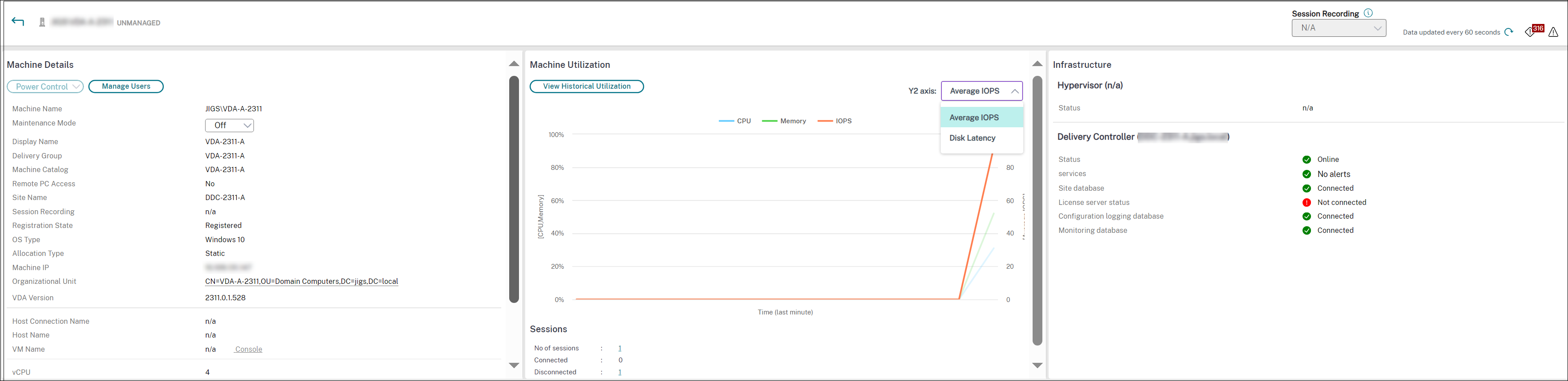
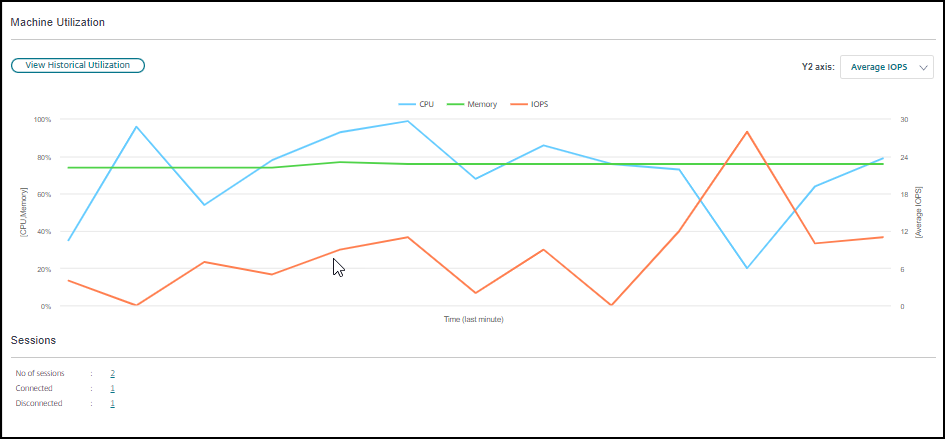
“计算机利用率”面板显示了 CPU 和内存的实时利用率图表。此外,对于使用 Delivery Controller 和 VDA 版本 7.14 或更高版本的站点,还提供磁盘和 GPU 监控图表。
磁盘监控图表、平均 IOPS 和磁盘延迟是重要的性能测量指标,可帮助您监控和排查与 VDA 磁盘相关的问题。平均 IOPS 图表显示了磁盘的平均读写次数。选择“磁盘延迟”可查看数据请求与数据从磁盘返回之间的延迟图表,以毫秒为单位。
GPU 利用率
选择 GPU 利用率 以查看 GPU、GPU 内存以及编码器和解码器的利用率百分比,从而排查多会话和单会话操作系统 VDA 上的 GPU 相关问题。
支持的 GPU 版本:
- 运行显示驱动程序版本 369.17 或更高版本的 NVIDIA Tesla M60 GPU。有关详细信息,请参阅 NVIDIA vGPU 软件。
- AMD Radeon Instinct MI25 GPU 和 AMD EPYC 7V12(Rome) CPU。有关详细信息,请参阅 AMD 驱动程序和支持。
驱动程序:
必须在 VDA 上安装相应的驱动程序或扩展。
-
对于 NVIDIA GPU,请手动或通过扩展安装 GRID 驱动程序。有关详细信息,请参阅 NVIDIA vGPU 软件。
- 对于 NVIDIA,仅支持 GRID 驱动程序。CUDA 驱动程序不适用于 NVadsA10 v5 系列,并且不受支持。
- 有关通过扩展在基于 Azure 的计算机上安装 NVIDIA Grid GPU 驱动程序的示例过程,请参阅 NVIDIA GRID 驱动程序。NVIDIA GPU 驱动程序扩展 - Azure Windows VM - Azure 虚拟机。
- 有关手动安装 NVIDIA Grid GPU 驱动程序的示例过程,请参阅 适用于 Windows 的 Azure N 系列 NVIDIA GPU 驱动程序设置 - Azure 虚拟机。
-
对于 AMD GPU,请手动或通过扩展安装 AMD 图形驱动程序。有关详细信息,请参阅 AMD 驱动程序和支持。
- 有关通过扩展在基于 Azure 的计算机上安装 AMD GPU 驱动程序的示例过程,请参阅 AMD GPU 驱动程序扩展 - Azure Windows VM - Azure 虚拟机。
- 有关在 Azure 计算机上手动安装 AMD GPU 驱动程序的示例过程,请参阅 在运行 Windows 的 N 系列 VM 上安装 AMD GPU 驱动程序。
使用说明:
- GPU 利用率图表仅适用于运行 64 位 Windows 的 VDA。
- VDA 必须启用 HDX 3D Pro 才能提供 GPU 加速。有关详细信息,请参阅适用于 Windows 单会话操作系统的 GPU 加速和适用于 Windows 多会话操作系统的 GPU 加速。
- 当 VDA 访问多个 GPU 时,利用率图表会显示从各个 GPU 收集的 GPU 指标的平均值。GPU 指标是针对整个 VDA 收集的,而不是针对单个进程收集的。
- 对于 AMD,编码器和解码器使用情况不支持单独显示。任何使用 GPU 的编码/解码工作负载都将报告为 GPU 使用情况上的常规 3D 负载。
- 确保在安装过程中安装 NVIDIA WMI。此窗口仅在手动安装期间可用。
- 如果已安装驱动程序但 Director 未检测到 GPU
- 检查任务管理器。如果驱动程序安装正确,GPU 必须显示在任务管理器中。
- 检查计算机是否已注册。有时计算机可能需要一些时间才能被检测为联机状态。
- 如果 Director 中 GPU 使用情况显示无活动,请确保您正在运行的工作负载正在使用 GPU。对于图形工作负载,可以从“设置”>“系统”>“显示”>“图形设置”>“选择要设置首选项的应用”中启用此功能。请务必打开“高性能”。有时,根据其他设置,当此项设置为“系统默认”或“节能”时,Windows 默认使用 CPU 处理图形工作负载。
- 数据每分钟更新一次,数据可视化在选择GPU 利用率后一分钟内开始。
基于计算机的历史资源利用率
在计算机利用率面板中,单击查看历史利用率以查看所选计算机上的资源历史使用情况。 利用率图表包括 CPU、内存、并发会话峰值、平均 IOPS 和磁盘延迟的关键性能计数器。
注意:
必须将“监视”策略设置启用进程监视设置为“允许”才能在“历史计算机利用率”页面上的“前 10 个进程”表中收集和显示数据。默认情况下禁止收集。
默认情况下会收集 CPU 和内存利用率、平均 IOPS 和磁盘延迟数据。您可以使用启用资源监视策略设置禁用收集。
- 在计算机详细信息视图的计算机利用率面板中,选择查看历史利用率。
-
在历史计算机利用率页面中,将时间段设置为查看过去 2 小时、24 小时、7 天、一个月或一年的使用情况。
注意:
平均 IOPS 和磁盘延迟使用数据仅适用于截至目前的过去 24 小时、一个月和一年。不支持自定义结束时间。
- 单击应用并选择所需的图表。
- 将鼠标悬停在图表的不同部分上,以查看所选时间段的更多信息。
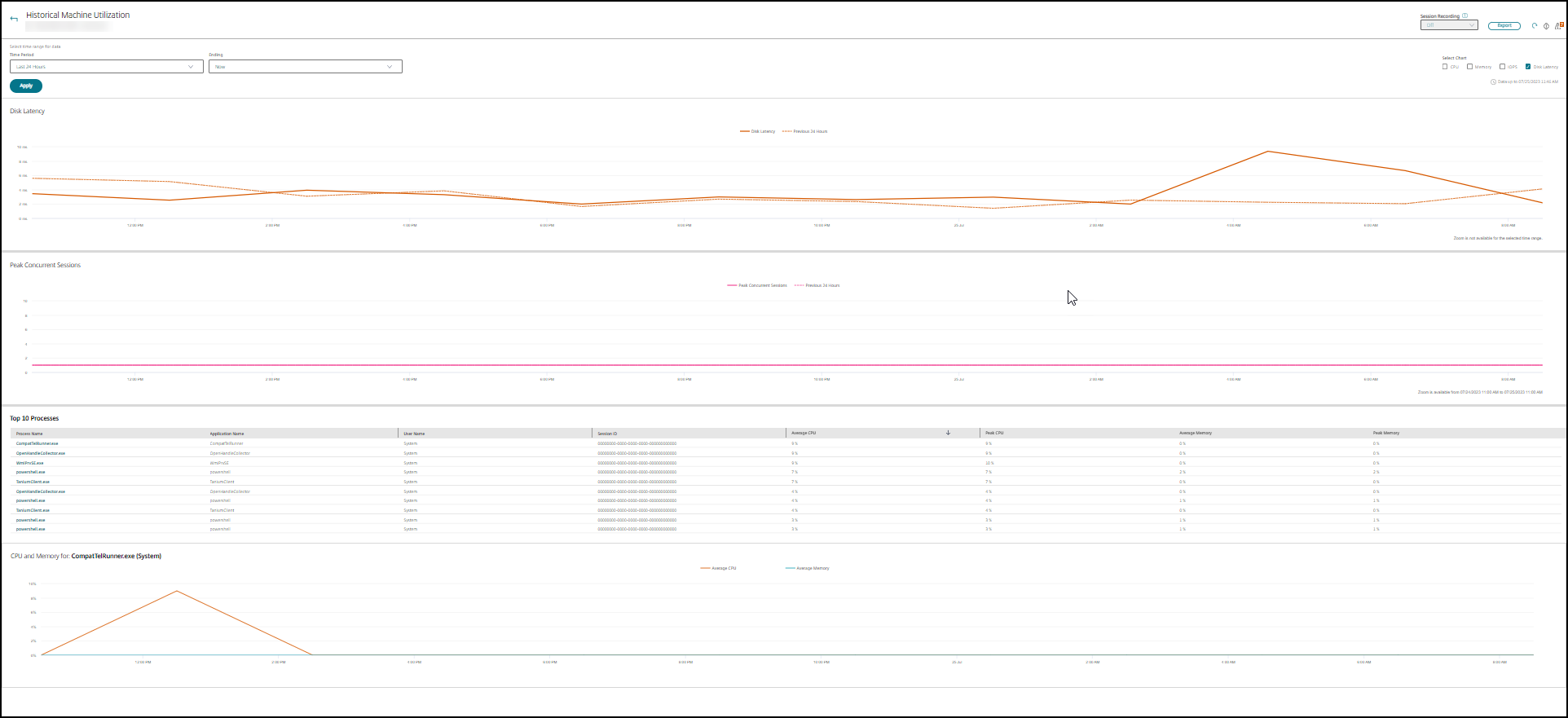
例如,如果选择过去 2 小时,则基线时间段是所选时间范围之前的 2 小时。查看过去 2 小时和基线时间的 CPU、内存和会话趋势。如果选择上个月,则基线时间段是上个月。选择查看上个月和基线时间的平均 IOPS 和磁盘延迟。
- 单击导出以导出所选时间段的资源利用率数据。有关详细信息,请参阅“监视部署”中的导出报告部分。
-
在图表下方,表格列出了基于 CPU 或内存利用率排名前 10 的进程。您可以按任何列进行排序,这些列显示了所选时间范围内的应用程序名称、用户名、会话 ID、平均 CPU、峰值 CPU、平均内存和峰值内存。IOPS 和磁盘延迟列无法排序。
注意:
系统进程的会话 ID 显示为“0000”。
- 要查看特定进程的资源消耗历史趋势,请深入查看排名前 10 的任何进程。
计算机控制台访问
您可以直接从 Director 访问托管在 XenServer 7.3 及更高版本上的单会话和多会话操作系统计算机的控制台。这样,您无需 XenCenter 即可排查 XenServer 托管的 VDA 上的问题。要使此功能可用,需要满足以下条件:
- 需要版本 7.16 或更高版本的 Delivery Controller。
- 托管计算机的 XenServer 必须是版本 7.3 或更高版本,并且必须可从 Director UI 访问。
计算机控制台访问(/en-us/citrix-virtual-apps-desktops/media/director_machine_console_716.png)
要对计算机进行故障排除,请单击相应的“计算机详细信息”面板中的“控制台”链接。在您提供的主机凭据通过身份验证后,计算机控制台将在单独的选项卡中打开,使用基于 Web 的 VNC 客户端 noVNC。您现在可以通过键盘和鼠标访问控制台。
注意:
- Internet Explorer 11 不支持此功能。
- 如果计算机控制台上的鼠标指针未对齐,请参阅 CTX230727 以了解解决此问题的步骤。
- Director 在新选项卡中启动控制台访问,请确保您的浏览器设置允许弹出窗口。
- 出于安全原因,Citrix® 建议您在浏览器上安装 SSL 证书。
检查具有近期电源操作的计算机
您现在可以检查具有成功和失败电源操作状态的计算机。此功能可帮助您分析以下内容:
- 导致用户问题的开机失败
- 增加成本的关机失败
注意:
数据仅适用于电源管理的计算机。在支持此功能之前执行的电源操作的数据不可用。
您可以通过以下方式查看计算机的电源操作状态:
从“筛选器”->“计算机”选项卡。在这种情况下,默认情况下会显示“电源操作时间”和“电源操作结果”列。您还可以选择要显示的列。
从“成本优化”选项卡。在这种情况下,默认筛选器“电源操作触发者”设置为 Autoscale™,“电源操作结果”设置为 失败。
借助此功能,您可以查看电源操作控制的详细信息。例如,您可以查看谁触发了操作、哪个操作更改了电源状态、失败原因以及操作完成的时间。您还可以导出这些详细信息。
添加了以下筛选器以查看电源操作状态:
| 筛选器 | 描述 |
|---|---|
| 电源操作结果 | 显示电源操作的结果。可能的筛选器值为成功和失败。 |
| 电源操作触发者
|
显示谁或什么触发了电源操作。可能的筛选器值如下: |
|
|
|
|
|
|
|
|
|
|
|
|
|
|
| 上次电源操作 | 显示机器上发生的精确电源操作,例如开机、关机、关闭、重新启动、重置、恢复 |
| 电源操作时间 | 电源操作完成的时间。可能的筛选值包括上一分钟、过去 5 分钟、过去 30 分钟、上一小时、今天、过去 24 小时和昨天。 |
| 电源操作失败原因 | 显示失败原因。可能的筛选值包括管理程序报告的失败、管理程序速率限制超出、未知错误和无。如果操作成功,则显示“无”。 |
Microsoft RDS 许可证运行状况
您可以在多会话操作系统计算机的计算机详细信息和用户详细信息页面中的计算机详细信息面板中查看 Microsoft RDS 许可证的状态。
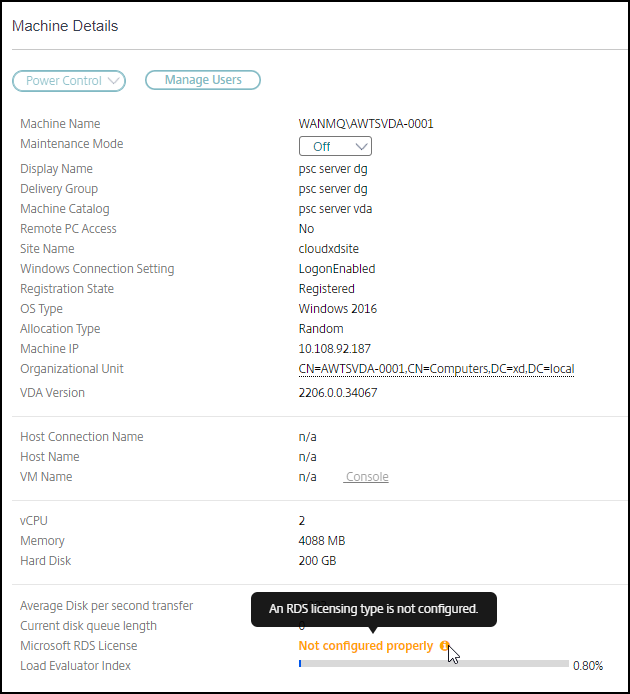
将显示以下消息之一:
- 许可证可用
- 未正确配置(警告)
- 许可证错误(错误)
- VDA 版本不兼容(错误)
注意:
处于宽限期且具有有效许可证的计算机的 Microsoft RDS 许可证运行状况状态以绿色显示“许可证可用”消息。请在许可证过期前续订。
对于警告和错误消息,将鼠标悬停在信息图标上可查看下表中提供的其他信息。
| 消息类型 | Director 中的消息 |
|---|---|
| 错误 | 适用于 VDA 7.16 及更高版本。 |
| 错误 | 不允许新的 RDS 连接。 |
| 错误 | Microsoft RDS 许可证已超出其宽限期。 |
| 错误 | 未为所需的操作系统级别配置具有按设备客户端访问许可类型的许可证服务器。 |
| 错误 | 配置的许可证服务器与具有按设备客户端访问许可类型的 RDS 主机操作系统级别不兼容。 |
| 警告 | 在 Citrix Virtual Apps and Desktops™ 部署中,个人终端服务器不是有效的 RDS 许可类型。 |
| 警告 | 在 Citrix Virtual Apps™ and Desktops 部署中,用于管理的远程桌面不是有效的许可类型。 |
| 警告 | 未配置 RDS 许可类型。 |
| 警告 | 使用按用户客户端访问 RDS 许可类型时,域控制器或许可证服务器不可达。 |
| 警告 | 使用按设备客户端访问许可类型时,由于所需操作系统级别的许可证服务器不可达,因此无法确定客户端设备许可证。 |
注意:
此功能仅适用于 Microsoft RDS CAL(客户端访问许可证)。