连接到 Microsoft Azure
创建和管理连接和资源 介绍了创建连接的向导。以下信息涵盖了 Azure Resource Manager 云环境的特定详细信息。
注意:
在创建到 Microsoft Azure 的连接之前,您必须完成将 Azure 帐户设置为资源位置的设置。请参阅 Microsoft Azure Resource Manager 云环境。
创建服务主体和连接
在创建连接之前,您必须设置连接用于访问 Azure 资源的服务主体。您可以通过两种方式创建连接:
- 使用 Web Studio 同时创建服务主体和连接
- 使用先前创建的服务主体创建连接
本节介绍如何完成以下任务:
注意事项
- Citrix® 建议使用具有参与者角色的服务主体。但是,请参阅 最低权限 部分以获取最低权限列表。
- 首次创建连接时,Azure 会提示您授予必要的权限。对于将来的连接,您仍然需要进行身份验证,但 Azure 会记住您之前的同意,并且不会再次显示提示。
- 用于身份验证的帐户必须具有使用 Azure RBAC 在订阅中分配角色的权限。例如,订阅的“所有者”、“基于角色的访问控制管理员”或“用户访问管理员”。
- 用于身份验证的帐户必须是订阅目录的成员。需要注意两种类型的帐户:“工作或学校”帐户和“个人 Microsoft 帐户”。有关详细信息,请参阅 CTX219211。
-
虽然您可以通过将现有 Microsoft 帐户添加为订阅目录的成员来使用它,但如果用户以前被授予对目录某个资源的来宾访问权限,则可能会出现复杂情况。在这种情况下,他们可能在目录中有一个占位符条目,该条目未授予他们必要的权限,并且会返回错误。
通过从目录中删除资源并将其显式添加回来进行纠正。但是,请谨慎使用此选项,因为它会对帐户可以访问的其他资源产生意外影响。
- 存在一个已知问题,即某些帐户在实际是成员时被检测为目录来宾。此类配置通常发生在较旧的已建立目录帐户中。解决方法:向目录添加一个帐户,该帐户将采用正确的成员资格值。
- 资源组只是资源的容器,它们可以包含来自其自身区域以外的区域的资源。如果您期望资源组区域中显示的资源可用,这可能会造成混淆。
- 确保您的网络和子网足够大,可以容纳所需的计算机数量。这需要一些远见,但 Microsoft 会帮助您指定正确的值,并提供有关地址空间容量的指导。
使用 Web Studio 创建服务主体和连接
重要提示:
此功能尚不适用于 Azure 中国订阅。
使用 Web Studio,您可以在单个工作流中创建服务主体和连接。服务主体授予连接访问 Azure 资源的权限。当您向 Azure 进行身份验证以创建服务主体时,会在 Azure 中注册一个应用程序。为注册的应用程序创建一个密钥(称为客户端密码或应用程序密码)。注册的应用程序(在本例中为连接)使用客户端密码向 Microsoft Entra ID 进行身份验证。
开始之前,请确保您已满足以下先决条件:
- 您的订阅的 Microsoft Entra 租户中有一个用户帐户。
- 用于身份验证的帐户必须具有使用 Azure RBAC 在订阅中分配角色的权限。例如,订阅的“所有者”、“基于角色的访问控制管理员”或“用户访问管理员”。
- 您拥有用于身份验证的全局管理员、应用程序管理员或应用程序开发人员权限。创建主机连接后,可以撤销这些权限。有关角色的更多信息,请参阅 Microsoft Entra 内置角色。
使用“添加连接和资源”向导一起创建服务主体和连接:
- 在“连接”页面上,选择“创建新连接”、“Microsoft Azure”连接类型和您的 Azure 环境。
- 选择用于创建虚拟机的工具,然后选择“下一步”。
-
在“连接详细信息”页面上,输入您的 Azure 订阅 ID 和连接名称。输入订阅 ID 后,“新建”按钮将启用。
注意:
连接名称可以包含 1–64 个字符,不能只包含空格或字符
\/;:#.*?=<>|[]{}"'()'。 - 选择“新建”,然后输入 Microsoft Entra 帐户用户名和密码。
- 选择“登录”。
- 选择“接受”以授予 Citrix Virtual Apps and Desktops™ 列出的权限。Citrix Virtual Apps and Desktops 会创建一个服务主体,允许其代表指定用户管理 Azure 资源。
-
选择“接受”后,您将返回向导中的“连接”页面。
注意:
成功向 Azure 进行身份验证后,“新建”和“使用现有”按钮将消失。“连接成功”文本将显示,并带有一个绿色复选标记,表示已成功连接到您的 Azure 订阅。
-
在“连接详细信息”页面上,选择“下一步”。
注意:
您必须成功通过 Azure 身份验证并同意授予所需权限后,才能继续访问下一页。
-
配置连接的资源。资源包括区域和网络。
- 在区域页面上,选择一个区域。
- 在网络页面上,执行以下操作:
- 键入 1-64 个字符的资源名称,以帮助识别区域和网络组合。资源名称不能只包含空格或字符
\/;:#.*?=<>|[]{}"'()'。 - 选择一个虚拟网络/资源组对。(如果存在多个同名虚拟网络,将网络名称与资源组配对可提供唯一的组合。)如果您在上一页选择的区域没有任何虚拟网络,请返回该页面并选择一个具有虚拟网络的区域。
- 键入 1-64 个字符的资源名称,以帮助识别区域和网络组合。资源名称不能只包含空格或字符
- 在摘要页面上,查看设置摘要,然后选择完成以完成设置。
查看应用程序 ID
创建连接后,您可以查看该连接用于访问 Azure 资源的应用程序 ID。
在添加连接和资源列表中,选择连接以查看详细信息。详细信息选项卡显示应用程序 ID。
使用 PowerShell 创建服务主体
要使用 PowerShell 创建服务主体,请连接到您的 Azure Resource Manager 订阅,并使用以下部分中提供的 PowerShell cmdlet。
请确保您已准备好以下各项:
-
SubscriptionId: Azure Resource Manager
SubscriptionID,用于您要预配 VDA 的订阅。 - ActiveDirectoryID:您在 Microsoft Entra ID 中注册的应用程序的租户 ID。
- ApplicationName: 要在 Microsoft Entra ID 中创建的应用程序的名称。
详细步骤如下:
连接到您的 Azure Resource Manager 订阅。
`Connect-AzAccount`
-
选择要创建服务主体的 Azure Resource Manager 订阅。
Get-AzSubscription -SubscriptionId $subscriptionId | Select-AzSubscription -
在您的 AD 租户中创建应用程序。
$AzureADApplication = New-AzADApplication -DisplayName $ApplicationName -
创建服务主体。
New-AzADServicePrincipal -ApplicationId $AzureADApplication.AppId -
为服务主体分配角色。
New-AzRoleAssignment -RoleDefinitionName Contributor -ServicePrincipalName $AzureADApplication.AppId –scope /subscriptions/$SubscriptionId -
从 PowerShell 控制台的输出窗口中,记下 ApplicationId。在创建主机连接时提供该 ID。
获取 Azure 中的应用程序机密
要使用现有服务主体创建连接,您必须首先在 Azure 门户中获取服务主体的应用程序 ID 和机密。
详细步骤如下:
- 从 Web Studio 或使用 PowerShell 获取 应用程序 ID。
- 登录 Azure 门户。
- 在 Azure 中,选择 Microsoft Entra ID。
- 在 Microsoft Entra ID 的 应用注册 中,选择您的应用程序。
- 转到 证书和机密。
- 单击 客户端机密。
使用现有服务主体创建连接
如果您已有服务主体,可以使用它通过 Web Studio 创建连接。
请确保您已准备好以下各项:
- SubscriptionId
- ActiveDirectoryID(租户 ID)
- 应用程序 ID
-
应用程序密钥
有关详细信息,请参阅 获取应用程序机密。
- 机密过期日期
详细步骤如下:
在添加连接和资源向导中:
-
在连接页面上,选择创建新连接、Microsoft Azure连接类型和您的 Azure 环境。
-
选择用于创建虚拟机的工具,然后选择下一步。
-
在连接详细信息页面上,输入您的 Azure 订阅 ID 和连接名称。
注意:
连接名称可以包含 1–64 个字符,并且不能仅包含空格或字符
\/;:#.*?=<>|[]{}"'()'。 -
选择使用现有。在现有服务主体详细信息窗口中,输入现有服务主体的以下设置。输入详细信息后,保存按钮将启用。选择保存。在提供有效详细信息之前,您无法继续操作。
- 订阅 ID。输入您的 Azure 订阅 ID。要获取您的订阅 ID,请登录 Azure 门户并导航到订阅 > 概述。
- Active Directory ID(租户 ID)。输入您在 Azure AD 中注册的应用程序的目录(租户)ID。
- 应用程序 ID。输入您在 Azure AD 中注册的应用程序的应用程序(客户端)ID。
- 应用程序密钥。创建密钥(客户端密钥)。注册的应用程序使用该密钥向 Azure AD 进行身份验证。我们建议您定期更改密钥以确保安全。请务必保存密钥,因为以后无法检索该密钥。
-
密钥过期日期。输入应用程序密钥的过期日期。在密钥过期前 14 天,您将在托管节点中特定主机连接上看到警告图标。但是,如果密钥过期,您将收到错误。
注意:
出于安全考虑,过期期限不能超过两年。
- 身份验证 URL。此字段自动填充且不可编辑。
- 管理 URL。此字段自动填充且不可编辑。
- 存储后缀。此字段自动填充且不可编辑。
- 用于上传或下载磁盘或快照的 Azure Blob 存储端点。此字段自动填充且不可编辑。
- Key Vault 服务。此字段自动填充且不可编辑。
-
服务总线后缀。此字段自动填充且不可编辑。
在 Azure 中创建 MCS 目录需要访问以下端点。访问这些端点可优化您的网络与 Azure 门户及其服务之间的连接。
- 身份验证 URL:
https://login.microsoftonline.com - 管理 URL:
https://management.azure.com。这是 Azure Resource Manager 提供程序 API 的请求 URL。管理端点取决于环境。例如,对于 Azure Global,它是https://management.azure.com;对于 Azure US Government,它是https://management.usgovcloudapi.net。 - 存储后缀:
https://*.core.windows.net。此 (*) 是存储后缀的通配符。例如,https://demo.table.core.windows.net。 - 用于上传或下载磁盘或快照的 Azure Blob 存储端点:
https://*.storage.azure.net。此 (*) 是 Blob 存储导入和导出操作的通配符。例如,https://md-impexp-xxxxx.z[00-50].blob.storage.azure.net。 - Key Vault 服务:
https://*.vault.azure.net。此 (*) 是 Key Vault 名称的通配符。例如,https://<your-key-vault-name>.vault.azure.net。 - 服务总线后缀:
https://*.servicebus.windows.net。此 (*) 是在全局 Azure 云中创建的命名空间的通配符。例如,https://{serviceNamespace}.servicebus.windows.net/{path}。
- 身份验证 URL:
- 选择保存后,您将返回到连接详细信息页面。选择下一步以继续到下一页。
-
配置连接的资源。资源包括区域和网络。
- 在“区域”页面上,选择一个区域。
- 在“网络”页面上,执行以下操作:
- 键入一个 1-64 个字符的资源名称,以帮助识别区域和网络组合。资源名称不能只包含空格,也不能包含字符
\/;:#.*?=<>|[]{}"'()'。 - 选择一个虚拟网络/资源组对。(如果存在多个同名虚拟网络,将网络名称与资源组配对可提供唯一的组合。)如果上一页中选择的区域没有任何虚拟网络,请返回该页面并选择一个具有虚拟网络的区域。
- 键入一个 1-64 个字符的资源名称,以帮助识别区域和网络组合。资源名称不能只包含空格,也不能包含字符
- 在“摘要”页面上,查看设置摘要,然后选择“完成”以完成设置。
管理服务主体和连接
本节详细介绍了如何管理服务主体和连接:
配置 Azure 限制设置
Azure Resource Manager 会限制对订阅和租户的请求,根据定义的限制路由流量,并根据提供商的特定需求进行调整。有关详细信息,请参阅 Microsoft 网站上的 限制 Resource Manager 请求。订阅和租户存在限制,管理大量计算机可能会出现问题。例如,包含大量计算机的订阅可能会遇到与电源操作相关的性能问题。
提示:
有关详细信息,请参阅使用 Machine Creation Services 提高 Azure 性能。
为帮助缓解这些问题,您可以移除 MCS 内部限制,以使用 Azure 提供的更多可用请求配额。
在大型订阅(例如,包含 1,000 个 VM 的订阅)中打开或关闭 VM 时,我们建议以下最佳设置:
- 绝对并发操作数:500
- 每分钟最大新建操作数:2000
- 最大并发操作数:500
使用 Web Studio 配置 Azure 操作以用于给定的 Azure 连接:
- 在 Web Studio 中,在左侧窗格中选择“托管”。
- 选择连接。
- 在“编辑连接”向导中,选择“高级”。
- 在“高级”页面上,使用配置选项指定并发操作数、每分钟最大新建操作数以及任何其他连接选项。
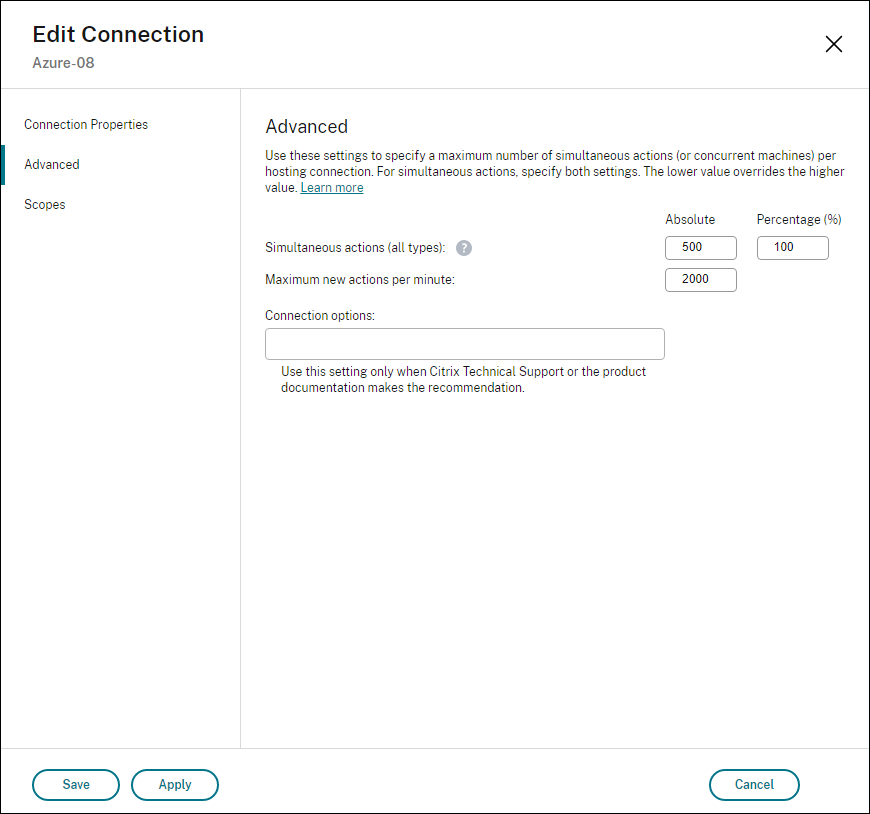
MCS 默认支持 500 个最大并发操作。或者,您可以使用远程 PowerShell SDK 设置最大并发操作数。
使用 PowerShell 属性 MaximumConcurrentProvisioningOperations 指定最大并发 Azure 预配操作数。使用此属性时,请考虑:
-
MaximumConcurrentProvisioningOperations的默认值为 500。 - 使用 PowerShell 命令
Set-item配置MaximumConcurrentProvisioningOperations参数。
在 Azure 中启用映像共享
创建或更新计算机目录时,您可以从不同的 Azure 租户和订阅中选择共享映像(通过 Azure 计算库共享)。要在租户内部或跨租户启用映像共享,您必须在 Azure 中进行必要的设置:
在租户内(跨订阅)共享映像
要在 Azure 计算库中选择属于不同订阅的映像,必须与该订阅的服务主体 (SPN) 共享该映像。
例如,如果存在服务主体 (SPN 1),在 Studio 中配置为:
服务主体: SPN 1
订阅:订阅 1
租户: tenant 1
映像位于不同的订阅中,在 Studio 中配置为:
订阅:订阅 2
租户: tenant 1
如果要将订阅 2 中的映像与订阅 1 (SPN 1) 共享,请转到订阅 2,并将资源组与 SPN1 共享。
图像必须使用 Azure 基于角色的访问控制 (RBAC) 与另一个 SPN 共享。Azure RBAC 是用于管理对 Azure 资源访问的授权系统。有关 Azure RBAC 的更多信息,请参阅 Microsoft 文档 什么是 Azure 基于角色的访问控制 (Azure RBAC)。要授予访问权限,您需要以“参与者”角色在资源组范围为服务主体分配角色。要分配 Azure 角色,您必须具有 Microsoft.Authorization/roleAssignments/write 权限,例如“用户访问管理员”或“所有者”。有关与另一个 SPN 共享图像的更多信息,请参阅 Microsoft 文档 使用 Azure 门户分配 Azure 角色。
有关使用 PowerShell 命令从不同订阅中选择映像的信息,请参阅 从不同订阅中选择映像。
跨租户共享映像
要使用 Azure 计算库跨租户共享映像,请创建应用程序注册。
例如,如果有两个租户(租户 1 和租户 2),并且您想与租户 1 共享您的映像库,则:
-
为租户 1 创建应用程序注册。有关详细信息,请参阅 创建应用注册。
-
通过使用浏览器请求登录,授予租户 2 对应用程序的访问权限。将
Tenant2 ID替换为租户 1 的租户 ID。将Application (client) ID替换为您创建的应用程序注册的应用程序 ID。完成替换后,将 URL 粘贴到浏览器中,然后按照登录提示登录到租户 2。例如:https://login.microsoftonline.com/<Tenant 2 ID>/oauth2/authorize?client_id=<Application (client) ID>&response_type=code&redirect_uri=https%3A%2F%2Fwww.microsoft.com%2F <!--NeedCopy-->有关详细信息,请参阅 授予租户 2 访问权限。
-
授予应用程序对租户 2 资源组的访问权限。以租户 2 身份登录,并授予应用程序注册对包含库映像的资源组的访问权限。有关详细信息,请参阅 跨租户验证请求。
要使用 PowerShell 命令从不同租户的映像创建目录:
使用 Web Studio 将共享租户添加到连接
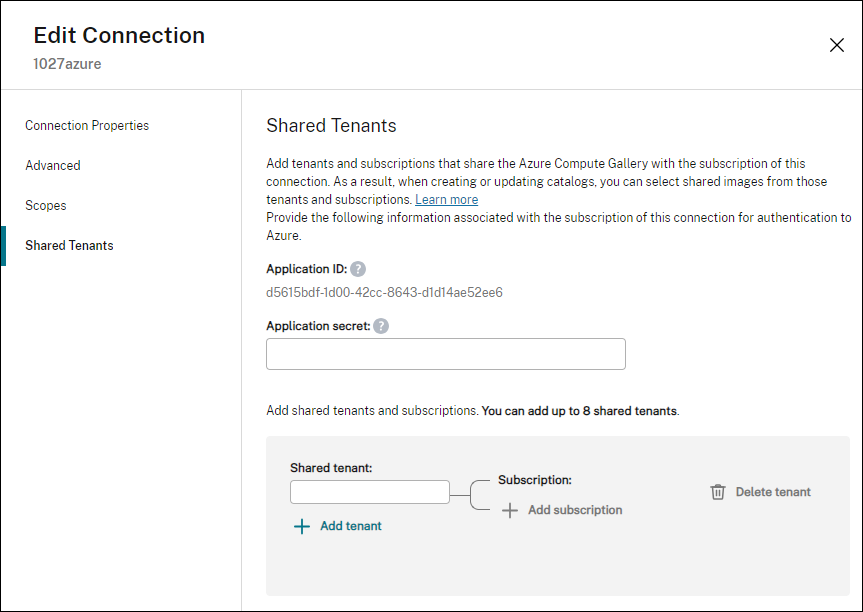
在 Web Studio 中创建或更新计算机目录时,您可以从不同的 Azure 租户和订阅中选择共享映像(通过 Azure 计算库共享)。此功能要求您为关联的主机连接提供共享租户和订阅信息。
注意:
确保您已在 Azure 中配置了必要的设置,以启用跨租户的映像共享。有关详细信息,请参阅 跨租户共享映像。
请按照以下步骤完成连接:
- 在 Web Studio 中,选择左侧窗格中的 托管。
-
选择连接,然后在操作栏中选择 编辑连接。
-
在 共享租户 中,执行以下操作:
- 提供与连接订阅关联的应用程序 ID 和应用程序密钥。Citrix Virtual Apps™ and Desktops 使用此信息向 Microsoft Entra ID 进行身份验证。
- 添加与连接订阅共享 Azure Compute Gallery 的租户和订阅。每个租户最多可以添加 8 个共享租户和 8 个订阅。
- 完成后,选择 应用 以应用所做的更改并保持窗口打开,或者选择 确定 以应用更改并关闭窗口。
使用 PowerShell 实现映像共享
本节将指导您完成使用 PowerShell 共享映像的过程:
从其他订阅中选择映像
您可以使用 PowerShell 命令选择 Azure 计算库中属于同一 Azure 租户中不同共享订阅的映像,以创建和更新 MCS 目录。
- 在托管单元根文件夹中,Citrix 创建了一个名为
sharedsubscription的新共享订阅文件夹。 -
列出租户中的所有共享订阅。
Get-ChildItem -Path "XDhyp:\HostingUnits\azres\sharedsubscription.folder" <!--NeedCopy--> -
选择一个共享订阅,然后列出该共享订阅的所有共享资源组。
Get-ChildItem -Path "XDhyp:\HostingUnits\azres\image.folder\abc123.sharedsubscription" <!--NeedCopy--> -
选择一个资源组,然后列出该资源组的所有库。
Get-ChildItem -Path "XDhyp:\HostingUnits\azres\image.folder\abc123.sharedsubscription\ xyz.resourcegroup" <!--NeedCopy--> -
选择一个库,然后列出该库的所有映像定义。
Get-ChildItem -Path "XDhyp:\HostingUnits\azres\image.folder\abc123.sharedsubscription\xyz.resourcegroup\testgallery.gallery" <!--NeedCopy--> -
选择一个映像定义,然后列出该映像定义的所有映像版本。
Get-ChildItem -Path "XDhyp:\HostingUnits\azres\image.folder\abc123.sharedsubscription\xyz.resourcegroup\sigtestdef.imagedefinition" <!--NeedCopy--> -
使用以下元素创建和更新 MCS 目录:
- 资源组
- 库
- 库映像定义
- 库映像版本
有关如何使用远程 PowerShell SDK 创建目录的信息,请参阅 https://developer-docs.citrix.com/projects/citrix-virtual-apps-desktops-sdk/en/latest/creating-a-catalog/。
使用共享租户 ID 更新托管连接自定义属性
使用 Set-Item 更新托管连接自定义属性,其中包含共享租户 ID 和订阅 ID。在 CustomProperties 中添加属性 SharedTenants。Shared Tenants 的格式为:
[{"Tenant":"94367291-119e-457c-bc10-25337231f7bd","Subscriptions":["7bb42f40-8d7f-4230-a920-be2781f6d5d9"]},{"Tenant":"50e83564-c4e5-4209-b43d-815c45659564","Subscriptions":["06ab8944-6a88-47ee-a975-43dd491a37d0"]}]
<!--NeedCopy-->
例如:
Set-Item -CustomProperties "<CustomProperties xmlns=`"http://schemas.citrix.com/2014/xd/machinecreation`" xmlns:xsi=`"http://www.w3.org/2001/XMLSchema-instance`">
<Property xsi:type=`"StringProperty`" Name=`"SubscriptionId`" Value=`"123`" />
<Property xsi:type=`"StringProperty`" Name=`"ManagementEndpoint`" Value=`"https://management.azure.com/`" />
<Property xsi:type=`"StringProperty`" Name=`"AuthenticationAuthority`" Value=`"https://login.microsoftonline.com/`" />
<Property xsi:type=`"StringProperty`" Name=`"StorageSuffix`" Value=`"core.windows.net`" />
<Property xsi:type=`"StringProperty`" Name=`"TenantId`" Value=`"123abc`" />
<Property xsi:type=`"StringProperty`" Name=`"SharedTenants`" Value=`"`[ { 'Tenant':'123abc', 'Subscriptions':['345', '567'] } ]`"` />
</CustomProperties>"
-LiteralPath @("XDHyp:\Connections\aazure") -PassThru -UserName "advc345" -SecurePassword
$psd
<!--NeedCopy-->
注意:
您可以添加多个租户。每个租户可以有多个订阅。
从其他租户选择映像
您可以使用 PowerShell 命令选择属于其他 Azure 租户的 Azure 计算库中的映像,以创建和更新 MCS 目录。
- 在托管单元根文件夹中,Citrix 创建了一个名为
sharedsubscription的新共享订阅文件夹。 -
列出所有共享订阅。
Get-ChildItem XDHyp:\HostingUnits\azres\sharedsubscription.folder <!--NeedCopy--> -
选择一个共享订阅,然后列出该共享订阅的所有共享资源组。
Get-ChildItem XDHyp:\HostingUnits\azres\image.folder\abc123.sharedsubscription <!--NeedCopy--> -
选择一个资源组,然后列出该资源组的所有库。
Get-ChildItem XDHyp:\HostingUnits\azres\image.folder\abc123.sharedsubscription\ xyz.resourcegroup <!--NeedCopy--> -
选择一个库,然后列出该库的所有映像定义。
Get-ChildItem XDHyp:\HostingUnits\azres\image.folder\abc123.sharedsubscription\xyz.resourcegroup\efg.gallery <!--NeedCopy--> -
选择一个映像定义,然后列出该映像定义的所有映像版本。
Get-ChildItem XDHyp:\HostingUnits\azres\image.folder\abc123.sharedsubscription\xyz.resourcegroup\efg.gallery\hij.imagedefinition <!--NeedCopy--> -
使用以下元素创建和更新 MCS 目录:
- 资源组
- 库
- 库映像定义
- 图库映像版本
有关如何使用 Remote PowerShell SDK 创建目录的信息,请参阅 https://developer-docs.citrix.com/projects/citrix-virtual-apps-desktops-sdk/en/latest/creating-a-catalog/。
管理应用程序密钥和密钥过期日期
请务必在密钥过期之前更改连接的应用程序密钥。在密钥过期前 14 天,您会在托管节点中特定主机连接上看到一个警告图标。但是,如果密钥过期,您将收到错误。
在 Azure 中创建应用程序密钥
您可以通过 Azure 门户为连接创建应用程序密钥。
- 选择 Microsoft Entra ID 选项。
- 在 Microsoft Entra ID 的应用注册中,选择您的应用程序。
- 转到证书和密钥。
- 单击客户端密钥 > 新建客户端密钥。
-
提供密钥的描述并指定持续时间。完成后,选择添加。
注意:
请务必保存客户端密钥,因为以后无法检索它。
- 复制客户端密钥值和过期日期。
- 在 Web Studio 中,编辑相应的连接,并将应用程序密钥和密钥过期日期字段中的内容替换为您复制的值。
更改密钥过期日期
您可以使用 Web Studio 添加或修改正在使用的应用程序密钥的过期日期。
注意:
在密钥过期前 14 天,您会在托管节点中特定主机连接上看到一个警告图标。
- 在添加连接和资源向导中,右键单击某个连接,然后单击编辑连接。
- 在连接属性页面上,单击密钥过期日期以添加或修改正在使用的应用程序密钥的过期日期。
Azure 扩展区域
Azure 扩展区域是现有 Azure 区域的小型扩展,使组织能够将工作负载运行得更靠近其用户,从而提高性能和合规性。Azure 上的 MCS 现在支持在扩展区域中预配和电源管理 VM。
要了解有关 Azure 扩展区域的更多信息,请参阅 Microsoft 文档:Azure 扩展区域文档。
用例
此功能适用于永久和非永久目录:
-
仅限电源管理的 VM:您可以将现有扩展区域 VM 导入到仅限电源管理的目录中,并使用 Citrix MCS 对其进行电源管理。
-
MCS 预配的 VM:您可以将新 VM 预配到扩展区域中,并使用 MCS 对其进行管理。此功能还包括对映像管理工作流的支持。
限制
目前使用 Azure 扩展区域存在一些限制。其中许多限制是由于当前的 Azure 约束造成的:
- 专用主机不受支持。
- 容量预留不受支持。
- 邻近放置组不受支持。
- Spot VM 不受支持。
- 扩展区域中不支持可用性区域。
- 仅支持 StandardSSD_LRS 和 Premium_LRS 存储类型。
- 目前,您无法使用 UseSharedImageGallery 功能将主映像保存到扩展区域中的 Azure 计算库(或共享映像库)。因此,也不支持临时 OS 磁盘。
- 如果您正在使用 Azure 计算库映像版本作为主映像,请确保在尝试使用它之前,复制已在扩展区域中完全完成。在复制完成之前尝试使用映像版本可能会导致部署失败。
先决条件
在使用扩展区域之前,请确保已完成以下先决条件步骤:
-
在 Azure 中注册:
- 扩展区域默认未启用。
- 在 Azure 订阅中注册
Microsoft.EdgeZones资源提供程序:为资源提供程序 Microsoft.EdgeZones 注册您的订阅。 - 单独注册每个所需的扩展区域(例如:洛杉矶、珀斯):注册 Azure 扩展区域。
-
准备 Citrix 资源:
- 在您的扩展区域中创建虚拟网络。
- 根据需要创建主映像和快照。
所需权限
要在扩展区域中创建目录,您的服务主体必须具有以下权限:Microsoft.EdgeZones/extendedZones/read。
有关最低所需权限的更多信息,请参阅最低权限。
配置步骤
-
在扩展区域中创建托管单元
使用
.extendedzone类型的扩展区域与 Citrix MCS 清单中的区域一起列出。要预配到扩展区域,您必须创建与该扩展区域关联的新托管单元。示例:在洛杉矶扩展区域中创建托管单元
$RootPath = "XDHyp:\Connections\MyConnectionName\Los Angeles.extendedzone" $NetworkPath = "XDHyp:\Connections\MyConnectionName\Los Angeles.extendedzone\virtualprivatecloud.folder\MyResourceGroup.resourcegroup\MyExtendedZoneNetwork.virtualprivatecloud\MyExtendedZoneSubnet.network" $HostingUnitPath = "XDHyp:\HostingUnits\MyHostingUnitName" New-Item -HypervisorConnectionName MyConnectionName -NetworkPath @($NetworkPath) -Path @($HostingUnitPath) -RootPath $RootPath -StoragePath @() <!--NeedCopy--> -
在扩展区域中创建 MCS 目录
创建托管单元后,使用 Studio 或 PowerShell 继续创建目录。确保您的目录引用了扩展区域托管单元。
故障排除
如果遇到问题,请检查以下内容:
- 确保您的订阅已注册扩展区域。
- 确认您的订阅已在 Microsoft.EdgeZones 资源提供程序中注册。
- 确保每个扩展区域都单独注册。
-
验证您的服务主体是否具有新权限。
- 您的服务主体必须具有
Microsoft.EdgeZones/extendedZones/read权限。
- 您的服务主体必须具有
如果缺少注册或权限,扩展区域中的清单项可能会显示为“未知扩展区域”。
注意:
如果使用扩展区域中的主映像在父区域中创建目录,则仍需要对扩展区域进行注册和权限设置。
使用预创建的网络安全组
创建一个“全部拒绝”网络安全组用于映像准备,而不是请求 Citrix 创建和修改 NSG。使用 PowerShell 命令 Set-Item 编辑托管单元的自定义属性,以包含参数 NsgForPreparation 来提供“全部拒绝”网络安全组。
先决条件
配置服务主体所需的以下权限:
-
Microsoft.Network/networkSecurityGroups/join/action:将网络安全组关联到子网或网络接口 -
Microsoft.Network/networkSecurityGroups/read:获取网络安全组 -
Microsoft.Network/networkSecurityGroups/securityRules/read:获取规则
添加预创建的“全部拒绝”网络安全组
要添加预创建的“全部拒绝”网络安全组,请在托管单元上按如下方式设置自定义属性:
- 使用远程 PowerShell SDK 打开 PowerShell 窗口。
-
运行以下命令:
Add-PSSnapin citrix*. cd XDHyp:\HostingUnits\ Dir <!--NeedCopy--> -
选择一个托管单元以检索详细信息:
Get-Item "XDHyp:\HostingUnits\<hostingunitname>" <!--NeedCopy--> -
将 CustomProperties 复制到记事本,并附加属性设置
<Property xsi:type="StringProperty” Name="NsgForPreparation” Value="{ResourceGroupName}/{NetworkSecurityGroupName}"/>。例如:<CustomProperties xmlns=`"http://schemas.citrix.com/2014/xd/machinecreation`" xmlns:xsi=`"http://www.w3.org/2001/XMLSchema-instance`"><Property xsi:type=`"StringProperty`" Name=`"NsgForPreparation`" Value=`{ResourceGroupName}/{NetworkSecurityGroupName}`"/></CustomProperties> <!--NeedCopy--> -
在 PowerShell 窗口中,将变量分配给修改后的自定义属性。例如:
$customProperty = "<CustomProperties xmlns=`"http://schemas.citrix.com/2014/xd/machinecreation`" xmlns:xsi=`"http://www.w3.org/2001/XMLSchema-instance`"><Property xsi:type=`"StringProperty`" Name=`"NsgForPreparation`" Value=`"{ResourceGroupName}/{NetworkSecurityGroupName}`"/></CustomProperties>" <!--NeedCopy--> - 运行
$cred = Get-Credential。如果出现提示,请提供连接凭据。凭据是 Azure 应用程序 ID 和密钥。 -
运行以下命令。
Set-Item -PSPath XDHyp:\HostingUnits\<hostingunitname> -CustomProperties $customProperty -username $cred.username -Securepassword $cred.password
<!--NeedCopy-->
重要提示:
如果您收到一条消息,指出 SubscriptionId 缺失,请将自定义属性中的所有双引号 (“) 替换为反引号后跟双引号 (`”)。
- 运行
dir以验证更新的CustomProperties设置。
注意:
更新需要一分钟以上才能生效。
检索网络安全组详细信息
要检索网络安全组详细信息,首先检索包含网络安全组的资源组,然后根据资源组名称检索网络安全组。
-
检索包含网络安全组的资源组。例如:
Get-HypInventoryItem -LiteralPath "XDHyp:\HostingUnits\ctx04con01unit01" -ResourceType resourceGroup -MaxRecords 5 -AdditionalDataFilter '{"containedresourcetypes": ["networksecuritygroup"]}' <!--NeedCopy--> -
根据资源组名称检索网络安全组。例如:
Get-HypInventoryItem -LiteralPath "XDHyp:\HostingUnits\ctx04con01unit01" -ResourceType securitygroup -MaxRecords 5 -AdditionalDataFilter '{"location": ["eastus", "westus"], "resourcegroup":["resourcegroupname"]}'
<!--NeedCopy-->
筛选空资源组
在创建计算机目录时,选择主映像、计算机配置文件或准备好的映像时,使用 PowerShell 命令 Get-HypInventoryItem 筛选空资源组。
示例:
-
检索页面中的最大记录数:
Get-HypInventoryItem -LiteralPath "XDHyp:\HostingUnits\ctx04con01unit01" -ResourceType resourceGroup -MaxRecords 5 <!--NeedCopy--> -
检索页面中的最大记录数,并筛选以查找具有特定资源的资源容器。
Get-HypInventoryItem -LiteralPath "XDHyp:\HostingUnits\ctx04con01unit01" -ResourceType resourceGroup -MaxRecords 5 -AdditionalDataFilter '{"containedresourcetypes": ["vm", "manageddisk", "snapshot", "imageversion", "storageaccount"]}' <!--NeedCopy--> -
通过跳过直接指示页面进行检索,并筛选以查找具有特定资源的资源容器。
Get-HypInventoryItem -LiteralPath "XDHyp:\HostingUnits\ctx04con01unit01" -ResourceType resourceGroup -MaxRecords 5 -skip 20 -AdditionalDataFilter '{"containedresourcetypes": ["vm", "manageddisk", "snapshot", "imageversion", "storageaccount"]}' <!--NeedCopy--> -
使用令牌检索下一页,并筛选以查找具有特定资源的资源容器。
Get-HypInventoryItem -LiteralPath "XDHyp:\HostingUnits\ctx04con01unit01" -ResourceType resourceGroup -MaxRecords 5 -AdditionalDataFilter '{"containedresourcetypes": ["vm", "manageddisk", "snapshot", "imageversion", "storageaccount"]}' -ContinuationToken 'ew0KICAiJGlkIjogIjEiLA0KICAiTWF4Um93cyI6IDUsDQogICJSb3dzVG9Ta2lwIjogMjUsDQogICJLdXN0b0NsdXN0ZXJVcmwiOiAiaHR0cHM6Ly9hcmctbmV1LTEzLXNmLmFyZy5jb3JlLndpbmRvd3MubmV0Ig0KfQ==' <!--NeedCopy--> -
检索所有带有标签“Citrix 内部标签”的资源组,并使用
MaxRecords限制最大记录数。Get-HypInventoryItem -LiteralPath "XDHyp:\HostingUnits\ctx04con01unit01" -ResourceType resourceGroup -MaxRecords 5 <!--NeedCopy--> -
筛选带有标签“Citrix 内部标签”的计算机配置文件(主映像),并使用
MaxRecords限制最大记录数。Get-HypInventoryItem -LiteralPath "XDHyp:\HostingUnits\ctx04con01unit01" -ResourceType resourceGroup -MaxRecords 5 -AdditionalDataFilter '{"containedresourcetypes": ["vm", "templatespecversion"]}' <!--NeedCopy--> -
筛选带有标签“Citrix 内部标签”的准备好的映像,并使用
MaxRecords限制最大记录数。Get-HypInventoryItem -LiteralPath "XDHyp:\HostingUnits\ctx04con01unit01" -ResourceType resourceGroup -MaxRecords 5 -AdditionalDataFilter '{"containedresourcetypes": ["manageddisk", "snapshot", "imageversion"]}' <!--NeedCopy--> -
筛选带有标签“Citrix 内部标签”的计算机配置文件(准备好的映像),并使用
MaxRecords限制最大记录数。Get-HypInventoryItem -LiteralPath "XDHyp:\HostingUnits\ctx04con01unit01" -ResourceType resourceGroup -MaxRecords 5 -AdditionalDataFilter '{"containedresourcetypes": ["vm", "templatespecversion"]}' <!--NeedCopy--> -
筛选带有标签“Citrix 内部标签”的映像,并使用
MaxRecords和位置限制最大记录数。Get-HypInventoryItem -LiteralPath "XDHyp:\HostingUnits\ctx04con01unit01" -ResourceType resourceGroup -MaxRecords 5 -AdditionalDataFilter '{"containedresourcetypes": ["manageddisk", "snapshot", "imageversion", "storageaccount"], "location": ["eastus", "westus"]}' <!--NeedCopy--> -
检索所有资源组,不考虑标签
CitrixResource。Get-HypInventoryItem -LiteralPath "XDHyp:\HostingUnits\ctx04con01unit01" -ResourceType resourceGroup -MaxRecords 50 -AdditionalDataFilter '{"containedresourcetypes": ["manageddisk", "snapshot", "imageversion", "storageaccount"]}' -Force $true <!--NeedCopy-->
连接到 Azure Sovereign Airgap 云环境
Azure Sovereign Airgap 云环境适用于必须位于隔离网络域中的绝密工作负载。在创建主机连接时,您可以使用自定义属性 DisableInstanceDiscovery 连接到 Azure Sovereign Airgap 云环境。
<Property xsi:type="StringProperty" Name="DisableInstanceDiscovery" Value="true" />
<!--NeedCopy-->
有关创建 Azure 主机连接的更多信息,请参阅 Create-HostingConnection.ps1。
所需的 Azure 权限
本节包含 Azure 所需的最低和一般权限。
最低权限
最低权限可提供更好的安全控制。但是,由于仅使用最低权限,需要额外权限的新功能将无法运行。
创建主机连接
使用从 Azure 获取的信息添加新的主机连接。
"Microsoft.Network/virtualNetworks/read",
"Microsoft.Compute/virtualMachines/read",
"Microsoft.Compute/disks/read",
"Microsoft.Resources/providers/read",
"Microsoft.Resources/subscriptions/locations/read",
"Microsoft.Resources/tenants/read",
"Microsoft.Network/networkSecurityGroups/join/action",
"Microsoft.Network/networkSecurityGroups/read",
"Microsoft.Network/networkSecurityGroups/securityRules/read"
<!--NeedCopy-->
VM 的电源管理
打开或关闭计算机实例的电源。
"Microsoft.Compute/virtualMachines/read",
"Microsoft.Resources/subscriptions/resourceGroups/read",
"Microsoft.Compute/virtualMachines/deallocate/action",
"Microsoft.Compute/virtualMachines/start/action",
"Microsoft.Compute/virtualMachines/restart/action",
"Microsoft.Insights/diagnosticsettings/delete",
"Microsoft.Insights/diagnosticsettings/read",
"Microsoft.Insights/diagnosticsettings/write",
<!--NeedCopy-->
创建、更新或删除 VM
创建计算机目录,然后添加、删除、更新计算机,并删除计算机目录。
以下是当主映像是托管磁盘或快照与托管连接位于同一区域时所需的最低权限列表。
"Microsoft.Resources/subscriptions/resourceGroups/read",
"Microsoft.Resources/deployments/validate/action",
"Microsoft.Resources/tags/read",
"Microsoft.Resources/tags/write",
"Microsoft.Compute/virtualMachines/read",
"Microsoft.Compute/virtualMachines/write",
"Microsoft.Compute/virtualMachines/delete",
"Microsoft.Compute/virtualMachines/deallocate/action",
"Microsoft.Compute/snapshots/read",
"Microsoft.Compute/snapshots/write",
"Microsoft.Compute/snapshots/delete",
"Microsoft.Compute/snapshots/beginGetAccess/action",
"Microsoft.Compute/snapshots/endGetAccess/action",
"Microsoft.Compute/disks/read",
"Microsoft.Compute/disks/write",
"Microsoft.Compute/disks/delete",
"Microsoft.Compute/disks/beginGetAccess/action",
"Microsoft.Compute/disks/endGetAccess/action",
"Microsoft.Compute/locations/publishers/artifacttypes/types/versions/read",
"Microsoft.Compute/skus/read",
"Microsoft.Compute/virtualMachines/extensions/read",
"Microsoft.Compute/virtualMachines/extensions/write",
"Microsoft.Features/providers/features/read",
"Microsoft.Network/virtualNetworks/read",
"Microsoft.Network/virtualNetworks/subnets/join/action",
"Microsoft.Network/virtualNetworks/subnets/read",
"Microsoft.Network/networkSecurityGroups/read",
"Microsoft.Network/networkSecurityGroups/write",
"Microsoft.Network/networkSecurityGroups/delete",
"Microsoft.Network/networkSecurityGroups/join/action",
"Microsoft.Network/networkInterfaces/read",
"Microsoft.Network/networkInterfaces/write",
"Microsoft.Network/networkInterfaces/delete",
"Microsoft.Network/networkInterfaces/join/action",
"Microsoft.Network/locations/usages/read",
"Microsoft.Compute/capacityReservationGroups/capacityReservations/read"

<!--NeedCopy-->
对于以下功能,您需要在最低权限的基础上额外授予以下权限:
-
如果主映像是位于与托管连接相同区域的存储帐户中的 VHD:
"Microsoft.Storage/storageAccounts/read", "Microsoft.Storage/storageAccounts/listKeys/action", <!--NeedCopy--> -
如果主映像是来自共享映像库的 ImageVersion:
"Microsoft.Compute/galleries/read", "Microsoft.Compute/galleries/images/read", "Microsoft.Compute/galleries/images/versions/read", <!--NeedCopy--> -
如果主映像是托管磁盘,并且快照或 VHD 位于与托管连接区域不同的区域:
"Microsoft.Storage/storageAccounts/read", "Microsoft.Storage/storageAccounts/listKeys/action", "Microsoft.Storage/storageAccounts/write", "Microsoft.Storage/storageAccounts/delete", "Microsoft.Storage/checknameavailability/read", "Microsoft.Storage/locations/usages/read", "Microsoft.Storage/skus/read", <!--NeedCopy--> -
如果您使用 Citrix 管理的资源组:
"Microsoft.Resources/subscriptions/resourceGroups/write", "Microsoft.Resources/subscriptions/resourceGroups/delete", <!--NeedCopy--> -
如果您将主映像放置在共享租户或订阅中的 Azure 计算库(以前称为共享映像库)中:
"Microsoft.Compute/galleries/write", "Microsoft.Compute/galleries/images/write", "Microsoft.Compute/galleries/images/versions/write", "Microsoft.Compute/galleries/read", "Microsoft.Compute/galleries/images/read", "Microsoft.Compute/galleries/images/versions/read", "Microsoft.Compute/galleries/delete", "Microsoft.Compute/galleries/images/delete", "Microsoft.Compute/galleries/images/versions/delete", "Microsoft.Resources/subscriptions/read", <!--NeedCopy--> -
如果您使用 Azure 专用主机支持:
"Microsoft.Compute/hostGroups/read", "Microsoft.Compute/hostGroups/write", "Microsoft.Compute/hostGroups/hosts/read", <!--NeedCopy--> -
如果您使用带客户管理的密钥 (CMK) 的服务器端加密 (SSE):
"Microsoft.Compute/diskEncryptionSets/read", <!--NeedCopy--> -
如果您使用 ARM 模板(计算机配置文件)部署 VM:
"Microsoft.Resources/deployments/write", "Microsoft.Resources/deployments/operationstatuses/read", "Microsoft.Resources/deployments/read", "Microsoft.Resources/deployments/delete", "Microsoft.Insights/DataCollectionRuleAssociations/Read", "Microsoft.Insights/dataCollectionRules/read", <!--NeedCopy--> -
如果您使用 Azure 模板规范作为计算机配置文件:
 "Microsoft.Resources/templateSpecs/read",
 "Microsoft.Resources/templateSpecs/versions/read",
 <!--NeedCopy-->
使用非托管磁盘创建、更新和删除计算机
当主映像为 VHD 并使用管理员提供的资源组时,以下是所需的最低权限列表:
"Microsoft.Resources/subscriptions/resourceGroups/read",
"Microsoft.Resources/tags/read",
"Microsoft.Resources/tags/write",
"Microsoft.Storage/storageAccounts/delete",
"Microsoft.Storage/storageAccounts/listKeys/action",
"Microsoft.Storage/storageAccounts/read",
"Microsoft.Storage/storageAccounts/write",
"Microsoft.Storage/checknameavailability/read",
"Microsoft.Storage/locations/usages/read",
"Microsoft.Storage/skus/read",
"Microsoft.Compute/virtualMachines/deallocate/action",
"Microsoft.Compute/virtualMachines/delete",
"Microsoft.Compute/virtualMachines/read",
"Microsoft.Compute/virtualMachines/write",
"Microsoft.Resources/deployments/validate/action",
"Microsoft.Network/networkInterfaces/delete",
"Microsoft.Network/networkInterfaces/join/action",
"Microsoft.Network/networkInterfaces/read",
"Microsoft.Network/networkInterfaces/write",
"Microsoft.Network/networkSecurityGroups/delete",
"Microsoft.Network/networkSecurityGroups/join/action",
"Microsoft.Network/networkSecurityGroups/read",
"Microsoft.Network/networkSecurityGroups/write",
"Microsoft.Network/virtualNetworks/subnets/read",
"Microsoft.Network/virtualNetworks/read",
"Microsoft.Network/virtualNetworks/subnets/join/action",
"Microsoft.Network/locations/usages/read",
<!--NeedCopy-->
成本管理
以下是检索 VM 定价所需的最低权限:
"Microsoft.Consumption/pricesheets/read"
<!--NeedCopy-->
以下是检索 VM 成本所需的最低权限:
"Microsoft.CostManagement/query/read"
<!--NeedCopy-->
注意:
要查看 Azure 计算机目录的“成本洞察”选项卡,您必须拥有“成本管理 > 管理 > 读取成本”权限(云管理员的默认权限)。有关“成本洞察”选项卡的信息,请参阅查看目录详细信息。
常规权限
参与者角色对所有资源具有完全管理访问权限。这组权限不会阻止您获取新功能。
以下权限集提供了最佳的未来兼容性,尽管它包含的权限比当前功能集所需的要多:
"Microsoft.Compute/diskEncryptionSets/read",
"Microsoft.Compute/disks/beginGetAccess/action",
"Microsoft.Compute/disks/delete",
"Microsoft.Compute/disks/endGetAccess/action",
"Microsoft.Compute/disks/read",
"Microsoft.Compute/disks/write",
"Microsoft.Compute/galleries/delete",
"Microsoft.Compute/galleries/images/delete",
"Microsoft.Compute/galleries/images/read",
"Microsoft.Compute/galleries/images/versions/delete",
"Microsoft.Compute/galleries/images/versions/read",
"Microsoft.Compute/galleries/images/versions/write",
"Microsoft.Compute/galleries/images/write",
"Microsoft.Compute/galleries/read",
"Microsoft.Compute/galleries/write",
"Microsoft.Compute/hostGroups/hosts/read",
"Microsoft.Compute/hostGroups/read",
"Microsoft.Compute/hostGroups/write",
"Microsoft.Compute/snapshots/beginGetAccess/action",
"Microsoft.Compute/snapshots/delete",
"Microsoft.Compute/snapshots/endGetAccess/action",
"Microsoft.Compute/snapshots/read",
"Microsoft.Compute/snapshots/write",
"Microsoft.Compute/virtualMachines/deallocate/action",
"Microsoft.Compute/virtualMachines/delete",
"Microsoft.Compute/virtualMachines/read",
"Microsoft.Compute/virtualMachines/restart/action",
"Microsoft.Compute/virtualMachines/start/action",
"Microsoft.Compute/virtualMachines/write",
"Microsoft.Compute/locations/publishers/artifacttypes/types/versions/read",
"Microsoft.Compute/skus/read",
"Microsoft.Compute/virtualMachines/extensions/read",
"Microsoft.Compute/virtualMachines/extensions/write",
"Microsoft.Network/networkInterfaces/delete",
"Microsoft.Network/networkInterfaces/join/action",
"Microsoft.Network/networkInterfaces/read",
"Microsoft.Network/networkInterfaces/write",
"Microsoft.Network/networkSecurityGroups/delete",
"Microsoft.Network/networkSecurityGroups/join/action",
"Microsoft.Network/networkSecurityGroups/read",
"Microsoft.Network/networkSecurityGroups/write",
"Microsoft.Network/virtualNetworks/subnets/read",
"Microsoft.Network/virtualNetworks/read",
"Microsoft.Network/virtualNetworks/subnets/join/action",
"Microsoft.Network/locations/usages/read",
"Microsoft.Resources/deployments/operationstatuses/read",
"Microsoft.Resources/deployments/read",
"Microsoft.Resources/deployments/validate/action",
"Microsoft.Resources/deployments/write",
"Microsoft.Resources/deployments/delete",
"Microsoft.Resources/subscriptions/resourceGroups/read",
"Microsoft.Resources/subscriptions/resourceGroups/write",
"Microsoft.Resources/subscriptions/resourceGroups/delete",
"Microsoft.Resources/providers/read",
"Microsoft.Resources/subscriptions/locations/read",
"Microsoft.Resources/subscriptions/read",
"Microsoft.Resources/tags/read",
"Microsoft.Resources/tags/write",
"Microsoft.Resources/tenants/read",
"Microsoft.Resources/templateSpecs/read",
"Microsoft.Resources/templateSpecs/versions/read",
"Microsoft.Storage/storageAccounts/delete",
"Microsoft.Storage/storageAccounts/listKeys/action",
"Microsoft.Storage/storageAccounts/read",
"Microsoft.Storage/storageAccounts/write",
"Microsoft.Storage/checknameavailability/read",
"Microsoft.Storage/locations/usages/read",
"Microsoft.Storage/skus/read",
"Microsoft.Features/providers/features/read",
"Microsoft.Insights/DataCollectionRuleAssociations/Read",
"Microsoft.Insights/dataCollectionRules/read",
"Microsoft.Insights/diagnosticsettings/delete",
"Microsoft.Insights/diagnosticsettings/read",
"Microsoft.Insights/diagnosticsettings/write",
"Microsoft.Network/networkSecurityGroups/join/action",
"Microsoft.Network/networkSecurityGroups/read",
"Microsoft.Network/networkSecurityGroups/securityRules/read",
"Microsoft.Compute/capacityReservationGroups/capacityReservations/read"
<!--NeedCopy-->
在 Azure 非机密环境中验证主机连接
您可以验证主机连接上的权限,以执行与创建和管理 MCS 计算机目录相关的任务。此实现可帮助您提前找出不同场景(例如创建、删除和更新 VM,以及 VM 的电源管理)所需的缺失权限,从而避免在关键时刻受阻。
您可以使用 PowerShell 命令 Test-HypHypervisorConnection 验证主机连接上的权限。该命令的结果将捕获为一个列表,其中列表中的每个项目都分为三个部分。
- 类别:用户可以执行的用于创建和管理 MCS 计算机目录的操作或任务。
- 纠正措施:管理员必须执行的步骤,以解决用户缺失权限的差异。
- 缺失权限:某个类别的缺失权限列表。
要验证权限,请执行以下操作:
- 创建到 Azure 的主机连接。
- 从 Delivery Controller™ 主机打开 PowerShell 窗口。
- 运行
asnp citrix*以加载 Citrix 特定的 PowerShell 模块。 -
运行以下命令以验证您是否具有测试连接所需的权限。
Test-HypHypervisorConnection -LiteralPath "XDHyp:\Connections\AzureCon"
<!--NeedCopy-->
SPN 所需的角色级别权限:
- Microsoft.Authorization/roleDefinitions/read(在订阅级别或资源组级别,如果提供了资源组)
- Microsoft.Authorization/roleAssignments/read(在订阅级别或资源组级别,如果提供了资源组)
SPN 所需的 API 级别权限:
Microsoft.Graph:
- Application.Read.All
- Directory.Read.All
- ServicePrincipalEndpoint.Read.All
-
添加查找权限所需的缺失权限后,运行以下命令以验证您是否在各个类别中拥有权限。
示例:
要在需要更高级别授权的订阅级别测试连接:
Test-HypHypervisorConnection -LiteralPath XDHyp:\Connections\ AzureCon -SecurePassword $password -UserName 922e65d5-38ae-4cf5-xxxx-xxxxxxxxx
<!--NeedCopy-->
示例:
要在没有高级别授权的资源组级别测试连接:
Test-HypHypervisorConnection -LiteralPath XDHyp:\Connections\testles -CustomProperties $customProperties | Format-List
<!--NeedCopy-->
注意:
CustomProperties 参数用于提供资源组级别,因为资源组是连接的特定信息。
示例:
要测试在资源组级别具有更高级别授权的连接:
Test-HypHypervisorConnection -LiteralPath XDHyp:\Connections\testles -SecurePassword $password -UserName 922e65d5-38ae-4cf5-832b-54122196b7dd -CustomProperties $customProperties
<!--NeedCopy-->
有关权限的信息,请参阅所需的 Azure 权限。
在 Azure 秘密环境中验证主机连接
您可以使用 PowerShell 命令 Test-HypHypervisorConnection 验证主机连接在 Azure 秘密环境中是否具有所需的权限。
但是,要成功获取验证结果,请创建或更新现有主机连接以使其具有自定义属性 AuthenticationObjectId。此属性存储与托管连接关联的服务主体的对象 ID。
注意:
从 Azure 门户获取服务主体的对象 ID。请勿使用应用程序的 ID。
创建或更新主机连接以包含 AuthenticationObjectId
使用 New-Item 创建主机连接并将 AuthenticationObjectId 添加为自定义属性。示例:
New-Item -ConnectionType 'Azure' -HypervisorAddress @('http://hypervisorhost1.example.com','http://hypervisorhost2.example.com')`
    -LoggingId $loggingId -Path @('XDHyp:\\Connections\\Example') -Persist -Scope @() `
    -Password 'Password' -UserName 'root' -CustomProperties <Property xsi:type="StringProperty" Name="AuthenticationObjectId" Value="Object ID of the service principal"/>
<!--NeedCopy-->
使用 Set-Item 更新现有主机连接以将 AuthenticationObjectId 添加为自定义属性。执行此操作的步骤如下:
- 使用远程 PowerShell SDK 打开 PowerShell 窗口。
-
运行以下命令:
Add-PSSnapin citrix*. cd XDHyp:\Connections\ dir <!--NeedCopy--> - 将连接中的
CustomProperties复制到记事本,并将属性设置<Property xsi:type="StringProperty" Name="AuthenticationObjectId" Value="Object ID of the service principal"/>附加到CustomProperties。 - 在 PowerShell 窗口中,将变量分配给修改后的自定义属性。
- 运行
$cred = Get-Credential。如果出现提示,请提供连接凭据。凭据是 Azure 应用程序 ID 和密钥。 - 运行
Set-Item -PSPath XDHyp:\Connections\<Connection_Name> -CustomProperties $customProperty -username $cred.username -Securepassword $cred.password。 -
运行
dir以验证更新的CustomProperties设置。Set-Item -PSPath XDHyp:\Connections\$connName -CustomProperties <Property xsi:type="StringProperty" Name="AuthenticationObjectId" Value="Object ID of the service principal"/> -username $cred.username -Securepassword $cred.password <!--NeedCopy-->
验证主机连接的权限
要验证主机连接所需的角色和权限,请运行以下命令:
-
如果您在订阅级别分配了角色和权限:
Test-HypHypervisorConnection -LiteralPath XDHyp:\Connections\<Your-HostingConnection> <!--NeedCopy--> -
如果您在资源组级别分配了角色和权限:
 Test-HypHypervisorConnection -LiteralPath XDHyp:\Connections\<Your-HostingConnection>  -CustomProperties $CustomProperties

 $CustomProperties = '<CustomProperties xmlns:xsi="http://www.w3.org/2001/XMLSchema-instance" xmlns="http://schemas.citrix.com/2014/xd/machinecreation">'`
 + '<Property xsi:type="StringProperty" Name="ResourceGroups" Value="ExampleResourceGroup" />'`
 + '</CustomProperties>'
 <!--NeedCopy-->
下一步操作
- 如果您处于初始部署过程中,请参阅创建计算机目录
- 有关 Azure 特定信息,请参阅创建 Microsoft Azure 目录