Criar um catálogo do Google Cloud Platform
Criar catálogos de máquinas descreve os assistentes que criam um catálogo de máquinas. As informações a seguir abrangem detalhes específicos para ambientes de nuvem do Google.
Nota:
Antes de criar um catálogo do Google Cloud Platform (GCP), você precisa concluir a criação de uma conexão com o GCP. Consulte Conexão com ambientes de nuvem do Google.
Preparar uma instância de VM mestre e um disco persistente
Dica:
“Disco persistente” é o termo do Google Cloud para disco virtual.
Para preparar sua instância de VM mestre, crie e configure uma instância de VM com propriedades que correspondam à configuração desejada para as instâncias VDA clonadas em seu catálogo de máquinas planejado. A configuração não se aplica apenas ao tamanho e tipo da instância. Ela também inclui atributos da instância, como metadados, tags, atribuições de GPU, tags de rede e propriedades da conta de serviço.
Como parte do processo de masterização, o MCS usa sua instância de VM mestre para criar o modelo de instância do Google Cloud. O modelo de instância é então usado para criar as instâncias VDA clonadas que compõem o catálogo de máquinas. As instâncias clonadas herdam as propriedades (exceto as propriedades de VPC, sub-rede e disco persistente) da instância de VM mestre a partir da qual o modelo de instância foi criado.
Depois de configurar as propriedades da instância de VM mestre de acordo com suas especificações, inicie a instância e prepare o disco persistente para ela.
Recomendamos que você crie manualmente um instantâneo do disco. Isso permite que você use uma convenção de nomenclatura significativa para rastrear versões, oferece mais opções para gerenciar versões anteriores de sua imagem mestre e economiza tempo na criação do catálogo de máquinas. Se você não criar seu próprio instantâneo, o MCS criará um instantâneo temporário para você (que é excluído no final do processo de provisionamento).
Criar um catálogo de máquinas
Você pode criar um catálogo de máquinas de duas maneiras:
Criar um catálogo de máquinas usando o Web Studio
Nota:
Crie seus recursos antes de criar um catálogo de máquinas. Use as convenções de nomenclatura estabelecidas pelo Google Cloud ao configurar catálogos de máquinas. Consulte Diretrizes de nomenclatura de buckets e objetos para obter mais informações.
Siga as orientações em Criar catálogos de máquinas. A descrição a seguir é exclusiva para catálogos do Google Cloud.
-
Faça login no Web Studio e selecione “Catálogos de Máquinas” no painel esquerdo.
-
Selecione “Criar Catálogo de Máquinas” na barra de ações.
-
Na página “Sistema Operacional”, selecione “SO multissessão” e, em seguida, selecione “Avançar”.
- O Citrix Virtual Apps and Desktops™ também oferece suporte a SO de sessão única.
-
Na página “Gerenciamento de Máquinas”, selecione as opções “Máquinas com gerenciamento de energia” e “Citrix Machine Creation Services™” e, em seguida, selecione “Avançar”. Se houver vários recursos, selecione um no menu.
-
Na página “Imagem”, conclua estas etapas conforme necessário e, em seguida, clique em “Avançar”.
- Selecione um instantâneo ou VM como imagem mestre. Se você quiser usar a funcionalidade de locação única, certifique-se de selecionar uma imagem cuja propriedade de grupo de nós esteja configurada corretamente. Consulte Habilitar seleção de zona.
-
Para usar uma VM existente como perfil de máquina, selecione “Usar um perfil de máquina” e, em seguida, selecione a VM.
Nota:
Atualmente, as VMs neste catálogo herdam o ID do conjunto de criptografia de disco, o tamanho da máquina, o tipo de armazenamento e as configurações de zona do perfil da máquina.
- Selecione o nível funcional mínimo para o catálogo. Para usar a funcionalidade de locação única, certifique-se de selecionar uma imagem cuja propriedade de grupo de nós esteja configurada corretamente.
-
Na página “Tipos de Armazenamento”, selecione o tipo de armazenamento usado para conter o sistema operacional para este catálogo de máquinas. Cada uma das seguintes opções de armazenamento tem características únicas de preço e desempenho. (Um disco de identidade é sempre criado usando o disco persistente padrão zonal.)
- Disco persistente padrão
- Disco persistente balanceado
- Disco persistente SSD
Para obter detalhes sobre as opções de armazenamento do Google Cloud, consulte https://cloud.google.com/compute/docs/disks/.
-
Na página “Máquinas Virtuais”, especifique quantas VMs você deseja criar, visualize a especificação detalhada das VMs e, em seguida, selecione “Avançar”. Se você usar grupos de nós de locatário único para catálogos de máquinas, certifique-se de selecionar apenas as zonas onde os nós de locatário único reservados estão disponíveis. Consulte Habilitar seleção de zona.
-
Na página “Contas de Computador”, selecione uma conta do Active Directory e, em seguida, selecione “Avançar”.
- Se você selecionar “Criar novas contas do Active Directory”, selecione um domínio e, em seguida, insira a sequência de caracteres que representa o esquema de nomenclatura para as contas de computador de VM provisionadas criadas no Active Directory. O esquema de nomenclatura da conta pode conter 1 a 64 caracteres e não pode conter espaços em branco, caracteres não ASCII ou caracteres especiais.
- Se você selecionar “Usar contas existentes do Active Directory”, selecione “Procurar” para navegar até as contas de computador existentes do Active Directory para as máquinas selecionadas.
-
Na página “Credenciais de Domínio”, selecione “Inserir credenciais”, digite o nome de usuário e a senha, selecione “Salvar” e, em seguida, selecione “Avançar”.
- A credencial digitada deve ter permissões para executar operações de conta do Active Directory.
-
Na página “Resumo”, confirme as informações, especifique um nome para o catálogo e, em seguida, selecione “Concluir”.
Nota:
A partir da versão 2402, os nomes de catálogo do GCP devem estar em conformidade com estas regras:
- Começar com uma letra minúscula.
- Incluir apenas letras minúsculas (a-z), números e hífens.
- Terminar com uma letra minúscula ou um número.
Ao tentar renomear catálogos GCP existentes que não estejam em conformidade com essas regras, mensagens de erro aparecerão e o guiarão para renomeá-los de acordo com as regras atualizadas.
A criação do catálogo de máquinas pode levar muito tempo para ser concluída. Para verificar se as máquinas foram criadas nos grupos de nós de destino, acesse o console do Google Cloud.
Importar máquinas do Google Cloud criadas manualmente
Você pode criar uma conexão com o Google Cloud e, em seguida, criar um catálogo contendo máquinas do Google Cloud. Depois, você pode reiniciar manualmente as máquinas do Google Cloud por meio do Citrix Virtual Apps and Desktops. Com este recurso, você pode:
- Importar máquinas de SO multissessão do Google Cloud criadas manualmente para um catálogo de máquinas do Citrix Virtual Apps and Desktops.
- Remover máquinas de SO multissessão do Google Cloud criadas manualmente de um catálogo do Citrix Virtual Apps and Desktops.
- Usar os recursos existentes de gerenciamento de energia do Citrix Virtual Apps and Desktops para gerenciar a energia de máquinas de SO multissessão do Google Cloud Windows. Por exemplo, defina um agendamento de reinicialização para essas máquinas.
Essa funcionalidade não exige alterações em um fluxo de trabalho de provisionamento existente do Citrix Virtual Apps and Desktops, nem a remoção de qualquer recurso existente. Recomendamos que você use o MCS para provisionar máquinas no Web Studio em vez de importar máquinas do Google Cloud criadas manualmente.
Nuvem Privada Virtual Compartilhada
As Nuvens Privadas Virtuais Compartilhadas (VPCs) compreendem um projeto host, do qual as sub-redes compartilhadas são disponibilizadas, e um ou mais projetos de serviço que usam o recurso. As VPCs Compartilhadas são opções desejáveis para instalações maiores porque fornecem controle, uso e administração centralizados de recursos corporativos compartilhados do Google Cloud. Para obter mais informações, consulte o site de Documentação do Google.
Com este recurso, o Machine Creation Services (MCS) oferece suporte ao provisionamento e gerenciamento de catálogos de máquinas implantados em VPCs Compartilhadas. Esse suporte, que é funcionalmente equivalente ao suporte atualmente fornecido em VPCs locais, difere em duas áreas:
- Você deve conceder permissões extras à Conta de Serviço usada para criar a Conexão Host. Esse processo permite que o MCS acesse e use os Recursos da VPC Compartilhada.
- Você deve criar duas regras de firewall, uma para entrada e outra para saída. Essas regras de firewall são usadas durante o processo de masterização da imagem.
Novas permissões necessárias
Uma conta de serviço do Google Cloud com permissões específicas é necessária ao criar a conexão host. Essas permissões adicionais devem ser concedidas a quaisquer contas de serviço usadas para criar conexões host baseadas em VPC Compartilhada.
Dica:
Essas permissões adicionais não são novas para o Citrix Virtual Apps and Desktops. Elas são usadas para facilitar a implementação de VPCs locais. Com as VPCs Compartilhadas, essas permissões adicionais permitem o acesso a outros recursos de VPC compartilhados.
Um máximo de quatro permissões extras devem ser concedidas à conta de serviço associada à conexão host para oferecer suporte à VPC Compartilhada:
- compute.firewalls.list - Esta permissão é obrigatória. Ela permite que o MCS recupere a lista de regras de firewall presentes na VPC Compartilhada.
- compute.networks.list - Esta permissão é obrigatória. Ela permite que o MCS identifique as redes da VPC Compartilhada disponíveis para a conta de serviço.
- compute.subnetworks.list – Esta permissão é opcional, dependendo de como você usa as VPCs. Ela permite que o MCS identifique as sub-redes dentro das VPCs Compartilhadas visíveis. Esta permissão já é exigida ao usar VPCs locais, mas também deve ser atribuída no projeto host da VPC Compartilhada.
- compute.subnetworks.use - Esta permissão é opcional, dependendo de como você usa as VPCs. É necessário usar recursos de sub-rede nos catálogos de máquinas provisionados. Esta permissão já é exigida para usar VPCs locais, mas também deve ser atribuída no projeto host da VPC Compartilhada.
Ao usar essas permissões, considere que existem diferentes abordagens com base no tipo de permissão usada para criar o catálogo de máquinas:
- Permissão em nível de projeto:
- Permite acesso a todas as VPCs Compartilhadas dentro do projeto host.
- Exige que as permissões #3 e #4 sejam atribuídas à conta de serviço.
- Permissão em nível de sub-rede:
- Permite acesso a sub-redes específicas dentro da VPC Compartilhada.
- As permissões #3 e #4 são intrínsecas à atribuição em nível de sub-rede e, portanto, não precisam ser atribuídas diretamente à conta de serviço.
Selecione a abordagem que corresponde às suas necessidades organizacionais e padrões de segurança.
Dica:
Para obter mais informações sobre as diferenças entre permissões em nível de projeto e em nível de sub-rede, consulte a documentação do Google Cloud.
Regras de Firewall
Durante a preparação de um catálogo de máquinas, uma imagem de máquina é preparada para servir como disco de sistema da imagem mestre para o catálogo. Quando esse processo ocorre, o disco é temporariamente anexado a uma máquina virtual. Essa VM deve ser executada em um ambiente isolado que impeça todo o tráfego de rede de entrada e saída. Isso é realizado por meio de um par de regras de firewall de negação total; uma para tráfego de entrada e outra para tráfego de saída. Ao usar VPCs locais do Google Cloud, o MCS cria esse firewall na rede local e o aplica à máquina para masterização. Após a conclusão da masterização, a regra de firewall é removida da imagem.
Recomendamos manter o número de novas permissões necessárias para usar VPCs Compartilhadas no mínimo. As VPCs Compartilhadas são recursos corporativos de nível superior e geralmente possuem protocolos de segurança mais rígidos em vigor. Por esse motivo, crie um par de regras de firewall no projeto host nos recursos da VPC Compartilhada, uma para entrada e outra para saída. Atribua a elas a prioridade mais alta. Aplique uma nova tag de destino a cada uma dessas regras, usando o seguinte valor:
citrix-provisioning-quarantine-firewall
Quando o MCS cria ou atualiza um catálogo de máquinas, ele procura regras de firewall que contenham esta tag de destino. Em seguida, ele examina as regras quanto à correção e as aplica à máquina usada para preparar a imagem mestre para o catálogo. Se as regras de firewall não forem encontradas, ou se as regras forem encontradas, mas as regras ou suas prioridades estiverem incorretas, uma mensagem semelhante à seguinte aparece:
"Unable to find valid INGRESS and EGRESS quarantine firewall rules for VPC <name> in project <project>. " Please ensure you have created 'deny all' firewall rules with the network tag 'citrix-provisioning-quarantine-firewall' and proper priority." "Refer to Citrix Documentation for details."
Configurar a VPC compartilhada
Antes de adicionar a VPC Compartilhada como uma conexão de host no Web Studio, conclua as seguintes etapas para adicionar contas de serviço do projeto no qual você pretende provisionar:
- Crie uma função IAM.
- Adicione a conta de serviço usada para criar uma conexão de host CVAD à função IAM do projeto host da VPC Compartilhada.
- Adicione a conta de serviço do Cloud Build do projeto no qual você pretende provisionar à função IAM do projeto host da VPC Compartilhada.
- Crie regras de firewall.
Criar uma função IAM
Determine o nível de acesso da função — acesso no nível do projeto ou um modelo mais restrito usando acesso no nível da sub-rede.
Acesso no nível do projeto para a função IAM. Para a função IAM no nível do projeto, inclua as seguintes permissões:
- compute.firewalls.list
- compute.networks.list
- compute.subnetworks.list
- compute.subnetworks.use
Para criar uma função IAM no nível do projeto:
- No console do Google Cloud, navegue até IAM e administrador > Funções.
- Na página Funções, selecione CRIAR FUNÇÃO.
- Na página Criar função, especifique o nome da função. Selecione ADICIONAR PERMISSÕES.
- Na página Adicionar permissões, adicione permissões à função, individualmente. Para adicionar uma permissão, digite o nome da permissão no campo Filtrar tabela. Selecione a permissão e, em seguida, selecione ADICIONAR.
- Selecione CRIAR.
Função IAM no nível da sub-rede. Esta função omite a adição das permissões compute.subnetworks.list e compute.subnetworks.use após selecionar CRIAR FUNÇÃO. Para este nível de acesso IAM, as permissões compute.firewalls.list e compute.networks.list devem ser aplicadas à nova função.
Para criar uma função IAM no nível da sub-rede:
- No console do Google Cloud, navegue até Rede VPC > VPC Compartilhada. A página VPC Compartilhada aparece, exibindo as sub-redes das redes VPC Compartilhadas que o projeto host contém.
- Na página VPC Compartilhada, selecione a sub-rede à qual você deseja acessar.
- No canto superior direito, selecione ADICIONAR MEMBRO para adicionar uma conta de serviço.
- Na página Adicionar membros, conclua estas etapas:
- No campo Novos membros, digite o nome da sua conta de serviço e, em seguida, selecione sua conta de serviço no menu.
- Selecione o campo Selecionar uma função e, em seguida, Usuário de Rede de Computação.
- Selecione SALVAR.
- No console do Google Cloud, navegue até IAM e administrador > Funções.
- Na página Funções, selecione CRIAR FUNÇÃO.
- Na página Criar função, especifique o nome da função. Selecione ADICIONAR PERMISSÕES.
- Na página Adicionar permissões, adicione permissões à função, individualmente. Para adicionar uma permissão, digite o nome da permissão no campo Filtrar tabela. Selecione a permissão e, em seguida, selecione ADICIONAR.
- Selecione CRIAR.
Adicionar uma conta de serviço à função IAM do projeto host
Depois de criar uma função IAM, siga as etapas abaixo para adicionar uma conta de serviço para o projeto host:
- No console do Google Cloud, navegue até o projeto host e, em seguida, até IAM e administrador > IAM.
- Na página IAM, selecione ADICIONAR para adicionar uma conta de serviço.
- Na página Adicionar membros:
- No campo Novos membros, digite o nome da sua conta de serviço e, em seguida, selecione sua conta de serviço no menu.
- Selecione um campo de função, digite a função IAM que você criou e, em seguida, selecione a função no menu.
- Selecione SALVAR.
A conta de serviço agora está configurada para o projeto host.
Adicionar a conta de serviço do Cloud Build à VPC compartilhada
Cada assinatura do Google Cloud tem uma conta de serviço nomeada após o número de ID do projeto, seguido por cloudbuild.gserviceaccount. Por exemplo: 705794712345@cloudbuild.gserviceaccount.
Você pode determinar qual é o número de ID do projeto para seu projeto selecionando Início e Painel no console do Google Cloud:
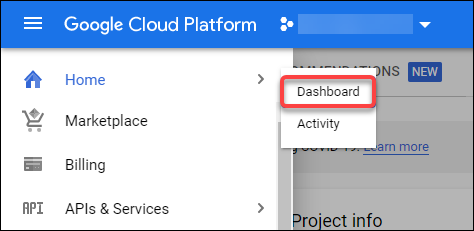
Encontre o Número do Projeto abaixo da área Informações do Projeto da tela.
Execute as seguintes etapas para adicionar a conta de serviço do Cloud Build à VPC Compartilhada:
- No console do Google Cloud, navegue até o projeto host e, em seguida, até IAM e administrador > IAM.
- Na página Permissões, selecione ADICIONAR para adicionar uma conta.
- Na página Adicionar membros, conclua estas etapas:
- No campo Novos membros, digite o nome da conta de serviço do Cloud Build e, em seguida, selecione sua conta de serviço no menu.
- Selecione o campo Selecionar uma função, digite
Usuário de Rede de Computaçãoe, em seguida, selecione a função no menu. - Selecione SALVAR.
Criar regras de firewall
Como parte do processo de masterização, o MCS copia a imagem de máquina selecionada e a usa para preparar o disco do sistema da imagem mestre para o catálogo. Durante a masterização, o MCS anexa o disco a uma máquina virtual temporária, que então executa scripts de preparação. Esta VM deve ser executada em um ambiente isolado que proíba todo o tráfego de rede de entrada e saída. Para criar um ambiente isolado, o MCS requer duas regras de firewall negar tudo (uma regra de entrada e uma regra de saída). Portanto, crie duas regras de firewall no Projeto Host da seguinte forma:
- No console do Google Cloud, navegue até o projeto host e, em seguida, até Rede VPC > Firewall.
- Na página Firewall, selecione CRIAR REGRA DE FIREWALL.
- Na página Criar uma regra de firewall, conclua o seguinte:
- Nome. Digite um nome para a regra.
- Rede. Selecione a rede VPC Compartilhada à qual a regra de firewall de entrada se aplica.
- Prioridade. Quanto menor o valor, maior a prioridade da regra. Recomendamos um valor pequeno (por exemplo, 10).
- Direção do tráfego. Selecione Entrada.
- Ação na correspondência. Selecione Negar.
- Destinos. Use o padrão, Tags de destino especificadas.
-
Tags de destino. Digite
citrix-provisioning-quarantine-firewall. - Filtro de origem. Use o padrão, Intervalos de IP.
-
Intervalos de IP de origem. Digite um intervalo que corresponda a todo o tráfego. Digite
0.0.0.0/0. - Protocolos e portas. Selecione Negar tudo.
- Selecione CRIAR para criar a regra.
- Repita as etapas 1 a 4 para criar outra regra. Para Direção do tráfego, selecione Saída.
Adicionar uma conexão
Adicione uma conexão aos ambientes do Google Cloud. Consulte Adicionar uma conexão.
Habilitar seleção de zona
O Citrix Virtual Apps and Desktops oferece suporte à seleção de zona. Com a seleção de zona, você especifica as zonas onde deseja criar VMs. Com a seleção de zona, os administradores podem colocar nós de locatário único em zonas de sua escolha. Para configurar a locação única, você deve concluir o seguinte no Google Cloud:
- Reservar um nó de locatário único do Google Cloud
- Criar a imagem mestre do VDA
Reservar um nó de locatário único do Google Cloud
Para reservar um nó de locatário único, consulte a documentação do Google Cloud.
Importante:
Um modelo de nó é usado para indicar as características de desempenho do sistema que é reservado no grupo de nós. Essas características incluem o número de vGPUs, a quantidade de memória alocada ao nó e o tipo de máquina usado para máquinas criadas no nó. Para obter mais informações, consulte a documentação do Google Cloud.
Criar a imagem mestre do VDA
Para implantar máquinas no nó de locatário único com sucesso, você precisa tomar medidas extras ao criar uma imagem de VM mestre. As instâncias de máquina no Google Cloud têm uma propriedade chamada rótulos de afinidade de nó. As instâncias usadas como imagens mestres para catálogos implantados no nó de locatário único exigem um rótulo de afinidade de nó que corresponda ao nome do grupo de nós de destino. Para conseguir isso, tenha em mente o seguinte:
- Para uma nova instância, defina o rótulo no console do Google Cloud ao criar uma instância. Para obter detalhes, consulte Provisionar uma VM de locatário único.
- Para uma instância existente, defina o rótulo usando a linha de comando gcloud. Para obter detalhes, consulte Configurar rótulos de afinidade de nó.
Nota:
Se você pretende usar a locação única com uma VPC compartilhada, consulte VPC Virtual Privada Compartilhada.
Criar um catálogo de máquinas
Depois de definir o rótulo de afinidade de nó, configure o catálogo de máquinas.
Chaves de criptografia gerenciadas pelo cliente (CMEK)
Você pode usar Chaves de Criptografia Gerenciadas pelo Cliente (CMEK) para catálogos MCS. Ao usar essa funcionalidade, você atribui a função CryptoKey Encrypter/Decrypter do Google Cloud Key Management Service ao Agente de Serviço do Compute Engine. A conta do Citrix Virtual Apps and Desktops deve ter as permissões corretas no projeto onde a chave está armazenada. Consulte Ajudar a proteger recursos usando chaves do Cloud KMS para obter mais informações.
Seu Agente de Serviço do Compute Engine está no seguinte formato: service-<Project _Number>@compute-system.iam.gserviceaccount.com. Este formato é diferente da Conta de Serviço padrão do Compute Engine.
Nota:
Esta Conta de Serviço do Compute Engine pode não aparecer na exibição Permissões IAM do Google Console. Nesses casos, use o comando
gcloudconforme descrito em Ajudar a proteger recursos usando chaves do Cloud KMS.
Atribuir permissões à conta do Citrix Virtual Apps and Desktops
As permissões do Google Cloud KMS podem ser configuradas de várias maneiras. Você pode fornecer permissões KMS no nível do projeto ou permissões KMS no nível do recurso. Consulte Permissões e funções para obter mais informações.
Permissões no nível do projeto
Uma opção é fornecer à conta do Citrix Virtual Apps and Desktops permissões no nível do projeto para navegar pelos recursos do Cloud KMS. Para fazer isso, crie uma função personalizada e adicione as seguintes permissões:
cloudkms.keyRings.listcloudkms.keyRings.getcloudkms.cryptokeys.listcloudkms.cryptokeys.get
Atribua esta função personalizada ao seu Citrix Virtual Apps and Desktops. Isso permite que você navegue pelas chaves regionais no projeto relevante no inventário.
Permissões no nível do recurso
Para a outra opção, permissões no nível do recurso, no console do Google Cloud, navegue até a cryptoKey que você usa para o provisionamento do MCS. Adicione a conta do Citrix Virtual Apps and Desktops a um conjunto de chaves ou a uma chave que você usa para o provisionamento do catálogo.
Dica:
Com esta opção, você não pode navegar pelas chaves regionais para seu projeto no inventário porque a conta do Citrix Virtual Apps and Desktops não tem permissões de lista no nível do projeto nos recursos do Cloud KMS. No entanto, você ainda pode provisionar um catálogo usando CMEK especificando o
cryptoKeyIdcorreto nas propriedades personalizadas doProvScheme, descritas abaixo.
Provisionamento com CMEK usando propriedades personalizadas
Ao criar seu Esquema de Provisionamento via PowerShell, especifique uma propriedade CryptoKeyId em ProvScheme CustomProperties. Por exemplo:
'<CustomProperties xmlns="http://schemas.citrix.com/2014/xd/machinecreation" xmlns:xsi="http://www.w3.org/2001/XMLSchema-instance">
    <Property xsi:type="StringProperty" Name="CryptoKeyId" Value="<yourCryptoKeyId>" />
</CustomProperties>'
<!--NeedCopy-->
O cryptoKeyId deve ser especificado no seguinte formato:
projectId:location:keyRingName:cryptoKeyName
Por exemplo, se você quiser usar a chave my-example-key no conjunto de chaves my-example-key-ring na região us-east1 e o projeto com ID my-example-project-1, suas configurações personalizadas de ProvScheme seriam semelhantes a:
'<CustomProperties xmlns="http://schemas.citrix.com/2014/xd/machinecreation" xmlns:xsi="http://www.w3.org/2001/XMLSchema-instance">
    <Property xsi:type="StringProperty" Name="CryptoKeyId" Value="my-example-project-1:us-east1:my-example-key-ring:my-example-key" />
</CustomProperties>'
<!--NeedCopy-->
Todos os discos e imagens provisionados pelo MCS relacionados a este esquema de provisionamento usam esta chave de criptografia gerenciada pelo cliente.
Dica:
Se você usar chaves globais, o local das propriedades do cliente deve indicar
globale não o nome da região, que no exemplo acima é us-east1. Por exemplo:<Property xsi:type="StringProperty" Name="CryptoKeyId" Value="my-example-project-1:global:my-example-key-ring:my-example-key" />.
Rotação de chaves gerenciadas pelo cliente
O Google Cloud não oferece suporte à rotação de chaves em discos persistentes ou imagens existentes. Depois que uma máquina é provisionada, ela fica vinculada à versão da chave em uso no momento em que foi criada. No entanto, uma nova versão da chave pode ser criada, e essa nova chave é usada para máquinas recém-provisionadas ou recursos criados quando um catálogo é atualizado com uma nova imagem mestre.
Considerações importantes sobre conjuntos de chaves
Os conjuntos de chaves não podem ser renomeados ou excluídos. Além disso, você pode incorrer em cobranças imprevistas ao configurá-los. Ao excluir ou remover um conjunto de chaves, o Google Cloud exibe uma mensagem de erro:
Sorry, you can't delete or rename keys or key rings. We were concerned about the security implications of allowing multiple keys or key versions over time to have the same resource name, so we decided to make names immutable. (And you can't delete them, because we wouldn't be able to do a true deletion--there would still have to be a tombstone tracking that this name had been used and couldn't be reused).
We're aware that this can make things untidy, but we have no immediate plans to change this.
If you want to avoid getting billed for a key or otherwise make it unavailable, you can do so by deleting all the key versions; neither keys nor key rings are billed for, just the active key versions within the keys.
<!--NeedCopy-->
Dica:
Para obter mais informações, consulte Editing or deleting a key ring from the console.
Compatibilidade de acesso uniforme no nível do bucket
O Citrix Virtual Apps and Desktops é compatível com a política de controle de acesso uniforme no nível do bucket no Google Cloud. Essa funcionalidade aumenta o uso da política do IAM que concede permissões a uma conta de serviço para permitir a manipulação de recursos, incluindo buckets de armazenamento. Com o controle de acesso uniforme no nível do bucket, o Citrix Virtual Apps and Desktops permite que você use uma lista de controle de acesso (ACL) para controlar o acesso a buckets de armazenamento ou objetos armazenados neles. Consulte Acesso uniforme no nível do bucket para obter informações gerais sobre o acesso uniforme no nível do bucket do Google Cloud. Para obter informações de configuração, consulte Exigir acesso uniforme no nível do bucket.
Criar um catálogo de máquinas usando o PowerShell
Esta seção detalha como você pode criar catálogos usando o PowerShell:
- Criar um catálogo com disco de cache de write-back persistente
- Melhorar o desempenho de inicialização com MCSIO
- Criar um catálogo de máquinas usando um perfil de máquina
- Criar um catálogo de máquinas com perfil de máquina como um modelo de instância
- Usar o PowerShell para criar um catálogo com VM blindada
- Criar VMs do Windows 11 no nó de locatário único
Criar um catálogo com disco de cache de write-back persistente
Para configurar um catálogo com disco de cache de write-back persistente, use o parâmetro do PowerShell New-ProvScheme CustomProperties.
Dica:
Use o parâmetro do PowerShell aqui apenas para conexões de hospedagem baseadas em nuvem. Se você quiser provisionar máquinas usando um disco de cache de write-back persistente para uma solução local (por exemplo, XenServer®), o PowerShell não é necessário porque o disco persiste automaticamente.
Este parâmetro oferece suporte a uma propriedade extra, PersistWBC, usada para determinar como o disco de cache de write-back persiste para máquinas provisionadas pelo MCS. A propriedade PersistWBC é usada apenas quando o parâmetro UseWriteBackCache é especificado e quando o parâmetro WriteBackCacheDiskSize é definido para indicar que um disco é criado.
Observação:
Esse comportamento se aplica ao Azure e ao GCP, onde o disco de cache de write-back MCSIO padrão é excluído e recriado durante o ciclo de energia. Você pode optar por manter o disco para evitar a exclusão e recriação do disco de cache de write-back MCSIO.
Definir a propriedade PersistWBC como true não exclui o disco de cache de write-back quando o administrador do Citrix Virtual Apps and Desktops desliga a máquina da interface de gerenciamento.
Definir a propriedade PersistWBC como false exclui o disco de cache de write-back quando o administrador do Citrix Virtual Apps and Desktops desliga a máquina da interface de gerenciamento.
Observação:
Se a propriedade
PersistWBCfor omitida, a propriedade assume o valor padrãofalsee o cache de write-back é excluído quando a máquina é desligada da interface de gerenciamento.
Por exemplo, usando o parâmetro CustomProperties para definir PersistWBC como true:
<CustomProperties xmlns="http://schemas.citrix.com/2014/xd/machinecreation" xmlns:xsi="http://www.w3.org/2001/XMLSchema-instance">
<Property xsi:type="StringProperty" Name="UseManagedDisks" Value="true" />
<Property xsi:type="StringProperty" Name="StorageAccountType" Value="Premium_LRS" />
<Property xsi:type="StringProperty" Name="ResourceGroups" Value="benvaldev5RG3" />
<Property xsi:type="StringProperty" Name="PersistWBC" Value="true" />
</CustomProperties>
<!--NeedCopy-->
Observação:
A propriedade
PersistWBCsó pode ser definida usando o cmdlet do PowerShellNew-ProvScheme. Tentar alterar asCustomPropertiesde um esquema de provisionamento após a criação não tem impacto no catálogo de máquinas e na persistência do disco de cache de write-back quando uma máquina é desligada.
Por exemplo, defina New-ProvScheme para usar o cache de write-back enquanto define a propriedade PersistWBC como true:
New-ProvScheme
-CleanOnBoot
-CustomProperties "<CustomProperties xmlns=`"http://schemas.citrix.com/2014/xd/machinecreation`" xmlns:xsi=`"http://www.w3.org/2001/XMLSchema-instance`"><Property xsi:type=`"StringProperty`" Name=`"UseManagedDisks`" Value=`"true`" /><Property xsi:type=`"StringProperty`" Name=`"StorageAccountType`" Value=`"Premium_LRS`" /><Property xsi:type=`"StringProperty`" Name=`"ResourceGroups`" Value=`"benvaldev5RG3`" /><Property xsi:type=`"StringProperty`" Name=`"PersistWBC`" Value=`"true`" /></CustomProperties>"
-HostingUnitName "adSubnetScale1"
-IdentityPoolName "BV-WBC1-CAT1"
-MasterImageVM "XDHyp:\HostingUnits\adSubnetScale1\image.folder\GoldImages.resourcegroup\W10MCSIO-01_OsDisk_1_a940e6f5bab349019d57ccef65d2c7e3.manageddisk"
-NetworkMapping @{"0"="XDHyp:\HostingUnits\adSubnetScale1\\virtualprivatecloud.folder\CloudScale02.resourcegroup\adVNET.virtualprivatecloud\adSubnetScale1.network"}
-ProvisioningSchemeName "BV-WBC1-CAT1"
-ServiceOffering "XDHyp:\HostingUnits\adSubnetScale1\serviceoffering.folder\Standard_D2s_v3.serviceoffering"
-UseWriteBackCache
-WriteBackCacheDiskSize 127
-WriteBackCacheMemorySize 256
<!--NeedCopy-->
Melhorar o desempenho de inicialização com MCSIO
Você pode melhorar o desempenho de inicialização para discos gerenciados do Azure e GCP quando o MCSIO está habilitado. Use a propriedade personalizada do PowerShell PersistOSDisk no comando New-ProvScheme para configurar este recurso. As opções associadas a New-ProvScheme incluem:
<CustomProperties xmlns="http://schemas.citrix.com/2014/xd/machinecreation" xmlns:xsi="http://www.w3.org/2001/XMLSchema-instance">
<Property xsi:type="StringProperty" Name="UseManagedDisks" Value="true" />
<Property xsi:type="StringProperty" Name="StorageAccountType" Value="Premium_LRS" />
<Property xsi:type="StringProperty" Name="Resource <!--NeedCopy-->
``````<!--NeedCopy-->
<!--NeedCopy-->
````````Groups" Value="benvaldev5RG3" />
<Property xsi:type="StringProperty" Name="PersistOsDisk" Value="true" />
</CustomProperties>
<!--NeedCopy-->
Para habilitar este recurso, defina a propriedade personalizada PersistOSDisk como true. Por exemplo:
New-ProvScheme
-CleanOnBoot
-CustomProperties "<CustomProperties xmlns=`"http://schemas.citrix.com/2014/xd/machinecreation`" xmlns:xsi=`"http://www.w3.org/2001/XMLSchema-instance`"><Property xsi:type=`"StringProperty`" Name=`"UseManagedDisks`" Value=`"true`" /><Property xsi:type=`"StringProperty`" Name=`"StorageAccountType`" Value=`"Premium_LRS`" /><Property xsi:type=`"StringProperty`" Name=`"ResourceGroups`" Value=`"benvaldev5RG3`" /><Property xsi:type=`"StringProperty`" Name=`"PersistOsDisk`" Value=`"true`" /></CustomProperties>"
-HostingUnitName "adSubnetScale1"
-IdentityPoolName "BV-WBC1-CAT1"
-MasterImageVM "XDHyp:\HostingUnits\adSubnetScale1\image.folder\GoldImages.resourcegroup\W10MCSIO-01_OsDisk_1_a940e6f5bab349019d57ccef65d2c7e3.manageddisk"
-NetworkMapping @{"0"="XDHyp:\HostingUnits\adSubnetScale1\\virtualprivatecloud.folder\CloudScale02.resourcegroup\adVNET.virtualprivatecloud\adSubnetScale1.network"}
-ProvisioningSchemeName "BV-WBC1-CAT1"
-ServiceOffering "XDHyp:\HostingUnits\adSubnetScale1\serviceoffering.folder\Standard_D2s_v3.serviceoffering"
-UseWriteBackCache
-WriteBackCacheDiskSize 127
-WriteBackCacheMemorySize 256
<!--NeedCopy-->
Criar um catálogo de máquinas usando um perfil de máquina
Ao criar um catálogo para provisionar máquinas usando o Machine Creation Services (MCS), você pode usar um perfil de máquina para capturar as propriedades de hardware de uma máquina virtual e aplicá-las às VMs recém-provisionadas no catálogo. Quando o parâmetro MachineProfile não é usado, as propriedades de hardware são capturadas da VM da imagem mestre ou do snapshot.
Algumas propriedades que você define explicitamente, por exemplo, StorageType, CatalogZones e CryptoKeyIs, são ignoradas do perfil da máquina.
- Para criar um catálogo com um perfil de máquina, use o comando
New-ProvScheme. Por exemplo,New-ProvScheme –MachineProfile "caminho para a VM". Se você não especificar o parâmetroMachineProfile, as propriedades de hardware serão capturadas da VM da imagem mestre. - Para atualizar um catálogo com um novo perfil de máquina, use o comando
Set-ProvScheme. Por exemplo,Set-ProvScheme –MachineProfile "caminho para a nova VM". Este comando não altera o perfil de máquina das VMs existentes no catálogo. Somente as VMs recém-criadas adicionadas ao catálogo terão o novo perfil de máquina. -
Você também pode atualizar a imagem mestre; no entanto, ao atualizar a imagem mestre, as propriedades de hardware não são atualizadas. Se você quiser atualizar as propriedades de hardware, deve atualizar o perfil da máquina usando o comando
Set-ProvScheme. Essas alterações se aplicarão apenas às novas máquinas no catálogo. Para atualizar as propriedades de hardware de uma máquina existente, você pode usar o comandoSet-ProvVMUpdateTimeWindowcom os parâmetros-StartsNowe-DurationInMinutes -1.Observação:
-
StartsNowindica que o horário de início agendado é o horário atual. -
DurationInMinutescom um número negativo (por exemplo, –1) indica que não há limite superior para a janela de tempo do agendamento.
-
Criar um catálogo de máquinas com perfil de máquina como um modelo de instância
Você pode selecionar um modelo de instância do GCP como entrada para o perfil da máquina. Os modelos de instância são recursos leves no GCP e, portanto, são muito econômicos.
Criar um novo catálogo de máquinas com perfil de máquina como um modelo de instância
- Abra uma janela do PowerShell.
- Execute
asnp citrix*para carregar os módulos do PowerShell específicos da Citrix. -
Encontre um modelo de instância em seu projeto GCP usando o seguinte comando:
cd XDHyp:\HostingUnits\<HostingUnitName>\instanceTemplates.folder <!--NeedCopy--> -
Crie um novo catálogo de máquinas com perfil de máquina como um modelo de instância usando o comando NewProvScheme:
New-ProvScheme -ProvisioningSchemeName <CatalogName>  -HostingUnitName <HostingUnitName> -IdentityPoolName <identity pool name> -MasterImageVM
XDHyp:\HostingUnits\<HostingUnitName> \Base.vm\Base.snapshot -MachineProfile XDHyp:\HostingUnits\<HostingUnitName>\instanceTemplates.folder\mytemplate.template
<!--NeedCopy-->
Para obter mais informações sobre o comando New-ProvScheme, consulte https://developer-docs.citrix.com/projects/citrix-daas-sdk/en/latest/MachineCreation/New-ProvScheme/.
- Conclua a criação do catálogo de máquinas usando comandos do PowerShell. Para obter informações sobre como criar um catálogo usando o SDK do PowerShell Remoto, consulte https://developer-docs.citrix.com/projects/citrix-virtual-apps-desktops-sdk/en/latest/creating-a-catalog/.
Alterar o perfil de máquina de um catálogo de máquinas existente para ser um modelo de instância
As etapas detalhadas para alterar o perfil de máquina de um catálogo de máquinas existente para ser um modelo de instância são:
- Abra uma janela do PowerShell.
- Execute
asnp citrix*para carregar os módulos do PowerShell específicos da Citrix. -
Execute o seguinte comando:
Set-ProvScheme -ProvisioningSchemeName  <CatalogName> -MachineProfile XDHyp:\HostingUnits\<HostingUnitName>\instanceTemplates.folder\<TemplateName>.template
<!--NeedCopy-->
Para obter informações sobre o comando Set-ProvScheme, consulte https://developer-docs.citrix.com/projects/citrix-daas-sdk/en/latest/MachineCreation/Set-ProvScheme/.
Usar o PowerShell para criar um catálogo com VM blindada
É possível criar um catálogo de máquinas MCS com propriedades de VM blindada. Uma máquina virtual blindada é reforçada por um conjunto de controles de segurança que fornecem integridade verificável para suas instâncias do Compute Engine, usando recursos avançados de segurança da plataforma, como inicialização segura, um módulo de plataforma confiável virtual, firmware UEFI e monitoramento de integridade.
O MCS oferece suporte à criação do catálogo usando o fluxo de trabalho de perfil de máquina. Se você usar o fluxo de trabalho de perfil de máquina, deverá habilitar as propriedades de VM blindada de uma instância de VM. Você pode então usar essa instância de VM como entrada de perfil de máquina.
Para criar um catálogo de máquinas MCS com VM blindada usando o fluxo de trabalho de perfil de máquina.
- Habilite as opções de VM blindada de uma instância de VM no console do Google Cloud. Consulte Início rápido: Habilitar opções de VM blindada.
-
Crie um catálogo de máquinas MCS com o fluxo de trabalho de perfil de máquina usando a instância de VM.
- Abra uma janela do PowerShell.
- Execute
asnp citrix*para carregar os módulos PowerShell específicos da Citrix. - Crie um pool de identidades, se ainda não tiver sido criado.
-
Execute o comando
New-ProvScheme. Por exemplo:New-ProvScheme -ProvisioningSchemeName <catalog-name> -HostingUnitName gcp-hostint-unit -MasterImageVM XDHyp:\HostingUnits\gcp-hostint-unit\catalog-vda.vm -MachineProfile XDHyp:\HostingUnits\gcp-hostint-unit\catalog-machine.vm <!--NeedCopy-->
- Conclua a criação do catálogo de máquinas.
Para atualizar o catálogo de máquinas com um novo perfil de máquina:
-
Execute o comando
Set-ProvScheme. Por exemplo:Set-ProvScheme -ProvisioningSchemeName <catalog-name> -MasterImageVM XDHyp:\HostingUnits\<hostin-unit>\catalog-vda.vm -MachineProfile "DHyp:\HostingUnits\<hostin-unit>\catalog-machine.vm <!--NeedCopy-->
Para aplicar a alteração feita em Set-ProvScheme às VMs existentes, execute o comando Set-ProvVMUpdateTimeWindow.
-
Execute o comando
Set-ProvVMUpdateTimeWindow. Por exemplo:Set-ProvVMUpdateTimeWindow -ProvisioningSchemeName my-catalog -VMName <List-Of-Vm-Names> -StartsNow -DurationInMinutes -1 <!--NeedCopy--> -
Reinicie as VMs.
Criar VMs do Windows 11 no nó de locatário único
Você pode criar VMs do Windows 11 no GCP. No entanto, se você instalar o Windows 11 na imagem mestre, deverá habilitar o vTPM durante o processo de criação da imagem mestre. Além disso, você deve habilitar o vTPM na origem do perfil de máquina (VM ou modelo de instância).
As principais etapas para criar VMs do Windows 11 no nó de locatário único são:
- Configure os ambientes de virtualização do Google Cloud. Para obter informações, consulte Ambientes do Google Cloud.
- Instale o VDA. Consulte Instalar VDAs.
- Crie uma conexão com os ambientes do Google Cloud. Para obter informações, consulte Conexão com ambientes do Google Cloud.
- Crie uma imagem mestre do Windows 11 Bring Your Own License (BYOL) e importe a imagem para o Google Cloud. Consulte Criar uma imagem mestre do Windows 11 BYOL.
- Crie a origem do perfil de máquina: Provisione a VM no nó de locatário único e habilite o vTPM do perfil de máquina de origem. Consulte Provisionar VM no nó de locatário único.
- Crie um catálogo de máquinas MCS usando a origem do perfil de máquina do Windows 11 habilitada com vTPM. A origem do perfil de máquina deve ter o mesmo tipo de instância descrito no nó de locatário único. Consulte Criar um catálogo de máquinas MCS usando a origem do perfil de máquina do Windows 11.
Criar uma imagem mestre do Windows 11 BYOL
Existem duas opções para criar uma imagem mestre do Windows 11 BYOL e importar a imagem mestre para o Google Cloud:
- Usar as Ferramentas do Cloud Build do Google Cloud
- Criar a imagem mestre em qualquer outro hipervisor
Usar as Ferramentas do Cloud Build do Google Cloud
- Carregue os arquivos ISO do Windows 11, GCP SDK, .NET framework e instalador do PowerShell para o bucket de armazenamento do GCP.
- Forneça o local do arquivo no arquivo
.yamldo Cloud Build como parâmetro. -
Execute o seguinte Cloud Build a partir da linha de comando para criar a imagem final do Windows 11. O GCP inicializa e cria a imagem mestre no projeto selecionado usando o fluxo de trabalho Daisy no GCP, e a imagem mestre é importada para o GCP.
gcloud compute instances import INSTANCE-NAME--source-uri=gs://BUCKET/IMAGE-OVF-FILE.ovf --guest-os-features=UEFI_COMPATIBLE --byol --machine-type=MACHINE-TYPE --zone=ZONE
<!--NeedCopy-->
Nota:
Substitua todo o texto em letras maiúsculas pelos detalhes reais do recurso.
Para obter informações completas, consulte Criar imagens BYOL personalizadas do Windows.
Criar a imagem mestre em qualquer outro hipervisor
- Crie a imagem mestre do Windows 11 usando qualquer outro hipervisor.
- Exporte a imagem mestre em formato OVF para a máquina local.
-
Carregue os arquivos OVF para o bucket de armazenamento do GCP usando a CLI gcloud local.
gsutil cp LOCAL_IMAGE_PATH_OVF_FILES gs://BUCKET_NAME/ <!--NeedCopy--> -
Execute o seguinte Cloud Build a partir da linha de comando para criar a imagem final do Windows 11. O GCP inicializa e cria a imagem mestre no projeto selecionado usando o fluxo de trabalho Daisy no GCP, e a imagem mestre é importada para o GCP.
gcloud compute instances import INSTANCE-NAME --source-uri=gs://BUCKET/IMAGE-OVF-FILE.ovf --guest-os-features=UEFI_COMPATIBLE --byol --machine-type=MACHINE-TYPE --zone=ZONE
<!--NeedCopy-->
Nota:
Substitua todo o texto em letras maiúsculas pelos detalhes reais do recurso.
Provisionar VM no nó de locatário único
Use nós de locatário único para manter suas VMs fisicamente separadas de VMs em outros projetos, ou para agrupar suas VMs no mesmo hardware de host. Para obter informações sobre o nó de locatário único, consulte o documento do GCP Visão geral da locação única.
Para provisionar uma VM (origem do perfil de máquina) no nó de locatário único, consulte o documento do GCP Provisionar VMs em nós de locatário único.
Nota:
- Selecione o mesmo tipo de instância e região do grupo de nós.
- Habilite o vTPM na seção de VM blindada. Para obter mais informações, consulte Início rápido: Habilitar opções de VM blindada.
- Desabilite o Bitlocker na VM de origem.
Criar um catálogo de máquinas MCS usando a origem do perfil de máquina do Windows 11
Você pode criar um catálogo de máquinas MCS para criar VMs do Windows 11 usando o Web Studio ou comandos PowerShell.
Nota:
- Para a imagem mestre, selecione o Snapshot ou a VM do Windows 11.
- Para a origem do perfil de máquina, selecione a VM do Windows 11 como perfil de máquina. A origem do perfil de máquina deve ter o mesmo tipo de instância descrito no nó de locatário único.
Para obter informações sobre como usar o Web Studio, consulte Criar um catálogo de máquinas usando o Web Studio.
Para obter informações sobre comandos PowerShell, consulte Criar um catálogo de máquinas usando um perfil de máquina
Depois de criar o catálogo e ligar as VMs, você pode ver as VMs do Windows 11 em execução no nó de locatário único no console do Google Cloud.
Google Cloud Marketplace
Você pode procurar e selecionar imagens oferecidas pela Citrix no Google Cloud Marketplace para criar catálogos de máquinas. Atualmente, o MCS oferece suporte apenas ao fluxo de trabalho de perfil de máquina para este recurso.
Para pesquisar o produto Citrix VDA VM através do Google Cloud Marketplace, acesse https://console.cloud.google.com/marketplace.
Você pode usar uma imagem personalizada ou uma imagem Citrix ready® no Google Cloud Marketplace para atualizar uma imagem de um catálogo de máquinas.
Nota:
Se o perfil de máquina não contiver informações de tipo de armazenamento, o valor será derivado de propriedades personalizadas.
As imagens do Google Cloud Marketplace compatíveis são:
- Windows 2019 Single Session
- Windows 2019 Multi Session
- Ubuntu
Exemplo de uso de uma imagem Citrix ready como origem para criar um catálogo de máquinas:
New-ProvScheme -ProvisioningSchemeName GCPCatalog \
-HostingUnitName GcpHu -IdentityPoolName gcpPool -CleanOnBoot \
-MasterImageVM XDHyp:\HostingUnits\GcpHu\images.folder\citrix-daas-win2019-single-vda-v20220819.publicimage \
-MachineProfile XDHyp:\HostingUnits\GcpHu\Base.vm
<!--NeedCopy-->
Onde ir em seguida
- Se este for o primeiro catálogo criado, o Web Studio o guiará para criar um grupo de entrega
- Para revisar todo o processo de configuração, consulte Instalar e configurar
- Para gerenciar catálogos, consulte Gerenciar catálogos de máquinas e Gerenciar um catálogo do Google Cloud Platform
Mais informações
Neste artigo
- Preparar uma instância de VM mestre e um disco persistente
- Criar um catálogo de máquinas
- Importar máquinas do Google Cloud criadas manualmente
- Nuvem Privada Virtual Compartilhada
- Habilitar seleção de zona
- Chaves de criptografia gerenciadas pelo cliente (CMEK)
- Compatibilidade de acesso uniforme no nível do bucket
- Criar um catálogo de máquinas usando o PowerShell
- Criar um catálogo com disco de cache de write-back persistente
- Melhorar o desempenho de inicialização com MCSIO
- Criar um catálogo de máquinas usando um perfil de máquina
- Criar um catálogo de máquinas com perfil de máquina como um modelo de instância
- Usar o PowerShell para criar um catálogo com VM blindada
- Criar VMs do Windows 11 no nó de locatário único
- Google Cloud Marketplace
- Onde ir em seguida
- Mais informações