Criar grupos de entrega
Observação:
Você pode gerenciar sua implantação do Citrix Virtual Apps and Desktops™ usando dois consoles de gerenciamento: o Web Studio (baseado na web) e o Citrix Studio (baseado no Windows). Este artigo aborda apenas o Web Studio. Para obter informações sobre o Citrix Studio, consulte o artigo equivalente no Citrix Virtual Apps and Desktops 7 2212 ou anterior.
Um grupo de entrega é uma coleção de máquinas selecionadas de um ou mais catálogos de máquinas. O grupo de entrega especifica quais usuários podem usar essas máquinas, além dos aplicativos e áreas de trabalho disponíveis para esses usuários.
Criar um grupo de entrega é o próximo passo na configuração da sua implantação, após criar um site e um catálogo de máquinas. Posteriormente, você pode alterar as configurações iniciais no primeiro grupo de entrega e criar outros grupos de entrega. Existem também recursos e configurações que você pode configurar apenas ao editar um grupo de entrega, e não ao criá-lo.
Observação:
O Autoscale™ é habilitado por padrão se você criar ou atualizar Grupos de Entrega usando o Studio baseado em MMC.
Para o Acesso Remoto ao PC, ao criar um site, um grupo de entrega chamado “Remote PC Access Desktops” é criado automaticamente.
Para criar um grupo de entrega:
-
Se você criou um site e um catálogo de máquinas sem um grupo de entrega, o Web Studio o guiará para o local de início correto para criar um.
-
Se você já criou um grupo de entrega e deseja criar outro, siga estas etapas:
- Selecione “Grupos de Entrega”. Selecione “Criar Grupo de Entrega” no painel de ações.
- Para organizar grupos de entrega usando pastas, crie pastas sob a pasta padrão “Grupos de Entrega”. Para obter mais informações, consulte Criar uma pasta.
- Selecione a pasta onde você deseja criar o grupo e, em seguida, clique em “Criar Grupo de Entrega”. O assistente de criação de grupo é aberto.
- O assistente é iniciado com uma página de “Introdução”, que você pode remover de futuras inicializações deste assistente.
- O assistente o guiará pelas páginas descritas na seção a seguir. Ao terminar cada página, clique em “Avançar” até chegar à página final.
Etapa 1. Máquinas
Na página “Máquinas”, selecione um catálogo e o número de máquinas que você deseja usar desse catálogo.
É bom saber:
- Pelo menos uma máquina deve permanecer sem uso em um catálogo selecionado.
- Um catálogo pode ser especificado em mais de um grupo de entrega. Uma máquina pode ser usada em apenas um grupo de entrega.
- Um grupo de entrega pode usar máquinas de mais de um catálogo; no entanto, esses catálogos devem conter os mesmos tipos de máquina (SO multi-sessão, SO de sessão única ou Acesso Remoto ao PC). Em outras palavras, você não pode misturar tipos de máquina em um grupo de entrega. Da mesma forma, se sua implantação tiver catálogos de máquinas Windows e catálogos de máquinas Linux, um grupo de entrega pode conter máquinas de qualquer tipo de SO, mas não de ambos.
- A Citrix recomenda que você instale ou atualize todas as máquinas com a versão VDA mais recente. Atualize catálogos e grupos de entrega conforme necessário. Ao criar um grupo de entrega, se você selecionar máquinas que possuem diferentes versões de VDA instaladas, o grupo de entrega será compatível com a versão VDA mais antiga. Isso é chamado de nível funcional do grupo. Por exemplo, se uma das máquinas tiver a versão VDA 7.1 e as outras máquinas tiverem a versão atual, todas as máquinas do grupo poderão usar apenas os recursos suportados no VDA 7.1. Isso significa que alguns recursos que exigem versões VDA posteriores podem não estar disponíveis nesse grupo de entrega.
- Cada máquina em um catálogo de Acesso Remoto ao PC é automaticamente associada a um grupo de entrega. Ao criar um site de Acesso Remoto ao PC, um catálogo chamado “Remote PC Access Machines” e um grupo de entrega chamado “Remote PC Access Desktops” são criados automaticamente.
- As seguintes verificações de compatibilidade são realizadas:
- MinimumFunctionalLevel deve ser compatível
- SessionSupport deve ser compatível
- AllocationType deve ser compatível para SingleSession
- ProvisioningType deve ser compatível
- PersistChanges deve ser compatível para MCS e Citrix Provisioning™
- O catálogo RemotePC é compatível apenas com o catálogo Remote PC Access
- Verificação relacionada ao AppDisk
Etapa 2. Balanceamento de carga
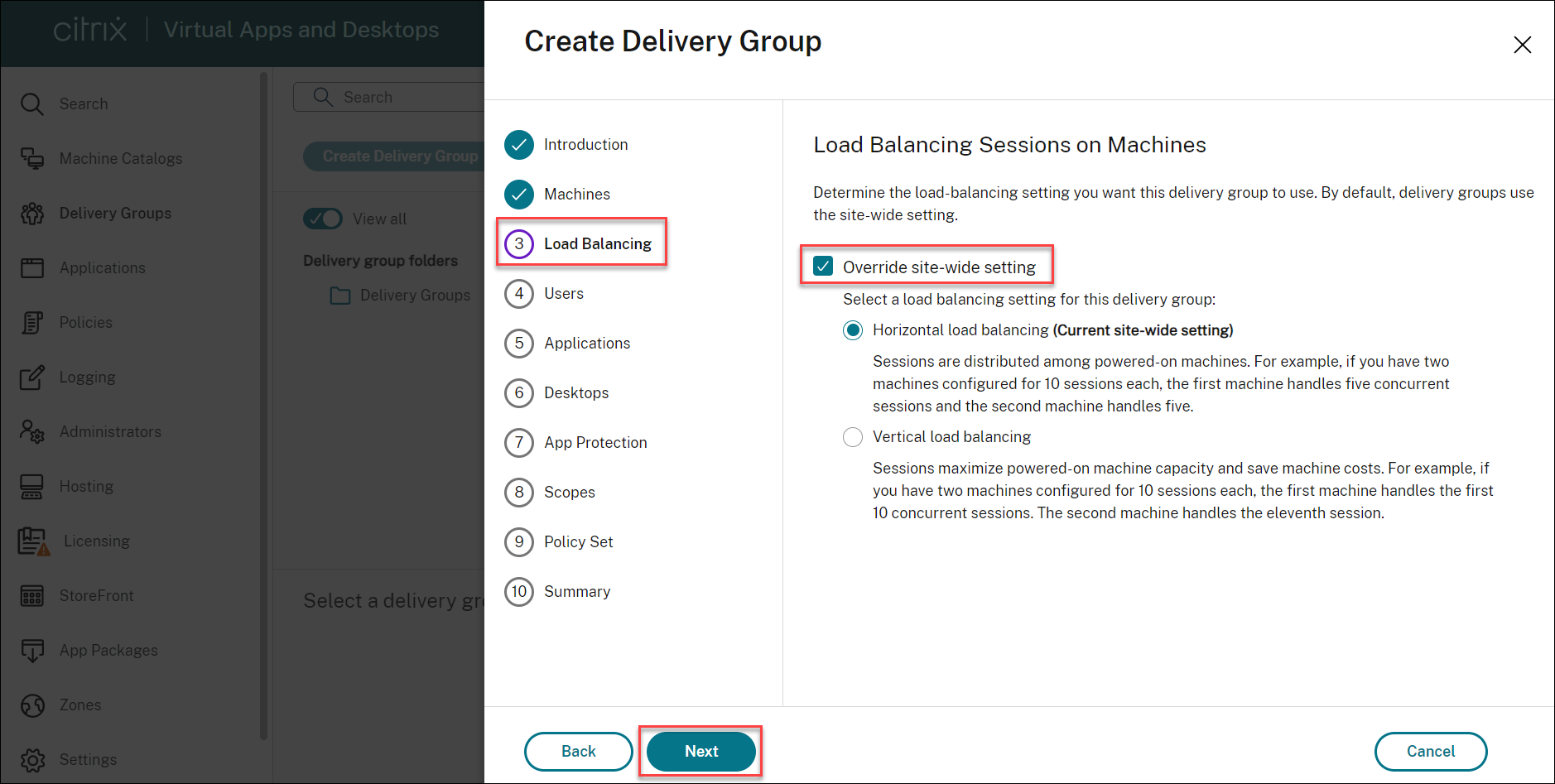
Para configurar as definições de balanceamento de carga ao criar um grupo de entrega:
- Faça login no Web Studio.
- Na navegação à esquerda, clique em “Grupos de Entrega”.
- Na página “Grupos de Entrega”, clique em “Criar Grupo de Entrega”.
- No assistente “Criar Grupo de Entrega”, clique em “Avançar”. O assistente “Máquina” é aberto.
- No assistente “Máquinas”, selecione um catálogo de máquinas necessário e clique em “Avançar”. O assistente “Balanceamento de Carga” é aberto.
- No assistente “Balanceamento de Carga”, selecione a caixa de seleção “Substituir configuração de todo o site”.
-
Selecione a opção “Balanceamento de carga horizontal” ou “Balanceamento de carga vertical” conforme necessário e clique em “Avançar”.
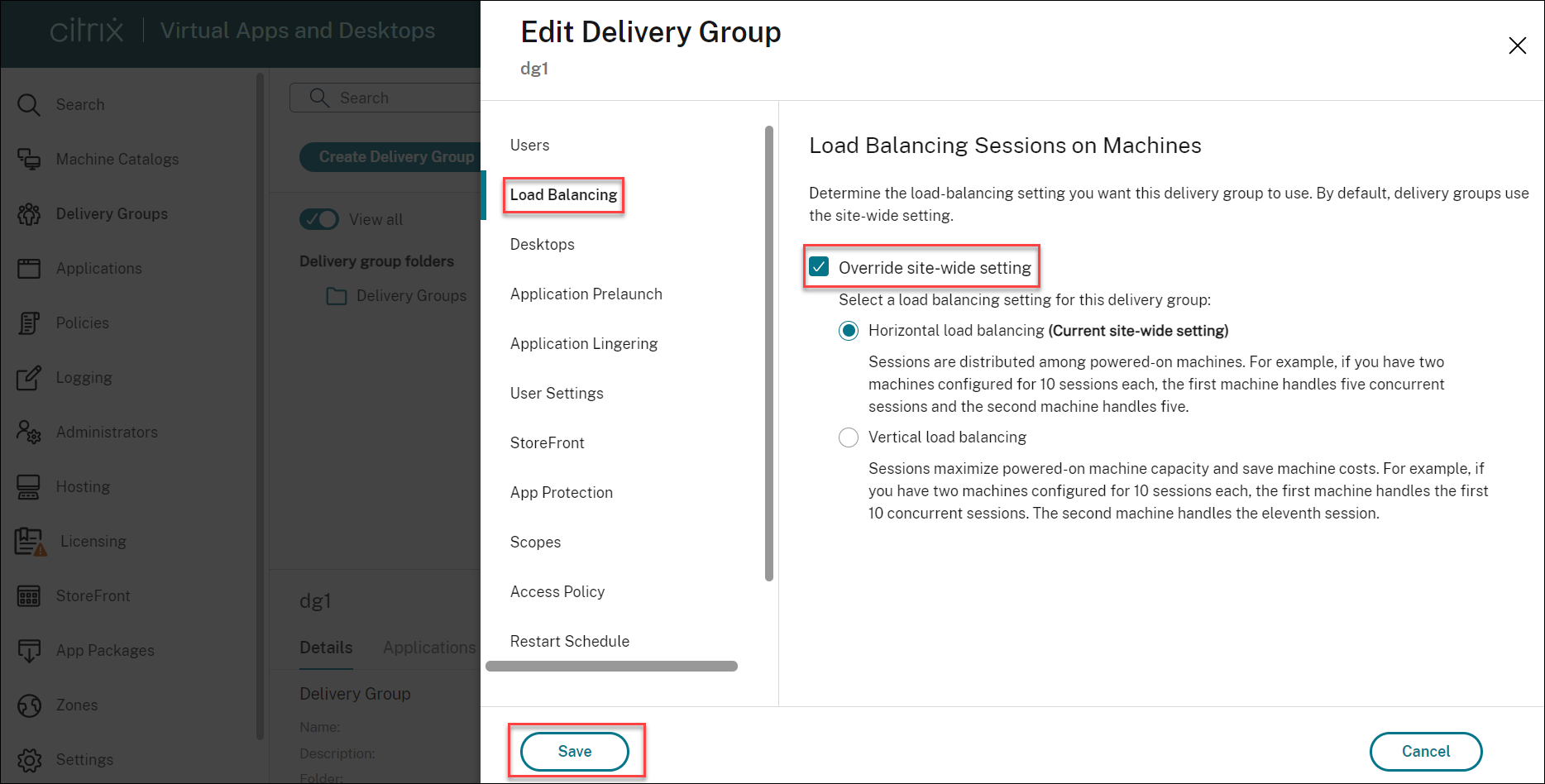
Para configurar as definições de balanceamento de carga ao editar um grupo de entrega existente:
- Faça login no Web Studio.
- No painel esquerdo, clique em “Grupos de Entrega”.
- Selecione um “Grupo de Entrega” na lista e clique em “Editar”. O assistente “Editar Grupo de Entrega” é aberto.
- Na página “Editar Grupo de Entrega”, clique em “Balanceamento de Carga”.
- Selecione a caixa de seleção “Substituir configuração de todo o site”.
-
Selecione a opção “Balanceamento de carga horizontal” ou “Balanceamento de carga vertical” conforme necessário e clique em “Salvar”.
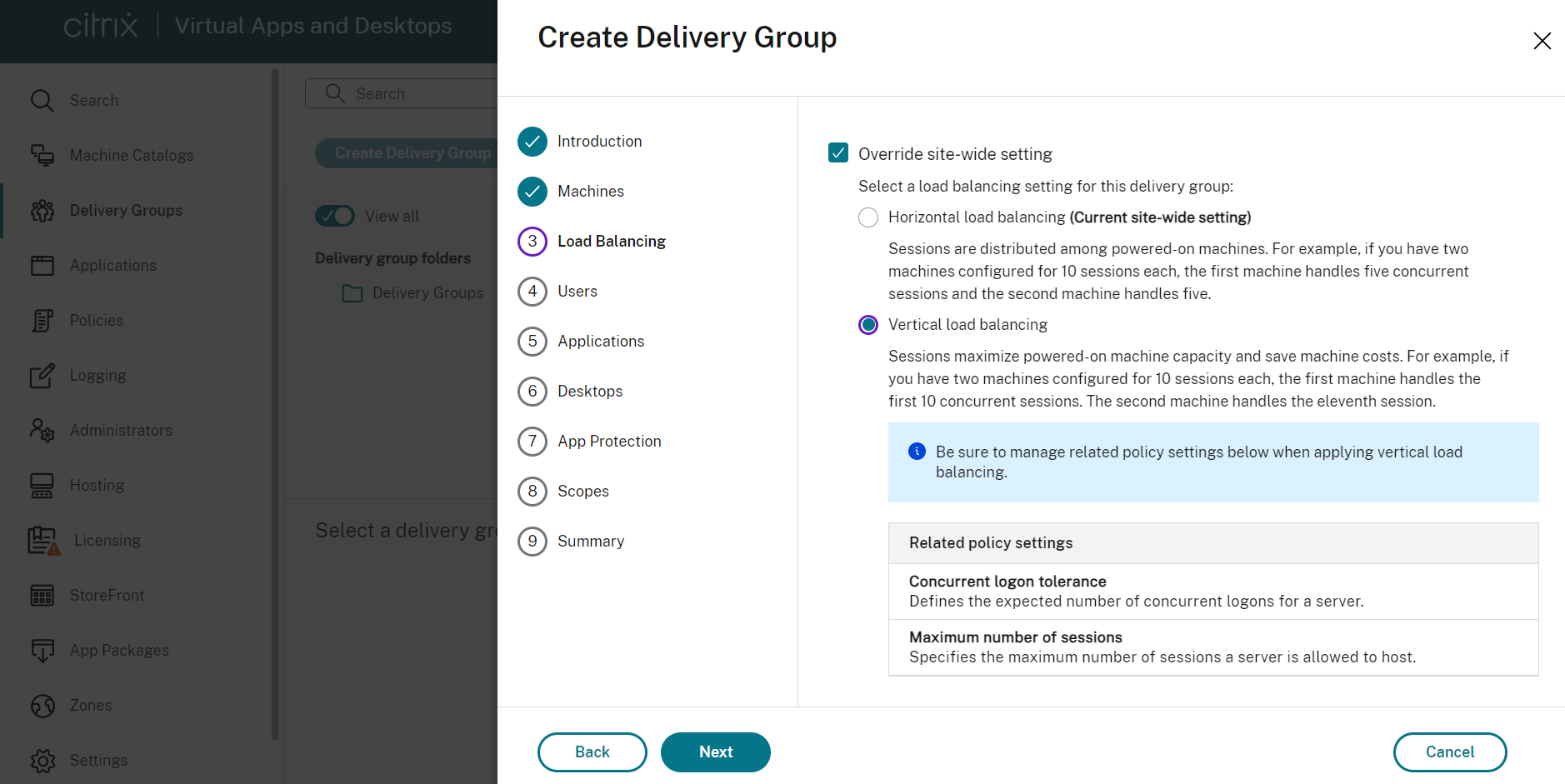
Observação:
Quando a configuração de balanceamento de carga vertical é aplicada, certifique-se de que as políticas de “Tolerância de logon simultâneo” e “Número máximo de sessões” estejam configuradas adequadamente.
Para obter mais informações sobre balanceamento de carga no nível do site e do grupo de entrega, consulte Balancear carga de máquinas
Etapa 3. Tipo de entrega
Esta página aparece apenas se você escolheu um catálogo contendo máquinas de SO de sessão única estáticas (atribuídas).
Na página “Tipo de Entrega”, escolha “Aplicativos” ou “Áreas de Trabalho”. Você não pode habilitar ambos.
Se você selecionou máquinas de um catálogo de SO multi-sessão ou de SO de sessão única aleatório (agrupado), o tipo de entrega é considerado aplicativos e áreas de trabalho: você pode entregar aplicativos, áreas de trabalho ou ambos.
Etapa 4. Usuários
Especifique os usuários e grupos de usuários que podem usar os aplicativos e áreas de trabalho no grupo de entrega.
Onde as listas de usuários são especificadas
As listas de usuários do Active Directory são especificadas ao criar ou editar o seguinte:
- A lista de acesso de usuários de um site, que não é configurada através do Web Studio. Por padrão, as regras da política de direitos de aplicativo incluem todos. Consulte os cmdlets
BrokerAppEntitlementPolicyRuledo SDK do PowerShell para obter detalhes. - Grupos de aplicativos (se configurados).
- Grupos de entrega.
- Aplicativos.
A lista de usuários que podem acessar um aplicativo através do StoreFront™ é formada pela interseção das listas de usuários acima. Por exemplo, para configurar o uso do aplicativo A para um departamento específico, sem restringir indevidamente o acesso a outros grupos:
- Use a regra padrão da política de direitos de aplicativo que inclui todos.
- Configure a lista de usuários do grupo de entrega para permitir que todos os usuários da sede usem qualquer um dos aplicativos especificados no grupo de entrega.
- (Se os grupos de aplicativos estiverem configurados) Configure a lista de usuários do grupo de aplicativos para permitir que os membros da unidade de negócios de Administração e Finanças acessem os aplicativos de A a L.
- Configure as propriedades do aplicativo A para restringir sua visibilidade apenas à equipe de Contas a Receber em Administração e Finanças.
Usuários autenticados e não autenticados
Existem dois tipos de usuários: autenticados e não autenticados (não autenticados também são chamados de anônimos). Você pode configurar um ou ambos os tipos em um grupo de entrega.
- Autenticados: Para acessar aplicativos e áreas de trabalho, os usuários e membros do grupo que você especificar pelo nome devem apresentar credenciais, como cartão inteligente ou nome de usuário e senha, ao StoreFront ou ao aplicativo Citrix Workspace™. Para grupos de entrega contendo máquinas de SO de sessão única, você pode importar dados de usuário (uma lista de usuários) posteriormente, editando o grupo de entrega.
-
Não autenticados (anônimos): Para grupos de entrega contendo máquinas de SO multi-sessão, você pode permitir que os usuários acessem aplicativos e áreas de trabalho sem apresentar credenciais ao StoreFront ou ao aplicativo Citrix Workspace. Por exemplo, em quiosques, o aplicativo pode exigir credenciais, mas o portal e as ferramentas de acesso Citrix não. Um Grupo de Usuários Anônimos é criado quando você instala o primeiro Delivery Controller.
Para conceder acesso a usuários não autenticados, cada máquina no grupo de entrega deve ter um VDA para SO Windows Server (versão mínima 7.6) instalado. Quando usuários não autenticados são habilitados, você deve ter uma loja StoreFront não autenticada.
As contas de usuário não autenticadas são criadas sob demanda quando uma sessão é iniciada e são nomeadas AnonXYZ, onde XYZ é um valor único de três dígitos.
As sessões de usuário não autenticadas têm um tempo limite de inatividade padrão de 10 minutos e são desconectadas automaticamente quando o cliente se desconecta. Reconexão, roaming entre clientes e Workspace Control não são suportados.
A tabela a seguir descreve suas escolhas na página “Usuários”:
| Habilitar acesso para | Adicionar/atribuir usuários e grupos de usuários? | Habilitar a caixa de seleção “Conceder acesso a usuários não autenticados”? |
|---|---|---|
| Apenas usuários autenticados | Sim | Não |
| Apenas usuários não autenticados | Não | Sim |
| Ambos os usuários autenticados e não autenticados | Sim | Sim |
Etapa 5. Aplicativos
É bom saber:
- Você não pode adicionar aplicativos a grupos de entrega de Acesso Remoto ao PC.
- Por padrão, os novos aplicativos que você adiciona são colocados em uma pasta chamada “Aplicativos”. Você pode especificar uma pasta diferente. Para obter detalhes, consulte o artigo Gerenciar Aplicativos.
- Você pode alterar as propriedades de um aplicativo ao adicioná-lo a um grupo de entrega, ou posteriormente. Para obter detalhes, consulte o artigo Gerenciar Aplicativos.
- Se você tentar adicionar um aplicativo e já existir um com o mesmo nome nessa pasta, será solicitado que você renomeie o aplicativo que está adicionando. Se você recusar, o aplicativo será adicionado com um sufixo que o torna único dentro dessa pasta de aplicativo.
- Ao adicionar um aplicativo a mais de um grupo de entrega, um problema de visibilidade pode ocorrer se você não tiver permissão suficiente para visualizar o aplicativo em todos esses grupos de entrega. Nesses casos, consulte um administrador com maiores permissões ou peça para que seu escopo seja estendido para incluir todos os grupos de entrega aos quais o aplicativo foi adicionado.
- Se você publicar dois aplicativos com o mesmo nome para os mesmos usuários, altere a propriedade “Nome do aplicativo (para usuário)” no Web Studio; caso contrário, os usuários verão nomes duplicados no aplicativo Citrix Workspace.
Clique em “Adicionar” para exibir as fontes de aplicativos.
- No menu Iniciar: Aplicativos que são descobertos em uma máquina criada a partir da imagem mestre no catálogo selecionado. Ao selecionar esta fonte, uma nova página é aberta com uma lista de aplicativos descobertos; selecione os que deseja adicionar e clique em “OK”.
-
Manualmente: Aplicativos localizados em um VDA no grupo de entrega ou em outro lugar na sua rede. A seleção desta fonte abre uma nova página onde você especifica um aplicativo para adicionar das seguintes maneiras:
- Digite o caminho para o executável, diretório de trabalho, argumentos opcionais da linha de comando e nomes de exibição para administradores e usuários.
- Selecione um aplicativo de um VDA no grupo de entrega. Para fazer isso, clique em “Procurar”, insira as credenciais para acessar o VDA, aguarde a conexão com o VDA e, em seguida, selecione um aplicativo do VDA. As propriedades do aplicativo selecionado preenchem automaticamente os campos na página.
- Existente: Aplicativos adicionados anteriormente ao site, talvez em outro grupo de entrega. Ao selecionar esta fonte, uma nova página é aberta com uma lista de aplicativos descobertos. Adicione os aplicativos e clique em “OK”.
- App-V: Aplicativos em pacotes App-V. Ao selecionar esta fonte, uma nova página é aberta onde você seleciona o servidor App-V ou a Biblioteca de Aplicativos. Selecione os aplicativos que deseja adicionar na exibição resultante e clique em “OK”. Para obter mais informações, consulte Implantar e entregar aplicativos App-V.
Se uma fonte de aplicativo ou aplicativo não estiver disponível ou for inválida, ele não estará visível ou não poderá ser selecionado. Por exemplo, a fonte “Existente” não está disponível se nenhum aplicativo tiver sido adicionado ao site. Ou, um aplicativo pode não ser compatível com os tipos de sessão suportados em máquinas no catálogo selecionado.
Etapa 6. Áreas de Trabalho
O título desta página depende do catálogo que você escolheu na página “Máquinas”:
- Se você escolheu um catálogo contendo máquinas agrupadas, esta página é intitulada “Áreas de Trabalho”.
- Se você escolheu um catálogo contendo máquinas atribuídas e especificou “Áreas de Trabalho” na página “Tipo de Entrega”, esta página é intitulada “Atribuições de Usuário da Área de Trabalho”.
- Se você escolheu um catálogo contendo máquinas atribuídas e especificou “Aplicativos” na página “Tipo de Entrega”, esta página é intitulada “Atribuições de Usuário da Máquina de Aplicativo”.
Clique em “Adicionar”. Na caixa de diálogo:
- Nos campos “Nome de exibição” e “Descrição”, digite as informações a serem exibidas no aplicativo Citrix Workspace.
- Para adicionar uma restrição de tag a uma área de trabalho, selecione “Restringir inicializações a máquinas com esta tag” e, em seguida, selecione a tag na lista suspensa. Para obter mais informações, consulte Tags.
- Use os botões de opção para iniciar uma área de trabalho ou para atribuir uma máquina ao iniciar a área de trabalho. Os usuários podem ser todos que podem acessar este grupo de entrega, ou usuários e grupos de usuários específicos.
- Se o grupo contiver máquinas atribuídas, especifique o número máximo de áreas de trabalho por usuário. Este deve ser um valor de um ou maior.
- Habilite ou desabilite a área de trabalho (para máquinas agrupadas) ou a regra de atribuição de área de trabalho (para máquinas atribuídas). Desabilitar uma área de trabalho interrompe a entrega da área de trabalho. Desabilitar uma regra de atribuição de área de trabalho interrompe a atribuição automática de área de trabalho aos usuários.
- Ao terminar a caixa de diálogo, clique em “OK”.
Instâncias máximas de uma área de trabalho em um site (somente PowerShell)
Para configurar o número máximo de instâncias de uma área de trabalho no site (somente PowerShell):
-
No PowerShell, use o cmdlet BrokerEntitlementPolicyRule apropriado com o parâmetro MaxPerEntitlementInstances. Por exemplo, o cmdlet a seguir modifica a regra
tsvda-desktoppara definir o número máximo de instâncias simultâneas de uma área de trabalho permitidas no site para duas. Quando há duas instâncias de área de trabalho em execução, ocorre um erro se um terceiro assinante tentar iniciar uma área de trabalho.Set-BrokerEntitlementPolicyRule -Name tsvda-desktop -MaxPerEntitlementInstances 2 -
Para obter orientação, use o cmdlet Get-Help. Por exemplo,
Get-Help Set-BrokerEntitlementPolicyRule-Parameter MaxPerEntitlementInstances.
Etapa 7. Resumo
Insira um nome para o grupo de entrega. Você também pode (opcionalmente) inserir uma descrição, que aparece no aplicativo Citrix Workspace e no Web Studio.
Revise as informações do resumo e, em seguida, clique em “Concluir”.