Análise do Site
Com o Director, você pode monitorar a integridade de suas implantações. Você pode solucionar problemas de desempenho pesquisando por um usuário, endpoint ou máquina em todos os sites integrados.
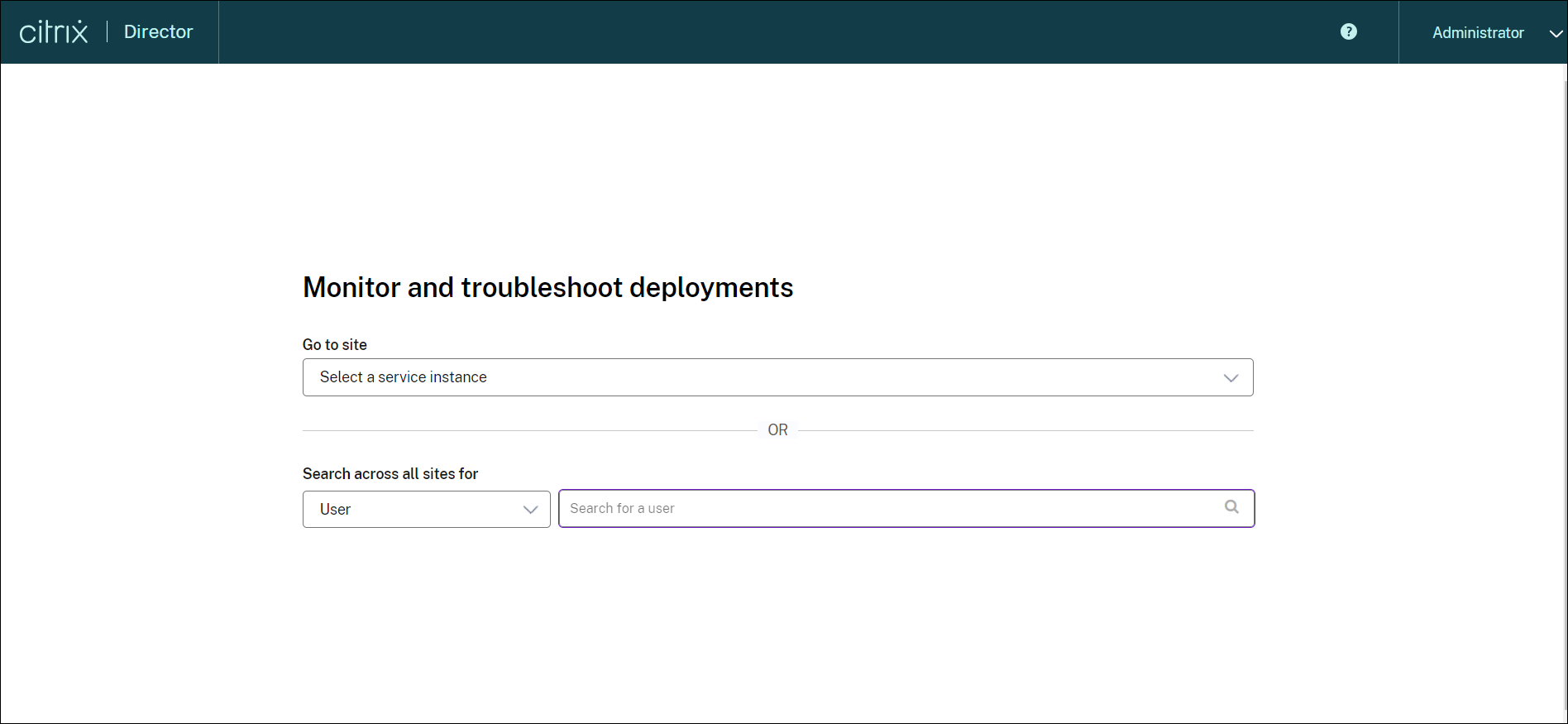
Com permissão total de administrador, ao abrir o Director, o Painel fornece um local centralizado para monitorar a integridade e o uso de um site.
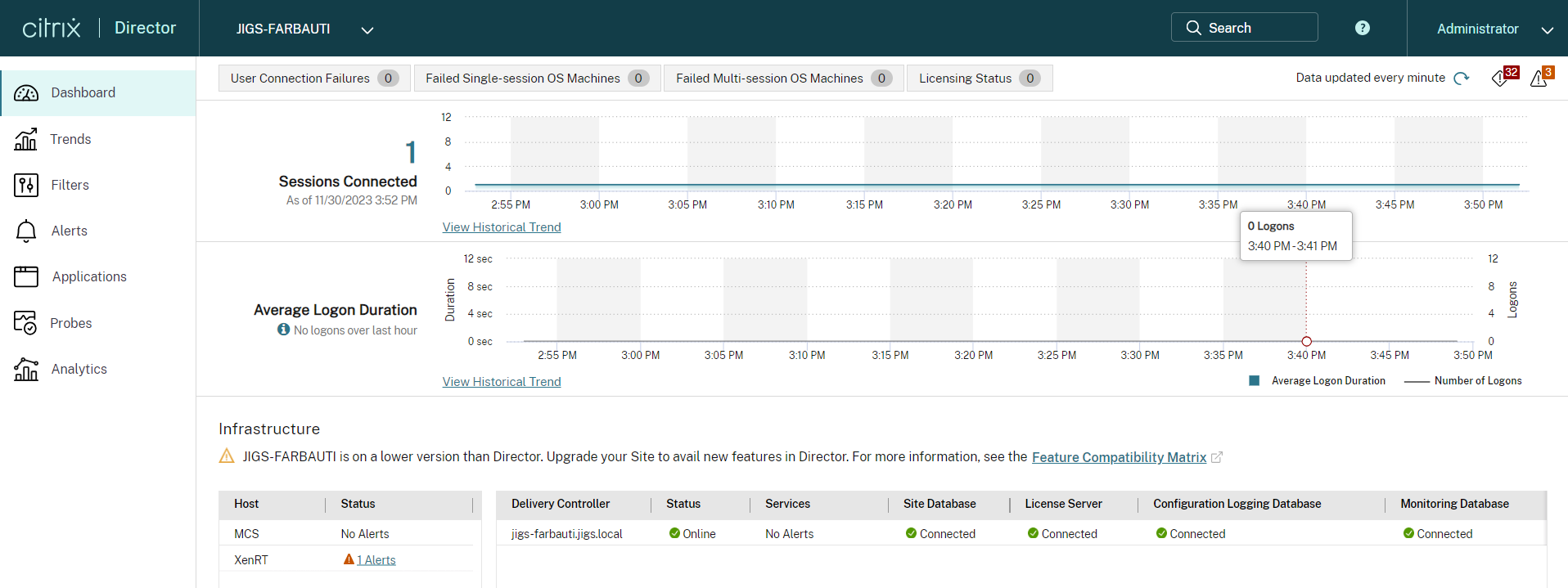
Se não houver falhas atualmente e nenhuma falha tiver ocorrido nos últimos 60 minutos, os painéis permanecerão recolhidos. Quando houver falhas, o painel de falha específico aparecerá automaticamente.
Nota:
Dependendo da licença da sua organização e dos seus privilégios de Administrador, algumas opções ou recursos podem não estar disponíveis.
Painéis no Painel do Director
Falhas de Conexão do Usuário
Falhas de conexão nos últimos 60 minutos. Clique nas categorias ao lado do número total para visualizar as métricas para esse tipo de falha. Na tabela adjacente, esse número é detalhado por grupos de entrega. As falhas de conexão incluem falhas causadas pelo atingimento dos limites do aplicativo. Para obter mais informações sobre limites de aplicativos, consulte Aplicativos.
Máquinas OS de Sessão Única com Falha ou Máquinas OS de Múltiplas Sessões com Falha
Total de falhas nos últimos 60 minutos detalhadas por grupos de entrega. Falhas detalhadas por tipos, incluindo falha ao iniciar, travado na inicialização e não registrado. Para máquinas OS de múltiplas sessões, as falhas também incluem máquinas atingindo a carga máxima.
Status de Licenciamento
Os alertas do Servidor de Licenças exibem alertas enviados pelo Servidor de Licenças e as ações necessárias para resolver os alertas. Requer o Servidor de Licenças Versão 11.12.1 ou posterior. Os alertas do Delivery Controller exibem os detalhes do estado de licenciamento conforme visto pelo Controller e são enviados pelo Controller. Requer o Controller para XenApp 7.6 ou XenDesktop 7.6 ou posterior. Você pode definir o limite para alertas no Studio. O status de licenciamento exibido em Delivery Controllers > Details > Product Editions > PLT indica Premium e não Platinum.
Estado de Carência
O Director exibe um dos seguintes estados de carência. Esta informação é obtida do Delivery Controller.
-
Não Ativo: Não está em nenhum tipo de modo de cache de licença. Limites normais de licenciamento se aplicam.
-
Carência de Emergência: Entra em vigor quando o servidor de licenças está inacessível ou as informações da licença não podem ser obtidas durante a intermediação de uma conexão. Os usuários não são afetados. Os erros mostrados no Director não podem ser ignorados até que o servidor de licenças esteja acessível.
-
Carência Expirada: O modo de cache de licença de emergência expirou.
Para obter mais informações, consulte Excesso de licença e Modo de intermitência de licença.
Sessões Conectadas
Sessões conectadas em todos os grupos de entrega nos últimos 60 minutos.
Duração Média do Logon
Dados de logon dos últimos 60 minutos. O número grande à esquerda é a duração média do logon ao longo da hora. Os dados de logon para VDAs anteriores ao XenDesktop 7.0 não estão incluídos nesta média. Para obter mais informações, consulte Diagnosticar problemas de logon do usuário.
Infraestrutura
Lista a infraestrutura do seu site — hosts e Controllers. Para infraestrutura do XenServer ou VMware, você pode visualizar alertas de desempenho. Por exemplo, você pode configurar o XenCenter para gerar alertas de desempenho quando o uso de CPU, E/S de rede ou E/S de disco exceder um limite especificado em um servidor gerenciado ou máquina virtual. Por padrão, o intervalo de repetição do alerta é de 60 minutos, mas você também pode configurá-lo. Para obter detalhes, consulte a seção Alertas de Desempenho do XenCenter na documentação do produto XenServer.
Nota:
Se nenhum ícone aparecer para uma métrica específica, isso indica que essa métrica não é suportada pelo tipo de host que você está usando. Por exemplo, nenhuma informação de integridade está disponível para hosts do System Center Virtual Machine Manager (SCVMM), AWS e CloudStack.
Continue a solucionar problemas usando estas opções (que estão documentadas nas seções a seguir):
Monitorar sessões
Se uma sessão for desconectada, ela ainda estará ativa e seus aplicativos continuarão a ser executados, mas o dispositivo do usuário não estará mais se comunicando com o servidor.
| Ação | Descrição |
|---|---|
| Visualizar a máquina ou sessão atualmente conectada de um usuário | Nas exibições “Activity Manager” e “User Details”, visualize a máquina ou sessão atualmente conectada do usuário e uma lista de todas as máquinas e sessões às quais este usuário tem acesso. Para acessar esta lista, clique no ícone do alternador de sessão na barra de título do usuário. Para obter mais informações, consulte Restaurar sessões. |
| Visualizar o número total de sessões conectadas em todos os grupos de entrega | No Painel, no painel “Sessões Conectadas”, visualize o número total de sessões conectadas em todos os grupos de entrega nos últimos 60 minutos. Em seguida, clique no grande número total, que abre a exibição “Filtros”, onde você pode exibir dados gráficos de sessão com base em grupos de entrega e intervalos selecionados e uso em todos os grupos de entrega. |
| Encerrar sessões ociosas | A exibição “Filtros de Sessões” exibe dados relacionados a todas as sessões ativas. Filtre as sessões com base em “Usuário Associado”, grupo de entrega, “Estado da Sessão” e “Tempo Ocioso” maior que um período limite. Na lista filtrada, selecione as sessões para fazer logoff ou desconectar. Para obter mais informações, consulte Solucionar problemas de aplicativos. |
| Visualizar dados por um período mais longo | Na exibição “Tendências”, selecione a guia “Sessões” para detalhar dados de uso mais específicos para sessões conectadas e desconectadas por um período mais longo (ou seja, totais de sessão de antes dos últimos 60 minutos). Para visualizar esta informação, clique em “Visualizar tendências históricas”. |
Nota:
Se o dispositivo do usuário estiver executando um Virtual Delivery Agent (VDA) legado, como um VDA anterior à versão 7, ou um VDA Linux, o Director não pode exibir informações completas sobre a sessão. Em vez disso, ele exibe uma mensagem de que as informações não estão disponíveis.
Limitação das Regras de Atribuição de Desktop: O Web Studio permite a atribuição de múltiplas Regras de Atribuição de Desktop (DAR) para diferentes usuários ou grupos de usuários a um único VDA no grupo de entrega. O StoreFront™ exibe o desktop atribuído com o Nome de Exibição correspondente de acordo com a DAR para o usuário logado. No entanto, o Director não suporta DARs e exibe o desktop atribuído usando o nome do grupo de entrega, independentemente do usuário logado. Como resultado, você não pode mapear um desktop específico para uma máquina no Director. Você pode mapear o desktop atribuído exibido no StoreFront para o nome do grupo de entrega exibido no Director usando o seguinte comando PowerShell:
Get-BrokerDesktopGroup | Where-Object { \$\_.Uid -eq \(Get-BrokerAssignmentPolicyRule | Where-Object { \$\_.PublishedName -eq \"\<Name on StoreFront\>\" }).DesktopGroupUid } | Select-Object -Property Name, Uid
Protocolo de transporte da sessão
Visualize o protocolo de transporte em uso para o tipo de conexão HDX para a sessão atual no painel “Detalhes da Sessão”. Esta informação está disponível para sessões iniciadas em VDAs Versão 7.13 ou posterior.
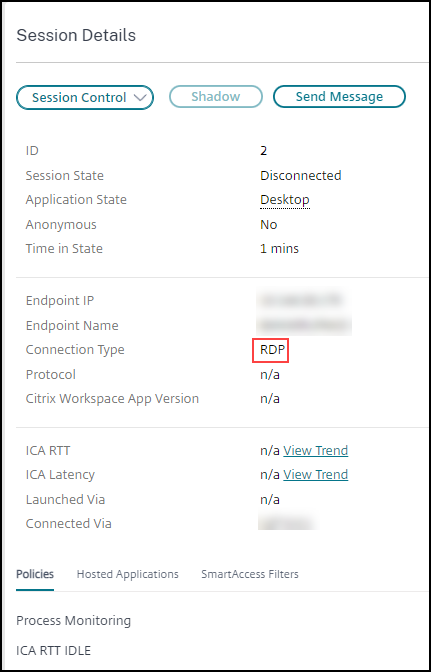
- Para o tipo de conexão HDX™,
- O Protocolo é exibido como UDP, se o EDT for usado para a conexão HDX.
- O Protocolo é exibido como TCP, se o TCP for usado para a conexão HDX.
- Para o tipo de conexão RDP, o Protocolo é exibido como n/a.
Quando o transporte adaptável é configurado, o protocolo de transporte da sessão alterna dinamicamente entre EDT (sobre UDP) e TCP, com base nas condições da rede. Se a sessão HDX não puder ser estabelecida usando EDT, ela retornará ao protocolo TCP.
Para obter mais informações sobre a configuração de transporte adaptável, consulte Transporte Adaptável.
Exportar relatórios
Você pode exportar dados de tendências para gerar relatórios regulares de uso e gerenciamento de capacidade. A exportação suporta os formatos de relatório PDF, Excel e CSV. Relatórios nos formatos PDF e Excel contêm tendências representadas como gráficos e tabelas. Relatórios no formato CSV contêm dados tabulares que podem ser processados para gerar exibições ou podem ser arquivados.
Para exportar um relatório:
- Vá para a guia “Tendências”.
- Defina os critérios de filtro e o período e clique em “Aplicar”. O gráfico de tendências e a tabela são preenchidos com dados.
- Clique em “Exportar” e insira o nome e o formato do relatório.
O Director gera o relatório com base nos critérios de filtro que você seleciona. Se você alterar os critérios de filtro, clique em “Aplicar” antes de clicar em “Exportar”.
Nota:
A exportação de uma grande quantidade de dados causa um aumento significativo no consumo de memória e CPU no servidor Director, no Delivery Controller e nos servidores SQL. O número suportado de operações de exportação simultâneas e a quantidade de dados que podem ser exportados são definidos para limites padrão para alcançar o desempenho ideal de exportação.
Limites de exportação suportados
Os relatórios PDF e Excel exportados contêm gráficos completos para os critérios de filtro selecionados. No entanto, os dados tabulares em todos os formatos de relatório são truncados além dos limites padrão no número de linhas ou registros na tabela. O número padrão de registros suportados é definido com base no formato do relatório.
Você pode alterar o limite padrão configurando as “Director Application Settings” no Internet Information Services (IIS).
| Formato do relatório | Número padrão de registros suportados | Campos em Director Application Settings | Número máximo de registros suportados |
|---|---|---|---|
| 500 | UI.ExportPdfDrilldownLimit | 5000 | |
| Excel | 100,000 | UI.ExportExcelDrilldownLimit | 100,000 |
| CSV | 100,000 (10,000,000 na guia “Sessões”) | UI.ExportCsvDrilldownLimit | 100,000 |
Para alterar o limite do número de registros que você pode exportar:
- Abra o console do “Gerenciador do IIS”.
- Vá para o site do Director em “Default website”.
- Clique duas vezes em “Application Settings”.
- Edite ou adicione uma configuração para os campos UI.ExportPdfDrilldownLimit, UI.ExportExcelDrilldownLimit ou UI.ExportCsvDrilldownLimit conforme necessário.
Adicionar esses valores de campo em “Application Settings” substitui os valores padrão.
Aviso:
Definir valores de campo maiores que o número máximo de registros suportados pode afetar o desempenho da Exportação e não é suportado.
Tratamento de Erros
Esta seção fornece informações sobre como lidar com erros que você pode encontrar durante a operação de Exportação.
- O Director atingiu o tempo limite
Este erro pode ocorrer devido a problemas de rede ou alto uso de recursos no servidor Director ou com o Serviço de Monitoramento.
A duração padrão do tempo limite é de 100 segundos. Para aumentar a duração do tempo limite do Serviço Director, defina o valor do campo Connector.DataServiceContext.Timeout nas “Director Application Settings” no Internet Information Services (IIS):
-
Abra o console do “Gerenciador do IIS”.
-
Vá para o site do Director em “Default website”.
-
Clique duas vezes em “Application Settings”.
-
Edite o valor Connector.DataServiceContext.Timeout.
- O Monitor atingiu o tempo limite
Este erro pode ocorrer devido a problemas de rede ou alto uso de recursos com o Serviço de Monitoramento ou no servidor SQL.
Para aumentar a duração do tempo limite do Serviço de Monitoramento, execute os seguintes comandos PowerShell no Delivery Controller:
asnp Citrix.*
Get-MonitorConfiguration
Set-MonitorConfiguration -MonitorQueryTimeoutSeconds <timeout value>
- Operações máximas de Exportação ou Visualização simultâneas em andamento
O Director suporta uma instância de Exportação ou Visualização. Se você receber o erro “Operações máximas de Exportação ou Visualização simultâneas em andamento”, tente a próxima operação de Exportação novamente mais tarde.
É possível aumentar o número de operações de Exportação ou Visualização simultâneas, no entanto, isso pode afetar o desempenho do Director e não é suportado:
-
Abra o console do “Gerenciador do IIS”.
-
Vá para o site do Director em “Default website”.
-
Clique duas vezes em “Application Settings”.
-
Edite o valor UI.ConcurrentExportLimit.
- Espaço em disco insuficiente no Director
Cada operação de Exportação requer um máximo de 2 GB de espaço em disco rígido na pasta “Windows Temp”. Tente a Exportação novamente após liberar espaço ou adicionar mais espaço em disco rígido no servidor Director.
Monitorar hotfixes
Para visualizar os hotfixes instalados em um VDA de máquina específica (física ou VM), escolha a exibição “Detalhes da Máquina”.
Controlar os estados de energia da máquina do usuário
Para controlar o estado das máquinas que você seleciona no Director, use as opções de “Controle de Energia”. Essas opções estão disponíveis para máquinas OS de sessão única, mas podem não estar disponíveis para máquinas OS de múltiplas sessões.
Nota:
Esta funcionalidade não está disponível para máquinas físicas ou máquinas que usam “Acesso Remoto a PC”.
| Comando | Função |
|---|---|
| Reiniciar | Executa um desligamento ordenado (suave) da VM e todos os processos em execução são interrompidos individualmente antes de reiniciar a VM. Por exemplo, selecione as máquinas que aparecem no Director como “falha ao iniciar” e use este comando para reiniciá-las. |
| Reiniciar Forçadamente | Reinicia a VM sem primeiro executar qualquer procedimento de desligamento. Este comando funciona da mesma forma que desconectar um servidor físico e depois conectá-lo novamente e ligá-lo. |
| Desligar | Executa um desligamento ordenado (suave) da VM. Todos os processos em execução são interrompidos individualmente. |
| Desligar Forçadamente | Desliga a VM sem primeiro executar qualquer procedimento de desligamento. Este comando funciona da mesma forma que desconectar um servidor físico. Pode nem sempre desligar todos os processos em execução, e você corre o risco de perder dados se desligar uma VM desta forma. |
| Suspender | Suspende uma VM em execução em seu estado atual e armazena esse estado em um arquivo no repositório de armazenamento padrão. Esta opção permite que você desligue o servidor host da VM e, posteriormente, após reiniciá-lo, retome a VM, retornando-a ao seu estado de execução original. |
| Retomar | Retoma uma VM suspensa e restaura seu estado de execução original. |
| Iniciar | Inicia uma VM quando ela está desligada (também chamada de inicialização a frio). |
Se as ações de controle de energia falharem, passe o mouse sobre o alerta e uma mensagem pop-up aparecerá com detalhes sobre a falha.
Impedir conexões com máquinas
Use o modo de manutenção para impedir novas conexões temporariamente enquanto o administrador apropriado executa tarefas de manutenção na imagem.
Quando você habilita o modo de manutenção nas máquinas, nenhuma nova conexão é permitida até que você o desabilite. Se os usuários estiverem atualmente logados, o modo de manutenção entra em vigor assim que todos os usuários fazem logoff. Para usuários que não fazem logoff, envie uma mensagem informando que as máquinas serão desligadas em um determinado horário e use os controles de energia para forçar o desligamento das máquinas.
- Selecione a máquina, como na exibição “Detalhes do Usuário”, ou um grupo de máquinas na exibição “Filtros”.
- Selecione “Modo de Manutenção” e ative a opção.
Se um usuário tentar se conectar a um desktop atribuído enquanto ele estiver no modo de manutenção, uma mensagem aparecerá indicando que o desktop está indisponível. Nenhuma nova conexão pode ser feita até que você desabilite o modo de manutenção.
Análise de Aplicativos
A guia “Aplicativos” exibe análises baseadas em aplicativos em uma exibição única e consolidada para ajudar a analisar e gerenciar o desempenho dos aplicativos de forma eficiente. Você pode obter informações valiosas sobre a integridade e o uso de todos os aplicativos publicados no site. Ela mostra métricas como os resultados da sondagem, o número de instâncias por aplicativo e as falhas e erros associados aos aplicativos publicados. Para obter mais informações, consulte a seção Análise de Aplicativos em “Solução de Problemas de Aplicativos”.