Integrações e exportações de dados
O Citrix Monitor agora oferece uma nova interface de usuário para integrações e exportações de dados. Esse recurso ajuda a melhorar a conscientização sobre as várias interfaces e integrações de terceiros disponíveis no Citrix Monitor. A página Integrações e exportações de dados recém-introduzida lista o seguinte:
- Integrações disponíveis
- Ferramentas de desenvolvedor compatíveis
Esta página também descreve a configuração da API REST para exportação de dados. Além disso, fornece links de referência para os guias e documentos para começar a usar as integrações e ferramentas de desenvolvedor.
As seguintes opções de integração são fornecidas para coletar métricas de monitoramento do Citrix:
-
API do serviço Citrix Monitor — Você pode usar a API do serviço Citrix Monitor para coletar dados de desempenho e eventos do Citrix Monitor e exportá-los para o Power BI.
-
Alertas e ITSM — Você pode enviar notificações de alerta para os seguintes aplicativos de terceiros que têm URLs de webhook de entrada configuradas:
- Slack
- Microsoft Teams
- ServiceNow
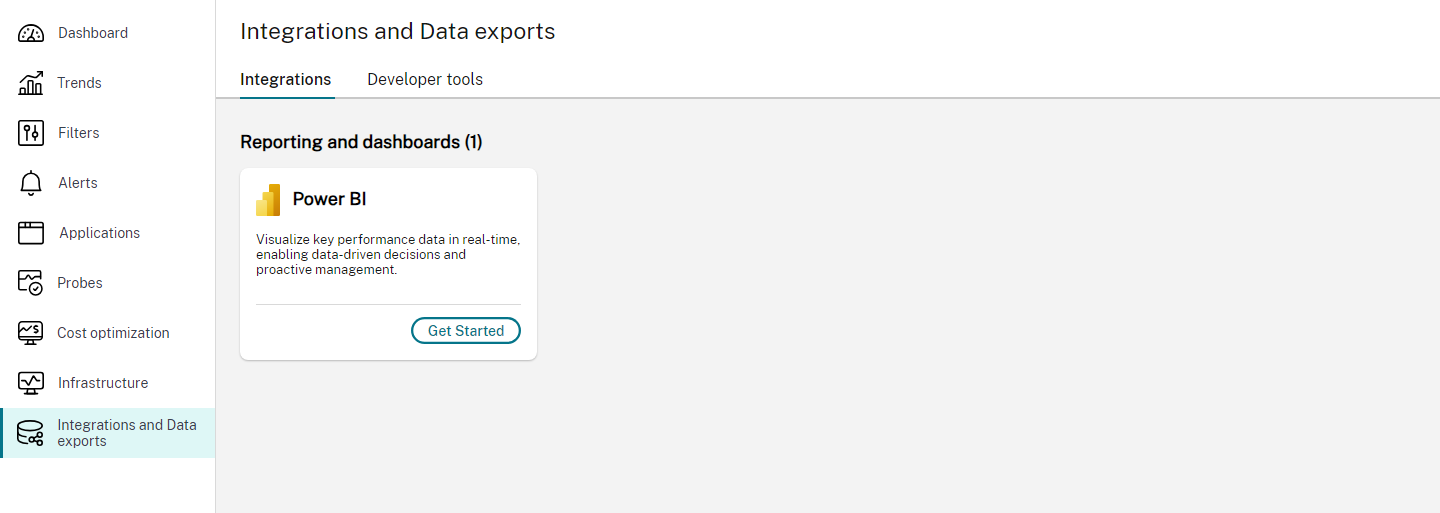
Clique em Integrações e exportações de dados no menu de navegação esquerdo. A página Integrações e exportações de dados é exibida.
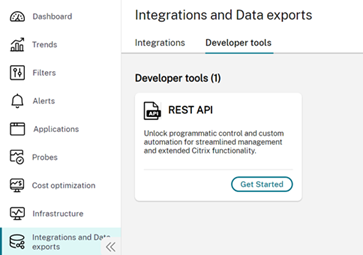
Ferramentas de desenvolvedor:
Visualizar integrações disponíveis
A guia Integrações exibe as integrações disponíveis para o Citrix Monitor. As integrações disponíveis são categorizadas da seguinte forma:
- Relatórios e painéis
- Alertas e ITSM
Relatórios e painéis
O Power BI pode ser usado para visualizar métricas coletadas por meio da API do Citrix Monitor. Clique em Começar. A página de detalhes das ferramentas de desenvolvedor da API REST é exibida.
Clique em API do serviço Monitor para obter links de referência para recursos e blogs relacionados à sua integração com o PowerBI.
Esta página fornece links de referência para recursos e blogs.
Integrações com ferramentas de alerta e ITSM
As ferramentas de alerta e ITSM incluem o seguinte:
- Slack
- Microsoft Teams
- ServiceNow
Para integrar as ferramentas de alerta e ITSM com o Webhook, clique no link Começar ao lado das ferramentas. Este link abre a página de integração para a ferramenta de alerta e ITSM específica, fornecendo detalhes sobre pré-requisitos e etapas específicas para enviar alertas. Você pode configurar as ferramentas e a URL do webhook. Por exemplo, para integrar o Slack, você precisa criar um canal e uma URL de Webhook seguindo a documentação do Slack.
Feito isso, prossiga para a segunda etapa para criar um perfil de webhook.
Você também pode consultar os recursos de referência. Por exemplo, os pré-requisitos e as instruções para integração com o Slack são os seguintes:
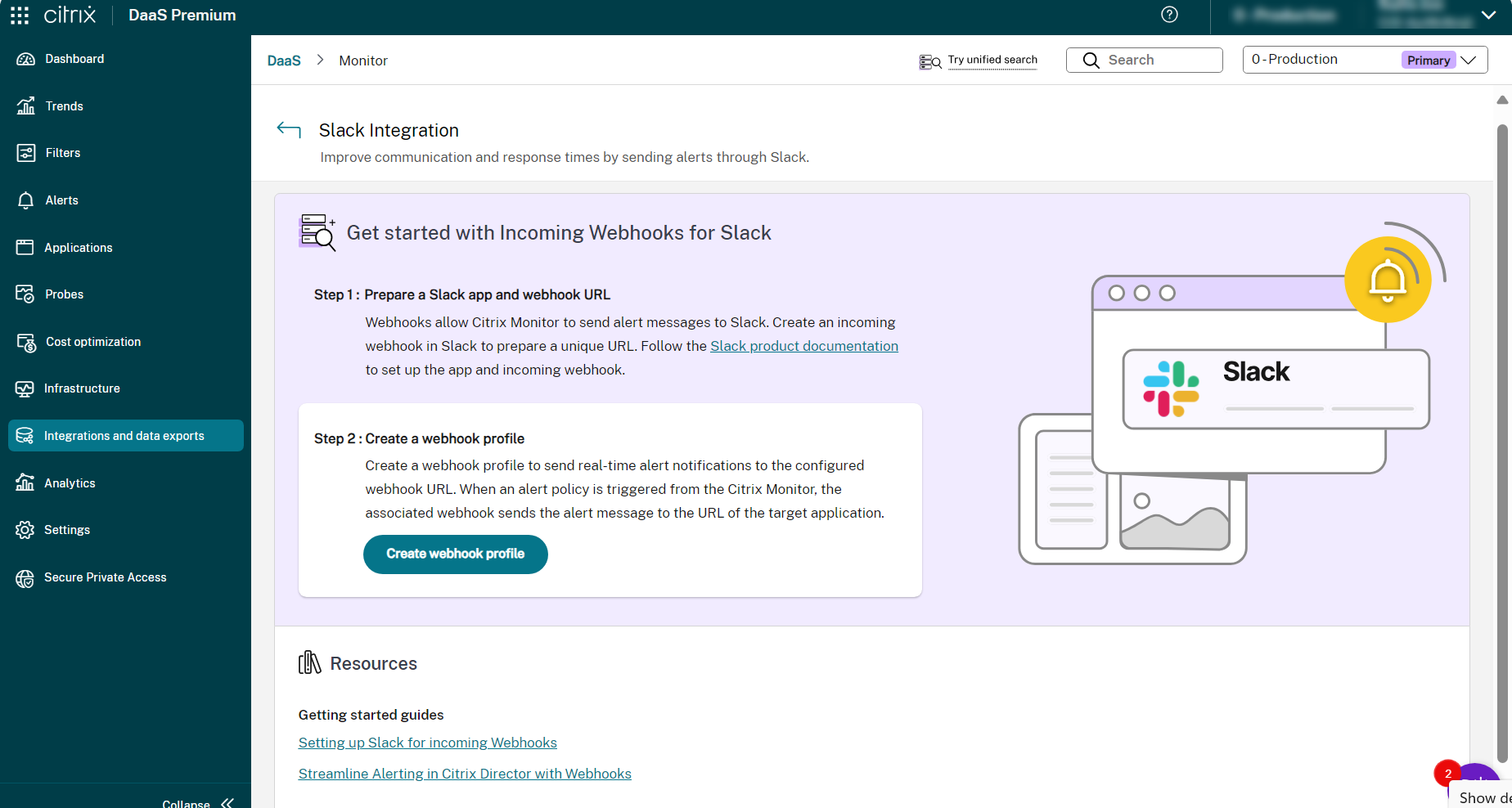
Integração com Webhook
- Clique na guia Integrações > seção Alertas e ITSM > Começar ao lado da ferramenta selecionada. A página Integração para essa ferramenta é aberta.
- [Optional] Você pode acessar os links de referência para recursos e blogs.
- Siga o passo 1.
- Clique em Criar perfil de webhook como parte do passo 2. A página
<name of the tool>Criar perfil de webhook é exibida. - Insira o Nome do perfil de Webhook.
- Insira a Descrição do perfil de Webhook.
- Selecione o Método desejado na seção Configuração do Webhook.
- Insira a URL da API/Webhook de acordo com o método selecionado na etapa anterior.
- Visualize o formato da Mensagem.
- [Optional] Adicione a chave e o valor na seção Cabeçalhos.
- Clique em Testar para validar o webhook criado.
- Se o webhook for validado com sucesso, clique em Criar Webhook. O Webhook é criado.
- Visualize os perfis de webhook criados em Ferramentas de desenvolvedor > Webhook > Gerenciar. A página Detalhes da ferramenta de desenvolvedor de perfis de webhook é aberta.
Você também pode criar perfis de webhook em Ferramentas de desenvolvedor > Webhook > Criar perfis de webhook.
Integrando os Perfis de Webhook com os Alertas Citrix
Você pode visualizar os perfis de webhook criados na seção Alertas > Políticas de Alerta Avançadas > Criar Política e usá-lo como parte dos Alertas Citrix.
Para integrar um perfil de webhook com uma nova política de alerta Citrix, faça o seguinte:
- Clique em Alertas > Políticas de Alerta Avançadas > Criar Política. A página Criar política de alerta avançada é exibida.
- navegar para a seção Canais de notificação > Usar Webhook.
- Selecione o perfil de webhook.
- Salve a política de alerta.
Você pode integrar um perfil de webhook com uma política de alerta existente fazendo o seguinte:
- Clique em Alertas > Políticas de Alerta Avançadas > Editar Política. A página Editar política de alerta avançada é exibida.
- navegar para a seção Canais de notificação > Usar Webhook.
- Selecione ou altere o perfil de webhook.
- Atualize e salve a política de alerta.
Visualizar ferramentas de desenvolvedor compatíveis
Clique na guia Ferramentas de desenvolvedor para visualizar as ferramentas de desenvolvedor disponíveis.
As ferramentas de desenvolvedor disponíveis são a API do serviço Monitor e o Webhook.
Exportações de Dados Kafka
As Exportações de Dados Kafka permitem que os administradores transmitam dados de eventos do Citrix Monitor para plataformas SIEM e de observabilidade externas, como Splunk, Elastic e Azure Sentinel. Os dados de eventos suportados incluem eventos do Secure Private Access (SPA) e do Device Posture Service (DPS).
Para acessar a configuração, use um dos seguintes caminhos:
- Integrações e exportações de dados > Ferramentas de desenvolvedor > Kafka na página Integrações e exportações de dados.
- Secure Private Access > Kafka no menu de navegação esquerdo.
A página Configuração do Kafka é exibida.
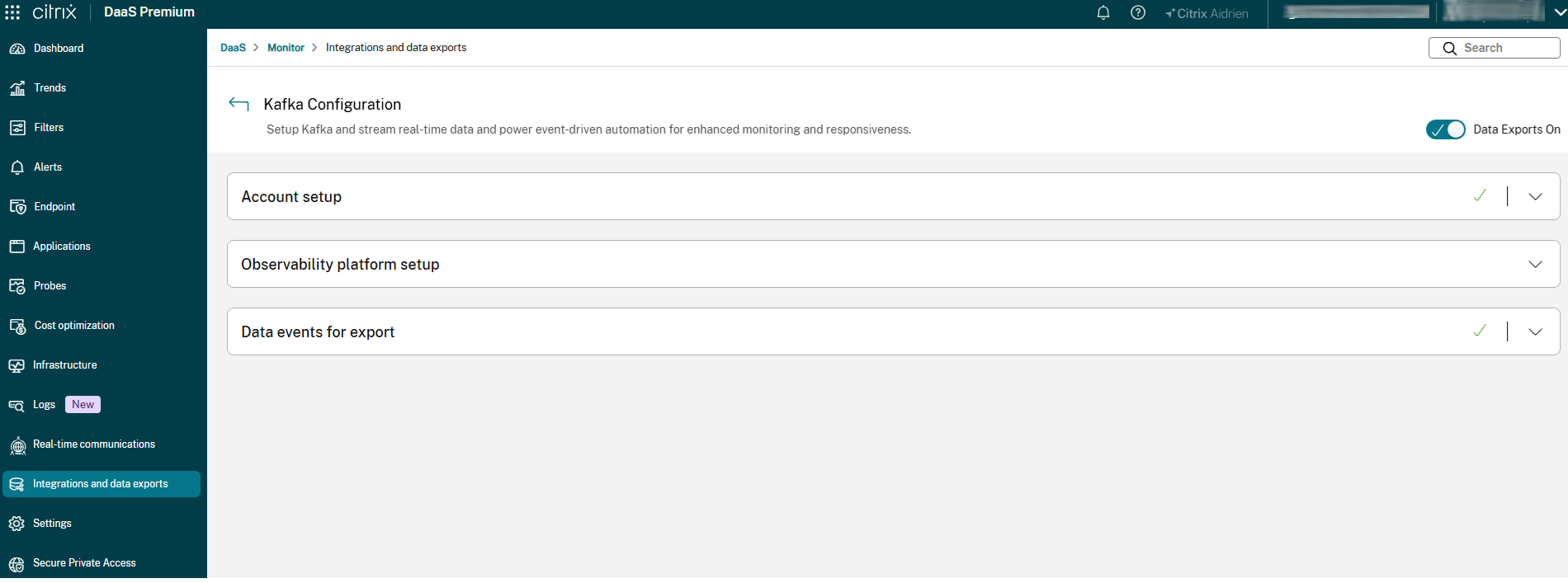
A página Configuração do Kafka contém três seções:
- Configuração da conta — Crie as credenciais da conta Kafka necessárias para a conectividade da ferramenta SIEM.
- Configuração da plataforma de observabilidade — Recupere os detalhes de conexão necessários para configurar sua plataforma de observabilidade escolhida.
- Eventos de dados para exportação — Selecione quais tipos de eventos são transmitidos para a plataforma de observabilidade.
Use o botão Exportações de Dados no canto superior direito para habilitar ou desabilitar o fluxo de exportação a qualquer momento.
Configuração da conta
A seção Configuração da conta permite criar uma conta dedicada que o Citrix Monitor usa para gerar os arquivos de configuração necessários para a integração com o Kafka.
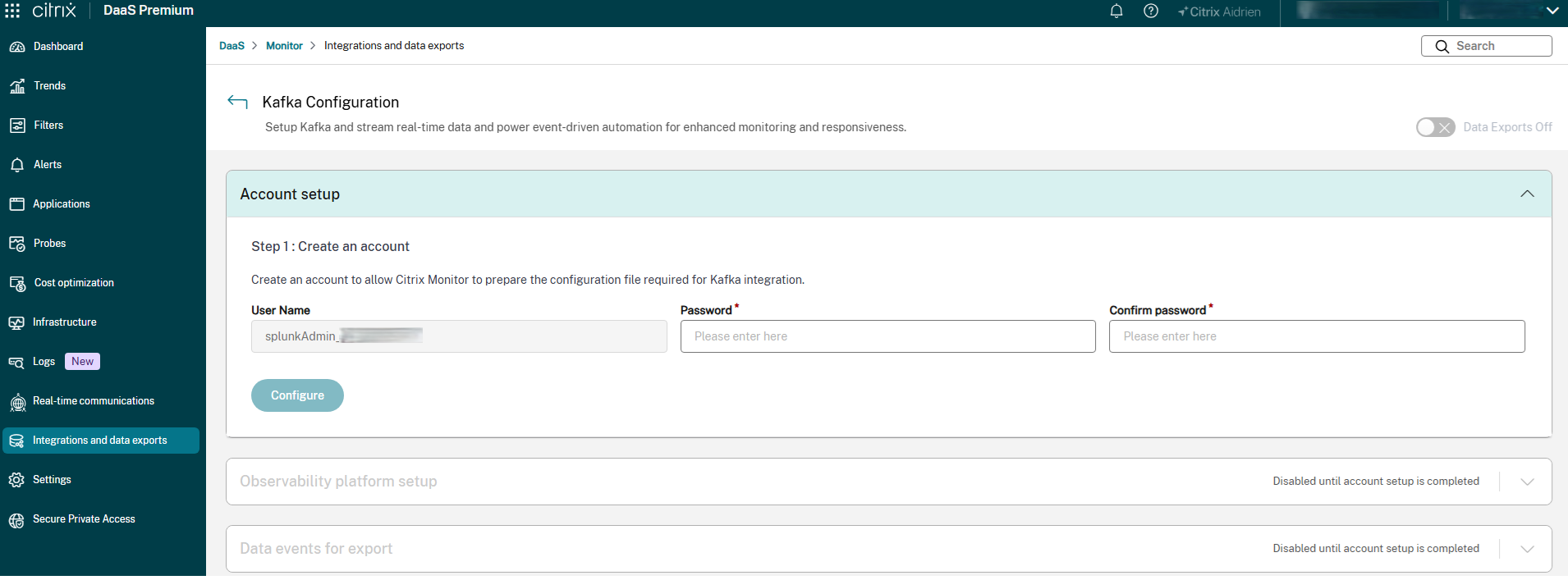
Para configurar a conta, faça o seguinte:
- Expanda a seção Configuração da conta.
-
No campo Senha, insira uma senha para a conta. Insira a mesma senha em Confirmar senha.
Nota:
O Nome de usuário é gerado automaticamente pelo Citrix Monitor e não pode ser editado.
- Clique em Configurar. O Citrix Monitor cria a conta e prepara os arquivos de configuração.
Para atualizar a senha da conta a qualquer momento, clique em Redefinir senha, insira uma nova senha e clique em Redefinir novamente.
Configuração da plataforma de observabilidade
A seção Configuração da plataforma de observabilidade fornece os detalhes de conexão do Kafka de que você precisa para configurar sua ferramenta SIEM ou de observabilidade.
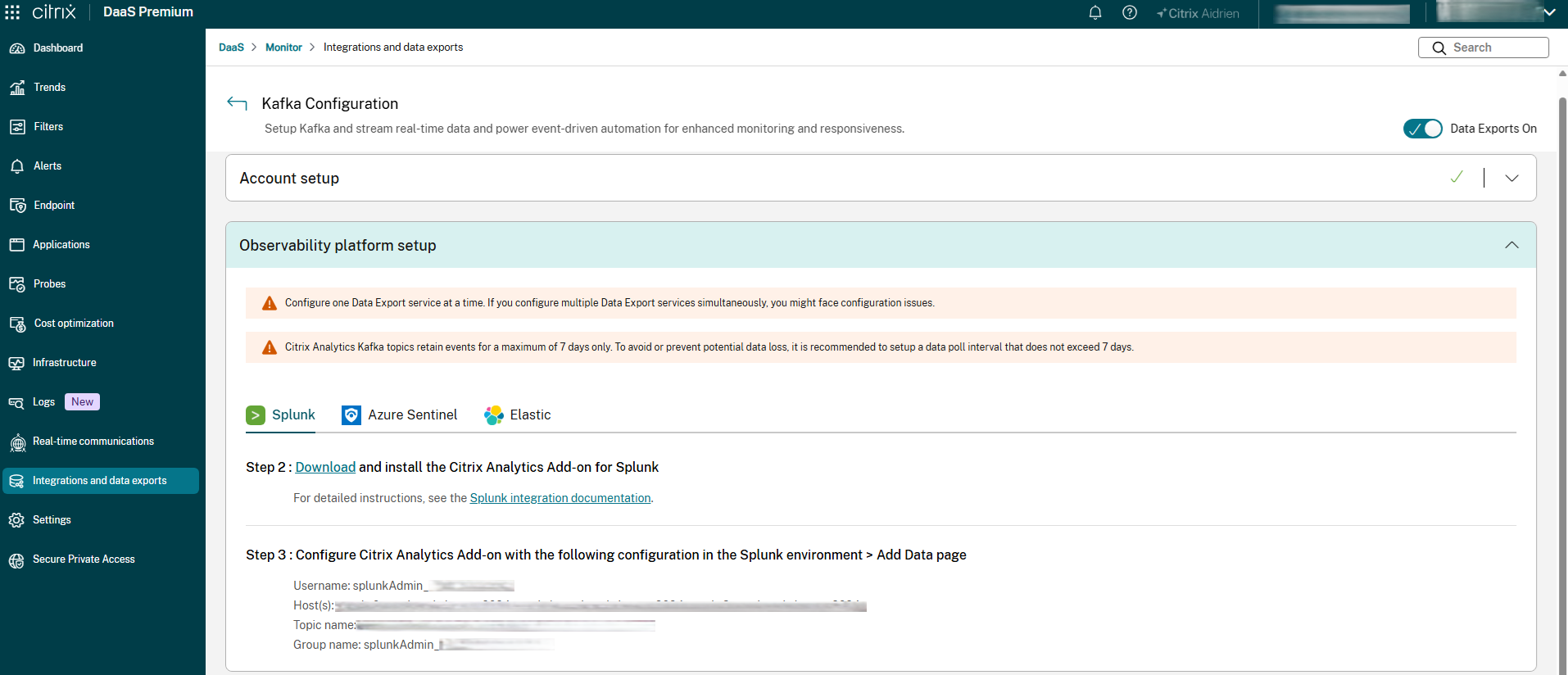
As seguintes plataformas de observabilidade são suportadas:
- Splunk
- Azure Sentinel
- Elastic
Para configurar sua plataforma de observabilidade, faça o seguinte:
- Expanda a seção Configuração da plataforma de observabilidade.
- Selecione a guia da sua plataforma de observabilidade (por exemplo, Splunk).
- Siga as etapas na tela:
- Etapa 1: Conclua a seção Configuração da conta para criar as credenciais da conta Kafka. Consulte Configuração da conta.
- Etapa 2: Baixe e instale o Add-on do Citrix Analytics para sua plataforma. Para obter instruções detalhadas, consulte a documentação de integração vinculada na página.
-
Etapa 3: Use os detalhes de conexão exibidos na página para configurar o Add-on em seu ambiente de plataforma. Os detalhes incluem:
- Nome de usuário
- Host(s)
- Nome do tópico
- Nome do grupo
Para Azure Sentinel, consulte integração do Microsoft Sentinel para obter instruções passo a passo.
Eventos de dados para exportação
A seção Eventos de dados para exportação permite escolher quais tipos de evento de cada fonte de dados são incluídos no fluxo de exportação.
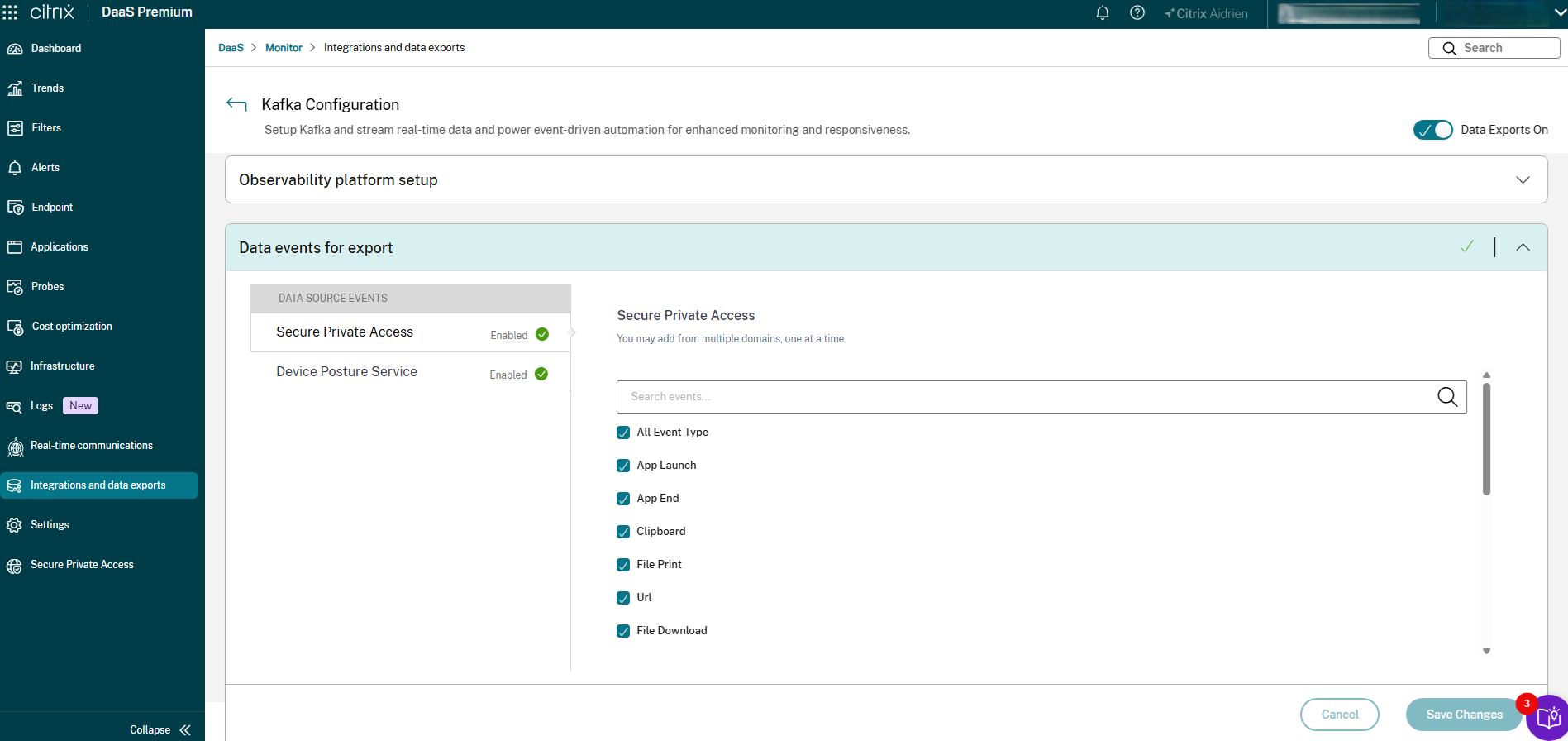
As fontes de dados disponíveis são:
- Secure Private Access — Disponível para administradores com um direito de Secure Private Access. Os tipos de evento suportados incluem Início de Aplicativo, Fim de Aplicativo, Área de Transferência, Impressão de Arquivo, URL, Download de Arquivo e outros.
- Device Posture Service — Disponível para todos os administradores. Inclui eventos de Avaliação de Postura do Dispositivo.
Para configurar os tipos de evento para exportação, faça o seguinte:
- Expanda a seção Eventos de dados para exportação.
- No painel Eventos da Fonte de Dados, selecione uma fonte de dados (por exemplo, Secure Private Access).
- No painel direito, selecione os tipos de evento a serem incluídos na exportação. Use o campo de pesquisa para filtrar eventos por nome. Selecione Todos os Tipos de Evento para incluir todos os eventos disponíveis para essa fonte.
- Repita para cada fonte de dados conforme necessário.
- Clique em Salvar Alterações.
API do serviço Monitor
Clique em Começar. A página de detalhes da ferramenta de desenvolvedor API do Serviço Monitor é aberta. Você pode acessar os links de referência para recursos e blogs.
Webhook
Você pode visualizar e criar perfis de webhook em Ferramentas de desenvolvedor > Webhook > Criar perfis de webhook.