システム要件と互換性
-
要件
- 1 GB RAM
- .NET Frameworkの要件
- セルフサービスプラグインには.NET 4.6.2が必要です。これにより、Citrix Workspaceアプリ for Windowsのユーザーインターフェイスまたはコマンドラインからアプリやデスクトップを購読して起動できます。詳細については、「コマンドラインパラメーターの使用」を参照してください。
- Microsoft Visual C++ 再頒布可能パッケージの最新バージョン
注:
Citrix®は、Microsoft Visual C++ 再頒布可能パッケージの最新バージョンを使用することを推奨します。そうしないと、アップグレード中に再起動のプロンプトが表示される場合があります。
バージョン1904以降、Citrix Workspaceアプリのインストーラーパッケージには、Microsoft Visual C++ 再頒布可能パッケージの個別のバイナリは含まれていませんが、Microsoft Visual C++ 再頒布可能パッケージのインストーラーが含まれています。Citrix Workspaceアプリのインストーラーは、インストール中にシステムにMicrosoft Visual C++ 再頒布可能パッケージが存在するかどうかを確認し、必要に応じてインストールします。Citrix Workspaceアプリバージョン1912以降では、Microsoft Visual C++ 再頒布可能パッケージバージョン14.24.28127.4以降が必要です。
注:
Microsoft Visual C++ 再頒布可能パッケージがインストールされていないシステムで、管理者以外の権限でCitrix Workspaceアプリをインストールしようとすると、失敗する場合があります。
Microsoft Visual C++ 再頒布可能パッケージをインストールできるのは、管理者のみです。
互換性マトリックス
Citrix Workspaceアプリは、Citrix製品ライフサイクルマトリックスに記載されている、現在サポートされているすべてのバージョンのCitrix Virtual Apps and Desktops、Citrix DaaS(旧称Citrix Virtual Apps and Desktopsサービス)、およびCitrix Gatewayと互換性があります。
Citrix Workspaceアプリは、以下のWindowsオペレーティングシステムと互換性があります。
注:
Citrix Gateway End-Point Analysisプラグイン(EPA)はCitrix Workspaceでサポートされています。ネイティブのCitrix Workspaceアプリでは、nFactor認証を使用している場合にのみサポートされます。詳細については、Citrix ADCドキュメントの「nFactor認証における要素としての事前認証および事後認証EPAスキャンの構成」を参照してください。
| オペレーティングシステム |
|---|
| Windows 10 32ビットおよび64ビットEnterprise Edition。互換性のあるWindows 10オペレーティングシステムの詳細については、「Windows 10 Compatibility with Citrix Workspace app for Windows」を参照してください |
| Windows 10 32ビットおよび64ビットPro Edition(Citrix Workspaceアプリ1912 LTSR CU5 for Windows以降でサポート) |
| Windows 8.1、32ビットおよび64ビットEdition(Embedded Editionを含む) |
| Windows 7、32ビットおよび64ビットEdition(Extended Security Update - ESU) |
| Windows 7 Embedded Standard(Extended Security Update - ESU) |
| Windows Thin PC |
| Windows Server 2016 |
| Windows Server 2012 R2、StandardおよびDatacenter Edition |
| Windows Server 2019 |
| Windows Server 2008 R2 |
| Windows 10 Enterprise LTSC 2019 |
| Windows 10 Enterprise 2016 LTSB 1607 |
Windows 10とCitrix Workspaceアプリ for Windowsの互換性
注:
- Semi-Annual Channelバージョンより前にリリースされたCitrixソフトウェアバージョンをインストールすることは推奨されません。そうすることを選択したお客様は、サポートコールを発生させる問題が、利用可能な新しいCitrixソフトウェアバージョンで既に対処されていないことを検証する必要があり、新しいCitrixソフトウェアバージョンへのアップグレードが要求される場合があります。
- Windows 10のバージョンがサポート終了(End of Service)に達すると、そのバージョンはMicrosoftによってサービス提供またはサポートされなくなります。Citrixは、製造元によってサポートされているオペレーティングシステム上でのみソフトウェアの実行をサポートします。Windows 10のサポート終了に関する情報については、「MicrosoftのWindowsライフサイクルファクトシート」を参照してください。
| Citrix Workspaceアプリのバージョン | Windows 10 Enterprise Editionのバージョン番号 | ビルド番号 |
|---|---|---|
| 1912 CU7以降 | LTSC 2021 | 19044 |
| 1912 CU6以降 | 21H2 | 19044 |
| 1912 CU6以降 | 21H2 | 19044 |
| 1912 CU5以降 | 21H1 | 19043.1165 |
| 1912 CU2以降 | 20H2 | 19042.685 |
| 1912 CU1以降 | 2004 | 19041.329 |
| 1911以降 | 1909 | 18363.418 |
| 1909以降 | 1903 | 18362.116 |
| 1812以降 | 1809 | 17763.107 |
| 1808以降 | 10 1803 | 17134.376 |
サポートされているブラウザー
サポートされているブラウザーのリストについては、「Citrix Receiver for Webサイトを介したストアへのアクセス」を参照してください。
オペレーティングシステムマトリックス
| タッチ対応デバイスでサポートされているオペレーティングシステム |
|---|
| Windows 10 |
| Windows 8 |
| Windows 7 |
| VDAでサポートされているオペレーティングシステム |
| Windows 10 |
| Windows 8 |
| Windows 7 |
| Windows 2012 R2 |
| Windows Server 2016 |
| Windows 2008 R2 |
| インストールタイプ | 必要なディスク領域 |
|---|---|
| 新規インストール | 572 MB |
-
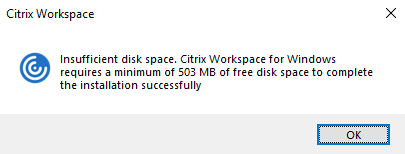
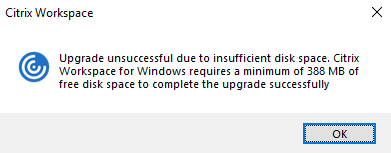
アップグレード 350 MB - Citrix Workspaceアプリは、インストールを完了するために必要なディスク領域のチェックを実行します。この検証は、新規インストール時とアップグレード時の両方で実行されます。
新規インストールの場合、ディスク領域が不足しているとインストールが停止し、次のダイアログが表示されます。
アップグレード中、ディスク領域が不足しているとインストールが終了し、次のダイアログが表示されます。
注:
- インストーラーは、インストールパッケージを抽出した後にのみディスク領域をチェックします。
- サイレントインストール中にシステムのディスク領域が少ない場合、ダイアログは表示されませんが、エラーメッセージは
CTXInstall\_TrolleyExpress-\*.logに記録されます。
接続、証明書、および認証
接続
- HTTPストア
- HTTPSストア
- Citrix Gateway 10.5以降
- Web Interface 5.4
証明書
注:
Windows向けCitrix Workspaceアプリはデジタル署名されています。デジタル署名にはタイムスタンプが付与されています。そのため、証明書の有効期限が切れた後でも証明書は有効です。
- プライベート(自己署名)
- ルート
- ワイルドカード
- 中間
プライベート(自己署名)証明書
リモートゲートウェイにプライベート証明書がインストールされている場合、Citrixリソースにアクセスするユーザーデバイスには、組織の証明機関のルート証明書がインストールされている必要があります。
注:
接続時にリモートゲートウェイの証明書を検証できない場合(ルート証明書がローカルのキーストアに含まれていないため)、信頼されていない証明書の警告が表示されます。ユーザーが警告を無視して続行することを選択した場合、アプリは表示されますが起動できません。
ルート証明書
- ドメイン参加済みコンピューターの場合、グループポリシーオブジェクトの管理用テンプレートを使用してCA証明書を配布し、信頼することができます。
ドメインに参加していないコンピューターの場合、組織はカスタムインストールパッケージを作成してCA証明書を配布およびインストールできます。詳細については、システム管理者に問い合わせてください。
ワイルドカード証明書
ワイルドカード証明書は、同じドメイン内のサーバーで使用されます。
Citrix Workspaceアプリはワイルドカード証明書をサポートしていますが、組織のセキュリティポリシーに従って使用する必要があります。実際には、ワイルドカード証明書の代替として、Subject Alternative Name(SAN)拡張機能を持つサーバー名のリストを含む証明書があります。プライベートおよびパブリックの証明機関がこれらの証明書を発行します。
中間証明書
証明書チェーンに中間証明書が含まれている場合、中間証明書をCitrix Gatewayサーバー証明書に追加する必要があります。詳細については、「中間証明書の構成」を参照してください。
認証
StoreFrontへの認証
| ブラウザーを使用したWeb向けWorkspace | StoreFront Servicesサイト(ネイティブ) | StoreFront、Citrix Virtual Apps and Desktops(ネイティブ)、Citrix DaaS | Citrix GatewayからWeb向けWorkspace(ブラウザー) | Citrix GatewayからStoreFront Servicesサイト(ネイティブ) | |
|---|---|---|---|---|---|
| 匿名 | はい | はい | |||
| ドメイン | はい | はい | はい | はい* | はい* |
| ドメインパススルー | はい | はい | はい | ||
| セキュリティトークン | はい* | はい* | |||
| 2要素認証(ドメインとセキュリティトークン) | はい* | はい* | |||
| SMS | はい* | はい* | |||
| スマートカード | はい | はい | はい | はい | |
| ユーザー証明書 | はい (Citrix Gatewayプラグイン) | はい (Citrix Gatewayプラグイン) |
* デバイスにCitrix Gatewayプラグインがインストールされているかどうかにかかわらず。
注:
Citrix Workspaceアプリは、Citrix Gatewayを使用してStoreFrontネイティブサービスへの2要素認証(ドメインとセキュリティトークン)をサポートしています。
Web Interfaceへの認証
Citrix Workspaceアプリは、次の認証方法をサポートしています(Web Interfaceでは、ドメインおよびセキュリティトークン認証に「明示的」という用語を使用します)。
| Web Interface(ブラウザー) | Web Interface Citrix Gatewayサイト | Citrix GatewayからWeb Interface(ブラウザー) | Citrix GatewayからWeb Interface Citrix Gatewayサイト | |
|---|---|---|---|---|
| 匿名 | はい | |||
| ドメイン | はい | はい | はい* | |
| ドメインパススルー | はい | はい | ||
| セキュリティトークン | はい* | |||
| 2要素認証(ドメインとセキュリティトークン) | はい* | |||
| SMS | はい* | |||
| スマートカード | はい | はい | ||
| ユーザー証明書 | はい (Citrix Gatewayプラグイン) |
* Citrix Gatewayを含む展開でのみ利用可能であり、関連するプラグインがデバイスにインストールされているかどうかにかかわらず。
認証の詳細については、以下を参照してください。
証明書失効リスト
証明書失効リスト(CRL)チェックを有効にすると、Citrix Workspaceアプリはサーバーの証明書が失効しているかどうかを確認します。このチェックを実行することで、サーバーの暗号化認証と、ユーザーデバイスとサーバー間のTLS接続全体のセキュリティが向上します。
CRLチェックは複数のレベルで有効にできます。たとえば、Citrix Workspaceアプリを構成して、ローカル証明書リストのみをチェックするか、ローカルとネットワークの両方の証明書リストをチェックすることができます。さらに、すべてのCRLが検証された場合にのみユーザーがログオンできるようにCRLチェックを構成することもできます。
Citrix Workspaceアプリを終了し、Connection Centerを含むすべてのCitrix Workspaceコンポーネントを閉じます。
詳細については、「TLS」セクションを参照してください。