This content has been machine translated dynamically.
Dieser Inhalt ist eine maschinelle Übersetzung, die dynamisch erstellt wurde. (Haftungsausschluss)
Cet article a été traduit automatiquement de manière dynamique. (Clause de non responsabilité)
Este artículo lo ha traducido una máquina de forma dinámica. (Aviso legal)
此内容已经过机器动态翻译。 放弃
このコンテンツは動的に機械翻訳されています。免責事項
이 콘텐츠는 동적으로 기계 번역되었습니다. 책임 부인
Este texto foi traduzido automaticamente. (Aviso legal)
Questo contenuto è stato tradotto dinamicamente con traduzione automatica.(Esclusione di responsabilità))
This article has been machine translated.
Dieser Artikel wurde maschinell übersetzt. (Haftungsausschluss)
Ce article a été traduit automatiquement. (Clause de non responsabilité)
Este artículo ha sido traducido automáticamente. (Aviso legal)
この記事は機械翻訳されています.免責事項
이 기사는 기계 번역되었습니다.책임 부인
Este artigo foi traduzido automaticamente.(Aviso legal)
这篇文章已经过机器翻译.放弃
Questo articolo è stato tradotto automaticamente.(Esclusione di responsabilità))
Translation failed!
Microsoft Teams の監視、トラブルシューティング、サポート
Teams の監視
このセクションでは、HDX を使用した Microsoft Teams の最適化を監視するためのガイドラインを説明します。
最適化モードで実行しており、クライアントマシンで HdxRtcEngine.exe が実行されている場合、VDA 上の WebSocketAgent.exe というプロセスがセッションで実行されます。アプリケーションを表示するには、Director の アクティビティマネージャー を使用します。
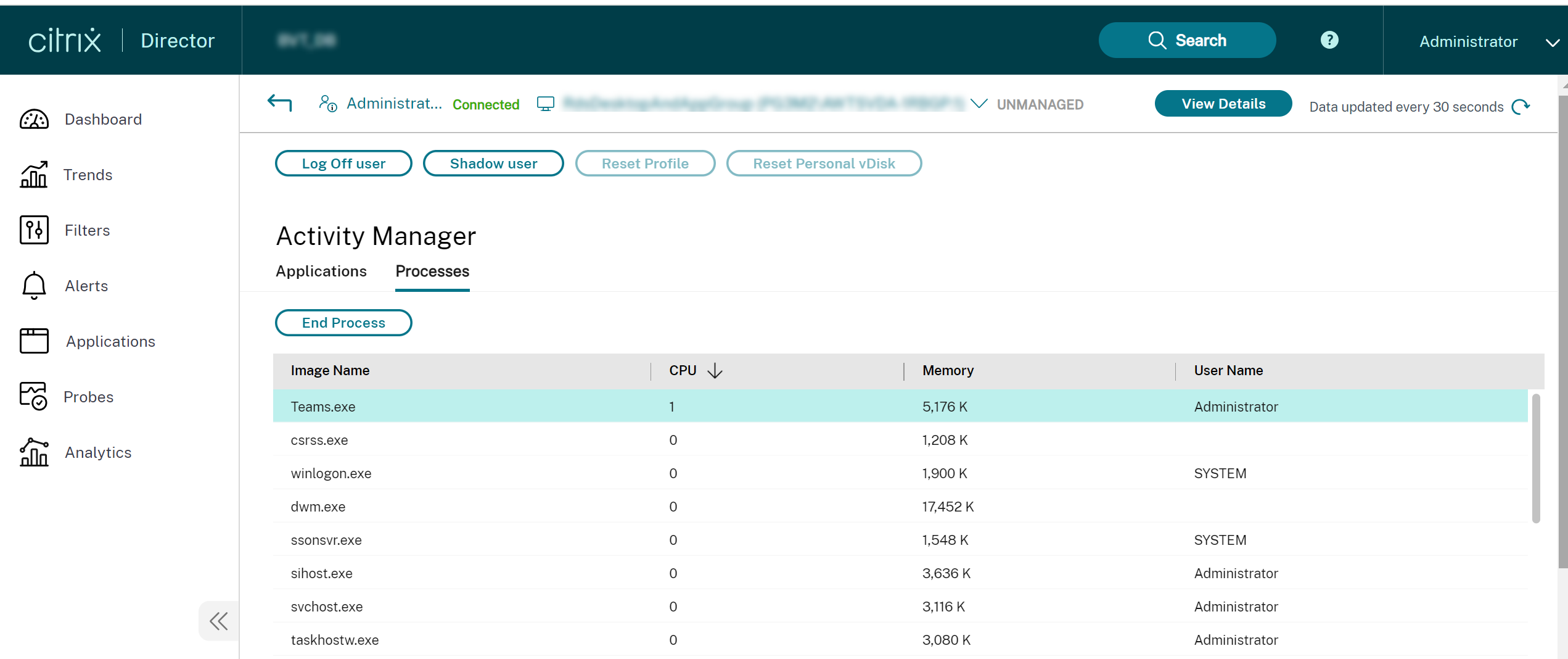
Microsoft Teams の最適化ステータスは、Director の ユーザー詳細 ページ > セッション詳細 パネル > MS Teams の最適化 フィールドで確認できます。Microsoft Teams が最適化されていることは、クリアなオーディオとビデオなど、より良いユーザーエクスペリエンスのために不可欠です。この機能は、VDA バージョン 2311 以降で利用できます。サポートされている Citrix Workspace™ アプリのバージョンは、「Optimization for Microsoft Teams」に記載されています。Director は、Microsoft Teams が公開アプリとして、または公開デスクトップ内で実行されている場合にのみ、Microsoft Teams の最適化ステータスを表示します。 詳細については、「Microsoft Teams の最適化ステータス」を参照してください。
VDA バージョン 1912 以降では、Citrix HDX Monitor (最小バージョン 3.11) を使用してアクティブな Teams 通話を監視できます。Citrix Virtual Apps and Desktops 製品 ISO には、フォルダー layout\image-full\Support\HDX Monitor に最新の hdxmonitor.msi が含まれています。
VDA バージョン 1912 以降では、Citrix HDX Monitor (最小バージョン 3.11) を使用してアクティブな Microsoft Teams 通話を監視できます。Citrix Virtual Apps and Desktops 製品 ISO には、フォルダー layout\image-full\Support\HDX Monitor に最新の hdxmonitor.msi が含まれています。
- 詳細については、Knowledge Center の記事「CTX253754」の 監視 を参照してください。
トラブルシューティング
このセクションでは、Microsoft Teams の最適化を使用する際に発生する可能性のある問題のトラブルシューティングのヒントを説明します。詳細については、「CTX253754」を参照してください。
Virtual Delivery Agent (VDA) 上
BCR_x64.msi によって4つのサービスがインストールされます。そのうち2つのみが VDA での Microsoft Teams リダイレクトを担当します。
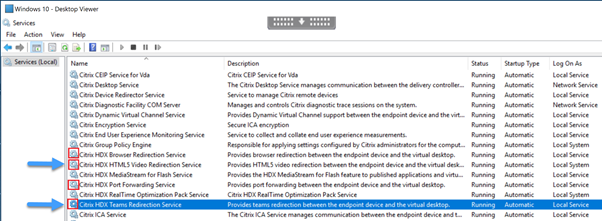
-
Citrix HDX Teams リダイレクトサービスは、Microsoft Teams で使用される仮想チャネルを確立します。このサービスは CtxSvcHost.exe に依存します。
-
Citrix HDX HTML5 ビデオリダイレクトサービスは、127.0.0.1:9002 TCP でリッスンする WebSocketService.exe として実行されます。WebSocketService.exe は主に2つの機能を実行します。
i. セキュアな WebSocket の TLS 終端は、Microsoft Teams アプリ内のコンポーネントである vdiCitrixPeerConnection.js からセキュアな WebSocket 接続を受信します。これは Process Monitor で追跡できます。証明書の詳細については、「TLS と HTML5 ビデオのリダイレクト、およびブラウザコンテンツのリダイレクト」セクションを参照してください。
一部のアンチウイルスソフトウェアやデスクトップセキュリティソフトウェアは、
WebSocketService.exeとその証明書の適切な機能に干渉します。Citrix HDX HTML5 ビデオリダイレクトサービスがservices.mscコンソールで実行されている場合でも、netstat で確認すると、ローカルホスト127.0.0.1:9002TCP ソケットがリッスンモードになっていないことがあります。サービスを再起動しようとすると、ハングアップします (“Stopping…”)。WebSocketService.exeプロセスに適切な除外を適用してください。
ii. ユーザーセッションマッピング。Microsoft Teams アプリケーションが起動すると、WebSocketService.exe は VDA のユーザーセッションで WebSocketAgent.exe プロセスを開始します。WebSocketService.exe は Session 0 で LocalSystem アカウントとして実行されます。
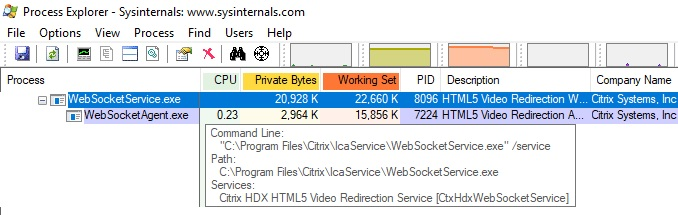
netstatを使用して、WebSocketService.exe サービスが VDA でアクティブなリッスン状態にあるかどうかを確認できます。管理者権限のコマンドプロンプトウィンドウから
netstat -anob -p tcpを実行します。
接続が成功すると、状態は ESTABLISHED に変わります。

重要:
WebSocketService.exe は、127.0.0.1:9001 と 127.0.0.1:9002 の2つの TCP ソケットでリッスンします。ポート 9001 はブラウザコンテンツリダイレクトと HTML5 ビデオリダイレクトに使用されます。ポート 9002 は Microsoft Teams リダイレクトに使用されます。Teams.exe と WebSocketService.exe 間の直接通信を妨げる可能性のあるプロキシ構成が VDA の Windows OS にないことを確認してください。Internet Explorer 11 で明示的なプロキシ (インターネットオプション > 接続 > LAN の設定 > プロキシサーバー) を構成すると、接続が割り当てられたプロキシサーバーを経由する場合があります。手動および明示的なプロキシ設定を使用する場合は、ローカルアドレスにはプロキシサーバーを使用しない がチェックされていることを確認してください。
サービスの場所と説明
| サービス | Windows Server OS の実行可能ファイルのパス | ログオンアカウント | 説明 |
|---|---|---|---|
| Citrix HDX HTML5 ビデオリダイレクトサービス | “C:\Program Files (x86)\Citrix\System32\WebSocketService.exe” /service | ローカルシステムアカウント | 仮想デスクトップとエンドポイントデバイス間でメディアリダイレクトを実行するために必要な初期フレームワークを、複数の HDX マルチメディアサービスに提供します。 |
| Citrix HDX ブラウザリダイレクトサービス | “C:\Program Files (x86)\Citrix\System32\CtxSvcHost.exe” -g BrowserRedirSvcs | このアカウント (ローカルサービス) | エンドポイントデバイスと仮想デスクトップ間でブラウザコンテンツリダイレクトを提供します。 |
| Citrix ポートフォワーディングサービス | “C:\Program Files (x86)\Citrix\System32\CtxSvcHost.exe” -g PortFwdSvcs | このアカウント (ローカルサービス) | ブラウザコンテンツリダイレクトのために、エンドポイントデバイスと仮想デスクトップ間でポートフォワーディングを提供します。 |
| Citrix HDX Teams リダイレクトサービス | “C:\Program Files (x86)\Citrix\System32\CtxSvcHost.exe” -g TeamsSvcs | ローカルシステムアカウント | エンドポイントデバイスと仮想デスクトップ間で Microsoft Teams リダイレクトを提供します。 |
Citrix Workspace アプリ
ユーザーのエンドポイントでは、Windows 用 Citrix Workspace アプリが HdxTeams.exe または HdxRtcEngine.exe という新しいサービスをインスタンス化します。これは、Microsoft Teams が VDA で起動し、ユーザーが通話しようとしたり、セルフプレビューで周辺機器にアクセスしようとしたりするときに行われます。このサービスが表示されない場合は、以下を確認してください。
- Windows 用 Workspace アプリバージョン 1905 以降がインストールされていることを確認します。Workspace アプリのインストールパスに HdxTeams.exe または HdxRtcEngine.exe と webrpc.dll バイナリが表示されますか?
- 手順 1 を確認した場合は、HdxTeams.exe または HdxRtcEngine.exe が起動しているかどうかを確認するために、次の操作を行います。
- VDA 上の Microsoft Teams を終了します。
- VDA で services.msc を起動します。
- Citrix HDX Teams リダイレクトサービスを停止します。
- ICA® セッションを切断します。
- ICA セッションに接続します。
-
- Citrix HDX Teams リダイレクトサービスを開始します。
-
- Citrix HDX HTML5 ビデオリダイレクトサービスを再起動します。
-
- VDA で Microsoft Teams を起動します。
-
- クライアントエンドポイントで HdxTeams.exe または HdxRtcEngine.exe が起動しない場合は、次の操作を行います。
- VDA を再起動します。
- クライアントエンドポイントを再起動します。
サポート
シトリックスとマイクロソフトは、Microsoft Teamsの最適化機能を使用して、Citrix Virtual Apps and Desktops™からMicrosoft Teamsを配信することを共同でサポートしています。この共同サポートは、両社間の緊密な連携の結果です。有効なサポート契約をお持ちで、このソリューションで問題が発生した場合は、問題の原因であると思われるベンダー(Teamsについてはマイクロソフト、最適化コンポーネントについてはシトリックス)にサポートチケットをオープンしてください。 シトリックスまたはマイクロソフトがチケットを受け取り、問題をトリアージし、必要に応じてエスカレートします。各社のサポートチームに連絡する必要はありません。
問題が発生した場合は、Teams UIで[ヘルプ] > [問題を報告]をクリックすることをお勧めします。VDA側のログは、技術的な問題をより迅速に解決するために、シトリックスとマイクロソフト間で自動的に共有されます。
ログの収集
HDXメディアエンジンログは、ユーザーのマシン上(VDA上ではない)で見つけることができます。問題が発生した場合は、必ずサポートケースにログを添付してください。
Windowsログ:
Windowsログは、HDXTeamsフォルダー内(AppData/Local/Temp/HDXTeamsまたはAppData/Local/Temp/HdxRtcEngine)の%TEMP%にあります。webrpc_Day_Month_timestamp_Year.txtという名前の.txtファイルを探してください。Citrix Workspaceアプリの新しいバージョン(Citrix Workspaceアプリ2009.5以降など)を使用している場合は、ログをAppData\Local\Temp\HdxRtcEngineに保存します。
各セッションはログ用に個別のフォルダーを作成します。
Macログ:
-
VDWEBRTCログ - 仮想チャネルの実行を記録します。
場所:
/Users/<User Name>/Library/Logs/Citrix Workspace/CitrixViewer_<Y_M_D_H_M_S>.txt -
HdxRtcEngineログ - HdxRtcEngine上のプロセスの実行を記録します。
場所:
$TMPDIR/hdxrtcengine/<W_M_D_H_M_S_Y>/hdxrtcengine.logHdxRtcEngineログはデフォルトで有効になっています。
-
Webrpcログ - webrtcライブラリのラップアップの実行を記録する最も重要なログです。
場所:
/Users/<USERNAME>/Library/Logs/HdxRtcEngine/<W_M_D_H_M_S_Y>/webrpc.log
Linuxログ:
Linuxログは、/tmp/webrpc/<current date>/および/tmp/hdxrtcengine/<current date>/フォルダーにあります。
- Webrtcログ:
/tmp/webrpc/<current date>/webrtc.log - カーネルログ:
/var/log/syslog
ICE/STUN/TURN/ログ:
通話確立時には、次の4つのICEフェーズが必要です。
- 候補の収集
- 候補の交換
- 接続性チェック(STUNバインド要求)
- 候補の昇格
HdxRtcEngine.exeログには、関連するInteractive Connectivity Establishment(ICE)エントリが含まれています。これらのエントリは、通話設定が成功するために必要です。収集段階のサンプルスニペットを次に示します。
RPCStubs Info: -> device id = \\?\display#int3470#4&1835d135&0&uid13424#{65e8773d-8f56-11d0-a3b9-00a0c9223196}\{bf89b5a5-61f7-4127-a279-e187013d7caf} label = Microsoft Camera Front groupId =

webrtcapi.RTCPeerConnection Info: createOffer. audio = 1 video = 1
webrtcapi.RTCPeerConnection Info: setLocalDescription.
>>> begin:sdp
[…]

webrtcapi.RTCPeerConnection Info: OnSignalingChange. signaling state = HaveLocalOffer

webrtcapi.RTCPeerConnection Info: OnIceGatheringChange. state = Gathering

[…]
>>> begin:sdp
candidate:840548147 1 udp 2122194687 10.108.124.215 56927 typ host generation 0 ufrag oVk6 network-id 1
<<< end:sdp
[…]
>>> begin:sdp
candidate:1938109490 1 udp 24911871 52.114.xxx.xxx 52786 typ relay raddr 73.205.xxx.x rport 25651 generation 0 ufrag dDML network-id 1 network-cost 10
<<< end:sdp
[…]
>>> begin:sdp
candidate:4271145120 1 udp 1685987071 66.xxx.xxx.xxx 55839 typ srflx raddr 10.108.124.215 rport 55839 generation 0 ufrag uAVH network-id 1
<<< end:sdp
[…]

webrtcapi.RTCPeerConnection Info: OnIceGatheringChange. state = Complete webrtcapi.RTCPeerConnection Info: setRemoteDescription.
>>> begin:sdp
[…]

webrtcapi.RTCPeerConnection Info: OnSignalingChange. signaling state = HaveRemotelOffer

<!--NeedCopy-->
複数のICE候補がある場合、優先順位は次のとおりです。
- ホスト
- ピアリフレクシブ
- サーバーリフレクシブ
- トランスポートリレー
問題が発生し、それを一貫して再現できる場合は、Microsoft Teamsで[ヘルプ] > [問題を報告]をクリックすることをお勧めします。マイクロソフトにケースをオープンした場合、技術的な問題を解決するために、ログはシトリックスとマイクロソフト間で共有されます。 シトリックスサポートに連絡する前にCDFトレースをキャプチャすることも有益です。詳細については、Knowledge Centerの記事CDFcontrolを参照してください。
CDFトレースの収集に関する推奨事項については、Knowledge Centerの記事CDFトレース収集の推奨事項を参照してください。
VDA側CDFトレース - 次のCDFトレースプロバイダーを有効にします。
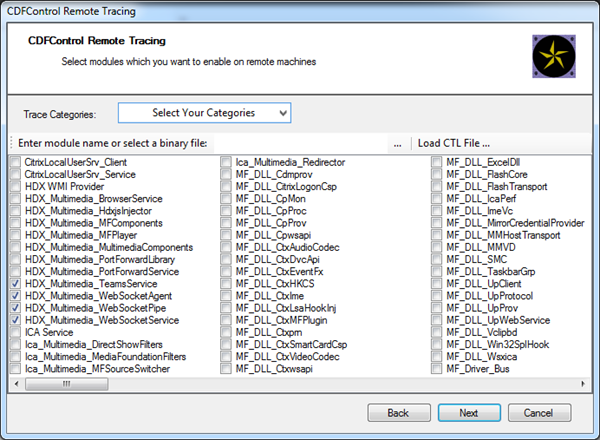
Workspaceアプリ側CDFトレース - 次のCDFトレースプロバイダーを有効にします。
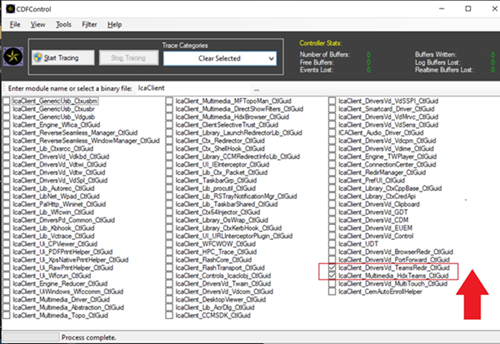
- IcaClient_DriversVd_TeamsRedir(オプション)
- IcaClient_Multimedia_HdxTeams(Citrix Workspaceアプリ2012以降が必要)
共有
共有
この記事の概要
This Preview product documentation is Citrix Confidential.
You agree to hold this documentation confidential pursuant to the terms of your Citrix Beta/Tech Preview Agreement.
The development, release and timing of any features or functionality described in the Preview documentation remains at our sole discretion and are subject to change without notice or consultation.
The documentation is for informational purposes only and is not a commitment, promise or legal obligation to deliver any material, code or functionality and should not be relied upon in making Citrix product purchase decisions.
If you do not agree, select I DO NOT AGREE to exit.