This content has been machine translated dynamically.
Dieser Inhalt ist eine maschinelle Übersetzung, die dynamisch erstellt wurde. (Haftungsausschluss)
Cet article a été traduit automatiquement de manière dynamique. (Clause de non responsabilité)
Este artículo lo ha traducido una máquina de forma dinámica. (Aviso legal)
此内容已经过机器动态翻译。 放弃
このコンテンツは動的に機械翻訳されています。免責事項
이 콘텐츠는 동적으로 기계 번역되었습니다. 책임 부인
Este texto foi traduzido automaticamente. (Aviso legal)
Questo contenuto è stato tradotto dinamicamente con traduzione automatica.(Esclusione di responsabilità))
This article has been machine translated.
Dieser Artikel wurde maschinell übersetzt. (Haftungsausschluss)
Ce article a été traduit automatiquement. (Clause de non responsabilité)
Este artículo ha sido traducido automáticamente. (Aviso legal)
この記事は機械翻訳されています.免責事項
이 기사는 기계 번역되었습니다.책임 부인
Este artigo foi traduzido automaticamente.(Aviso legal)
这篇文章已经过机器翻译.放弃
Questo articolo è stato tradotto automaticamente.(Esclusione di responsabilità))
Translation failed!
Citrix Virtual Desktop Assistantアプリケーション
Citrix Virtual Desktop Assistantアプリは、エンドユーザーがCPU、メモリ、ネットワーク、HDX™、およびその他のパフォーマンス要因にわたってセッションを最適化できるように設計されたGUIツールです。シンプルで便利なエクスペリエンスを提供し、多くの場合、ワンクリックでセッションパフォーマンスを大幅に向上させたり、トラブルシューティングを行ったりできます。
現在、セッションは次の分野で最適化できます。
- システムリソース: CPUとメモリの最適化。
- ネットワーク: ネットワークステータスの確認とパーソナライズされた推奨事項。
- アプリケーション: 応答しないアプリケーションを表示し、それらを終了するオプション。
- ストレージ: 一時ファイルをクリーンアップし、100 MBを超えるファイルをユーザーインターフェイスから直接削除するために特定します。
-
ハードウェア診断とトラブルシューティング:
- オーディオ診断とトラブルシューティング。
- カメラデバイスのテスト。
- キーボード診断
- USB診断
VDAに問題がある場合は、Always On Tracing (AOT) 機能を使用することもできます。
インストールと実行
ワークステーションおよびサーバーVDAの場合: Citrix Virtual Desktop Assistantアプリはデフォルトでダウンロードされ、最小動作モードで実行されます。インストール後、VDAを再起動してシステムトレイにCitrix Virtual Desktop Assistantアプリのアイコンを表示します。その後、システムトレイのCitrix Virtual Desktop Assistantアプリのアイコンをクリックして、グラフィカルユーザーインターフェイス (GUI) を起動します。
Citrix Virtual Desktop Assistant Studioポリシー設定を通じて、アプリケーションを無効にできます。無効にすると、システムトレイからアイコンが削除され、ユーザーはアプリケーションを起動できなくなります。これを行うには:
- Studioから、ポリシーに移動します。
- アシスタントアプリを右クリックし、設定の編集を選択して無効をクリックします。
ログファイル
Citrix Virtual Desktop AssistantアプリのログファイルはUSERPROFILE%\AppData\Local\Temp\citrix\AssistantApp\ctxasst.logに保存されます。トラブルシューティングにはログファイルを使用してください。
これらのログを手動で添付し、CitrixVDAssistantFeedback@citrix.comにメールで送信して、Citrix Virtual Desktop Assistantアプリケーションの改善にご協力ください。
UIを探索する
アプリはオペレーティングシステムの言語バリアントを自動的に検出し、その言語でアプリを表示します。
アプリには、左ペインからアクセスできる3つの主要なページがあります。
- ホーム
- アプリ
- ファイル
- ツール
- バージョン情報
カメラ、サウンド、キーボード、およびUSBの設定は、右下隅で利用できます。
ホーム
「ホーム」ページでは、次の機能が提供されます。
Citrix Assistantアプリのホーム画面(/en-us/citrix-virtual-apps-desktops/media/assistant-home-page-1.png)
-
デスクトップの最適化: 最適化機能は、CPU使用率が高い期間にリソースを大量に消費するアプリケーションのCPU優先度を調整することで、システム全体のパフォーマンスを向上させます。また、非アクティブなアプリケーションからメモリを解放し、システムリソースを効率的に使用できるようにします。「デスクトップの最適化」をクリックすると、システムパフォーマンスが向上し、メモリ解放によって最適化されたアプリケーションを確認できる場合があります。
-
ネットワークステータス: このタイルには、VDAネットワーク接続ステータスが表示されます。ネットワーク接続結果は、帯域幅と遅延データに基づいて表示されます。接続ステータスは、良好、普通、不良に分類されます。ステータスが普通または不良の場合、「どうすればよいですか?」をクリックすると、改善のための推奨事項が表示されます。
注:
接続が不良の場合、ファイルをクリーンアップするオプションは利用できません。
- クリーンアップ: このオプションは、ユーザープロファイルに関する情報を提供し、一時ファイルや大きなファイル(100 MBを超えるファイル)のクリーンアップに役立ちます。この操作により、マシンのログオン時間を大幅に改善できます。一時ファイルには、クラッシュダンプレポート、アプリケーションキャッシュ、および肥大化したプロファイルの原因となる隠しファイルが含まれます。左側のペインの「ファイル」ページにアクセスして、ファイルをクリーンアップすることもできます。詳しくは、「[ファイル]ページ」(#files-page)を参照してください。
- セッションの記録: このオプションは、トラブルシューティング、コラボレーション、セッションレビューのために、アクティブな仮想デスクトップセッションをMP4ビデオクリップとして記録するのに役立ちます。詳しくは、「[ツール]ページ」(#tools-page)を参照してください。
- スクリーンショットを撮る: このオプションは、Windows Snipping Toolでは見逃したり黒く表示されたりする可能性のある領域を含め、セッション全体をキャプチャするのに役立ちます。詳しくは、「[ツール]ページ」(#tools-page)を参照してください。
- その他のツール: このオプションをクリックすると、「ツール」ページに移動し、仮想デスクトップエクスペリエンスを向上させるためのさまざまなツールを利用できます。詳しくは、「[ツール]ページ」(#tools-page)を参照してください。
アプリページ
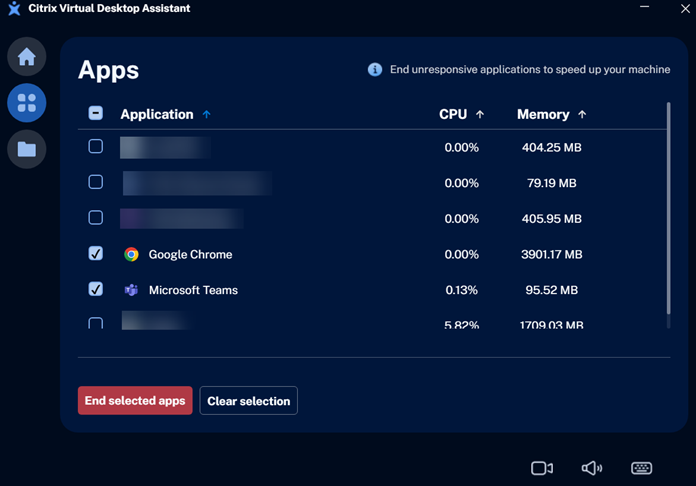
「アプリ」ページには、VDAセッション内の応答しないすべてのアプリケーションと、それらを終了するオプションが表示されます。このインターフェイスから、単一または複数のアプリケーションを終了できます。アプリケーションが最適化されたリストに含まれている場合は、アプリケーション名の横に「最適化済み」タグも表示されます。
Citrix Assistantアプリのアプリページ(/en-us/citrix-virtual-apps-desktops/media/new-assistant-apps-page.png)
- 単一のアプリを終了する:アプリの行にカーソルを合わせると「終了」ボタンが表示されるか、チェックボックスを選択して「選択したアプリを終了」をクリックします。プロンプトが表示されたら、アクションを確認します。
- 複数のアプリを終了: 一度に複数のアプリケーションを選択し、「選択したアプリを終了」をクリックします。プロンプトが表示されたらアクションを確認します。
ファイルページ
「ファイル」ページには、ユーザープロファイルに関する情報が表示され、一時ファイルまたは大容量ファイル(100 MBを超えるファイル)のクリーンアップに役立ちます。この操作により、マシンのログオン時間を大幅に短縮できます。一時ファイルには、クラッシュダンプレポート、アプリケーションキャッシュ、および肥大化したプロファイルの原因となる隠しファイルが含まれます。
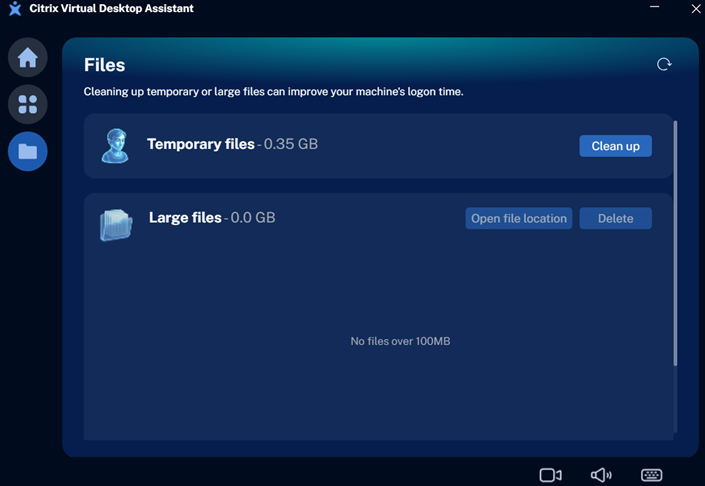
- 一時ファイル: 「クリーンアップ」をクリックして一時ファイルをクリーンアップします。
- 大容量ファイル: 「削除」をクリックして大容量ファイルを削除するか、「ファイルの場所を開く」をクリックしてファイルの場所に移動し、適切なアクションを決定できます。Ctrlキーを使用して、複数のファイルを同時に選択できます。
- ダウンロードとごみ箱フォルダー: 「開く」をクリックしてファイルの場所に移動し、適切なアクションを決定します。
コンテナタイプのプロファイルの場合、容量の使用状況も確認できます。
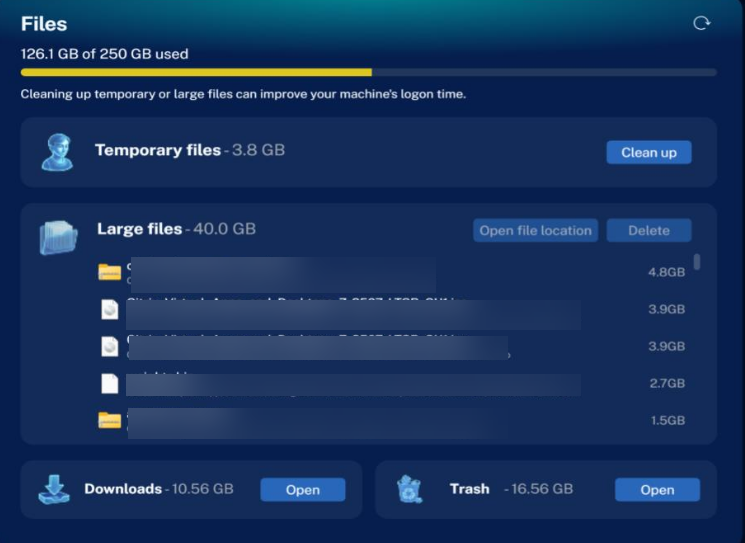
「ファイル」ページのデータを再計算するには、アプリの右上隅にある「更新」アイコンをクリックします。
ツールページ
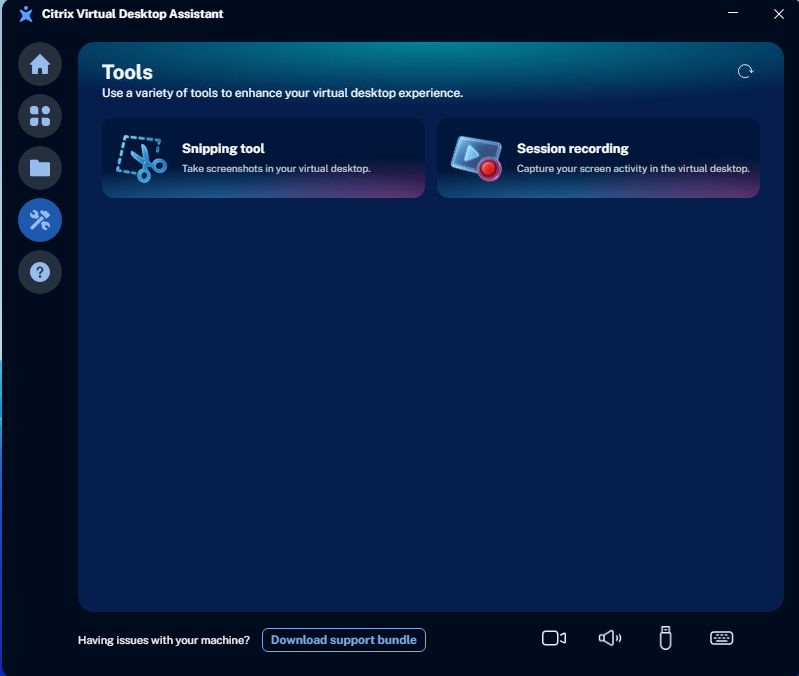
「ツール」ページには、仮想デスクトップエクスペリエンスを向上させる次のツールが表示されます。
-
Snipping Tool: Citrix Snipping Toolを使用すると、ユーザーはCitrix Virtual Apps and Desktopsセッション内で、オーバーレイおよびリダイレクトされたコンテンツのスクリーンショットをシームレスにキャプチャできます。これには、Browser Content Redirection (BCR)、Microsoft Teams Optimization、その他のユニファイドコミュニケーションプラットフォームなどの最適化されたメディアが含まれます。詳細については、Citrix Snipping Toolのドキュメントを参照してください。
セッション内のスクリーンショットをキャプチャするには:
- 「Snipping tool」をクリックします。
- 「New」をクリックして新しい切り取りを開始し、キャプチャする領域を選択します。
- 切り取りがキャプチャされたら、
.PNGまたは.BMPファイル形式でファイルに保存するか、クリップボードに保存します。
注:
- デフォルトでは、Snipping Tool は VDA セッションのユーザー定義領域をキャプチャできます。または、Snipping Tool を使用して、画面全体のセッション内スクリーンショット (単一画面) をキャプチャしたり、複数の画面が使用されている場合 (すべての画面) にキャプチャしたりすることもできます。
- Snipping Tool は、遅延スクリーンショットでも使用できます。遅延ボタンを使用して、目的の遅延を選択します。設定された遅延時間が経過すると、スクリーンショットが撮影されます。
オーバーレイコンテンツがキャプチャされない場合は、以下を確認してください:
- Web Studio で「Screenshot Redirected Content」ポリシーが有効になっていることを確認します。
-
VDA および Citrix Workspace App のバージョンが最小要件を満たしていることを確認します。
- VDA: 2603 以降
- Windows 用 Citrix Workspace アプリ (CWA) : 2603 以降
- サポートされているクライアント: Windows のみ
- アプリ保護がスクリーンショット機能をブロックしていないか確認します。
-
セッション記録: アクティブな仮想デスクトップセッションを MP4 ビデオクリップとして記録し、トラブルシューティング、コラボレーション、セッションレビューに役立てます。
「セッション記録」ページでは、以下のオプションを使用してキャプチャを管理できます。
- 記録の開始: 現在のデスクトップセッションのキャプチャを開始します。記録が現在進行中であることを確認するために、記録インジケーターが表示されます。
- 記録の停止: キャプチャを終了し、ビデオをMP4ファイルとして自動的に保存します。
Citrix Assistantアプリの記録開始ページ(/en-us/citrix-virtual-apps-desktops/media/assistant-start-recording-page.png)
「セッション記録」ページには、キャプチャされたコンテンツを管理するための以下のオプションがあります。
-
フォルダーを開く: 記録されたMP4ファイルが保存されている構成済みディレクトリを開きます。デフォルトでは、記録は
%userprofile%\Videos\SessionRecordingsに保存されます。 -
記録場所の変更: セッション記録の保存パスを変更できます。サポートされている場所は次のとおりです。
- ローカルストレージ: 仮想マシンのローカルドライブ上のフォルダー。
- ネットワークパス: 書き込み権限がある場合、アクセス可能なマップされたネットワークドライブまたはUNCパス(例:
\\Server\Share\Recordings)。
サウンドページ
Citrix Virtual Desktop Assistantアプリのサウンドページは、VDAセッション内のオーディオ設定の診断とトラブルシューティングに役立ちます。
Citrix Assistantアプリのサウンドページ(/en-us/citrix-virtual-apps-desktops/media/new-assistant-sounds-page.png)
-
複数のオーディオデバイスが接続されている場合は、ドロップダウンリストからマイクとスピーカーを選択できます。
Citrix Virtual Desktop Assistantがマイクを使用できない場合、次のいずれかの警告メッセージが表示されることがあります。
-
マイクが検出されません: これは、Citrix Workspaceアプリのマイクプライバシー設定が無効になっていることが原因である可能性が最も高いです。ダイアログに表示されるヒントに従って、マイクのプライバシー設定を確認し、Citrix Workspaceアプリへのアクセスを有効にしてください。
「Citrix Assistantアプリのサウンドページ - マイクなし - トラブルシューティング」(/en-us/citrix-virtual-apps-desktops/media/assistant-audio-troubleshooting-1.png)
-
マイクアクセスを許可: これは、現在のCitrix仮想デスクトップでCitrix Virtual Desktop Assistantがマイクにアクセスできない場合に発生します。ダイアログに表示されるヒントに従って、この問題を解決してください。
「Citrix Assistantアプリのサウンドページ - マイクなし - トラブルシューティング」(/en-us/citrix-virtual-apps-desktops/media/assistant-audio-troubleshooting-2.png)
-
- スピーカーのテストをクリックして、デモオーディオを再生することで選択したスピーカーデバイスをテストします。
- VDAセッション内でオーディオデバイスの問題をトラブルシューティングする場合、テストを実行をクリックすると、アプリケーションがサウンド入力を記録します。この記録はzipファイルにエクスポートされます。このzipファイルをITチームまたはCitrix管理者チームと共有して、サポートを受けることができます。また、オーディオを再生してサウンドの再生を確認することもできます。
「Citrix Assistantアプリのサウンドテストページ」(/en-us/citrix-virtual-apps-desktops/media/new-assistant-sounds-diagnostic-page.png)
カメラページ
Citrix Virtual Desktop Assistantアプリのカメラページは、VDAセッション内のビデオ設定を構成するのに役立ちます。
「Citrix Assistantアプリのカメラページ」(/en-us/citrix-virtual-apps-desktops/media/new-assistant-camera-page.png)
-
複数のカメラが接続されている場合、ドロップダウンリストからカメラを選択できます。
注:
Citrix HDX Web Cameraのみが表示され、CWAクライアントに複数のカメラデバイスが接続されている場合、VDAマシンを再起動して、接続されているすべてのカメラデバイスのリストを表示してください。Citrix Virtual Desktop Assistantアプリをインストールした後にのみ再起動するようにしてください。
- 背景をぼかすことができます。背景をぼかすには、Citrix Workspace™アプリ > 環境設定 > デフォルトのWebカメラ > 背景のぼかしを有効にするに移動します。
- カメラ設定を調整するには、カメラを再試行をクリックします。ただし、カメラが他のビデオ会議ツールで使用されていないことを確認してください。
キーボードページ
「キーボード」ページには、ローカルデバイスのキーボードレイアウト、仮想デスクトップのキーボードレイアウト、同期設定、キーボードショートカット設定が1つのビューに表示されます。これらの設定は、Citrix Workspaceアプリ (CWA) の環境設定ツールバーから更新でき、変更はAssistantアプリに反映されます。
VDAセッション内でキーボードまたはIMEの問題をトラブルシューティングするには、ページ下部の「診断レポートの収集」をクリックします。
Citrix Assistantアプリのキーボードページ(/en-us/citrix-virtual-apps-desktops/media/assistant-keyboard-page.png)
注:
情報アイコンにカーソルを合わせると、キーボード設定値について確認できます。
USBページ
「USB」ページでは、USBデバイスを表示できます。
Citrix AssistantアプリのUSBページ(/en-us/citrix-virtual-apps-desktops/media/assistant-usb-page.png)
Citrix AssistantでUSB画面が表示されない場合は、以下を確認してください。
- Citrix Workspaceアプリ (CWA) のバージョンが2511以降であること。
- USBリダイレクトポリシーが無効になっていること。
-
環境設定ツールバーで以下のチェックボックスが選択されていること。
Citrix AssistantアプリのUSBページチェック(/en-us/citrix-virtual-apps-desktops/media/assisstant-app-usb-checks.png)
USBデバイスには、5つの異なるステータス値があります。
- 接続済み: これらのデバイスは正常にリダイレクトされ、仮想チャネルを使用しており、クライアントとVDAの両方で使用できます。
- 情報に接続済み: これらのUSBデバイスは正常にリダイレクトされ、VDAで使用できます。Citrix Workspaceアプリ (CWA) ツールバーからデバイスツールバーにアクセスして、これらを無効にできます。
- ドライバーが見つかりません: これらのデバイスはVDAにドライバーがインストールされている必要がありますが、現在そのドライバーが見つかりません。
- ブロック済み: これらのデバイスは、デバイスルールによって管理者がブロックしています。これらのデバイスを使用するには、管理者に連絡してください。
- 利用可能: デバイスツールバーからこれらのデバイスを有効にします。有効にすると、VDAに接続され、使用できるようになります。
VDAセッション内でUSBの問題をトラブルシューティングするには、ページ下部にある診断レポートの収集をクリックします。
AOTログ
管理者がAlways On Tracing (AOT) 機能をセットアップしており、VDAで問題が発生している場合は、サポートバンドルのダウンロードをクリックしてセッションのログをエクスポートし、管理者に共有してください。ログには、管理者またはサポートがバージョンに基づいて問題を特定できるように、Citrixソフトウェアのソフトウェアバージョンも記録されます。

バージョン情報ページ
左側のペインで、バージョン情報アイコンを右クリックしてバージョン情報ページを開きます。
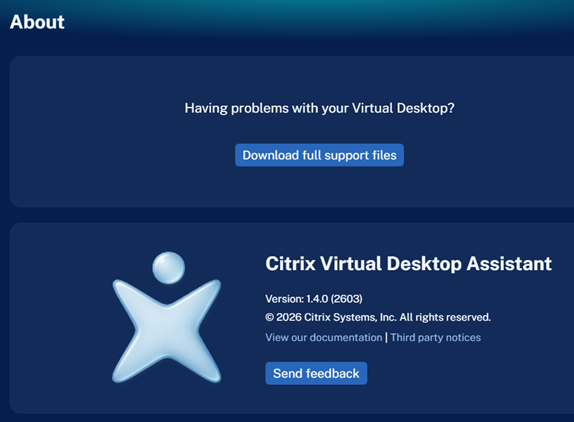
Citrix Virtual Desktop Assistantアプリのバージョン情報とサードパーティライセンスエントリがバージョン情報ページに表示されます。
サポートファイルをダウンロードしたり、Citrix Virtual Desktop Assistantのログとともにフィードバックを送信したりすることもできます。
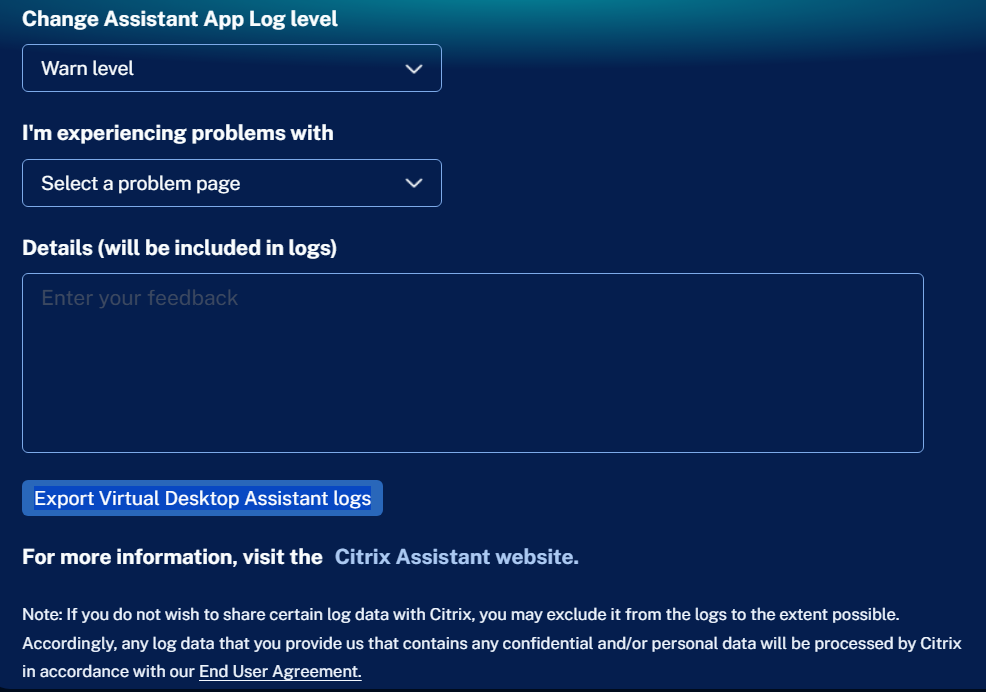
制限事項
- 一時ファイルのクリーンアップの制限: 読み取り専用、破損している、または現在使用中の一時ファイルはクリーンアップできません。
- 大容量ファイルのレンダリング時間: 大容量ファイルセクションでファイルを表示するのにかなりの時間がかかる場合があります。これらのファイルの表示時間を短縮するための取り組みが進められています。
- 記録場所の制限: セッション記録の保存パスは現在、英字のみをサポートしています。
共有
共有
This Preview product documentation is Citrix Confidential.
You agree to hold this documentation confidential pursuant to the terms of your Citrix Beta/Tech Preview Agreement.
The development, release and timing of any features or functionality described in the Preview documentation remains at our sole discretion and are subject to change without notice or consultation.
The documentation is for informational purposes only and is not a commitment, promise or legal obligation to deliver any material, code or functionality and should not be relied upon in making Citrix product purchase decisions.
If you do not agree, select I DO NOT AGREE to exit.