Provisioning delle stampanti
Citrix Universal™ Print Server
Quando si determina la soluzione di stampa migliore per il proprio ambiente, considerare quanto segue:
- Universal Print Server offre funzionalità non disponibili per il provider di stampa di Windows: memorizzazione nella cache di immagini e font, compressione avanzata, ottimizzazione e supporto QoS.
- Il driver di stampa universale supporta le impostazioni pubbliche indipendenti dal dispositivo definite da Microsoft. Se gli utenti necessitano di accedere a impostazioni del dispositivo specifiche di un produttore di driver di stampa, Universal Print Server abbinato a un driver nativo di Windows potrebbe essere la soluzione migliore. Con tale configurazione, si mantengono i vantaggi di Universal Print Server fornendo agli utenti l’accesso a funzionalità di stampa specializzate. Un compromesso da considerare è che i driver nativi di Windows richiedono manutenzione.
- Citrix Universal Print Server fornisce supporto per la stampa universale per le stampanti di rete. Universal Print Server utilizza il driver di stampa universale, un singolo driver sulla macchina del sistema operativo multi-sessione che consente la stampa locale o di rete da qualsiasi dispositivo, inclusi thin client e tablet.
Per utilizzare Universal Print Server con un driver nativo di Windows, abilitare Universal Print Server. Per impostazione predefinita, se il driver nativo di Windows è disponibile, viene utilizzato. In caso contrario, viene utilizzato il driver di stampa universale. Per specificare modifiche a tale comportamento, ad esempio per utilizzare solo il driver nativo di Windows o solo il driver di stampa universale, aggiornare l’impostazione dei criteri di utilizzo del driver di stampa universale.
Installare Universal Print Server
Per utilizzare Universal Print Server, installare il componente UpsServer sui server di stampa, come descritto nei documenti di installazione, e configurarlo. Per ulteriori informazioni, vedere Installare i componenti principali e Installare utilizzando la riga di comando.
Per gli ambienti in cui si desidera distribuire il componente UPClient separatamente, ad esempio con XenApp 6.5:
- Scaricare il pacchetto autonomo di Citrix Virtual Apps and Desktops™ Virtual Delivery Agent (VDA) per Windows Single-session OS o Windows Multi-session OS.
- Estrarre il VDA utilizzando le istruzioni della riga di comando descritte in Installare utilizzando la riga di comando.
- Installare i prerequisiti da \Image-Full\Support\VcRedist_2013_RTM
- Vcredist_x64 / vcredist_x86
- Eseguire x86 solo per 32 bit ed entrambi per distribuzioni a 64 bit
- Vcredist_x64 / vcredist_x86
- Installare il prerequisito cdf da \Image-Full\x64\Virtual Desktop Components o \Image-Full\x86\Virtual Desktop Components.
- Cdf_x64 / Cdf_x86
- x86 per 32 bit, x64 per 64 bit
- Cdf_x64 / Cdf_x86
- Trovare il componente UPClient in \Image-Full\x64\Virtual Desktop Components o \Image-Full\x86\Virtual Desktop Components.
- Installare il componente UPClient estraendo e quindi avviando l’MSI del componente.
- È necessario riavviare il sistema dopo l’installazione del componente UPClient.
Disattivare il CEIP per Universal Print Server
Si viene automaticamente iscritti al Citrix Customer Experience Improvement Program (CEIP) quando si installa Universal Print Server. Il primo caricamento dei dati avviene dopo sette giorni dalla data e ora di installazione.
Per disattivare il CEIP, modificare la chiave di registro HKLM\Software\Citrix\Universal Print Server\CEIPEnabled e impostare il valore DWORD su 0.
Per riattivare, impostare il valore DWORD su 1.
Attenzione: la modifica errata del registro può causare seri problemi che potrebbero richiedere la reinstallazione del sistema operativo. Citrix non può garantire che i problemi derivanti dall’uso errato dell’Editor del Registro di sistema possano essere risolti. Utilizzare l’Editor del Registro di sistema a proprio rischio. Assicurarsi di eseguire il backup del registro prima di modificarlo.
Per ulteriori informazioni, vedere Citrix Insight Services.
Configurare Universal Print Server
Utilizzare le seguenti impostazioni dei criteri Citrix per configurare Universal Print Server. Per ulteriori informazioni, fare riferimento alla guida in linea delle impostazioni dei criteri.
- Abilita Universal Print Server. Universal Print Server è disabilitato per impostazione predefinita. Quando si abilita Universal Print Server, si sceglie se utilizzare il provider di stampa di Windows se Universal Print Server non è disponibile. Dopo aver abilitato Universal Print Server, un utente può aggiungere ed enumerare stampanti di rete tramite le interfacce del provider di stampa di Windows e del provider Citrix.
- Porta del flusso di dati di stampa (CGP) di Universal Print Server. Specifica il numero di porta TCP utilizzato dal listener CGP (Common Gateway Protocol) del flusso di dati di stampa di Universal Print Server. Il valore predefinito è 7229.
- Porta del servizio Web (HTTP/SOAP) di Universal Print Server. Specifica il numero di porta TCP utilizzato dal listener di Universal Print Server per le richieste HTTP/SOAP in ingresso. Il valore predefinito è 8080.
Per modificare la porta predefinita HTTP 8080 per la comunicazione di Universal Print Server con i VDA di Citrix Virtual Apps and Desktops, è necessario creare anche il seguente registro e modificare il valore del numero di porta sul/sui computer di Universal Print Server:
HKEY_LOCAL_MACHINE\SOFTWARE\Policies\Citrix\PrintingPolicies “UpsHttpPort”=DWORD:<numero di porta>
Questo numero di porta deve corrispondere alla porta del servizio Web (HTTP/SOAP) di Universal Print Server dei criteri HDX, in Studio.
- Limite di larghezza di banda in ingresso del flusso di stampa di Universal Print Server (kbps). Specifica il limite superiore (in kilobit al secondo) per la velocità di trasferimento dei dati di stampa forniti da ogni processo di stampa a Universal Print Server utilizzando CGP. Il valore predefinito è 0 (illimitato).
- Universal Print Server per il bilanciamento del carico. Questa impostazione elenca gli Universal Print Server da utilizzare per bilanciare il carico delle connessioni stampante stabilite all’avvio della sessione, dopo aver valutato altre impostazioni dei criteri di stampa Citrix. Per ottimizzare il tempo di creazione della stampante, Citrix consiglia che tutti i server di stampa abbiano lo stesso set di stampanti condivise.
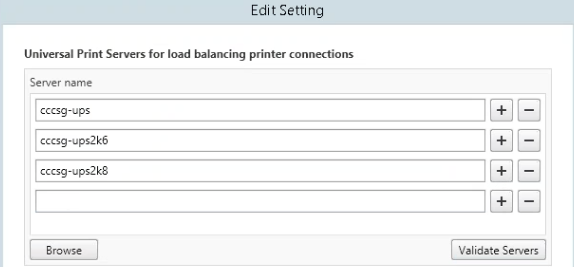
- Soglia di Universal Print Server fuori servizio. Specifica per quanto tempo il bilanciatore del carico deve attendere che un server di stampa non disponibile si ripristini prima di determinare che il server è permanentemente offline e ridistribuire il suo carico ad altri server di stampa disponibili. Il valore predefinito è 180 (secondi).
Una volta modificati i criteri di stampa sul Delivery Controller™, potrebbero essere necessari alcuni minuti affinché le modifiche ai criteri vengano applicate ai VDA.
Interazioni con altre impostazioni dei criteri - Universal Print Server rispetta altre impostazioni dei criteri di stampa Citrix e interagisce con esse come indicato nella tabella seguente. Le informazioni fornite presuppongono che l’impostazione dei criteri di Universal Print Server sia abilitata, i componenti di Universal Print Server siano installati e le impostazioni dei criteri siano applicate.
| Impostazione dei criteri | Interazione |
| Reindirizzamento stampante client, Creazione automatica stampanti client | Dopo l’abilitazione di Universal Print Server, le stampanti di rete client vengono create utilizzando il driver di stampa universale anziché i driver nativi. Gli utenti visualizzano lo stesso nome di stampante di prima. |
| Stampanti di sessione | Quando si utilizza la soluzione Citrix Universal Print Server, le impostazioni dei criteri del driver di stampa universale vengono rispettate. |
| Connessioni dirette al server di stampa | Quando Universal Print Server è abilitato e l’impostazione dei criteri di utilizzo del driver di stampa universale è configurata per utilizzare solo la stampa universale, è possibile creare una connessione diretta alla stampante di rete al server di stampa, utilizzando il driver di stampa universale. |
| Preferenza UPD | Supporta driver EMF e XPS. |
Effetti sulle interfacce utente - Il driver di stampa universale Citrix utilizzato da Universal Print Server disabilita i seguenti controlli dell’interfaccia utente:
- Nella finestra di dialogo Proprietà stampante, il pulsante Impostazioni stampante locale
- Nella finestra di dialogo Proprietà documento, i pulsanti Impostazioni stampante locale e Anteprima sul client
Il driver di stampa universale Citrix (driver EMF e XPS) supporta funzionalità di stampa avanzate come la pinzatura e l’origine carta. L’utente può selezionare le opzioni Pinzatura o Origine carta dalla finestra di dialogo di stampa UPD personalizzata se la stampante client o di rete mappata all’UPD nella sessione supporta queste funzionalità.
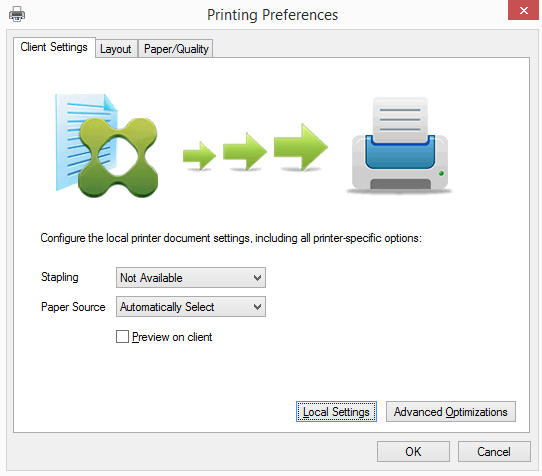
Per impostare impostazioni della stampante non standard come la pinzatura e il PIN di sicurezza, selezionare Impostazioni locali nella finestra di dialogo di stampa UPD personalizzata per qualsiasi stampante client mappata che utilizzi i driver Citrix UPD EMF o XPS. La finestra di dialogo Preferenze di stampa della stampante mappata viene visualizzata al di fuori della sessione sul client, consentendo all’utente di modificare qualsiasi opzione della stampante, e le impostazioni della stampante modificate vengono utilizzate nella sessione attiva durante la stampa di quel documento.
Queste funzionalità sono disponibili se il driver nativo le rende disponibili utilizzando la tecnologia Microsoft Print Capability. Il driver nativo dovrebbe utilizzare le parole chiave standardizzate dello schema di stampa nel file XML delle capacità di stampa. Se vengono utilizzate parole chiave non standard, le funzionalità di stampa avanzate non saranno disponibili utilizzando il driver di stampa universale Citrix.
Quando si utilizza Universal Print Server, la procedura guidata Aggiungi stampante per il provider di stampa Citrix è la stessa della procedura guidata Aggiungi stampante per il provider di stampa di Windows, con le seguenti eccezioni:
- Quando si aggiunge una stampante per nome o indirizzo, è possibile fornire un numero di porta HTTP/SOAP per il server di stampa. Tale numero di porta diventa parte del nome della stampante e appare nelle visualizzazioni.
- Se l’impostazione dei criteri di utilizzo del driver di stampa universale Citrix specifica che deve essere utilizzata la stampa universale, il nome del driver di stampa universale appare quando si seleziona una stampante. Il provider di stampa di Windows non può utilizzare il driver di stampa universale.
Il provider di stampa Citrix non supporta il rendering lato client.
Per ulteriori informazioni su Universal Print Server, vedere CTX200328.
Stampanti client create automaticamente
Queste soluzioni di stampa universale sono fornite per le stampanti client:
-
Citrix Universal Printer - Una stampante generica creata all’inizio delle sessioni che non è collegata a un dispositivo di stampa. Quando si crea automaticamente e si utilizza solo Citrix Universal Printer, si potrebbe riscontrare una riduzione dell’utilizzo delle risorse e dei tempi di accesso degli utenti. La stampante universale può stampare su qualsiasi dispositivo di stampa lato client.
Citrix Universal Printer potrebbe non funzionare per tutti i dispositivi utente o le app Citrix Workspace™ nel proprio ambiente. Citrix Universal Printer richiede un ambiente Windows e non supporta il plug-in Citrix Offline o le applicazioni trasmesse in streaming al client. Considerare l’utilizzo di stampanti client create automaticamente e del driver di stampa universale per tali ambienti.
Per utilizzare una soluzione di stampa universale per app Citrix Workspace non Windows, utilizzare uno degli altri driver di stampa universali basati su Postscript o PCL.
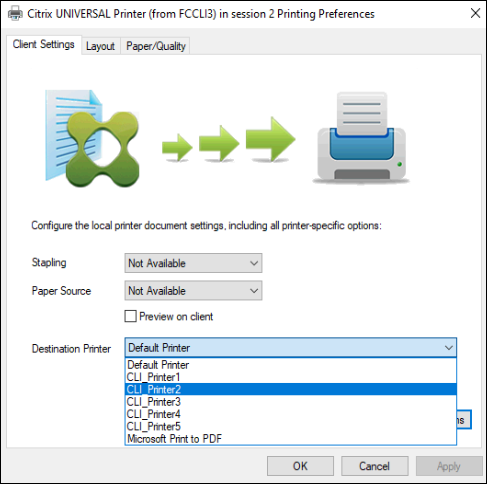
Citrix Universal Printer consente di selezionare la stampante predefinita del client o una stampante client specifica come destinazione di stampa. Per scegliere una stampante specifica per un processo di stampa, aprire la finestra di dialogo Preferenze di stampa. Selezionare il menu a discesa Stampante di destinazione. L’opzione Stampante predefinita invia i processi di stampa alla stampante predefinita del client. Vengono elencate anche tutte le stampanti reindirizzate dal client collegate all’endpoint che esegue la sessione. La stampante selezionata viene salvata come stampante di destinazione per tutti i futuri processi di stampa.
-
Driver di stampa universali Citrix - Un driver di stampante indipendente dal dispositivo. Se si configura un driver di stampa universale Citrix, il sistema utilizza per impostazione predefinita il driver di stampa universale basato su EMF.
Il driver di stampa universale Citrix potrebbe creare processi di stampa più piccoli rispetto a driver di stampante più vecchi o meno avanzati. Tuttavia, potrebbe essere necessario un driver specifico del dispositivo per ottimizzare i processi di stampa per una stampante specializzata.
Configurare la stampa universale - Utilizzare le seguenti impostazioni dei criteri Citrix per configurare la stampa universale. Per ulteriori informazioni, fare riferimento alla guida in linea delle impostazioni dei criteri.
- Utilizzo del driver di stampa universale. Specifica quando utilizzare la stampa universale.
- Creazione automatica stampante universale generica. Abilita o disabilita la creazione automatica dell’oggetto stampante universale generica Citrix per le sessioni quando è in uso un dispositivo utente compatibile con la stampa universale. Per impostazione predefinita, l’oggetto stampante universale generica non viene creato automaticamente.
- Preferenza driver universale. Specifica l’ordine in cui il sistema tenta di utilizzare i driver di stampa universali, a partire dalla prima voce nell’elenco. È possibile aggiungere, modificare o rimuovere driver e modificare l’ordine dei driver nell’elenco.
- Preferenza anteprima stampa universale. Specifica se utilizzare la funzione di anteprima di stampa per stampanti universali create automaticamente o generiche.
- Modalità di elaborazione EMF della stampa universale. Controlla il metodo di elaborazione del file spool EMF sul dispositivo utente Windows. Per impostazione predefinita, i record EMF vengono spooled direttamente alla stampante. Lo spooling diretto alla stampante consente allo spooler di elaborare i record più velocemente e utilizza meno risorse della CPU.
Per ulteriori criteri, vedere Ottimizzare le prestazioni di stampa. Per modificare le impostazioni predefinite per dimensioni della carta, qualità di stampa, colore, fronte/retro e numero di copie, vedere CTX113148.
Creazione automatica di stampanti dal dispositivo utente - All’inizio di una sessione, il sistema crea automaticamente tutte le stampanti sul dispositivo utente per impostazione predefinita. È possibile controllare quali tipi di stampanti, se presenti, vengono fornite agli utenti e impedire la creazione automatica.
Utilizzare l’impostazione dei criteri Citrix Creazione automatica stampanti client per controllare la creazione automatica. È possibile specificare che:
- Tutte le stampanti visibili al dispositivo utente, incluse le stampanti di rete e quelle collegate localmente, vengono create automaticamente all’inizio di ogni sessione (impostazione predefinita)
- Tutte le stampanti locali fisicamente collegate al dispositivo utente vengono create automaticamente
- Solo la stampante predefinita per il dispositivo utente viene creata automaticamente
- La creazione automatica è disabilitata per tutte le stampanti client
L’impostazione Creazione automatica stampanti client richiede che l’impostazione Reindirizzamento stampante client sia Consentita (impostazione predefinita).
Assegnare stampanti di rete agli utenti
Per impostazione predefinita, le stampanti di rete sul dispositivo utente vengono create automaticamente all’inizio delle sessioni. Il sistema consente di ridurre il numero di stampanti di rete enumerate e mappate specificando le stampanti di rete da creare all’interno di ogni sessione. Tali stampanti sono denominate stampanti di sessione.
È possibile filtrare i criteri delle stampanti di sessione per indirizzo IP per fornire la stampa di prossimità. La stampa di prossimità consente agli utenti all’interno di un intervallo di indirizzi IP specificato di accedere automaticamente ai dispositivi di stampa di rete che esistono all’interno dello stesso intervallo. La stampa di prossimità è fornita da Citrix Universal Print Server e non richiede la configurazione descritta in questa sezione.
La stampa di prossimità potrebbe comportare il seguente scenario:
- La rete aziendale interna opera con un server DHCP che assegna automaticamente gli indirizzi IP agli utenti.
- Tutti i reparti all’interno dell’azienda hanno intervalli di indirizzi IP designati unici.
- Le stampanti di rete esistono all’interno dell’intervallo di indirizzi IP di ciascun reparto.
Quando la stampa di prossimità è configurata e un dipendente si sposta da un reparto all’altro, non è richiesta alcuna configurazione aggiuntiva del dispositivo di stampa. Una volta che il dispositivo utente viene riconosciuto all’interno dell’intervallo di indirizzi IP del nuovo reparto, avrà accesso a tutte le stampanti di rete all’interno di tale intervallo.
Configurare stampanti specifiche da reindirizzare nelle sessioni - Per creare stampanti assegnate dall’amministratore, configurare l’impostazione dei criteri Citrix Stampanti di sessione. Aggiungere una stampante di rete a tale criterio utilizzando uno dei seguenti metodi:
- Immettere il percorso UNC della stampante utilizzando il formato \\nomeserver\nomestampante.
- Sfogliare una posizione della stampante sulla rete.
- Cercare stampanti su un server specifico. Immettere il nome del server utilizzando il formato \\nomeserver e fare clic su Sfoglia.
Importante: il server unisce tutte le impostazioni delle stampanti di sessione abilitate per tutti i criteri applicati, a partire dalle priorità più alte a quelle più basse. Quando una stampante è configurata in più oggetti criterio, le impostazioni predefinite personalizzate vengono prese solo dall’oggetto criterio con la priorità più alta in cui tale stampante è configurata.
Le stampanti di rete create con l’impostazione Stampanti di sessione possono variare a seconda di dove è stata avviata la sessione, filtrando per oggetti come le subnet.
Specificare una stampante di rete predefinita per una sessione - Per impostazione predefinita, la stampante principale dell’utente viene utilizzata come stampante predefinita per la sessione. Utilizzare l’impostazione dei criteri Citrix Stampante predefinita per modificare il modo in cui la stampante predefinita sul dispositivo utente viene stabilita in una sessione.
- Nella pagina delle impostazioni della stampante predefinita, selezionare un’impostazione per Scegli stampante predefinita del client:
- Nome stampante di rete. Le stampanti aggiunte con l’impostazione dei criteri Stampanti di sessione appaiono in questo menu. Selezionare la stampante di rete da utilizzare come predefinita per questo criterio.
- Non regolare la stampante predefinita dell’utente. Utilizza l’impostazione corrente del profilo utente di Terminal Services o Windows per la stampante predefinita. Per ulteriori informazioni, fare riferimento alla guida in linea delle impostazioni dei criteri.
- Applicare il criterio al gruppo di utenti (o ad altri oggetti filtrati) che si desidera influenzare.
Configurare la stampa di prossimità - La stampa di prossimità è fornita anche da Citrix Universal Print Server, che non richiede la configurazione qui descritta.
- Creare un criterio separato per ogni subnet (o per corrispondere alla posizione della stampante).
- In ogni criterio, aggiungere le stampanti nella posizione geografica di quella subnet all’impostazione Stampanti di sessione.
- Impostare l’impostazione Stampante predefinita su Non regolare la stampante predefinita dell’utente.
- Filtrare i criteri per indirizzo IP client. Assicurarsi di aggiornare questi criteri per riflettere le modifiche agli intervalli di indirizzi IP DHCP.