-
-
-
-
-
Utilizzo dei criteri
-
Confrontare, assegnare priorità, modellare e risolvere i problemi dei criteri
-
-
This content has been machine translated dynamically.
Dieser Inhalt ist eine maschinelle Übersetzung, die dynamisch erstellt wurde. (Haftungsausschluss)
Cet article a été traduit automatiquement de manière dynamique. (Clause de non responsabilité)
Este artículo lo ha traducido una máquina de forma dinámica. (Aviso legal)
此内容已经过机器动态翻译。 放弃
このコンテンツは動的に機械翻訳されています。免責事項
이 콘텐츠는 동적으로 기계 번역되었습니다. 책임 부인
Este texto foi traduzido automaticamente. (Aviso legal)
Questo contenuto è stato tradotto dinamicamente con traduzione automatica.(Esclusione di responsabilità))
This article has been machine translated.
Dieser Artikel wurde maschinell übersetzt. (Haftungsausschluss)
Ce article a été traduit automatiquement. (Clause de non responsabilité)
Este artículo ha sido traducido automáticamente. (Aviso legal)
この記事は機械翻訳されています.免責事項
이 기사는 기계 번역되었습니다.책임 부인
Este artigo foi traduzido automaticamente.(Aviso legal)
这篇文章已经过机器翻译.放弃
Questo articolo è stato tradotto automaticamente.(Esclusione di responsabilità))
Translation failed!
Lavorare con i criteri
Nota:
È possibile gestire la distribuzione di Citrix Virtual Apps and Desktops™ utilizzando due console di gestione: Web Studio (basata sul Web) e Citrix Studio (basata su Windows). Questo articolo tratta solo Web Studio. Per informazioni su Citrix Studio, consultare l’articolo equivalente in Citrix Virtual Apps and Desktops 7 2212 o versioni precedenti.
Configurare i criteri Citrix per controllare l’accesso degli utenti e gli ambienti di sessione. I criteri Citrix sono il metodo più efficiente per controllare le impostazioni di connessione, sicurezza e larghezza di banda. È possibile creare criteri per gruppi specifici di utenti, dispositivi o tipi di connessione. Ogni criterio può contenere più impostazioni.
Strumenti per lavorare con i criteri Citrix
È possibile utilizzare i seguenti strumenti con i criteri Citrix.
- Web Studio. Se si è un amministratore Citrix senza autorizzazioni per gestire i criteri di gruppo, utilizzare Web Studio per creare criteri per il proprio sito. I criteri creati tramite Web Studio vengono archiviati nel database del sito e gli aggiornamenti vengono inviati al VDA quando il VDA si registra con il broker o quando un utente si connette a tale VDA.
- Editor Criteri di gruppo locali (snap-in di Microsoft Management Console). Se l’ambiente di rete utilizza Active Directory e si dispone delle autorizzazioni per gestire i criteri di gruppo, è possibile utilizzare l’Editor Criteri di gruppo locali per creare criteri per il proprio sito. Le impostazioni configurate influiscono sugli oggetti Criteri di gruppo (GPO) specificati nella Console Gestione Criteri di gruppo.
Importante:
Si consiglia di utilizzare l’Editor Criteri di gruppo locali per configurare alcune impostazioni dei criteri. Esempi includono le impostazioni relative alla registrazione dei VDA con un controller e le impostazioni relative ai server Microsoft App-V. Sono state aggiunte ulteriori convalide dei criteri. Di conseguenza, l’esecuzione di un aggiornamento sul posto potrebbe comportare la perdita dei dati dei criteri se sono presenti impostazioni dei criteri non valide. Se si creano o si modificano i criteri utilizzando un metodo diverso da Web Studio, Citrix consiglia di utilizzare la versione più recente dell’SDK e dello snap-in.
Ordine di elaborazione e precedenza dei criteri
Le impostazioni dei criteri di gruppo vengono elaborate nel seguente ordine:
- GPO locale
- GPO del sito Virtual Apps and Desktops (archiviato nel database del sito)
- GPO a livello di sito
- GPO a livello di dominio
- Unità organizzative
Tuttavia, in caso di conflitto, le impostazioni dei criteri elaborate per ultime sovrascrivono le impostazioni elaborate in precedenza. L’ordine di precedenza per le impostazioni dei criteri è il seguente:
- Unità organizzative
- GPO a livello di dominio
- GPO a livello di sito
- GPO del sito Virtual Apps and Desktops (archiviato nel database del sito)
- GPO locale
Ad esempio, un amministratore Citrix utilizza Web Studio per creare un criterio (Criterio A) che abilita il reindirizzamento dei file client per i dipendenti addetti alle vendite dell’azienda. Nel frattempo, un altro amministratore utilizza l’Editor Criteri di gruppo per creare un criterio (Criterio B) che disabilita il reindirizzamento dei file client per i dipendenti addetti alle vendite. Quando i dipendenti addetti alle vendite accedono ai desktop virtuali, viene applicato il Criterio B e il Criterio A viene ignorato. Il motivo è che il Criterio B è stato elaborato a livello di dominio e il Criterio A è stato elaborato a livello di GPO del sito Virtual Apps and Desktops.
Tuttavia, quando un utente avvia una sessione ICA® o Remote Desktop Protocol (RDP), le impostazioni della sessione Citrix sovrascrivono le stesse impostazioni configurate in un criterio di Active Directory o utilizzando la configurazione dell’host sessione Desktop remoto. Questa impostazione include le impostazioni relative alle tipiche impostazioni di connessione client RDP. Gli esempi per le impostazioni di connessione client RDP sono lo sfondo del desktop, l’animazione del menu e la visualizzazione del contenuto della finestra durante il trascinamento.
Quando si utilizzano più criteri, è possibile dare priorità ai criteri che contengono impostazioni in conflitto. Per maggiori informazioni, consultare Confrontare, assegnare priorità, modellare e risolvere i problemi dei criteri.
Flusso di lavoro per i criteri Citrix
Il processo per la configurazione dei criteri è il seguente:
- Creare il criterio.
- Configurare le impostazioni del criterio.
- Assegnare il criterio agli oggetti macchina e utente.
- Assegnare la priorità al criterio.
-
Verificare il criterio effettivo eseguendo la procedura guidata di modellazione dei criteri di gruppo Citrix.
Nota:
È possibile aprire la procedura guidata di modellazione dei criteri di gruppo Citrix accedendo alla scheda Policies > Modeling e quindi facendo clic su Launch Modeling Wizard nella barra delle azioni. La scheda Modeling è disponibile in Web Studio su richiesta del cliente.
Navigare tra criteri e impostazioni Citrix
Nell’Editor Criteri di gruppo locali, i criteri e le impostazioni appaiono in due categorie: Configurazione computer e Configurazione utente. Ogni categoria ha un nodo Criteri Citrix. Consultare la documentazione Microsoft per i dettagli sulla navigazione e l’utilizzo di questo snap-in.
In Web Studio, le impostazioni dei criteri sono ordinate in categorie in base alla funzionalità o alla caratteristica che influenzano. Ad esempio, la sezione Profile Management include le impostazioni dei criteri per Profile Management.
- Le impostazioni del computer (impostazioni dei criteri applicate alle macchine) definiscono il comportamento dei desktop virtuali e vengono applicate all’avvio di un desktop virtuale. Queste impostazioni si applicano anche quando non ci sono sessioni utente attive sul desktop virtuale.
-
Le impostazioni utente definiscono l’esperienza utente durante la connessione tramite ICA. I criteri utente vengono applicati quando un utente si connette o si riconnette tramite ICA. I criteri utente non vengono applicati se un utente si connette tramite RDP o accede direttamente alla console.
Per accedere a criteri, impostazioni o modelli, selezionare Policies nel riquadro sinistro di Web Studio.
- La scheda Policies elenca tutti i criteri. Quando si seleziona un criterio, le schede in basso visualizzano:
- Overview (Panoramica) - Elenca nome, priorità, stato abilitato/disabilitato e descrizione
- Settings (Impostazioni) - Elenca tutte le impostazioni configurate
- Assigned To (Assegnato a) - Elenca gli oggetti utente e macchina a cui è assegnato il criterio. Per maggiori informazioni, consultare Creare criteri.
- La scheda Templates elenca i modelli forniti da Citrix e i modelli personalizzati creati. Quando si seleziona un modello, le schede in basso visualizzano:
- Description (Descrizione) (perché si potrebbe voler utilizzare il modello)
- Settings (Impostazioni) (elenco delle impostazioni configurate). Per maggiori informazioni, consultare Modelli di criteri.
- La scheda Comparison consente di confrontare le impostazioni di un criterio o di un modello con quelle di altri criteri o modelli. Ad esempio, si potrebbe voler verificare i valori delle impostazioni per garantire la conformità alle best practice. Per maggiori informazioni, consultare Confrontare, assegnare priorità, modellare e risolvere i problemi dei criteri.
Per cercare un’impostazione in un criterio o in un modello:
- Selezionare il criterio o il modello.
- Selezionare Edit policy o Edit Template nella barra delle azioni.
-
Nella pagina Settings, digitare il nome dell’impostazione nel campo search:
È possibile affinare la ricerca selezionando:
- Una versione specifica del prodotto
- Una categoria (ad esempio, Larghezza di banda)
- Parole chiave nel nome dell’impostazione
- La casella di controllo View selected only
- Per cercare solo le impostazioni aggiunte al criterio selezionato.
Per una ricerca non filtrata, selezionare All Settings.
- La scheda Policies elenca tutti i criteri. Quando si seleziona un criterio, le schede in basso visualizzano:
-
Per cercare un’impostazione all’interno di un criterio:
- Selezionare il criterio.
- Selezionare la scheda Settings e digitare il nome dell’impostazione.
È possibile affinare la ricerca selezionando una versione specifica del prodotto o selezionando una categoria. Per una ricerca non filtrata, selezionare All Settings.
Un criterio, una volta creato, è indipendente dal modello utilizzato. È possibile utilizzare il campo Description in un nuovo criterio per tenere traccia del modello di origine utilizzato.
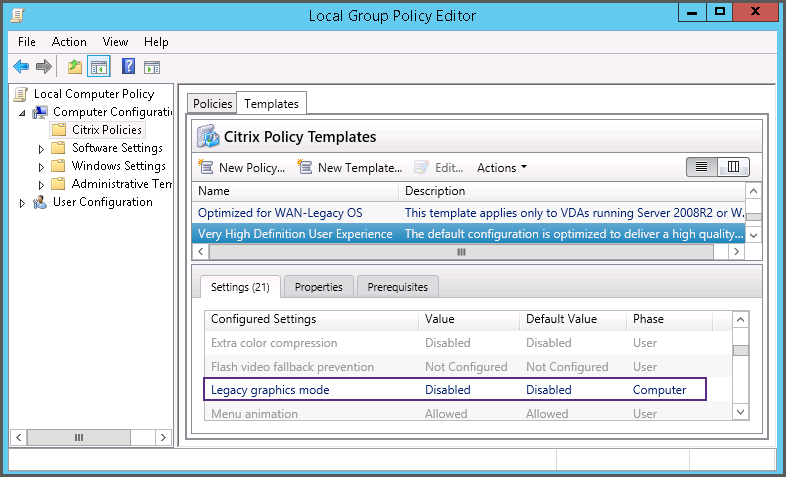
Nell’Editor Criteri di gruppo, le impostazioni del computer e dell’utente devono essere applicate separatamente, anche se create da un modello che include entrambi i tipi di impostazioni. In questo esempio, scegliendo di utilizzare Very High Definition User Experience in Configurazione computer:
- La modalità Legacy Graphics è un’impostazione del computer utilizzata in un criterio creato da questo modello.
- Le impostazioni utente, disattivate, non vengono utilizzate in un criterio creato da questo modello.
Condividi
Condividi
This Preview product documentation is Citrix Confidential.
You agree to hold this documentation confidential pursuant to the terms of your Citrix Beta/Tech Preview Agreement.
The development, release and timing of any features or functionality described in the Preview documentation remains at our sole discretion and are subject to change without notice or consultation.
The documentation is for informational purposes only and is not a commitment, promise or legal obligation to deliver any material, code or functionality and should not be relied upon in making Citrix product purchase decisions.
If you do not agree, select I DO NOT AGREE to exit.