This content has been machine translated dynamically.
Dieser Inhalt ist eine maschinelle Übersetzung, die dynamisch erstellt wurde. (Haftungsausschluss)
Cet article a été traduit automatiquement de manière dynamique. (Clause de non responsabilité)
Este artículo lo ha traducido una máquina de forma dinámica. (Aviso legal)
此内容已经过机器动态翻译。 放弃
このコンテンツは動的に機械翻訳されています。免責事項
이 콘텐츠는 동적으로 기계 번역되었습니다. 책임 부인
Este texto foi traduzido automaticamente. (Aviso legal)
Questo contenuto è stato tradotto dinamicamente con traduzione automatica.(Esclusione di responsabilità))
This article has been machine translated.
Dieser Artikel wurde maschinell übersetzt. (Haftungsausschluss)
Ce article a été traduit automatiquement. (Clause de non responsabilité)
Este artículo ha sido traducido automáticamente. (Aviso legal)
この記事は機械翻訳されています.免責事項
이 기사는 기계 번역되었습니다.책임 부인
Este artigo foi traduzido automaticamente.(Aviso legal)
这篇文章已经过机器翻译.放弃
Questo articolo è stato tradotto automaticamente.(Esclusione di responsabilità))
Translation failed!
Introduzione ad Autoscale™
Autoscale opera a livello di gruppo di consegna. Gestisce proattivamente l’alimentazione delle macchine in un gruppo di consegna in base alle pianificazioni impostate.
Autoscale si applica a tutti i tipi di gruppi di consegna:
- SO statico a sessione singola
- SO casuale a sessione singola
- SO casuale a sessione multipla
Nota:
Autoscale è abilitato per impostazione predefinita se si creano o si aggiornano gruppi di consegna utilizzando Studio basato su MMC.
Questo articolo descrive i concetti di base relativi ad Autoscale e fornisce indicazioni su come abilitare e configurare Autoscale per un gruppo di consegna.
Concetti di base
Prima di iniziare, acquisire familiarità con i seguenti concetti di base di Autoscale:
Pianificazioni
Autoscale accende e spegne le macchine in un gruppo di consegna in base a una pianificazione impostata.
Una pianificazione include il numero di macchine attive per ogni fascia oraria, con orari di punta e non di punta definiti.
Le impostazioni della pianificazione variano in base al tipo di gruppo di consegna. Per maggiori informazioni, vedere:
- Gruppi di consegna SO a sessione multipla
- Gruppi di consegna SO casuali a sessione singola
- Gruppi di consegna SO statici a sessione singola
Buffer di capacità
Il buffer di capacità viene utilizzato per aggiungere capacità di riserva alla domanda corrente, al fine di tenere conto degli aumenti dinamici del carico. Ci sono due scenari da considerare:
- Per i gruppi di consegna SO a sessione multipla, il buffer di capacità è definito come una percentuale della capacità totale del gruppo di consegna in termini di indice di carico.
- Per i gruppi di consegna SO a sessione singola, il buffer di capacità è definito come una percentuale del numero totale di macchine nel gruppo di consegna.
Indice di carico
IMPORTANTE:
L’indice di carico si applica solo ai gruppi di consegna a sessione multipla.
La metrica dell’indice di carico determina la probabilità che una macchina riceva richieste di accesso utente. Viene calcolata utilizzando le impostazioni della policy di gestione del carico Citrix configurate per l’accesso simultaneo, la sessione, la CPU, il disco e l’utilizzo della memoria.
L’indice di carico varia da 0 a 10.000. Per impostazione predefinita, una macchina è considerata a pieno carico quando ospita 250 sessioni:
-
Il valore “0” indica una macchina scarica. Una macchina con un valore di indice di carico pari a 0 si trova a un carico di base.
-
Il valore “10.000” indica una macchina a pieno carico che non può eseguire altre sessioni.
Abilitare Autoscale per un gruppo di consegna
Autoscale è disabilitato per impostazione predefinita quando si crea un gruppo di consegna. Per abilitare e configurare Autoscale per un gruppo di consegna utilizzando Web Studio, seguire questi passaggi:
È anche possibile utilizzare i comandi PowerShell per abilitare e configurare Autoscale per un gruppo di consegna. Per maggiori informazioni, vedere Comandi SDK PowerShell di Broker.
-
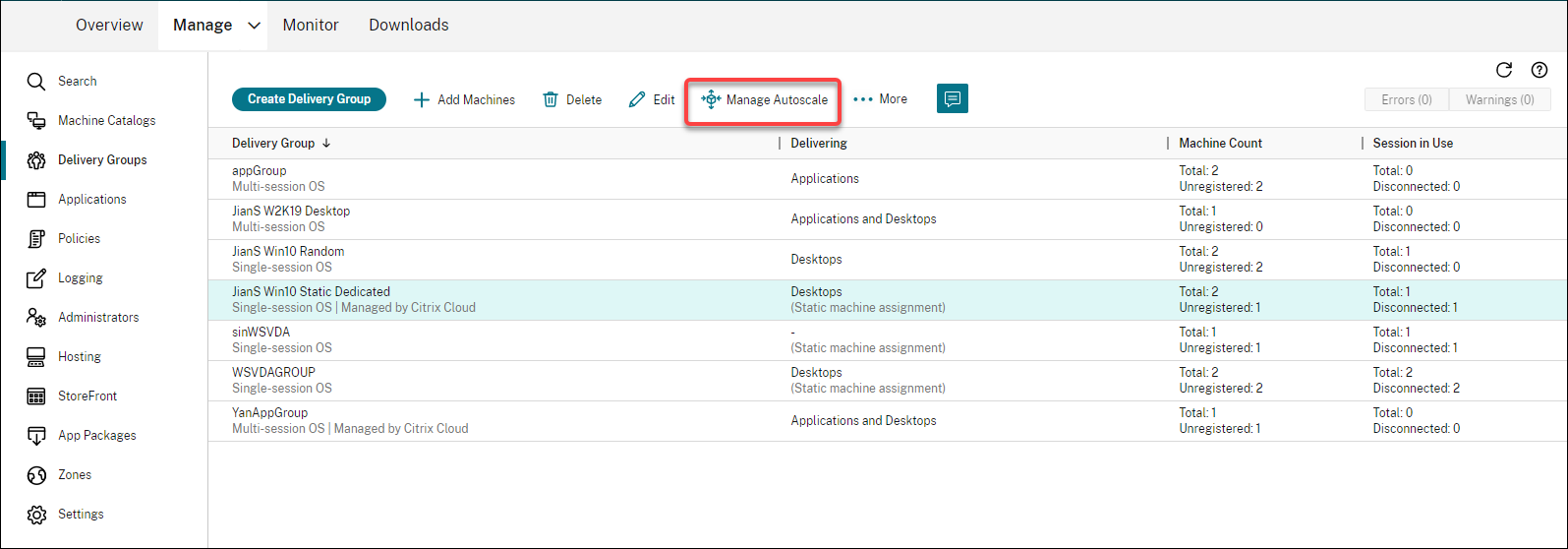
Selezionare Gruppi di consegna nel riquadro sinistro.
-
Selezionare il gruppo di consegna che si desidera gestire e quindi fare clic su Gestisci Autoscale.
-
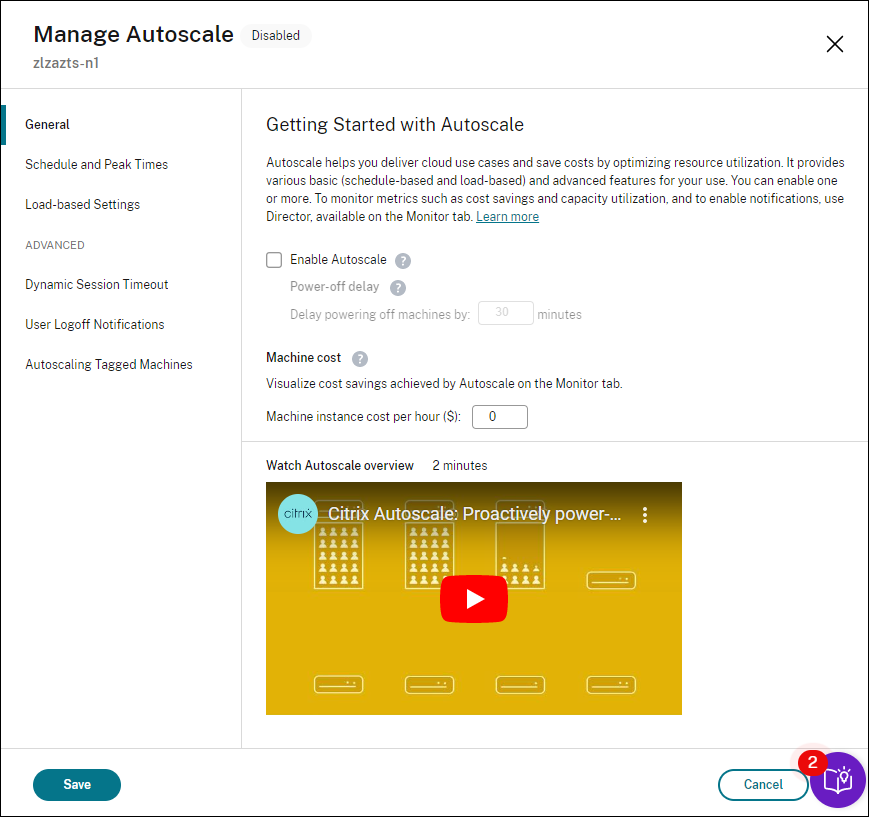
Nella pagina Gestisci Autoscale, selezionare la casella di controllo Abilita Autoscale per abilitare Autoscale. Dopo aver abilitato Autoscale, le opzioni della pagina sono abilitate.
-
Per modificare le impostazioni predefinite in base alle esigenze dell’organizzazione, completare le seguenti impostazioni:
-
Per spegnere le macchine inattive in modo più efficiente, utilizzare Timeout di sessione dinamici e Notifiche di disconnessione utente
-
Per gestire l’alimentazione di un sottoinsieme di macchine nel gruppo di consegna, utilizzare Autoscaling di macchine con tag
Per disabilitare Autoscale, deselezionare la casella di controllo Autoscale. Le opzioni della pagina diventano grigie per indicare che Autoscale è disabilitato per il gruppo di consegna selezionato.
Importante:
- Se si disabilita Autoscale, tutte le macchine gestite da Autoscale rimangono nello stato in cui si trovavano al momento della disabilitazione.
- Dopo aver disabilitato Autoscale, le macchine in stato di svuotamento vengono rimosse da tale stato. Per maggiori informazioni sullo stato di svuotamento, vedere Stato di svuotamento.
Monitorare le metriche
Dopo aver abilitato Autoscale per un gruppo di consegna, è possibile monitorare le seguenti metriche delle macchine gestite da Autoscale da Director.
-
Utilizzo della macchina
-
Risparmi stimati
-
Notifiche di avviso per macchine e sessioni
-
Stato della macchina
-
Andamenti di valutazione del carico
Nota:
Quando si abilita inizialmente Autoscale per un gruppo di consegna, potrebbero essere necessari alcuni minuti per visualizzare i dati di monitoraggio per tale gruppo di consegna. I dati di monitoraggio rimangono disponibili se Autoscale viene abilitato e quindi disabilitato per il gruppo di consegna. Autoscale raccoglie i dati di monitoraggio a intervalli di 5 minuti.
Per maggiori informazioni sulle metriche, vedere Monitorare le macchine gestite da Autoscale.
Da sapere
Autoscale opera a livello di gruppo di consegna. Viene configurato per ogni singolo gruppo di consegna. Gestisce l’alimentazione solo delle macchine nel gruppo di consegna selezionato.
Capacità e registrazione delle macchine
Autoscale include solo le macchine registrate con il sito quando determina la capacità. Le macchine accese che non sono registrate non possono accettare richieste di sessione. Di conseguenza, non sono incluse nella capacità complessiva del gruppo di consegna.
Scalabilità tra più cataloghi di macchine
In alcuni siti, più cataloghi di macchine potrebbero essere associati a un singolo gruppo di consegna. Autoscale accende casualmente le macchine da ogni catalogo per soddisfare i requisiti di pianificazione o di domanda di sessione.
Ad esempio, un gruppo di consegna ha due cataloghi di macchine: il Catalogo A ha tre macchine accese e il Catalogo B ha una macchina accesa. Se Autoscale deve accendere una macchina aggiuntiva, potrebbe accendere una macchina dal Catalogo A o dal Catalogo B.
Provisioning delle macchine e domanda di sessione
Il catalogo di macchine associato al gruppo di consegna deve disporre di un numero sufficiente di macchine da accendere e spegnere man mano che la domanda aumenta e diminuisce. Se la domanda di sessione supera il numero totale di macchine registrate nel gruppo di consegna, Autoscale garantisce che tutte le macchine registrate siano accese. Tuttavia, Autoscale non esegue il provisioning di macchine aggiuntive.
Considerazioni sulle dimensioni dell’istanza
È possibile ottimizzare i costi dimensionando adeguatamente le istanze nei cloud pubblici. Si consiglia di eseguire il provisioning di istanze più piccole, purché corrispondano alle prestazioni del carico di lavoro e ai requisiti di capacità.
Le istanze più piccole ospitano un numero inferiore di sessioni utente rispetto alle istanze più grandi. Pertanto, Autoscale mette le macchine in stato di svuotamento molto più velocemente perché richiede meno tempo per la disconnessione dell’ultima sessione utente. Di conseguenza, Autoscale spegne le istanze più piccole prima, riducendo così i costi.
Stato di svuotamento
Autoscale tenta di ridurre il numero di macchine accese nel gruppo di consegna alla dimensione del pool e al buffer di capacità configurati.
Per raggiungere questo obiettivo, Autoscale mette le macchine in eccesso con il minor numero di sessioni in “stato di svuotamento” e le spegne quando tutte le sessioni sono disconnesse. Questo comportamento si verifica quando la domanda di sessione diminuisce e la pianificazione richiede meno macchine di quelle accese.
Autoscale mette le macchine in eccesso in “stato di svuotamento” una per una:
-
Se due o più macchine hanno lo stesso numero di sessioni attive, Autoscale svuota la macchina che è stata accesa per il ritardo di spegnimento specificato.
In questo modo si evita di mettere in stato di svuotamento le macchine accese di recente, poiché è più probabile che queste abbiano il minor numero di sessioni.
-
Se due o più macchine sono state accese per il ritardo di spegnimento specificato, Autoscale le svuota una per una in modo casuale.
Le macchine in stato di svuotamento non ospitano più nuovi avvii di sessione e sono in attesa che le sessioni esistenti vengano disconnesse. Una macchina diventa candidata allo spegnimento solo quando tutte le sessioni sono disconnesse. Tuttavia, se non ci sono macchine immediatamente disponibili per gli avvii di sessione, Autoscale preferisce indirizzare gli avvii di sessione a una macchina in stato di svuotamento piuttosto che accendere una macchina.
Una macchina viene rimossa dallo stato di svuotamento quando si verifica una delle seguenti condizioni:
- La macchina è spenta.
- Autoscale è disabilitato per il gruppo di consegna a cui appartiene la macchina.
- Autoscale utilizza la macchina per soddisfare i requisiti di pianificazione o di domanda di carico. Questo caso si verifica quando la pianificazione (scalabilità basata su pianificazione) o la domanda corrente (scalabilità basata su carico) richiede più macchine del numero di macchine attualmente accese.
Importante:
Se non ci sono macchine immediatamente disponibili per gli avvii di sessione, Autoscale preferisce indirizzare gli avvii di sessione a una macchina in stato di svuotamento piuttosto che accendere una macchina. Una macchina in stato di svuotamento che ospita un avvio di sessione rimane in stato di svuotamento.
Per scoprire quali macchine sono in stato di svuotamento, utilizzare il comando PowerShell Get-BrokerMachine. Ad esempio: Get-BrokerMachine -DrainingUntilShutdown $true. In alternativa, è possibile utilizzare la console di gestione. Vedere Visualizzare le macchine in stato di svuotamento.
Visualizzare le macchine in stato di svuotamento
Nota:
Questa funzionalità si applica solo alle macchine a sessione multipla.
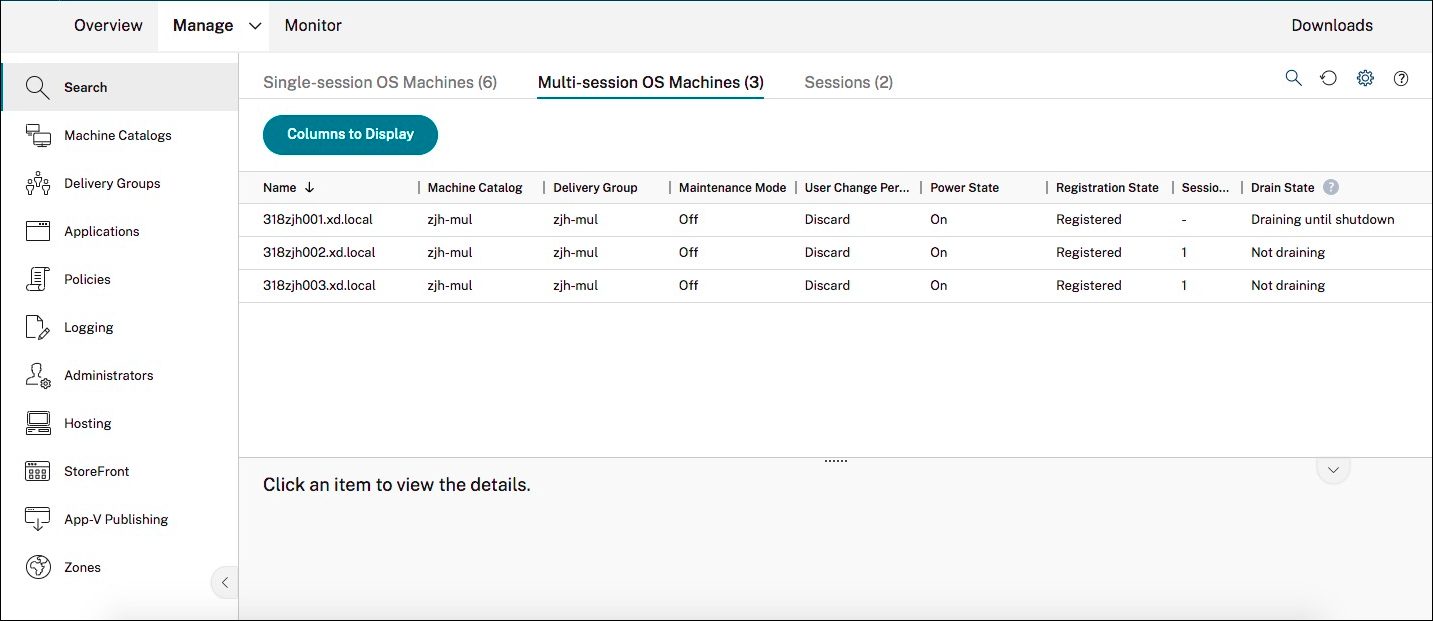
In Web Studio, è possibile visualizzare le macchine che si trovano in stato di svuotamento, consentendo di sapere quali macchine stanno per essere spente. Completare i seguenti passaggi:
- Passare al nodo Cerca e quindi fare clic su Colonne da visualizzare.
- Nella finestra Colonne da visualizzare, selezionare la casella di controllo accanto a Stato di svuotamento.
- Fare clic su Salva per uscire dalla finestra Colonne da visualizzare.
La colonna Stato di svuotamento può visualizzare le seguenti informazioni:
- Svuotamento fino allo spegnimento. Appare quando le macchine sono in stato di svuotamento fino a quando non vengono spente.
- Non in svuotamento. Appare quando le macchine non sono ancora in stato di svuotamento.
Maggiori informazioni
Per maggiori informazioni su Autoscale, vedere Citrix Autoscale in Tech Zone.
Condividi
Condividi
This Preview product documentation is Citrix Confidential.
You agree to hold this documentation confidential pursuant to the terms of your Citrix Beta/Tech Preview Agreement.
The development, release and timing of any features or functionality described in the Preview documentation remains at our sole discretion and are subject to change without notice or consultation.
The documentation is for informational purposes only and is not a commitment, promise or legal obligation to deliver any material, code or functionality and should not be relied upon in making Citrix product purchase decisions.
If you do not agree, select I DO NOT AGREE to exit.