Thinwire
Introduzione
Thinwire, parte della tecnologia Citrix HDX, è la tecnologia di display remoting predefinita di Citrix utilizzata in Citrix Virtual Apps and Desktops.
La tecnologia di display remoting consente di trasmettere la grafica generata su una macchina, tipicamente attraverso una rete, a un’altra macchina per la visualizzazione.
Una soluzione di display remoting di successo offre un’esperienza utente altamente interattiva, simile a quella di un PC locale. Thinwire raggiunge questa esperienza utilizzando una serie di tecniche complesse ed efficienti di analisi e compressione delle immagini. Thinwire massimizza la scalabilità del server e consuma meno larghezza di banda rispetto ad altre tecnologie di display remoting.
Grazie a questo equilibrio, Thinwire soddisfa la maggior parte dei casi d’uso aziendali generali ed è utilizzato come tecnologia di display remoting predefinita in Citrix Virtual Apps and Desktops.
HDX™ 3D Pro
Nella sua configurazione predefinita, Thinwire può fornire grafica 3D o altamente interattiva e utilizzare una GPU (Graphics Processing Unit), se presente. Tuttavia, si consiglia di abilitare la modalità HDX 3D Pro utilizzando i criteri Ottimizza per carichi di lavoro grafici 3D o Qualità visiva > Build to lossless per gli scenari in cui sono presenti GPU. Questi criteri configurano Thinwire per utilizzare un codec video (H.264, H.265 o AV1) per codificare l’intero schermo utilizzando l’accelerazione hardware se è presente una GPU. Ciò fornisce un’esperienza più fluida per la grafica professionale 3D. Per maggiori informazioni, consultare H.264 Build to lossless, HDX 3D Pro e Accelerazione GPU per sistema operativo Windows a sessione singola.
Requisiti
Thinwire è ottimizzato per i sistemi operativi moderni, inclusi Windows Server 2022, Windows Server 2019, Windows Server 2016, Windows Server 2012 R2, Windows 10 e Windows 7. Per Windows Server 2008 R2, si consiglia la modalità grafica legacy. Utilizzare i modelli di criteri Citrix integrati, Scalabilità elevata del server - OS legacy e Ottimizzato per WAN - OS legacy per fornire le combinazioni consigliate da Citrix delle impostazioni dei criteri per questi casi d’uso.
- L’impostazione del criterio che determina il comportamento di Thinwire - Usa codec video per la compressione è disponibile nelle versioni VDA di Citrix Virtual Apps and Desktops 7 1808 o successive e XenApp e XenDesktop 7.6 FP3 e successive. L’opzione Usa codec video quando preferito è l’impostazione predefinita nelle versioni VDA di Citrix Virtual Apps and Desktops 7 1808 o successive e XenApp e XenDesktop 7.9 e successive.
- Tutte le app Citrix Workspace™ supportano Thinwire. Alcune app Citrix Workspace potrebbero supportare funzionalità di Thinwire che altre non supportano, ad esempio grafica a 8 o 16 bit per un utilizzo ridotto della larghezza di banda. Il supporto per tali funzionalità viene negoziato automaticamente dall’app Citrix Workspace.
- Thinwire utilizza più risorse del server (CPU, memoria) in scenari multi-monitor e ad alta risoluzione. È possibile regolare la quantità di risorse utilizzate da Thinwire, tuttavia, l’utilizzo della larghezza di banda potrebbe aumentare di conseguenza.
- In scenari con larghezza di banda ridotta o latenza elevata, considerare l’abilitazione della grafica a 8 o 16 bit per migliorare l’interattività. La qualità visiva potrebbe essere compromessa, specialmente con una profondità di colore a 8 bit.
Metodi di codifica
Thinwire può operare in due diverse modalità di codifica a seconda dei criteri e delle capacità del client:
-
Thinwire con JPEG adattivo Impostazione del criterio Usa codec video per la compressione: Non usare codec video
- Thinwire con H.264, H.265 o AV1 selettivo Impostazione del criterio Usa codec video per la compressione: Usa codec video quando preferito o Per regioni che cambiano attivamente
- Thinwire con H.264, H.265 o AV1 a schermo intero Impostazione del criterio Usa codec video per la compressione: Per l’intero schermo
H.265
High Efficiency Video Coding (HEVC), noto anche come H.265, è il successore di H.264. La codifica hardware con il codec video H.265 è supportata sulle seguenti GPU:
- GPU basate su NVIDIA Maxwell e successive
- GPU Intel di sesta generazione e successive
- GPU basate su AMD Raven e successive
AV1
Citrix ha aggiunto il supporto per il codec video AV1. Il vantaggio di AV1 è che offre una compressione delle immagini superiore, una migliore qualità dell’immagine e un minore utilizzo della larghezza di banda rispetto a H.264 e H.265.
Devono essere soddisfatti i seguenti requisiti per AV1:
- VDA 2305 o superiore per GPU NVIDIA, oppure
- VDA 2308 o superiore per GPU Intel
Le seguenti GPU sono compatibili per la codifica:
- GPU basata su NVIDIA Ada Lovelace
- GPU Intel ARC o Intel Data Center GPU Flex Series
Per maggiori informazioni sulle GPU Ada Lovelace di NVIDIA, consultare Architettura ADA.
Per maggiori informazioni sulle GPU Intel ARC per workstation e Data Center Flex Series, consultare Serie Flex e Panoramica.
Selezione automatica del codec video
È possibile rilevare automaticamente il miglior codec video da utilizzare quando è abilitato il criterio Usa codec video per la compressione o quando è abilitato Ottimizza per carichi di lavoro grafici 3D sul VDA. Durante l’installazione dell’app Citrix Workspace per Windows, vengono valutate le capacità di decodifica dell’endpoint. Sulla base di queste informazioni, l’app Citrix Workspace per Windows negozia il miglior codec da utilizzare con il VDA al momento della connessione. Il seguente elenco descrive l’ordine in cui vengono valutati i codec video:
- AV1
- H.265
- H.264
La selezione automatica si applica solo alle varianti 4:2:0 di questi codec. Se l’impostazione Qualità visiva è impostata su “Build-to-Lossless” o “Always Lossless” e quando Consenti visivamente senza perdita di dati è impostato su “abilitato”, la selezione automatica del codec video è disabilitata.
Quando si connette a una risorsa, l’app Citrix Workspace testa la capacità dell’endpoint di decodificare H.265 e AV1 e salva le capacità nel registro. L’app Citrix Workspace seleziona quindi automaticamente il miglior codec video da utilizzare e lo negozia con il VDA. Se sia il VDA che il client possono utilizzare H.265 e AV1, allora AV1 viene selezionato come codec video. Se AV1 non è disponibile né sul VDA né sul client, viene negoziato H.265. Se anche H.265 non è disponibile su nessuno dei due, la sessione utilizza H.264 come codec video.
Nota:
Questa funzionalità è abilitata per impostazione predefinita. Questo comportamento può essere modificato impostando la nuova impostazione del registro lato client
DisableDecoderCaps.
Per disabilitare la selezione automatica del codec video, impostare “DisableDecoderCaps” come
HKLM\Software\WOW6432Node\Policies\Citrix\ICA Client\Graphics Engine
DWORD DisableDecoderCaps = 1
o HKCU\Software\Policies\Citrix\ICA Client\Graphics Engine
DWORD DisableDecoderCaps = 1.
Se uno di questi valori è impostato su 1, la selezione automatica del codec video non viene utilizzata. L’indicatore di stato della grafica e il monitor HDX possono monitorare il codec video.
Configurazione
Thinwire è la tecnologia di display remoting predefinita.
La seguente impostazione del criterio Grafica imposta il valore predefinito e fornisce alternative per diversi casi d’uso:
-
Usa codec video per la compressione
- Usa codec video quando preferito. Questa è l’impostazione predefinita. Non è richiesta alcuna configurazione aggiuntiva. Mantenere questa impostazione come predefinita garantisce che Thinwire sia selezionato per tutte le connessioni Citrix e sia ottimizzato per scalabilità, larghezza di banda e qualità dell’immagine superiore per i carichi di lavoro desktop tipici. Questo è funzionalmente equivalente a Per regioni che cambiano attivamente.
- Altre opzioni in questa impostazione del criterio continuano a utilizzare Thinwire con altre tecnologie per diversi casi d’uso. Ad esempio:
- Per regioni che cambiano attivamente. La tecnologia di visualizzazione adattiva in Thinwire identifica le immagini in movimento (video, 3D in movimento) e utilizza H.264, H.265 o AV1 solo nella parte dello schermo in cui l’immagine è in movimento.
- Per l’intero schermo. Fornisce Thinwire a schermo intero con H.264, H.265 o AV1 per ottimizzare l’esperienza utente e la larghezza di banda in casi di uso intensivo di grafica 3D. Nel caso di H.264 4:2:0 (il criterio Visivamente senza perdita di dati è disabilitato), l’immagine finale non è perfetta al pixel (senza perdita di dati) e potrebbe non essere adatta per alcuni scenari. In tali casi, considerare l’utilizzo di H.264 Build to lossless o H.265 Build to lossless.
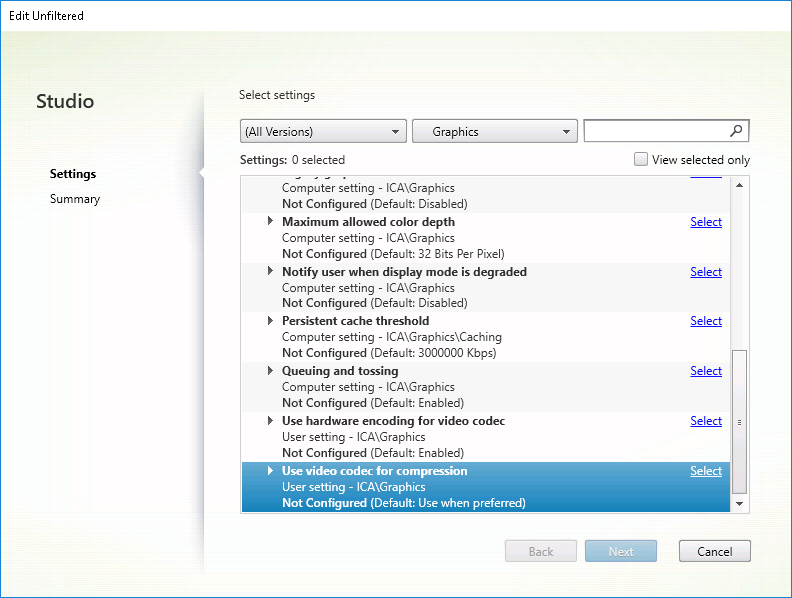
Varie altre impostazioni dei criteri, incluse le seguenti impostazioni dei criteri di visualizzazione visiva, possono essere utilizzate per ottimizzare le prestazioni della tecnologia di display remoting. Thinwire le supporta tutte.
Per ottenere le combinazioni di impostazioni dei criteri consigliate da Citrix per diversi casi d’uso aziendali, utilizzare i modelli di criteri Citrix integrati. I modelli Scalabilità elevata del server e Esperienza utente ad altissima definizione utilizzano Thinwire con le combinazioni ottimali di impostazioni dei criteri per le priorità della vostra organizzazione e le aspettative dei vostri utenti.
Monitoraggio di Thinwire
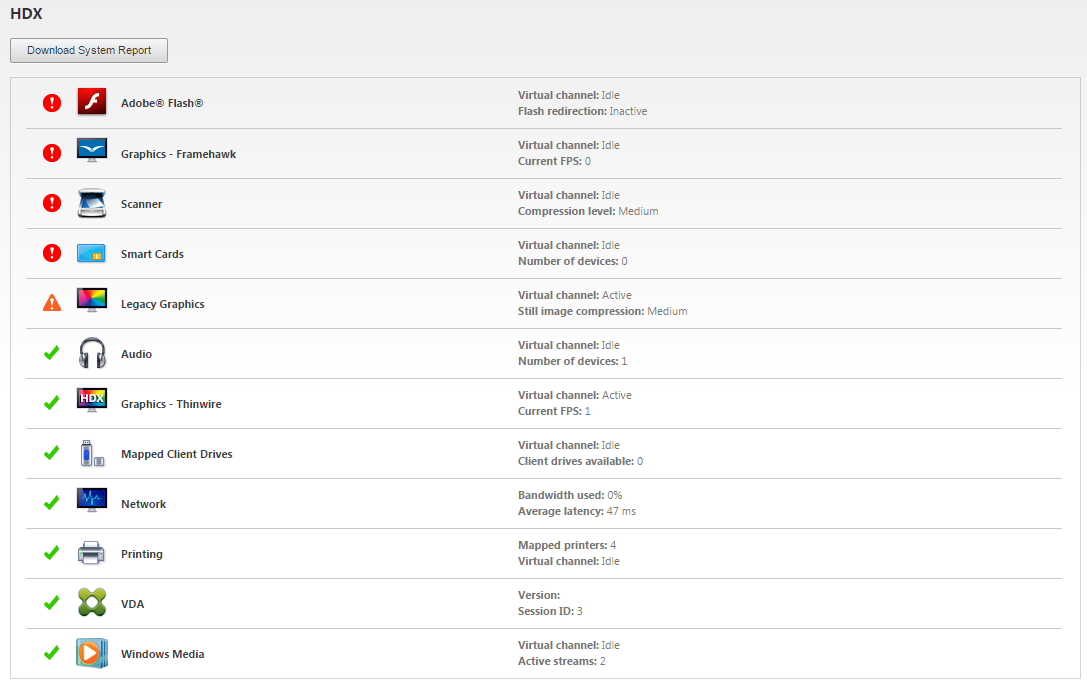
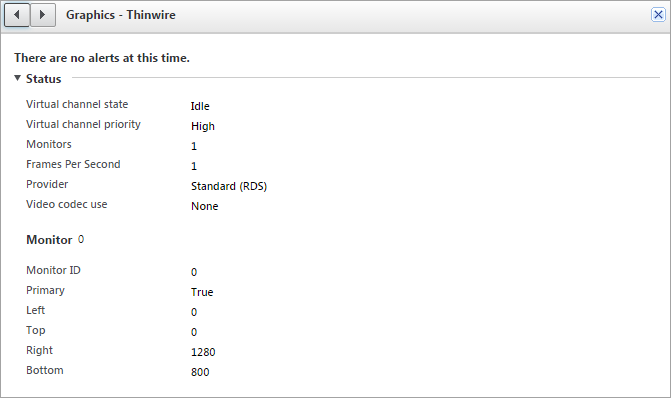
È possibile monitorare l’utilizzo e le prestazioni di Thinwire da Citrix Director. La vista dei dettagli del canale virtuale HDX contiene informazioni utili per la risoluzione dei problemi e il monitoraggio di Thinwire in qualsiasi sessione. Per visualizzare le metriche relative a Thinwire:
-
In Director, cercare un utente, una macchina o un endpoint, aprire una sessione attiva e fare clic su Dettagli. Oppure, è possibile selezionare Filtri > Sessioni > Tutte le sessioni, aprire una sessione attiva e fare clic su Dettagli.
-
Scorrere fino al pannello HDX.
-
Selezionare Grafica - Thinwire.
Codec di compressione senza perdita di dati (MDRLE)
In una tipica sessione desktop, la maggior parte delle immagini è costituita da grafica semplice o regioni di testo. Thinwire determina dove si trovano queste regioni e seleziona queste aree per la codifica senza perdita di dati utilizzando il codec 2DRLE. Lato client dell’app Citrix Workspace, questi elementi vengono decodificati utilizzando il decodificatore 2DRLE lato app Citrix Workspace per la visualizzazione della sessione.
In XenApp e XenDesktop 7.17, abbiamo aggiunto un codec MDRLE con un rapporto di compressione più elevato che consuma meno larghezza di banda nelle tipiche sessioni desktop rispetto al codec 2DRLE. Questo nuovo codec non influisce sulla scalabilità del server.
Una larghezza di banda inferiore di solito significa una migliore interattività della sessione (specialmente su collegamenti condivisi o limitati) e costi ridotti.
La configurazione non è richiesta per il codec MDRLE. Se l’app Citrix Workspace supporta la decodifica MDRLE, il VDA utilizza la codifica MDRLE del VDA e la decodifica MDRLE dell’app Citrix Workspace. Se l’app Citrix Workspace non supporta la decodifica MDRLE, il VDA torna automaticamente alla codifica 2DRLE.
Requisiti MDRLE:
- Citrix Virtual Apps and Desktops versione minima 7 1808 VDA
- XenApp e XenDesktop versione minima 7.17 VDA
- App Citrix Workspace per Windows versione minima 1808
- Citrix Receiver per Windows versione minima 4.11
Modalità progressiva
Citrix Virtual Apps and Desktops 1808 ha introdotto la modalità progressiva e l’ha abilitata per impostazione predefinita. In condizioni di rete limitate (impostazione predefinita: larghezza di banda < 2 Mbps o latenza > 200 ms), Thinwire ha aumentato la compressione di testo e immagini statiche per migliorare l’interattività durante l’attività dello schermo. Il testo e le immagini fortemente compressi vengono quindi progressivamente nitiditi, in modo casuale a blocchi, quando l’attività dello schermo si interrompe. Sebbene la compressione e la nitidezza in questo modo migliorino l’interattività complessiva, riducono l’efficienza della cache e aumentano l’utilizzo della larghezza di banda.
A partire da Citrix Virtual Apps and Desktops 1906, la modalità progressiva è disabilitata per impostazione predefinita. Ora utilizziamo un approccio diverso. La qualità delle immagini fisse si basa ora sulle condizioni di rete e fluttua tra un valore minimo e massimo predefinito per ogni impostazione di Qualità visiva. Poiché non esiste un passaggio esplicito di nitidezza, Thinwire ottimizza la consegna delle immagini e mantiene l’efficienza della cache, fornendo quasi tutti i vantaggi della modalità progressiva.
Modifica del comportamento della modalità progressiva
È possibile modificare lo stato della modalità progressiva con la chiave di registro. Per informazioni, consultare Modalità progressiva nell’elenco delle funzionalità gestite tramite il registro.
Build to lossless
Build to lossless è una configurazione speciale di Thinwire che ottimizza la consegna della grafica per l’interattività e la qualità finale dell’immagine. È possibile abilitare questa impostazione impostando il criterio Qualità visiva su Build to lossless.
Build to lossless comprime lo schermo utilizzando H.264, H.265 o AV1 durante l’attività dello schermo e lo rende perfetto al pixel (senza perdita di dati) quando l’attività si interrompe. La qualità dell’immagine con perdita di dati si adatta alle risorse disponibili per mantenere la migliore frequenza di fotogrammi possibile. Il passaggio di nitidezza viene eseguito gradualmente. Ad esempio, selezionando un modello e ruotandolo.
Build to lossless offre tutti i vantaggi dell’utilizzo di un codec video per l’intero schermo, inclusa l’accelerazione hardware, ma con il vantaggio aggiuntivo di uno schermo finale garantito senza perdita di dati. Questo è fondamentale per i carichi di lavoro di tipo 3D che richiedono un’immagine finale perfetta al pixel. Ad esempio, la manipolazione di immagini mediche. Inoltre, H.264 Build to lossless utilizza meno risorse rispetto a H.264 4:4:4 a schermo intero. Di conseguenza, l’utilizzo di Build to lossless di solito si traduce in una frequenza di fotogrammi più elevata rispetto a H.264 4:4:4 visivamente senza perdita di dati.
Nota:
È possibile disabilitare l’uso di un codec video quando si utilizza un build to lossless. È sufficiente impostare il criterio Usa codec video su
Non usare codec video. Ciò comporta che le immagini in movimento vengano codificate con JPEG adattivo.
Codifica visivamente senza perdita di dati
La codifica visivamente senza perdita di dati utilizza lo spazio colore YUV 4:4:4 anziché lo spazio colore YUV 4:2:0 con sottocampionamento della crominanza per la compressione del codec video. Ciò garantisce che nessuna informazione sul colore venga persa durante la conversione dello spazio colore e, una volta decodificata, sia visivamente impercettibile dall’immagine RGB originale.
Considerare il seguente esempio. Se si utilizza un codec video per comprimere l’intero schermo, la compressione del colore 4:2:0 può degradare i dettagli ad alto contrasto come il testo, rendendoli sfocati e più difficili da leggere. Al contrario, 4:4:4 preserva quasi tutte le informazioni sul colore e non presenta alcuna degradazione visivamente percepibile.
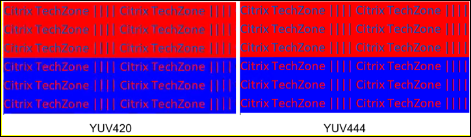
I carichi di lavoro che richiedono una qualità perfetta al pixel o una visualizzazione accurata dei colori possono trarre vantaggio dalla codifica visivamente senza perdita di dati.
La codifica visivamente senza perdita di dati è disponibile sia con H.264 che con H.265. La codifica H.264 4:4:4 è una soluzione puramente basata su software e, di conseguenza, potrebbe esserci un impatto significativo sull’utilizzo della CPU sia sul VDA che sul client. Ciò potrebbe anche influire sulla frequenza dei fotogrammi.
Il supporto H.265 4:4:4 è stato aggiunto con il rilascio dell’app Citrix Workspace 2305, consentendo a Thinwire di utilizzare sia una GPU sul VDA che sul client per la codifica H.265 4:4:4, migliorando significativamente le prestazioni.
Per consentire la codifica visivamente senza perdita di dati 4:4:4, è necessario abilitare due criteri:
-
Qualità visiva: impostata su
Build to LosslessoAlways Lossless -
Consenti visivamente senza perdita di dati: impostato su
Abilitato
Nota:
Se Consenti visivamente senza perdita di dati non è abilitato, passiamo al nostro codificatore Thinwire in
Build to losslessoAlways Lossless.
H.265 4:4:4 visivamente senza perdita di dati ha i seguenti requisiti aggiuntivi:
- Le GPU NVIDIA richiedono la versione VDA 2209 o superiore
- Le GPU Intel richiedono la versione VDA 2308 o superiore
Le seguenti GPU sono supportate per H.265 4:4:4:
- GPU NVIDIA di generazione Pascal e successive
- GPU Intel di decima generazione e successive
Per il client, è richiesta l’app Citrix Workspace per Windows versione 2305 (la versione 2309.1 è consigliata).
La decodifica hardware di H.265 4:4:4 è possibile con le seguenti GPU del dispositivo client:
- GPU NVIDIA di generazione Turing e successive
- GPU Intel di decima generazione e successive