Aggiornare una distribuzione
Nota:
Il sistema di licenze basato su file, tradizionalmente utilizzato per l’attivazione di vari componenti on-premise, raggiungerà la fine del ciclo di vita (EOL) il 15 aprile 2026. Il Servizio di attivazione licenze (LAS) è la tecnologia di nuova generazione per le attivazioni dei prodotti nell’intera suite di prodotti Citrix. LAS sarà l’unico modo per attivare e concedere in licenza i componenti Citrix on-premise dopo il 15 aprile 2026. Per rimanere supportata, la distribuzione di Citrix Virtual Apps and Desktops deve essere su una versione compatibile con LAS. Le versioni minime richieste di CVAD compatibili con LAS sono:
- CVAD 2203 LTSR CU7
- CVAD 2402 LTSR CU3
- CVAD 2507 LTSR
- CVAD 2411
In caso di domande o dubbi, contattare l’Assistenza clienti. Citrix potrebbe limitare o sospendere la manutenzione Citrix in caso di non conformità con questi requisiti senza responsabilità, oltre a qualsiasi altro rimedio che Citrix potrebbe avere per legge o per equità. Questi requisiti non si applicano laddove proibito dalla legge o dai regolamenti.
Introduzione
È possibile aggiornare determinate distribuzioni a versioni più recenti senza dover prima configurare nuove macchine o siti. Questo processo è chiamato aggiornamento sul posto.
Per avviare un aggiornamento, eseguire il programma di installazione della nuova versione per aggiornare i componenti principali, i VDA e altri componenti precedentemente installati. Quindi, aggiornare i database e il sito.
È possibile aggiornare qualsiasi componente che può essere installato con il programma di installazione del prodotto completo (e i programmi di installazione VDA autonomi), se è disponibile una versione più recente. Per altri componenti non installati con il programma di installazione del prodotto completo (come Citrix Provisioning™ e Profile Management), consultare la documentazione di quel componente per indicazioni. Per gli aggiornamenti degli host, consultare la documentazione appropriata.
Esaminare tutte le informazioni contenute in questo articolo prima di iniziare un aggiornamento.
Sequenza di aggiornamento
Il diagramma seguente mostra i passaggi della sequenza di aggiornamento. La procedura di aggiornamento contiene i dettagli di ogni passaggio del diagramma.
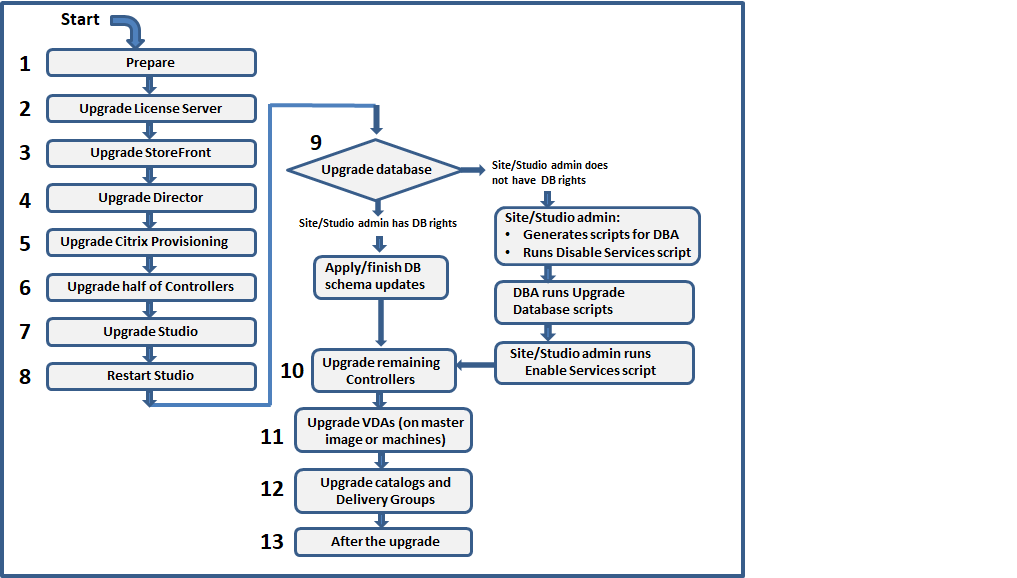
Nota:
Per evitare errori, è necessario aggiornare tutti i Delivery Controller e il database prima di eseguire qualsiasi attività correlata al provisioning e ai gruppi di consegna, come la creazione di un nuovo catalogo macchine, l’eliminazione di un catalogo macchine, l’aggiornamento di una macchina in un gruppo di consegna e così via.
Licenze Hybrid Rights
Le licenze Hybrid Rights sono licenze in abbonamento a termine fornite, in aggiunta all’abbonamento al servizio cloud, quando un cliente passa o effettua l’upgrade da una licenza perpetua a un abbonamento al servizio cloud. È inoltre possibile acquistare un componente aggiuntivo Hybrid Rights con gli abbonamenti DaaS.
Se si dispone di una licenza Hybrid Rights con un attributo SaaS, quando si esegue l’aggiornamento a Citrix Virtual Apps and Desktops™ LTSR 2203 e versioni successive, si diventa idonei ad accedere a funzionalità non disponibili con Citrix Virtual Apps and Desktops LTSR 1912. Queste funzionalità includono il provisioning e l’hosting di carichi di lavoro in cloud pubblici, come Microsoft Azure, AWS EC2 e Google Cloud. Prima di distribuire il nuovo file di licenza, aggiornare il License Server alla versione più recente; la mancata osservanza di questo prerequisito potrebbe causare errori o raccomandazioni durante gli aggiornamenti e la creazione del sito.
Se si esegue l’aggiornamento da Citrix Virtual Apps and Desktops LTSR 1912 a LTSR 2203 e si ha diritto a nuove licenze Hybrid Rights con una connessione Azure, AWS o Google Cloud, assicurarsi di seguire questi passaggi. In caso contrario, il meta-installer 2203 bloccherà l’aggiornamento:
Nota:
- Si riceve un’e-mail con un nuovo codice di licenza. Per ulteriori informazioni, vedere Utilizzare il codice di accesso alla licenza.
- Le licenze esistenti vengono revocate. Le licenze revocate devono essere eliminate dai License Server e seguite da una nuova installazione della licenza. Per ulteriori informazioni, vedere Eliminazione dei file di licenza.
-
Accedere al portale citrix.com Manage Licenses e scaricare il nuovo file di licenza Hybrid Rights con i diritti di provisioning cloud abilitati (attributo SaaS). Per ulteriori informazioni, vedere Scaricare le licenze. L’immagine seguente mostra il file di licenza Hybrid Rights con l’attributo SaaS nella sezione Incrementi.

- Installare il file di licenza Hybrid Rights sul License Server. Per ulteriori informazioni, vedere Installare le licenze.
- Se si verifica una modifica nelle edizioni o nel modello di licenza, assicurarsi di eseguire il comando broker per impostare l’edizione e il modello e quindi avviare l’aggiornamento sul posto. Per ulteriori informazioni sui comandi Broker, consultare la sezione Broker PowerShell SDK.
Per ulteriori informazioni sul supporto del cloud pubblico con Citrix Virtual Apps and Desktops Current Releases e Long Term Service Releases, vedere CTX270373.
Procedura di aggiornamento
La maggior parte dei componenti principali del prodotto può essere aggiornata eseguendo il programma di installazione del prodotto sulla macchina che contiene il componente.
Se una macchina contiene più di un componente (ad esempio, Studio e License Server), tutti i componenti su quella macchina vengono aggiornati, se il supporto del prodotto contiene versioni più recenti del loro software.
Per utilizzare i programmi di installazione:
- Per eseguire l’interfaccia grafica del programma di installazione del prodotto completo, accedere alla macchina e quindi inserire il supporto o montare l’unità ISO per la nuova versione. Fare doppio clic su AutoSelect.
- Per utilizzare l’interfaccia della riga di comando, immettere il comando appropriato. Vedere Installare utilizzando la riga di comando.
Fase 1: Preparazione
Prima di iniziare un aggiornamento, assicurarsi di essere pronti. Leggere e completare tutte le attività necessarie:
- Rimuovere PVD, AppDisks™ e host non supportati
- VDA con componenti PvD o AppDisk
- Limitazioni
- Considerazioni sull’ambiente misto
- Sistemi operativi precedenti
- Preparazione
- Test preliminari del sito
- Controllo della versione di SQL Server
Fase 2: Aggiornare License Server
Se l’installazione include una nuova versione del software Citrix License Server, aggiornare prima questo componente rispetto a qualsiasi altro componente.
Se non si è ancora determinato se il License Server è compatibile con la nuova versione, è essenziale eseguire il programma di installazione sul License Server prima di aggiornare qualsiasi altro componente principale.
Fase 3: Aggiornare StoreFront™
Se il supporto di installazione contiene una nuova versione del software StoreFront, eseguire il programma di installazione sulla macchina che contiene il server StoreFront.
- Nell’interfaccia grafica, scegliere Citrix StoreFront dalla sezione Estendi distribuzione.
- Dalla riga di comando, eseguire
CitrixStoreFront-x64.exe, disponibile nella cartellax64del supporto di installazione di Citrix Virtual Apps and Desktops.
Fase 4: Aggiornare Director
Se il supporto di installazione contiene una nuova versione del software Director, eseguire il programma di installazione sulla macchina che contiene Director.
Fase 5: Aggiornare Citrix Provisioning
Il supporto di installazione di Citrix Provisioning è disponibile separatamente dal supporto di installazione di Citrix Virtual Apps and Desktops. Per informazioni su come installare e aggiornare il server Citrix Provisioning e il software del dispositivo di destinazione, consultare la documentazione del prodotto Citrix Provisioning.
Fase 6: Aggiornare metà dei Delivery Controller
Ad esempio, se il sito dispone di quattro Controller, eseguire il programma di installazione su due di essi.
Lasciare attiva metà dei Controller consente agli utenti di accedere al sito. I VDA possono registrarsi con i Controller rimanenti. Potrebbero esserci momenti in cui il sito ha una capacità ridotta perché sono disponibili meno Controller. L’aggiornamento causa solo una breve interruzione nello stabilire nuove connessioni client durante i passaggi finali dell’aggiornamento del database. I Controller aggiornati non possono elaborare le richieste fino a quando l’intero sito non è stato aggiornato.
Se il sito dispone di un solo Controller, questo non sarà operativo durante l’aggiornamento.
I test preliminari del sito vengono eseguiti sul primo Controller, prima dell’inizio dell’aggiornamento effettivo. Per i dettagli, vedere Test preliminari del sito.
Fase 7: Aggiornare Studio
Se non si è ancora aggiornato Studio (perché si trovava sulla stessa macchina di un altro componente), eseguire il programma di installazione sulla macchina che contiene Studio.
Fase 8: Riavviare Studio
Riavviare Studio aggiornato. Il processo di aggiornamento riprende automaticamente.
Fase 9: Aggiornare database e sito
Nota:
Per evitare errori, è necessario aggiornare tutti i Delivery Controller e il database prima di eseguire qualsiasi attività correlata al provisioning e ai gruppi di consegna, come la creazione di un nuovo catalogo macchine, l’eliminazione di un catalogo macchine, l’aggiornamento di una macchina in un gruppo di consegna e così via.
Controllare Preparazione per le autorizzazioni richieste per aggiornare lo schema dei database SQL Server.
- Se si dispone di autorizzazioni sufficienti per aggiornare lo schema del database SQL Server, è possibile avviare un aggiornamento automatico del database. Continuare con Aggiornare il database e il sito automaticamente.
- Se non si dispone di autorizzazioni sufficienti per il database, è possibile avviare un aggiornamento manuale che utilizza script e procedere con l’aiuto dell’amministratore del database (qualcuno che ha le autorizzazioni richieste). Per un aggiornamento manuale, l’utente di Studio genera gli script e quindi esegue gli script che abilitano e disabilitano i servizi. L’amministratore del database esegue altri script che aggiornano lo schema del database, utilizzando l’utilità SQLCMD o SQL Server Management Studio in modalità SQLCMD. Continuare con Aggiornare il database e il sito manualmente.
- Se si dispone di una distribuzione multi-zona e si desidera aggiornare il database e il sito automaticamente, Citrix consiglia di eseguire l’aggiornamento dello schema del database nella stessa zona che ospita i database SQL Server del sito. In caso contrario, l’aggiornamento automatico del database e del sito potrebbe non riuscire.
Citrix raccomanda vivamente di eseguire il backup del database prima dell’aggiornamento. Vedere CTX135207. Durante un aggiornamento del database, i servizi del prodotto sono disabilitati. Durante tale periodo, i Controller non possono gestire nuove connessioni per il sito, quindi pianificare attentamente.
Aggiornare il database e il sito automaticamente
- Avviare Studio appena aggiornato.
- Indicare che si desidera avviare automaticamente l’aggiornamento del sito e confermare di essere pronti.
L’aggiornamento del database e del sito procede.
Aggiornare manualmente il database e il sito
- Avviare Studio appena aggiornato.
- Indicare che si desidera aggiornare manualmente il sito. La procedura guidata verifica la compatibilità del License Server e richiede una conferma.
-
Confermare di aver eseguito il backup del database.
La procedura guidata genera e visualizza gli script e un elenco di controllo dei passaggi di aggiornamento. Se lo schema di un database non è cambiato dalla versione del prodotto in fase di aggiornamento, tale script non viene generato. Ad esempio, se lo schema del database di registrazione non cambia, lo script
UpgradeLoggingDatabase.sqlnon viene generato. -
Eseguire i seguenti script nell’ordine indicato.
-
DisableServices.ps1: L’utente di Studio esegue questo script PowerShell su un Controller per disabilitare i servizi del prodotto. -
UpgradeSiteDatabase.sql: L’amministratore del database esegue questo script SQL sul server che contiene il database del sito. -
UpgradeMonitorDatabase.sql: L’amministratore del database esegue questo script SQL sul server che contiene il database Monitor. -
UpgradeLoggingDatabase.sql: L’amministratore del database esegue questo script SQL sul server che contiene il database di registrazione della configurazione. Eseguire questo script solo se questo database cambia (ad esempio, dopo aver applicato un hotfix). -
EnableServices.ps1: L’utente di Studio esegue questo script PowerShell su un Controller per abilitare i servizi del prodotto.
Una volta completato l’aggiornamento del database e abilitati i servizi del prodotto, Studio testa automaticamente l’ambiente e la configurazione, quindi genera un report HTML. Se vengono identificati problemi, è possibile ripristinare il backup del database. Dopo aver risolto i problemi, è possibile aggiornare nuovamente il database.
-
- Dopo aver completato le attività dell’elenco di controllo, fare clic su Finish upgrade (Termina aggiornamento).
Passaggio 10: Aggiornare i Delivery Controller rimanenti
Dallo Studio appena aggiornato, selezionare Citrix Studio nome-sito nel riquadro di navigazione. Nella scheda Common Tasks (Attività comuni), selezionare Upgrade remaining Delivery Controllers (Aggiorna Delivery Controller rimanenti).
Dopo aver completato l’aggiornamento e averne confermato il completamento, chiudere e riaprire Studio. Studio potrebbe richiedere un aggiornamento aggiuntivo del sito per registrare i servizi del Controller al sito o per creare un ID zona se non esiste.
Passaggio 11: Aggiornare i VDA
Importante:
Se si sta aggiornando un VDA alla versione 1912 o successiva, vedere Aggiornamento dei VDA alla versione 1912 o successiva.
Eseguire il programma di installazione del prodotto sulle macchine che contengono i VDA.
Se sono stati utilizzati Machine Creation Services™ e un’immagine master per creare le macchine, accedere all’host e aggiornare il VDA sull’immagine master. È possibile utilizzare uno qualsiasi dei programmi di installazione VDA disponibili.
- Per indicazioni sull’interfaccia grafica, vedere Installare i VDA.
- Per indicazioni sulla riga di comando, vedere Installare utilizzando la riga di comando.
Se è stato utilizzato Citrix Provisioning per creare le macchine, consultare la documentazione del prodotto Citrix Provisioning per indicazioni sull’aggiornamento.
Passaggio 12: Aggiornare i cataloghi di macchine e i Delivery Group
- Aggiornare i cataloghi che utilizzano macchine con VDA aggiornati.
- Aggiornare i cataloghi che utilizzano macchine con VDA aggiornati.
- Aggiornare i Delivery Group che utilizzano macchine con VDA aggiornati.
Passaggio 13: Dopo l’aggiornamento
Dopo aver completato un aggiornamento, è possibile testare il sito appena aggiornato. Da Studio, selezionare Citrix Studio nome-sito nel riquadro di navigazione. Nella scheda Common Tasks (Attività comuni), selezionare Test Site (Testa sito). Questi test vengono eseguiti automaticamente dopo l’aggiornamento del database, ma è possibile eseguirli di nuovo in qualsiasi momento.
I test potrebbero non riuscire per un Controller su Windows Server 2016 quando viene utilizzato un Microsoft SQL Server Express locale per il database del sito, se il servizio SQL Server Browser non è avviato. Per evitare ciò:
- Abilitare il servizio SQL Server Browser (se necessario) e quindi avviarlo.
- Riavviare il servizio SQL Server (SQLEXPRESS).
Aggiornare gli altri componenti della distribuzione. Per indicazioni, consultare la seguente documentazione del prodotto:
- StoreFront
- AppDNA
- Citrix App Layering
- HDX RealTime Optimization Pack
- Profile Management
- Citrix Provisioning
- Session Recording
- Workspace Environment Management
Se è necessario sostituire il software Microsoft SQL Server Express LocalDB con una versione successiva, vedere Sostituire SQL Server Express LocalDB.
Aggiornamento dello schema del database
Quando si aggiorna la distribuzione, è possibile aggiornare diversi schemi di database. La tabella seguente elenca gli schemi di database che vengono aggiornati nel processo:

Definizione dei termini:
- Sito: Datastore del sito. L’aggiornamento dello schema del database viene eseguito sul Datastore del sito.
- Monitor: Datastore Monitor. L’aggiornamento dello schema del database viene eseguito sul Datastore Monitor.
- Config: Tabella di configurazione. La versione di Desktop Studio, le informazioni di licenza o entrambi vengono aggiornati nella tabella di configurazione.
- Logging: Datastore di registrazione. L’aggiornamento dello schema del database viene eseguito sul Datastore di registrazione.
Aggiornare i VDA alla versione 2203 o successiva
Se il componente Personal vDisk (PvD) è stato installato su un VDA, tale VDA non può essere aggiornato alla versione 2203 o successiva. Per utilizzare il nuovo VDA, è necessario disinstallare il VDA corrente e quindi installare il nuovo VDA.
Questa istruzione si applica anche se non è mai stato utilizzato PvD.
Ecco come il componente PvD potrebbe essere stato installato nelle versioni precedenti:
- Nell’interfaccia grafica del programma di installazione VDA, PvD era un’opzione nella pagina Additional Components (Componenti aggiuntivi). Le versioni 7.15 LTSR e precedenti 7.x hanno abilitato questa opzione per impostazione predefinita. Quindi, se sono state accettate le impostazioni predefinite (o l’opzione è stata esplicitamente abilitata in qualsiasi versione), PvD è stato installato.
- Sulla riga di comando, l’opzione
/baseimageha installato PvD. Se è stata specificata questa opzione o è stato utilizzato uno script che conteneva questa opzione, PvD è stato installato.
Se non si sa se il VDA ha PvD installato, eseguire il programma di installazione per il nuovo VDA (2203 o successivo) sulla macchina o sull’immagine.
- Se PvD è installato, viene visualizzato un messaggio che indica la presenza di un componente incompatibile.
- Dall’interfaccia grafica, fare clic su Cancel (Annulla) nella pagina contenente il messaggio, quindi confermare che si desidera chiudere il programma di installazione.
- Dalla CLI, il comando fallisce semplicemente con il messaggio visualizzato.
- Se PvD non è installato, l’aggiornamento procede.
Cosa fare
Se il VDA non ha PvD installato, seguire la normale procedura di aggiornamento.
Se il VDA ha PvD installato:
- Disinstallare il VDA corrente.
- Installare il nuovo VDA.
Se si desidera continuare a utilizzare PvD sulle macchine Windows 10 (1607 e precedenti, senza aggiornamenti), VDA 7.15 LTSR è l’ultima versione supportata.
Nota:
È possibile utilizzare Personal vDisk con desktop Windows 7 in XenApp e XenDesktop 7.15 LTSR?
Citrix ha escluso Personal vDisk (PvD) da XenApp e XenDesktop 7.6 LTSR, annunciato a gennaio 2016. Inoltre, Citrix ha annunciato la deprecazione della tecnologia PvD e raccomanda ai clienti di iniziare a utilizzare Citrix App Layering in futuro. Citrix App Layering (versione 4.4 e successive) è un componente compatibile di XenApp e XenDesktop 7.15 LTSR. Tuttavia, per aiutare i clienti con distribuzioni PvD esistenti su Windows 7 a migrare alla tecnologia Citrix App Layering, Citrix ha deciso di fornire un supporto a tempo limitato per le distribuzioni PvD per desktop Windows 7 tramite gli aggiornamenti cumulativi (CU) di XenApp e XenDesktop 7.15 LTSR fino al 14 gennaio 2020. Il componente PvD verrà rimosso dalle CU LTSR e non sarà supportato dopo il 14 gennaio 2020. Inoltre, l’uso di PvD per Windows 7 oltre il 14 gennaio 2020 renderà i siti LTSR non conformi. Inoltre, PvD per Windows 10 continua a essere escluso da 7.15 LTSR. Pertanto, i clienti non dovrebbero usarlo con i loro siti 7.15 LTSR.
Rimuovere PvD, AppDisks e host non supportati
Le seguenti tecnologie e tipi di host non sono supportati nelle distribuzioni Citrix Virtual Apps and Desktops 7 Current Release:
- Personal vDisks (PvD) per l’archiviazione dei dati accanto alle VM degli utenti nei cataloghi. La funzionalità di livello di personalizzazione utente ora gestisce la persistenza dell’utente.
- AppDisks per la gestione delle applicazioni utilizzate nei Delivery Group.
-
Tipi di host: Azure Classic, CloudPlatform (il prodotto Citrix originale).
- Per i tipi di host supportati in questa versione, vedere Requisiti di sistema.
- Per informazioni su modi alternativi per continuare a utilizzare ARM e AWS, vedere CTX270373.
Se la distribuzione corrente utilizza PvD o AppDisks, o ha connessioni a tipi di host non supportati (ad esempio, Microsoft Azure Classic), è possibile eseguire l’aggiornamento alla versione 2006 (o versioni successive supportate) solo dopo aver rimosso gli elementi che utilizzano tali tecnologie. Se la distribuzione corrente utilizza connessioni host cloud pubbliche (ad esempio, AWS), assicurarsi di disporre di una licenza Hybrid Rights prima dell’aggiornamento. Quando il programma di installazione rileva una o più delle tecnologie non supportate o connessioni host senza licenza Hybrid Rights, l’aggiornamento si interrompe o si arresta e viene visualizzato un messaggio esplicativo. I log del programma di installazione contengono i dettagli.
Per garantire un aggiornamento riuscito, esaminare e seguire le indicazioni applicabili per la rimozione degli elementi non supportati.
Anche se non sono stati utilizzati PvD o AppDisks nella distribuzione, gli MSI correlati potrebbero essere stati inclusi in un’installazione o un aggiornamento VDA precedente. Prima di poter aggiornare i VDA alla versione 2006 (o a una versione successiva supportata), è necessario rimuovere tale software, anche se non è mai stato utilizzato. Quando si utilizza l’interfaccia grafica, tale rimozione può essere eseguita automaticamente, oppure è possibile includere opzioni di rimozione quando si utilizza la CLI. Per i dettagli, vedere Aggiornamento dei VDA che hanno componenti PvD o AppDisks.
Rimuovere PvD
Un aggiornamento della distribuzione non può essere completato finché non vengono rimosse tutte le macchine configurate per l’utilizzo di PvD. Ciò influisce sui cataloghi e sui gruppi di consegna.
Per rimuovere PvD da gruppi e cataloghi:
- Da Studio, se un gruppo di consegna contiene macchine da un catalogo che utilizza PvD, rimuovere tali macchine dal gruppo.
- Da Studio, eliminare tutti i cataloghi contenenti macchine che utilizzano PvD.
Aggiornamenti VDA: L’aggiornamento della distribuzione non rileva se i VDA hanno i componenti AppDisk o PvD installati. Tuttavia, gli installatori VDA lo fanno. Per i dettagli, vedere VDA con componenti PvD o AppDisks.
Se si prevede di utilizzare App Layering anziché PvD, consultare Migrazione di PvD ad App Layering per informazioni sullo spostamento dei dati.
Rimuovere gli AppDisk
Un aggiornamento della distribuzione non può procedere finché non si rimuovono gli AppDisk da tutti i gruppi di consegna che li utilizzano e quindi si rimuovono gli AppDisk stessi.
- Selezionare Gruppi di consegna nel riquadro di navigazione di Studio.
- Selezionare un gruppo e quindi fare clic su Gestisci AppDisk nel riquadro Azioni.
- Fare clic sull’azione che rimuove l’AppDisk dal gruppo.
- Ripetere i passaggi 2 e 3 per ogni gruppo di consegna che utilizza AppDisk.
- Selezionare AppDisk nel riquadro di navigazione di Studio.
- Selezionare un AppDisk e fare clic sull’azione che elimina l’AppDisk.
- Ripetere i passaggi 5 e 6 per ogni AppDisk.
Aggiornamenti VDA: L’aggiornamento della distribuzione non rileva se i VDA hanno i componenti AppDisk o PvD installati. Tuttavia, gli installatori VDA lo fanno. Per i dettagli, vedere VDA con componenti PvD o AppDisks.
Rimuovere elementi host non supportati
Un aggiornamento della distribuzione alla versione 2006 (o versione successiva supportata) non può procedere se il sito ha connessioni a tipi di host non supportati, come Citrix CloudPlatform o Microsoft Azure Classic. Completare le seguenti attività prima di tentare un aggiornamento.
Da Studio:
- Eliminare tutte le connessioni a host non supportati.
- Se un gruppo di consegna contiene macchine da un catalogo creato con un’immagine master da un host non supportato, rimuovere tali macchine dal gruppo.
- Eliminare tutti i cataloghi creati utilizzando un’immagine master da un host non supportato.
VDA con componenti PvD o AppDisks
Se i componenti che abilitano le tecnologie PvD e AppDisks sono installati su un VDA, tale VDA non può essere aggiornato finché tali componenti non vengono rimossi.
Nota:
Durante l’aggiornamento alla versione 1912, era necessario disinstallare il VDA corrente e quindi installare il nuovo VDA. In questa versione, viene chiesto se si desidera che Citrix rimuova il componente e quindi continui l’aggiornamento.
I componenti AppDisk e PvD potrebbero essere stati installati in versioni VDA precedenti, anche se non sono mai state utilizzate tali tecnologie:
- Interfaccia grafica: Negli installatori VDA, la pagina Componenti aggiuntivi conteneva l’opzione Citrix AppDisk / Personal vDisk. Le versioni 7.15 LTSR e precedenti 7.x abilitavano questa opzione per impostazione predefinita. Quindi, se si accettavano le impostazioni predefinite (o si abilitava esplicitamente l’opzione in qualsiasi versione che la offriva), quel componente veniva installato.
- CLI: La specifica dell’opzione
/baseimageinstallava il componente.
Cosa fare
Se l’installatore VDA non rileva i componenti AppDisks o PvD nel VDA attualmente installato, l’aggiornamento procede come di consueto.
Se l’installatore rileva componenti AppDisks o PvD nel VDA attualmente installato:
- Interfaccia grafica: L’aggiornamento si interrompe. Un messaggio chiede se si desidera che i componenti non supportati vengano rimossi automaticamente. Se si fa clic su OK, i componenti vengono rimossi automaticamente e l’aggiornamento procede.
-
CLI: Per evitare errori del comando, includere le seguenti opzioni nel comando:
/remove_appdisk_ack/remove_pvd_ack
Limitazioni
Le seguenti limitazioni si applicano agli aggiornamenti:
-
Installazione selettiva dei componenti: Se si installano o si aggiornano componenti alla nuova versione ma si sceglie di non aggiornare altri componenti (su macchine diverse) che richiedono l’aggiornamento, Studio lo ricorda. Ad esempio, supponiamo che un aggiornamento includa nuove versioni del Controller e di Studio. Si aggiorna il Controller ma non si esegue l’installatore sulla macchina in cui è installato Studio. Studio non consentirà di continuare a gestire il sito finché non si aggiorna Studio.
Non è necessario aggiornare i VDA, ma Citrix consiglia di aggiornare tutti i VDA per poter utilizzare tutte le funzionalità disponibili.
- Versioni Early Release o Technology Preview: Non è possibile eseguire l’aggiornamento da una versione Early Release, Technology Preview o di anteprima.
-
Componenti su sistemi operativi precedenti: Non è possibile installare VDA attuali su sistemi operativi non più supportati da Microsoft o Citrix. Per ulteriori informazioni, vedere Sistemi operativi precedenti.
-
Ambienti/siti misti: Se è necessario continuare a eseguire siti di versioni precedenti e siti di versioni attuali, vedere Considerazioni sugli ambienti misti.
- Selezione del prodotto: Quando si esegue l’aggiornamento da una versione precedente, non si sceglie o si specifica il prodotto (Citrix Virtual Apps o Citrix Virtual Apps and Desktops) che era stato impostato durante l’installazione.
Considerazioni sugli ambienti misti
Quando si esegue l’aggiornamento, Citrix consiglia di aggiornare tutti i componenti e i VDA in modo da poter accedere a tutte le nuove e migliorate funzionalità della propria edizione e versione.
Ad esempio, sebbene sia possibile utilizzare VDA attuali in distribuzioni contenenti versioni precedenti del Controller, le nuove funzionalità della versione corrente potrebbero non essere disponibili. Possono verificarsi anche problemi di registrazione VDA quando si utilizzano versioni non attuali.
In alcuni ambienti, potrebbe non essere possibile aggiornare tutti i VDA alla versione più recente. In tal caso, quando si crea un catalogo macchine, è possibile specificare la versione VDA installata sulle macchine. (Questo è chiamato livello funzionale.) Per impostazione predefinita, questa impostazione specifica la versione VDA minima consigliata. Il valore predefinito è sufficiente per la maggior parte delle distribuzioni. Considerare di modificare l’impostazione a una versione precedente solo se il catalogo contiene VDA precedenti al valore predefinito. Non è consigliabile mescolare versioni VDA in un catalogo macchine.
Se un catalogo viene creato con l’impostazione predefinita della versione VDA minima e una o più macchine hanno un VDA precedente alla versione predefinita, tali macchine non possono registrarsi con il Controller e non funzioneranno.
Per ulteriori informazioni, vedere Versioni VDA e livelli funzionali.
Più siti con versioni diverse
Quando l’ambiente contiene siti con versioni di prodotto diverse (ad esempio, un sito XenDesktop 7.18 e un sito Citrix Virtual Apps and Desktops 1909), Citrix consiglia di utilizzare StoreFront per aggregare applicazioni e desktop da diverse versioni di prodotto. Per i dettagli, consultare la documentazione di StoreFront.
In un ambiente misto, continuare a utilizzare le versioni di Studio e Director per ogni release, ma assicurarsi che le diverse versioni siano installate su macchine separate.
Sistemi operativi precedenti
Supponiamo di aver installato una versione precedente di un componente su una macchina che eseguiva una versione supportata del sistema operativo (OS). Ora, si desidera utilizzare una versione più recente del componente, ma tale sistema operativo non è più supportato per la versione corrente del componente.
Ad esempio, si supponga di aver installato un VDA server su una macchina Windows Server 2008 R2. Ora si desidera aggiornare tale VDA alla versione corrente, ma Windows Server 2008 R2 non è supportato nella versione corrente a cui si sta aggiornando.
Se si tenta di installare o aggiornare un componente su un sistema operativo non più consentito, viene visualizzato un messaggio di errore, ad esempio “Impossibile installare su questo sistema operativo”.
Queste considerazioni si applicano all’aggiornamento delle versioni Current Release e Long Term Service Release. (Non influisce sull’applicazione di CU a una versione LTSR.)
Seguire i collegamenti per sapere quali sistemi operativi sono supportati:
- Citrix Virtual Apps and Desktops (Current Release):
- Delivery Controller, Studio, Director, VDA, Universal Print Server
- Federated Authentication Service
- Per StoreFront, Self-Service Password Reset e Session Recording, consultare l’articolo sui requisiti di sistema per la versione corrente.
- Per gli LTSR, consultare gli elenchi dei componenti per la propria versione LTSR e CU. (Selezionare la propria versione LTSR dalla pagina principale della documentazione del prodotto Citrix Virtual Apps and Desktops).
Sistemi operativi non validi
La seguente tabella elenca i sistemi operativi precedenti non validi per l’installazione/aggiornamento dei componenti nella versione corrente. Indica l’ultima versione valida del componente supportata per ogni sistema operativo elencato e la versione del componente a partire dalla quale l’installazione e l’aggiornamento sono diventati non validi.
I sistemi operativi nella tabella includono service pack e aggiornamenti.
| Sistema operativo | Componente/funzionalità | Ultima versione valida | Installazione/aggiornamento non possibile a partire dalla versione |
|---|---|---|---|
| Windows 7 e Windows 8 | VDA | 7.15 LTSR | 7.16 |
| Windows 7 e Windows 8 | Altri componenti dell’installatore | 7.17 | 7.18 |
| Windows 10 versioni precedenti alla 1607 | VDA | 7.15 LTSR | 7.16 |
| Windows 10 versione x86 | VDA | 1906.2.0 | 1909 |
| Windows Server 2008 R2 | VDA | 7.15 LTSR | 7.16 |
| Windows Server 2008 R2 | Altri componenti dell’installatore | 7.17 | 7.18 |
| Windows Server 2012 | VDA | 7.15 LTSR | 7.16 |
| Windows Server 2012 | Altri componenti dell’installatore | 7.17 | 7.18 |
| Windows Server 2012 R2 | Altri componenti dell’installatore * | 1912 LTSR | 2003 |
| Windows Server 2012 R2 | Server VDI | 7.15 LTSR | 7.16 |
Windows XP e Windows Vista non sono validi per alcun componente o tecnologia 7.x.
* Si applica a Delivery Controller, Studio, Director e VDA.
Cosa si può fare
Ha delle scelte. Può:
- Continuare con il sistema operativo attuale
- Reimmaginare o aggiornare la macchina
- Aggiungere nuove macchine e quindi rimuovere quelle vecchie
Continuare con il sistema operativo attuale
Questi metodi sono fattibili per i VDA. Se desidera continuare a utilizzare macchine con il sistema operativo precedente, può scegliere una delle seguenti opzioni:
- Continuare a utilizzare la versione del componente installato.
- Scaricare l’ultima versione valida del componente e quindi aggiornare il componente a tale versione. (Questo presuppone che l’ultima versione valida del componente non sia già installata.)
Ad esempio, si dispone di un VDA 7.14 su una macchina Windows 7 SP1. L’ultima versione VDA valida sulle macchine con sistema operativo Windows 7 è XenApp e XenDesktop 7.15 LTSR. È possibile continuare a utilizzare la versione 7.14, oppure scaricare un VDA 7.15 LTSR e quindi aggiornare il VDA a tale versione. Queste versioni VDA precedenti funzionano in distribuzioni contenenti Delivery Controller con versioni più recenti. Ad esempio, un VDA 7.15 LTSR può connettersi a un Controller Citrix Virtual Apps and Desktops 7 1808.
Reimmaginare o aggiornare la macchina
Questi metodi sono fattibili per i VDA e altre macchine che non hanno componenti core (come i Delivery Controller) installati. Scelga una delle seguenti opzioni:
- Dopo aver messo la macchina fuori servizio (attivando la modalità di manutenzione e consentendo la chiusura di tutte le sessioni), è possibile reimmaginarla a una versione del sistema operativo Windows supportata e quindi installare l’ultima versione del componente.
- Per aggiornare il sistema operativo in una macchina VDA senza reimmaginare, è necessario prima installare la versione VDA supportata sul sistema operativo a cui si sta eseguendo l’aggiornamento o aggiornare il VDA dopo l’aggiornamento del sistema operativo. In caso contrario, il software Citrix non sarà supportato. È possibile eseguire l’aggiornamento alle seguenti versioni minime del sistema operativo quando si esegue un aggiornamento sul posto senza disinstallare il VDA:
- Windows 11 con Aggiornamento cumulativo di luglio 2023 per Windows 11 (KB5028185) o versione successiva installata (build 22621.1992 o successiva).
- Windows 10 con Aggiornamento dinamico di luglio 2023 per Windows 10 (KB5028311) installato.
- Se la versione di Windows a cui si prevede di eseguire l’aggiornamento non è conforme alla suddetta linea guida, è necessario disinstallare il VDA prima di aggiornare il sistema operativo e quindi installare una versione VDA supportata dopo il completamento dell’aggiornamento del sistema operativo.
Aggiungere nuove macchine e quindi rimuovere quelle vecchie
Questo metodo è fattibile se è necessario aggiornare il sistema operativo su macchine contenenti un Delivery Controller™ o un altro componente core.
Citrix raccomanda che tutti i Controller in un sito abbiano lo stesso sistema operativo. La seguente sequenza di aggiornamento riduce al minimo l’intervallo in cui diversi Controller hanno sistemi operativi diversi.
- Acquisire uno snapshot di tutti i Delivery Controller nel sito e quindi eseguire il backup del database del sito.
- Installare nuovi Delivery Controller su server puliti con sistemi operativi supportati. Ad esempio, installare un Controller su due macchine Windows Server 2016.
- Aggiungere i nuovi Controller al sito.
- Rimuovere i Controller che eseguono sistemi operativi non validi per la versione corrente. Ad esempio, rimuovere due Controller su due macchine Windows Server 2008 R2. Seguire le raccomandazioni per la rimozione dei Controller in Delivery Controller.
Preparazione
Prima di iniziare un aggiornamento, esaminare le seguenti informazioni e completare le attività necessarie.
Nota:
Sebbene l’aggiornamento dei VDA avvenga più avanti nella sequenza di aggiornamento, è una buona idea scegliere un programma di installazione e rivedere la procedura prima di iniziare l’aggiornamento, in modo da sapere cosa aspettarsi.
Scegliere un programma di installazione e un’interfaccia
Utilizzare il programma di installazione completo del prodotto dall’ISO del prodotto per aggiornare i componenti. È possibile aggiornare i VDA utilizzando il programma di installazione completo del prodotto o uno dei programmi di installazione VDA autonomi. Tutti i programmi di installazione offrono interfacce grafiche e a riga di comando.
Per maggiori informazioni, vedere Programmi di installazione.
Specifiche dell’installazione: Dopo aver completato il lavoro di preparazione ed essere pronto per avviare il programma di installazione, l’articolo sull’installazione mostra cosa si vedrà (se si utilizza l’interfaccia grafica) o cosa digitare (se si utilizza l’interfaccia a riga di comando).
- Installare/aggiornare i componenti core utilizzando l’interfaccia grafica
- Installare/aggiornare i componenti core utilizzando la riga di comando
- Installare/aggiornare i VDA utilizzando l’interfaccia grafica
- Installare/aggiornare i VDA utilizzando la riga di comando
Se si è originariamente installato un VDA a sessione singola con il programma di installazione VDAWorkstationCoreSetup.exe, Citrix raccomanda di utilizzare tale programma di installazione per aggiornarlo. Se si utilizza il programma di installazione VDA completo del prodotto o il programma di installazione VDAWorkstationSetup.exe per aggiornare il VDA, i componenti originariamente esclusi potrebbero essere installati, a meno che non li si ometta/escluda espressamente dall’aggiornamento.
Quando si aggiorna un VDA alla versione corrente, si verifica un riavvio della macchina durante il processo di aggiornamento. (Questo requisito è iniziato con la versione 7.17.) Questo non può essere evitato. L’aggiornamento riprende automaticamente dopo il riavvio (a meno che non si specifichi /noresume sulla riga di comando).
Azioni sul database
Eseguire il backup dei database del sito, di monitoraggio e di registrazione della configurazione. Seguire le istruzioni in CTX135207. Se vengono rilevati problemi dopo l’aggiornamento, è possibile ripristinare il backup.
Per informazioni sull’aggiornamento delle versioni di SQL Server non più supportate, vedere Verifica della versione di SQL Server. (Questo si riferisce a SQL Server utilizzato per i database del sito, di monitoraggio e di registrazione della configurazione.)
Microsoft SQL Server Express LocalDB viene installato automaticamente, per l’uso con Local Host Cache. Se è necessario sostituire una versione precedente, la nuova versione deve essere SQL Server Express LocalDB 2019. Per dettagli sulla sostituzione di SQL Server Express LocalDB con la nuova versione dopo l’aggiornamento dei componenti e del sito, vedere Sostituire SQL Server Express LocalDB.
Assicurarsi che la licenza Citrix sia aggiornata
Per una panoramica completa sulla gestione delle licenze Citrix, vedere Attivare, aggiornare e gestire le licenze Citrix.
È possibile utilizzare il programma di installazione completo del prodotto per aggiornare il License Server. Oppure, è possibile scaricare e aggiornare i componenti della licenza separatamente. Vedere Aggiornamento.
Prima dell’aggiornamento, assicurarsi che la data dei servizi Customer Success / Software Maintenance / Subscription Advantage sia valida per la nuova versione del prodotto. La data deve essere almeno 15.11.2021.
Assicurarsi che il Citrix License Server sia compatibile
Assicurarsi che il Citrix License Server sia compatibile con la nuova versione. Ci sono due modi per farlo:
-
Prima di aggiornare qualsiasi altro componente Citrix, eseguire il programma di installazione
XenDesktopServerSetup.exedal layout ISO sulla macchina contenente un Delivery Controller. Se ci sono problemi di incompatibilità, il programma di installazione li segnala con i passaggi consigliati per risolverli. -
Dalla directory
XenDesktop Setupsul supporto di installazione, eseguire il comando:.\LicServVerify.exe -h <license-server-fqdn> -p 27000 -v. La visualizzazione indica se il License Server è compatibile. Se il License Server è incompatibile, aggiornare il server licenze.
Eseguire il backup di eventuali modifiche a StoreFront
Prima di iniziare un aggiornamento, se sono state apportate modifiche ai file in C:\inetpub\wwwroot\Citrix\<StoreName>\App_Data, come default.ica e usernamepassword.tfrm, eseguirne il backup per ogni store. Dopo l’aggiornamento è possibile ripristinarli per ripristinare le modifiche.
Chiudere applicazioni e console
Prima di iniziare un aggiornamento, chiudere tutti i programmi che potrebbero causare blocchi di file, incluse le console di amministrazione e le sessioni PowerShell.
Il riavvio della macchina assicura che tutti i blocchi di file siano stati eliminati e che non ci siano aggiornamenti di Windows in sospeso.
Prima di iniziare un aggiornamento, arrestare e disabilitare tutti i servizi di agenti di monitoraggio di terze parti.
Assicurarsi di disporre delle autorizzazioni appropriate
Oltre a essere un utente di dominio, è necessario essere un amministratore locale sulle macchine in cui si stanno aggiornando i componenti del prodotto.
Il database del sito e il sito possono essere aggiornati automaticamente o manualmente. Per un aggiornamento automatico del database, le autorizzazioni dell’utente di Studio devono includere la capacità di aggiornare lo schema del database SQL Server (ad esempio, il ruolo di database db_securityadmin o db_owner). Per i dettagli, vedere Database.
Se l’utente di Studio non dispone di tali autorizzazioni, l’avvio di un aggiornamento manuale del database genera script. L’utente di Studio esegue alcuni degli script da Studio. L’amministratore del database esegue altri script, utilizzando uno strumento come SQL Server Management Studio.
Altre attività di preparazione
- Eseguire il backup dei modelli e aggiornare gli hypervisor, se necessario
- Completare qualsiasi altra attività di preparazione dettata dal piano di continuità aziendale.
Test preliminari del sito
Quando si aggiornano i Delivery Controller e un sito, vengono eseguiti test preliminari del sito prima dell’inizio dell’aggiornamento effettivo. Questi test verificano:
- Il database del sito è raggiungibile ed è stato sottoposto a backup
- Le connessioni ai servizi Citrix essenziali funzionano correttamente
- L’indirizzo del Citrix License Server è disponibile
- Il database di registrazione della configurazione è raggiungibile
- Assicurarsi di disporre della licenza Hybrid Rights se si desidera aggiungere connessioni host cloud pubbliche (ad esempio, AWS). In caso contrario, il test preliminare del sito si interrompe o si arresta e viene visualizzato un messaggio esplicativo.
Dopo l’esecuzione dei test, è possibile visualizzare un rapporto dei risultati. È quindi possibile risolvere eventuali problemi rilevati ed eseguire nuovamente i test. La mancata esecuzione dei test preliminari del sito e la successiva risoluzione dei problemi possono influire sul funzionamento del sito.
Il rapporto contenente i risultati dei test è un file HTML (PreliminarySiteTestResult.html) nella stessa directory dei log di installazione. Tale file viene creato se non esiste. Se il file esiste, il suo contenuto viene sovrascritto.
Eseguire i test
- Quando si utilizza l’interfaccia grafica del programma di installazione per l’aggiornamento, la procedura guidata include una pagina in cui è possibile avviare i test e quindi visualizzare il rapporto. Dopo l’esecuzione dei test, la visualizzazione del rapporto e la risoluzione di eventuali problemi riscontrati, è possibile eseguire nuovamente i test. Quando i test vengono completati correttamente, fare clic su Avanti per continuare con la procedura guidata.
- Quando si utilizza l’interfaccia della riga di comando per l’aggiornamento, i test vengono eseguiti automaticamente. Per impostazione predefinita, se un test ha esito negativo, l’aggiornamento non viene eseguito. Dopo aver visualizzato il rapporto e risolto i problemi, eseguire nuovamente il comando.
Citrix consiglia di eseguire sempre i test preliminari del sito e di risolvere eventuali problemi prima di continuare l’aggiornamento del Controller e del sito. Il potenziale vantaggio vale ampiamente i pochi istanti necessari per eseguire i test. Tuttavia, è possibile ignorare questa azione consigliata.
- Quando si esegue l’aggiornamento con l’interfaccia grafica, è possibile scegliere di saltare i test e continuare con l’aggiornamento.
- Quando si esegue l’aggiornamento dalla riga di comando, non è possibile saltare i test. Per impostazione predefinita, un test del sito non riuscito causa l’errore del programma di installazione, senza eseguire l’aggiornamento. Nella maggior parte dei casi, se si include l’opzione
/ignore_site_test_failure, eventuali errori di test vengono ignorati e l’aggiornamento procede. (Vedere Controllo della versione di SQL Server per le eccezioni.)
Quando si aggiornano più Controller
Quando si avvia un aggiornamento su un Controller e quindi si avvia un aggiornamento di un altro Controller nello stesso sito (prima che il primo aggiornamento sia completato):
- Se i test preliminari del sito sono stati completati sul primo Controller, la pagina dei test preliminari del sito non viene visualizzata nella procedura guidata sull’altro Controller.
- Se i test sul primo Controller sono in corso quando si avvia l’aggiornamento sull’altro Controller, la pagina dei test del sito viene visualizzata nella procedura guidata sull’altro Controller. Tuttavia, se i test sul primo Controller terminano, vengono mantenuti solo i risultati dei test del primo Controller.
Errori di test non correlati all’integrità del sito
- Se i test preliminari del sito hanno esito negativo a causa di memoria insufficiente, rendere disponibile più memoria e quindi eseguire nuovamente i test.
- Se si dispone dell’autorizzazione per l’aggiornamento, ma non per l’esecuzione dei test del sito, i test preliminari del sito hanno esito negativo. Per risolvere il problema, eseguire nuovamente il programma di installazione con un account utente che disponga dell’autorizzazione per eseguire i test.
Controllo della versione di SQL Server
Un’implementazione riuscita di Citrix Virtual Apps and Desktops richiede una versione supportata di Microsoft SQL Server per i database del sito, di monitoraggio e di registrazione della configurazione. L’aggiornamento di un’implementazione Citrix con una versione di SQL Server non più supportata può causare problemi di funzionalità e il sito non sarà supportato.
Per sapere quali versioni di SQL Server sono supportate per la versione Citrix a cui si sta eseguendo l’aggiornamento, consultare l’articolo Requisiti di sistema per tale versione.
Quando si aggiorna un Controller, il programma di installazione Citrix controlla la versione di SQL Server attualmente installata utilizzata per i database del sito, di monitoraggio e di registrazione della configurazione.
-
Se il controllo determina che la versione di SQL Server attualmente installata non è una versione supportata nella versione Citrix a cui si sta eseguendo l’aggiornamento:
- Interfaccia grafica: l’aggiornamento si interrompe con un messaggio. Fare clic su Ho capito e quindi su Annulla per chiudere il programma di installazione Citrix. (Non è possibile continuare con l’aggiornamento.)
- Interfaccia della riga di comando: il comando ha esito negativo (anche se è stata inclusa l’opzione
/ignore_db_check_failurecon il comando).
Aggiornare la versione di SQL Server e quindi avviare nuovamente l’aggiornamento di Citrix.
-
Se il controllo non riesce a determinare quale versione di SQL Server è attualmente installata, verificare se la versione attualmente installata è supportata nella versione a cui si sta eseguendo l’aggiornamento (Requisiti di sistema).
-
Interfaccia grafica: l’aggiornamento si interrompe con un messaggio.
- Se la versione di SQL Server attualmente installata è supportata, fare clic su Ho capito per chiudere il messaggio e quindi su Avanti per continuare con l’aggiornamento di Citrix.
- Se la versione di SQL Server attualmente installata non è supportata, fare clic su Ho capito per chiudere il messaggio e quindi su Annulla per terminare l’aggiornamento di Citrix. Aggiornare SQL Server a una versione supportata e quindi avviare nuovamente l’aggiornamento di Citrix.
-
Interfaccia della riga di comando: il comando ha esito negativo con un messaggio. Dopo aver chiuso il messaggio:
- Se la versione di SQL Server attualmente installata è supportata, eseguire nuovamente il comando con l’opzione
/ignore_db_check_failure. - Se la versione di SQL Server attualmente installata non è supportata, aggiornare SQL Server a una versione supportata. Eseguire nuovamente il comando per avviare l’aggiornamento di Citrix.
- Se la versione di SQL Server attualmente installata è supportata, eseguire nuovamente il comando con l’opzione
-
Aggiornamento di SQL Server
Se si configurano nuovi server SQL Server e si esegue la migrazione del database del sito, è necessario aggiornare le stringhe di connessione.
Se il sito utilizza attualmente SQL Server Express per il database del sito (installato automaticamente da Citrix durante la creazione del sito):
- Installare la versione più recente di SQL Server Express.
- Scollegare il database.
- Collegare il database al nuovo SQL Server Express.
- Migrare le stringhe di connessione.
Per ulteriori informazioni, consultare Configurazione delle stringhe di connessione e la documentazione del prodotto Microsoft SQL Server.
Sostituzione di SQL Server Express LocalDB
Microsoft SQL Server Express LocalDB è una funzionalità di SQL Server Express che Local Host Cache utilizza in modo autonomo. Local Host Cache non richiede alcun componente di SQL Server Express diverso da SQL Server Express LocalDB.
Citrix non aggiorna automaticamente SQL Server Express LocalDB. Per aggiornare la versione di SQL Server Express LocalDB, seguire le indicazioni in questa sezione.
- Quando si aggiornano i Delivery Controller a Citrix Virtual Apps and Desktops versione 2203 LTSR o versioni successive, la versione supportata è SQL Server Express LocalDB 2019 o SQL Server Express LocalDB 2022.
Nota:
SQL Server Express LocalDB 2022 è supportato nelle versioni 2203 LTSR CU5 e successive di Citrix Virtual Apps and Desktops.
Elementi necessari:
- Il supporto di installazione di Citrix Virtual Apps and Desktops.
- Lo strumento PsExec dalla toolbox di Windows Sysinternals.
Procedura:
- Completare l’aggiornamento dei componenti, dei database e del sito di Citrix Virtual Apps and Desktops. (Questi aggiornamenti del database interessano i database del sito, di monitoraggio e di registrazione della configurazione. Non influiscono sul database Local Host Cache che utilizza SQL Server Express LocalDB.)
- Accedere al Delivery Controller in cui si desidera aggiornare SQL Server Express LocalDB.
- Scaricare PsExec da Microsoft e posizionarlo in una posizione facilmente accessibile su tale Delivery Controller, ad esempio C:\Temp.
- Arrestare il servizio Citrix High Availability sul Delivery Controller dai Servizi di sistema di Windows.
-
Aprire il prompt dei comandi sul Delivery Controller, passare alla posizione di PsExec (ad esempio,
C:\Temp) e quindi eseguire il comando seguente per elevare il prompt dei comandi con l’account Servizio di rete:psexec -i -u "NT AUTHORITY\NETWORKSERVICE" cmd <!--NeedCopy--> - Eseguire
whoamiper confermare che il prompt dei comandi è in esecuzione come account Servizio di rete. È necessario ottenere il seguente output:nt authority\networkservice. -
Utilizzare il prompt dei comandi per passare all’istanza di SQL LocalDB:
-
Se si esegue l’aggiornamento da SQL LocalDB 2014:
cd "C:\Program Files\Microsoft SQL Server\120\Tools\Binn" <!--NeedCopy--> -
Se si esegue l’aggiornamento da SQL LocalDB 2017:
cd "C:\Program Files\Microsoft SQL Server\140\Tools\Binn" <!--NeedCopy--> -
Se si esegue l’aggiornamento da SQL LocalDB 2019:
 cd "C:\Program Files\Microsoft SQL Server\150\Tools\Binn"
 <!--NeedCopy-->
-
-
Arrestare ed eliminare l’istanza di SQL LocalDB:
CitrixHA.SqlLocalDB stop CitrixHA SqlLocalDB delete CitrixHA <!--NeedCopy--> -
Rimuovere i seguenti file dal Delivery Controller:
C:\Windows\ServiceProfiles\NetworkService\HADatabaseName.* C:\Windows\ServiceProfiles\NetworkService\HADatabaseName_log.* C:\Windows\ServiceProfiles\NetworkService\HAImportDatabaseName.* (if exists) C:\Windows\ServiceProfiles\NetworkService\HAImportDatabaseName_log.* (if exists) <!--NeedCopy--> - Disinstallare l’SQL LocalDB SQL Server Express esistente dal Delivery Controller utilizzando la funzionalità nativa di Windows per la rimozione di programmi.
- Riavviare il Delivery Controller al termine della disinstallazione.
- Arrestare il servizio Citrix High Availability sul Delivery Controller dai Servizi di sistema di Windows.
- Montare il supporto di installazione di Citrix Virtual Apps and Desktops sul Delivery Controller.
-
Installare SQL Server Express LocalDB 2019 come amministratore sul Delivery Controller.
- Utilizzare il file
sqllocaldb.msinella cartellaSupport > SQLLocalDBdel supporto di installazione di Citrix Virtual Apps and Desktops. Ad esempio, se il supporto di installazione è montato sulla lettera di unitàE, il file si trova inE:\Support\SQLLocalDB\sqllocaldb.msi. È necessario un riavvio per completare l’installazione. - Il nuovo SQL LocalDB deve trovarsi in
C:\Program Files\Microsoft SQL Server\160\Tools\Binn.
- Utilizzare il file
- Avviare il servizio Citrix High Availability sul Delivery Controller dai Servizi di sistema di Windows.
-
Nel prompt dei comandi del Delivery Controller, passare a
C:\Program Files\Microsoft SQL Server\160\Tools\Binned eseguireSqlLocalDB iper confermare che l’istanza CitrixHA è stata creata.CitrixHAdeve essere incluso nell’elenco delle istanze restituite.Nota:
Possono essere necessari fino a 15 minuti per la creazione del database CitrixHA dopo l’avvio del servizio Citrix High Availability.
-
Assicurarsi che i file del database Local Host Cache siano stati creati per confermare che il servizio High Availability (broker secondario) può subentrare se necessario.
- Sul Delivery Controller, passare a
C:\Windows\ServiceProfiles\NetworkService. - Verificare che
HaDatabaseName.mdfeHaDatabaseName_log.ldfsiano stati creati.
- Sul Delivery Controller, passare a
- Ripetere i passaggi sui restanti Delivery Controller.
In questo articolo
- Introduzione
- Sequenza di aggiornamento
- Licenze Hybrid Rights
- Procedura di aggiornamento
- Aggiornamento dello schema del database
- Aggiornare i VDA alla versione 2203 o successiva
- Rimuovere PvD, AppDisks e host non supportati
- Limitazioni
- Considerazioni sugli ambienti misti
- Sistemi operativi precedenti
- Preparazione
- Test preliminari del sito
- Controllo della versione di SQL Server
- Sostituzione di SQL Server Express LocalDB