Reindirizzamento del contenuto del browser
Il reindirizzamento del contenuto del browser impedisce il rendering delle pagine Web nell’elenco consentiti sul lato VDA. Questa funzionalità utilizza l’app Citrix Workspace™ per Windows o l’app Citrix Workspace per Linux per istanziare un motore di rendering corrispondente sul lato client, che recupera il contenuto HTTP e HTTPS dall’URL.
Nota:
È possibile specificare che le pagine Web vengano reindirizzate al lato VDA (e non reindirizzate sul lato client) utilizzando un elenco di blocco.
Questo motore di layout Web overlay viene eseguito sul dispositivo endpoint anziché sul VDA e utilizza la CPU, la GPU, la RAM e la rete dell’endpoint.
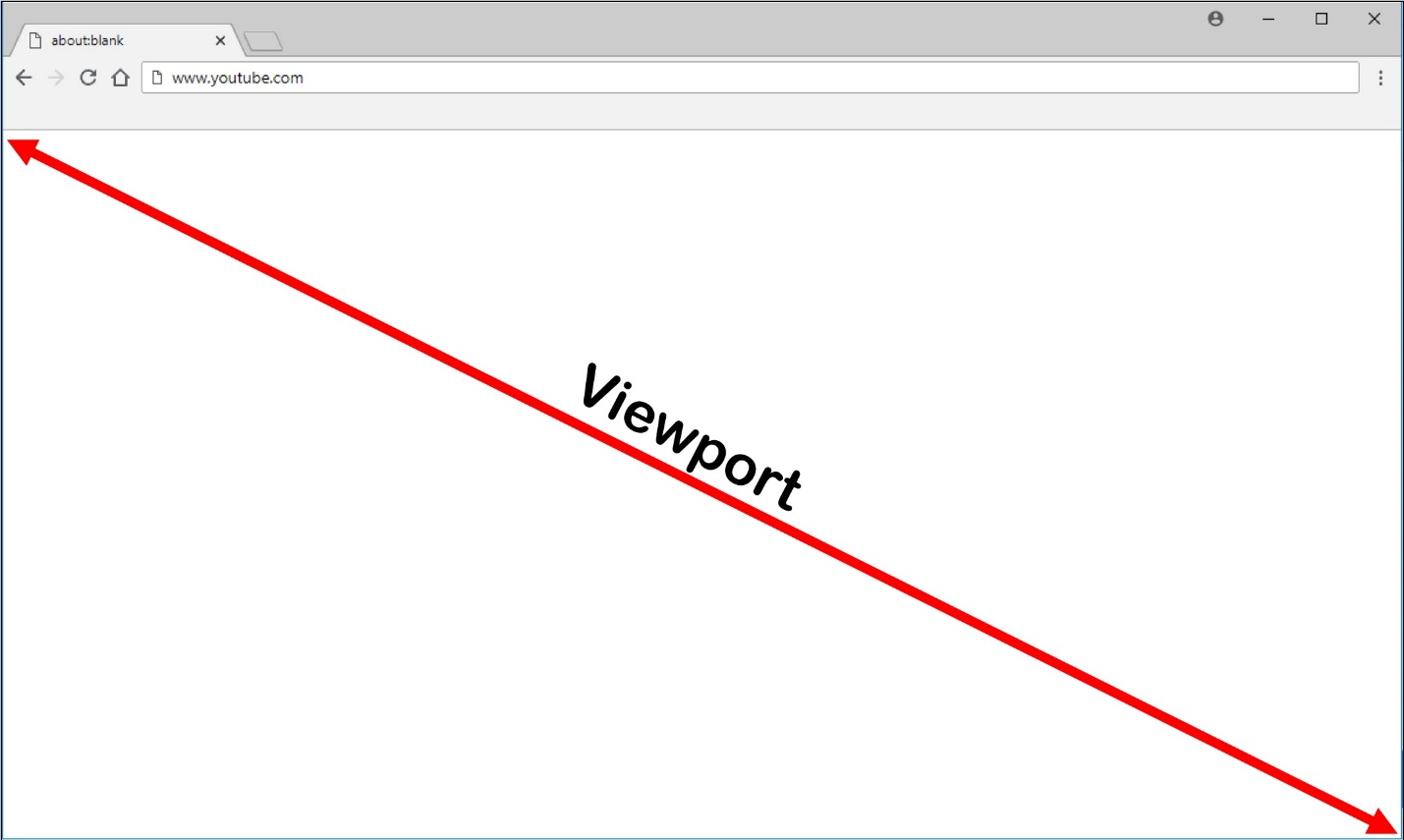
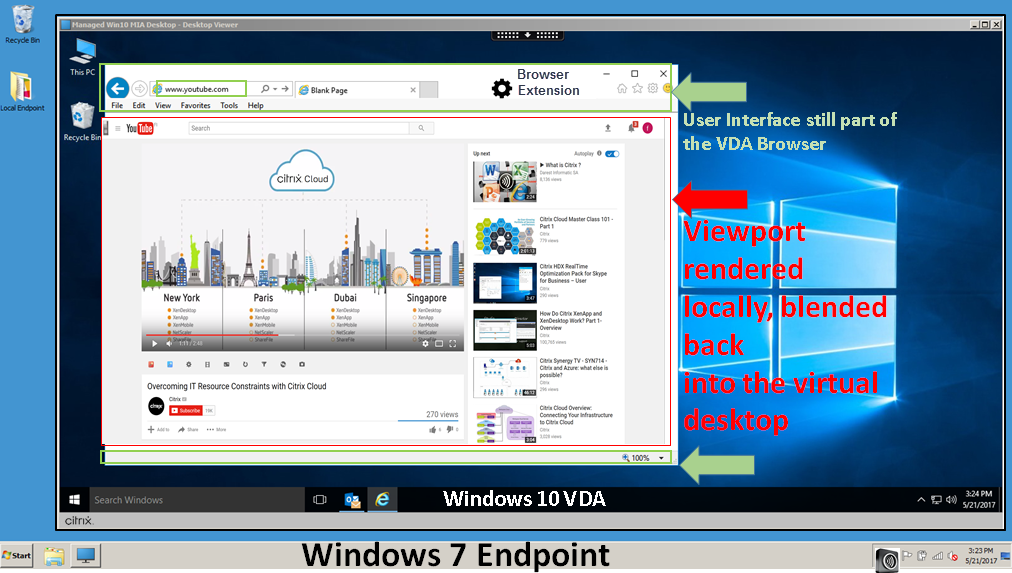
Viene reindirizzata solo la viewport del browser. La viewport è l’area rettangolare del browser in cui viene visualizzato il contenuto. La viewport non include elementi come la barra degli indirizzi, la barra degli strumenti Preferiti, la barra di stato. Questi elementi si trovano nell’interfaccia utente, che è ancora in esecuzione sul browser nel VDA.
- Configurare un criterio di Studio che specifichi un elenco di controllo di accesso contenente gli URL nell’elenco consentiti per il reindirizzamento o l’elenco di blocco che disabilita il reindirizzamento per percorsi URL specifici. Affinché il browser sul VDA rilevi che l’URL a cui l’utente sta navigando corrisponde all’elenco consentiti o non corrisponde a un elenco di blocco, un’estensione del browser esegue il confronto. L’estensione del browser per Internet Explorer 11 è inclusa nel supporto di installazione e viene installata automaticamente. Per Chrome, l’estensione del browser è disponibile nel Chrome Web Store ed è possibile distribuirla utilizzando i Criteri di gruppo e i file ADMX. Le estensioni di Chrome vengono installate per utente. Non è necessario aggiornare un’immagine master per aggiungere o rimuovere un’estensione.
- Se viene trovata una corrispondenza nell’elenco consentiti (ad esempio
https://www.mycompany.com/) e non vi è alcuna corrispondenza con un URL nell’elenco di blocco (ad esempiohttps://www.mycompany.com/engineering), un canale virtuale (CTXCSB) indica all’app Citrix Workspace che è necessario un reindirizzamento e inoltra l’URL. L’app Citrix Workspace istanzia quindi un motore di rendering locale e visualizza il sito Web. - L’app Citrix Workspace integra quindi il sito Web nell’area del contenuto del browser del desktop virtuale in modo trasparente.
Nota:
Per ulteriori informazioni sulle novità e le correzioni per l’estensione di reindirizzamento del contenuto del browser, visitare il Chrome Web Store e cercare “citrix® bcr” per trovare l’estensione.
Il colore del logo specifica lo stato dell’estensione di Chrome. È uno di questi tre colori:
- Verde: attivo e connesso.
- Grigio: non attivo/inattivo nella scheda corrente.
- Rosso: interrotto/non funzionante.
È possibile eseguire il debug della registrazione utilizzando Opzioni nel menu delle estensioni.
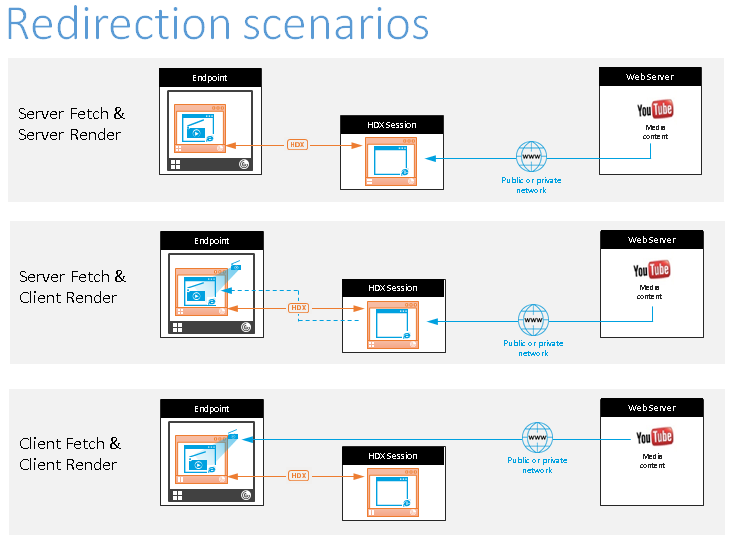
Ecco gli scenari di come l’app Citrix Workspace recupera il contenuto:
- Recupero dal server e rendering dal server: non vi è alcun reindirizzamento perché non è stato aggiunto il sito all’elenco consentiti o il reindirizzamento è fallito. Si ripiega sul rendering della pagina Web sul VDA e si utilizza Thinwire per la grafica remota. Utilizzare i criteri per controllare il comportamento di fallback. Elevato consumo di CPU, RAM e larghezza di banda sul VDA.
-
Recupero dal server e rendering dal client: l’app Citrix Workspace contatta e recupera il contenuto dal server Web tramite il VDA utilizzando un canale virtuale (CTXPFWD). Questa opzione è utile quando il client non ha accesso a Internet (ad esempio, thin client). Basso consumo di CPU e RAM sul VDA, ma la larghezza di banda viene consumata sul canale virtuale ICA®.
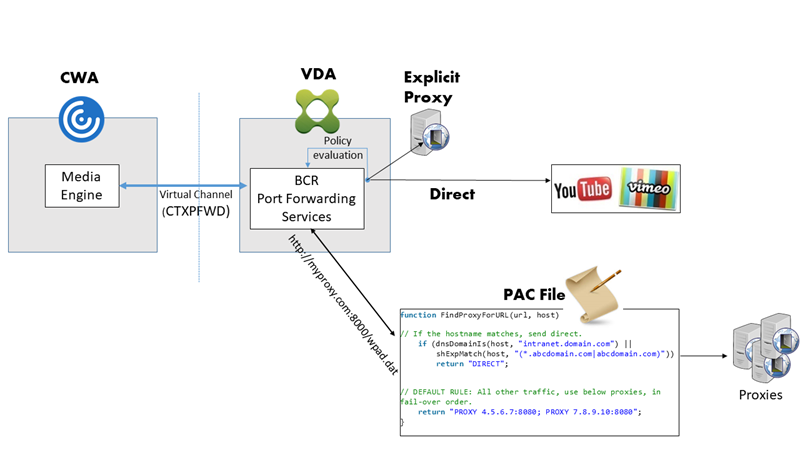
Esistono tre modalità operative per questo scenario. Il termine proxy si riferisce a un dispositivo proxy a cui il VDA accede per ottenere l’accesso a Internet.
Quale opzione di criterio scegliere:
- Proxy esplicito: se si dispone di un singolo proxy esplicito nel data center.
- Diretto o trasparente: se non si dispone di proxy o se si utilizzano proxy trasparenti.
- File PAC: se ci si affida ai file PAC in modo che i browser nel VDA possano scegliere automaticamente il server proxy appropriato per il recupero di un URL specificato.
-
Recupero dal client e rendering dal client: poiché l’app Citrix Workspace contatta direttamente il server Web, richiede l’accesso a Internet. Questo scenario scarica tutto l’utilizzo della rete, della CPU e della RAM dal sito XenApp e XenDesktop®.
Vantaggi:
- Migliore esperienza utente finale (Adaptive Bit Rate (ABR))
- Ridotto utilizzo delle risorse VDA (CPU/RAM/IO)
- Ridotto consumo di larghezza di banda
Meccanismo di fallback
Potrebbero esserci momenti in cui il reindirizzamento del client fallisce. Ad esempio, se la macchina client non ha accesso diretto a Internet, una risposta di errore potrebbe tornare al VDA. In questi casi, il browser sul VDA può quindi ricaricare e renderizzare la pagina sul server.
È possibile sopprimere il rendering lato server degli elementi video utilizzando il criterio esistente Prevenzione fallback di Windows Media. Impostare questo criterio su Riproduci tutto il contenuto solo sul client o Riproduci solo il contenuto accessibile al client sul client. Queste impostazioni impediscono la riproduzione di elementi video sul server in caso di errori nel reindirizzamento del client. Questo criterio ha effetto solo quando si abilita il reindirizzamento del contenuto del browser e il criterio Elenco di controllo di accesso contiene l’URL che esegue il fallback. L’URL non può essere nel criterio dell’elenco di blocco.
Requisiti di sistema
Endpoint Windows:
- Windows 10
- App Citrix Workspace 1809 per Windows o versioni successive
Nota:
Il reindirizzamento del contenuto del browser è supportato solo sulla versione corrente dell’app Citrix Workspace per Windows, ma non sulle versioni LTSR dell’app Citrix Workspace, 1912 e 2203.1.
Endpoint Linux:
- App Citrix Workspace 1808 per Linux o versioni successive
- I terminali thin client devono includere WebKitGTK+
Citrix Virtual Apps and Desktops 7 1808 o versioni successive e XenApp e XenDesktop 7.15 CU5 o versioni successive:
-
Sistema operativo VDA: Windows 10 (versione minima 1607), Windows Server 2012 R2, Windows Server 2016, Windows Server 2019
-
Browser sul VDA:
-
Google Chrome v66 o versioni successive (Chrome richiede l’app Citrix Workspace 1809 per Windows o versioni successive sull’endpoint utente, Citrix Virtual Apps and Desktops™ 7 1808 VDA o versioni successive e l’estensione di reindirizzamento del contenuto del browser)
-
Internet Explorer 11 e configurare queste opzioni:
- Deselezionare Modalità protetta avanzata in: Opzioni Internet > Avanzate > Sicurezza
- Selezionare Abilita estensioni browser di terze parti in: Opzioni Internet > Avanzate > Esplorazione
-
Risoluzione dei problemi
Per informazioni sulla risoluzione dei problemi, consultare l’articolo del Knowledge Center https://support.citrix.com/article/CTX230052
Estensione Chrome per il reindirizzamento del contenuto del browser
Per utilizzare il reindirizzamento del contenuto del browser con Chrome, aggiungere l’estensione di reindirizzamento del contenuto del browser dal Chrome Web Store. Fare clic su Aggiungi a Chrome nell’ambiente Citrix Virtual Apps and Desktops.
L’estensione non è richiesta sulla macchina client dell’utente, ma solo nel VDA.
Requisiti di sistema
- Chrome v66 o versioni successive
- Estensione di reindirizzamento del contenuto del browser
- Citrix Virtual Apps and Desktops 7 1808 o versioni successive
- App Citrix Workspace 1809 per Windows o versioni successive
Nota:
Il reindirizzamento del contenuto del browser è supportato solo sulla versione corrente dell’app Citrix Workspace per Windows, ma non sulle versioni LTSR dell’app Citrix Workspace, 1912 e 2203.1.
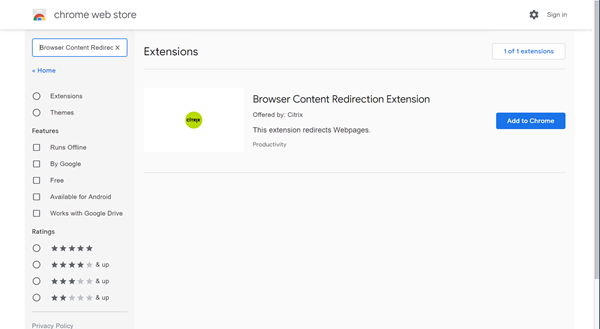
Questo metodo funziona per i singoli utenti. Per distribuire l’estensione a un gruppo numeroso di utenti nell’organizzazione, distribuire l’estensione utilizzando i Criteri di gruppo.
Distribuire l’estensione utilizzando i Criteri di gruppo
- Importare i file ADMX di Google Chrome nell’ambiente. Per informazioni sul download dei modelli di criteri e sull’installazione e configurazione dei modelli nell’Editor Criteri di gruppo, consultare Impostare i criteri del browser Chrome sui PC gestiti.
-
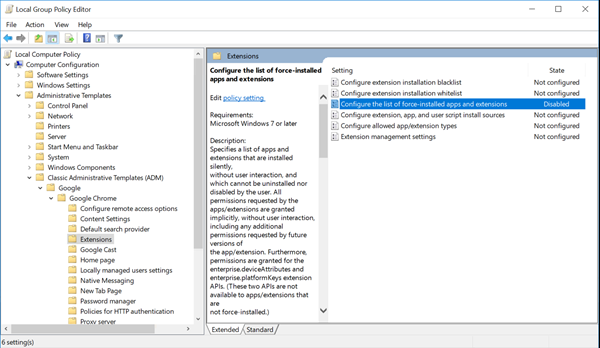
Aprire la console Gestione Criteri di gruppo e passare a Configurazione utente \ Modelli amministrativi\Modelli amministrativi classici (ADM) \ Google\ Google Chrome \ Estensioni. Abilitare l’impostazione Configura l’elenco di app ed estensioni installate forzatamente.
-
Fare clic su Mostra e digitare la seguente stringa, che corrisponde all’ID dell’estensione. Aggiornare l’URL per l’estensione di reindirizzamento del contenuto del browser.
hdppkjifljbdpckfajcmlblbchhledln; https://clients2.google.com/service/update2/crx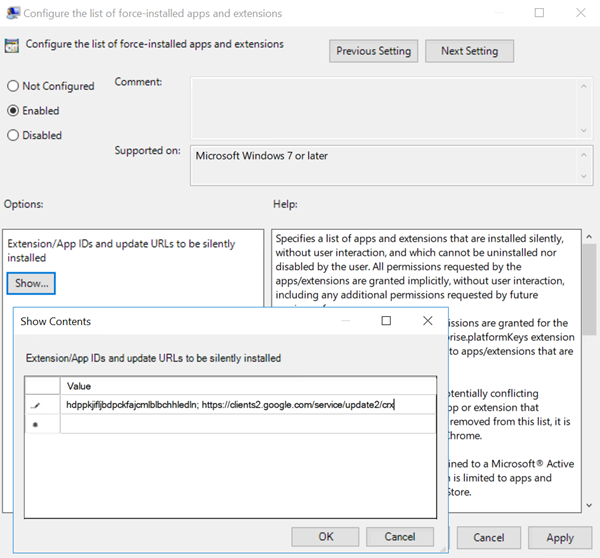
-
Applicare l’impostazione e dopo un aggiornamento gpupdate, l’utente riceve automaticamente l’estensione. Se si avvia il browser Chrome nella sessione dell’utente, l’estensione è già applicata e non può essere rimossa.
Eventuali aggiornamenti all’estensione vengono installati automaticamente sulle macchine degli utenti tramite l’URL di aggiornamento specificato nell’impostazione.
Se l’impostazione Configura l’elenco di app ed estensioni installate forzatamente è impostata su Disabilitato, l’estensione viene rimossa automaticamente da Chrome per tutti gli utenti.
Estensione Edge Chromium per il reindirizzamento del contenuto del browser
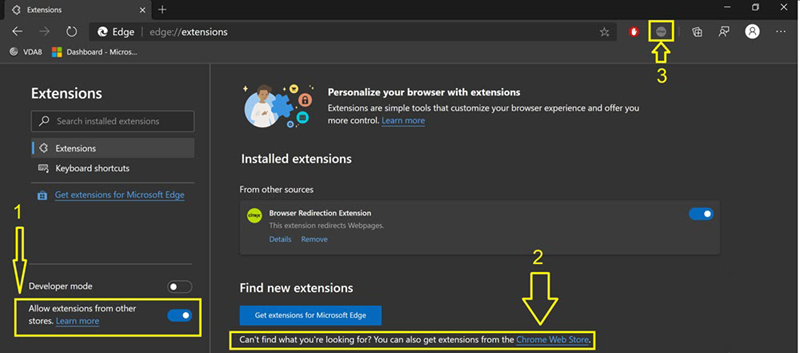
Per installare l’estensione di reindirizzamento del contenuto del browser in Edge, assicurarsi di avere installato la versione 83.0.478.37 o successiva del browser Edge.
- Fare clic sull’opzione Estensioni. Scegliere Gestisci estensione. Attivare Consenti estensioni da altri store.
- Fare clic sul collegamento Chrome Web Store e l’estensione apparirà nella barra in alto a destra. Per maggiori informazioni sulle estensioni di Microsoft Edge, consultare Estensioni.
Reindirizzamento del contenuto del browser e DPI
Quando si utilizza il reindirizzamento del contenuto del browser con il DPI (scaling) impostato su un valore superiore al 100% sulla macchina dell’utente, la schermata del contenuto del browser reindirizzato viene visualizzata in modo errato. Per evitare questo problema, non impostare il DPI quando si utilizza il reindirizzamento del contenuto del browser. Un altro modo per evitare il problema è disabilitare l’accelerazione GPU del reindirizzamento del contenuto del browser per Chrome creando la chiave di registro sulla macchina dell’utente. Per informazioni, consultare Reindirizzamento del contenuto del browser e DPI nell’elenco delle funzionalità gestite tramite il registro.
Single sign-on con autenticazione Windows integrata
Il reindirizzamento del contenuto del browser migliora l’overlay per utilizzare lo schema Negotiate per l’autenticazione ai server Web configurati con l’autenticazione Windows integrata (IWA) all’interno dello stesso dominio del VDA.
Per impostazione predefinita, il reindirizzamento del contenuto del browser utilizza uno schema di autenticazione di base che richiede agli utenti di autenticarsi con le proprie credenziali VDA ogni volta che accedono al server Web. Per il single sign-on, è possibile abilitare l’impostazione del criterio Supporto dell’autenticazione Windows integrata per il reindirizzamento del contenuto del browser o creare una chiave di registro sul VDA.
Prima di abilitare il single sign-on, completare quanto segue:
- Configurare l’infrastruttura Kerberos per emettere ticket per i nomi dell’entità servizio (SPN) costruiti dal nome host. Ad esempio,
HTTP/serverhostname.com. - Per il recupero dal server: quando si utilizza il reindirizzamento del contenuto del browser in modalità di recupero dal server, assicurarsi che il DNS sia configurato correttamente sul VDA.
- Per il recupero dal client: quando si utilizza il reindirizzamento del contenuto del browser in modalità di recupero dal client, assicurarsi che il DNS sia configurato correttamente sul dispositivo client e che si consentano le connessioni TCP dall’overlay all’indirizzo IP del server Web.
Per configurare il single sign-on utilizzando il criterio di reindirizzamento del contenuto del browser, consultare l’impostazione Supporto dell’autenticazione Windows integrata per il reindirizzamento del contenuto del browser.
In alternativa, è possibile abilitare il single sign-on a un server Web aggiungendo una chiave di registro sul VDA. Per informazioni, consultare Single sign-on con autenticazione Windows integrata per il reindirizzamento del contenuto del browser nell’elenco delle funzionalità gestite tramite il registro.
Intestazione della richiesta User-agent
L’intestazione user-agent aiuta a identificare le richieste HTTP inviate dal reindirizzamento del contenuto del browser. Questa impostazione può essere utile quando si configurano regole proxy e firewall. Ad esempio, se il server blocca le richieste inviate dal reindirizzamento del contenuto del browser, è possibile creare una regola che contenga l’intestazione user-agent per bypassare determinati requisiti.
Solo i dispositivi Windows supportano l’intestazione della richiesta user-agent.
Per impostazione predefinita, la stringa dell’intestazione della richiesta user-agent è disabilitata. Per abilitare l’intestazione user-agent per il contenuto renderizzato dal client, utilizzare l’editor del Registro di sistema. Per informazioni, consultare Intestazione della richiesta User-agent nell’elenco delle funzionalità gestite tramite il registro.
Compatibilità client del reindirizzamento del contenuto del browser
È possibile utilizzare WMI per verificare se il client è compatibile con il reindirizzamento del contenuto del browser. Funziona qualsiasi metodo per accedere a WMI. Di seguito è riportato un esempio che utilizza PowerShell.
- Aprire PowerShell.
- Eseguire
Get-WmiObject -Class CTXBCRStatus. - Controllare il parametro
BCR_Capable.- Se
True, il client è compatibile con il reindirizzamento del contenuto del browser. - Se
False, il client non è compatibile con il reindirizzamento del contenuto del browser.
- Se
Informazioni aggiuntive
- Se
CtxBrowserSvcnon è disponibile, non vengono visualizzati risultati durante l’esecuzione del comando. - Se
CtxBrowserSvcnon è mai stato eseguito, i risultati restituiscono un errore di classe non valida.
In questo articolo
- Meccanismo di fallback
- Requisiti di sistema
- Risoluzione dei problemi
- Estensione Chrome per il reindirizzamento del contenuto del browser
- Estensione Edge Chromium per il reindirizzamento del contenuto del browser
- Reindirizzamento del contenuto del browser e DPI
- Single sign-on con autenticazione Windows integrata
- Intestazione della richiesta User-agent
- Compatibilità client del reindirizzamento del contenuto del browser